使用教程 - 图片处理工具指南
学习如何使用所有图片处理工具,包含详细的分步指南、截图和视频教程
目录
图片压缩教程
概述
图片压缩工具可以帮助您在保持质量的同时减小图片文件大小。它支持批量处理、质量调整和多种输出格式。
截图示例
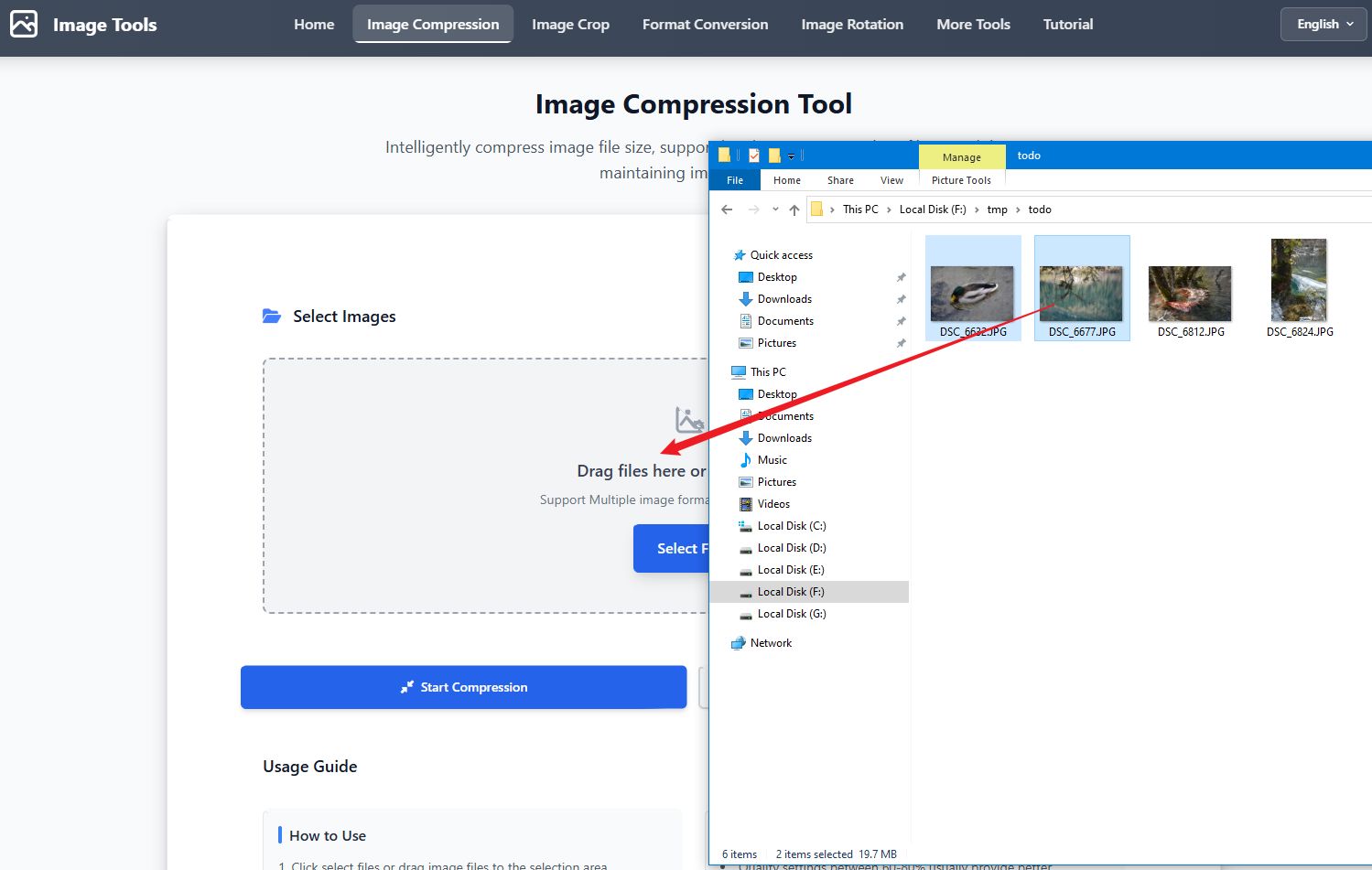
步骤1:选择图片
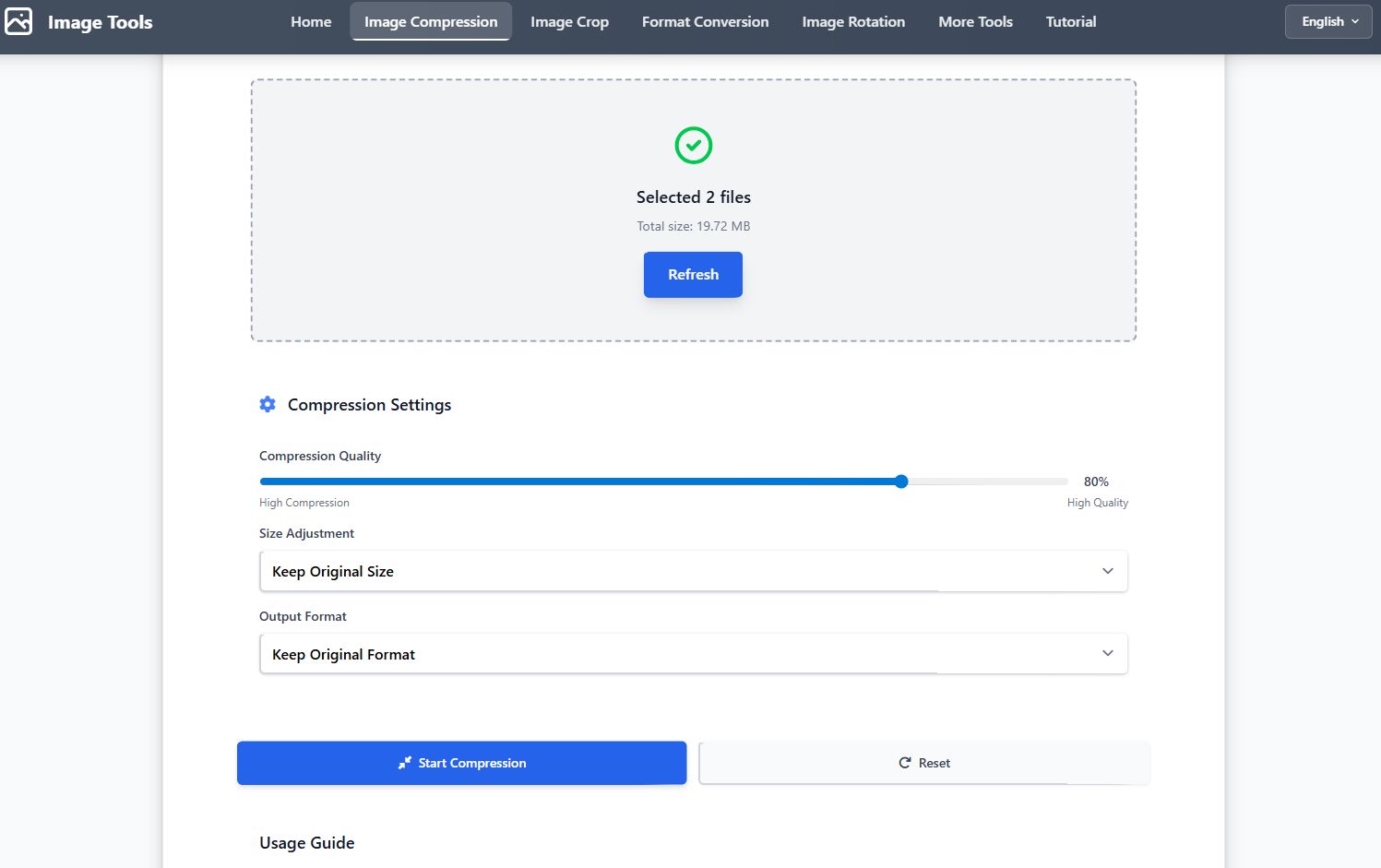
步骤2:调整设置
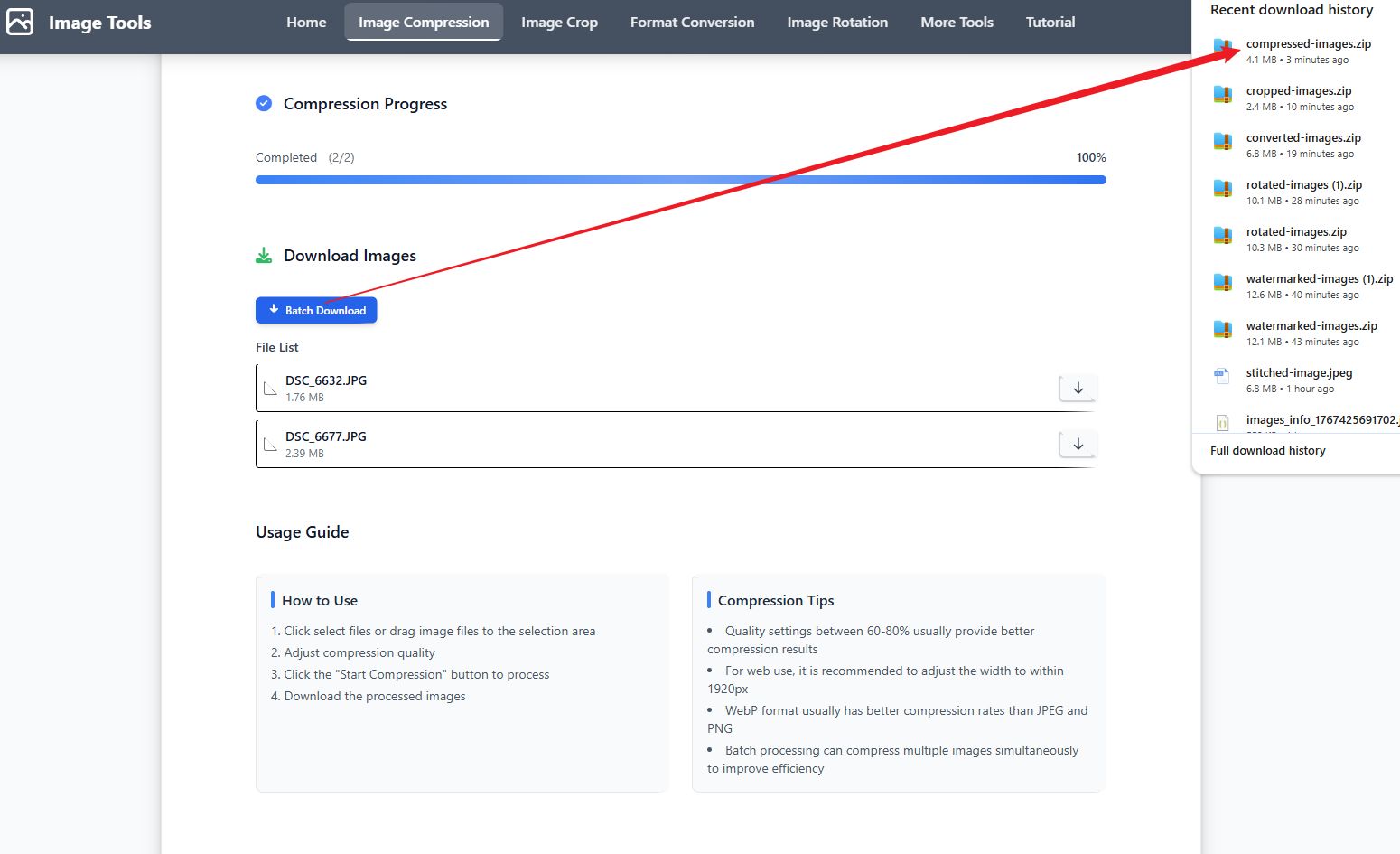
步骤3:下载结果
视频教程
分步指南
- 点击选择图片或拖拽图片文件到上传区域
- 调整压缩质量滑块(1-100%)以平衡文件大小和图片质量
- 选择尺寸调整选项:保持原始尺寸、按宽度/高度/长边调整或按百分比调整
- 选择输出格式:保持原始格式、JPEG、PNG或WebP
- 点击开始压缩按钮处理所有选中的图片
- 预览结果并单独下载或打包为ZIP文件下载
使用技巧
- 质量设置在60-80%之间通常能获得最佳的压缩效果
- 对于网页使用,建议将宽度调整为1920px以内
- WebP格式通常比JPEG和PNG有更好的压缩率
- 批量处理可以同时压缩多张图片,提高效率
- 比较原始和压缩后的文件大小以找到最佳质量设置
常见问题
图片裁剪教程
概述
图片裁剪工具允许您精确裁剪图片,支持自由裁剪和预设宽高比。它支持旋转、翻转和批量处理。
截图示例
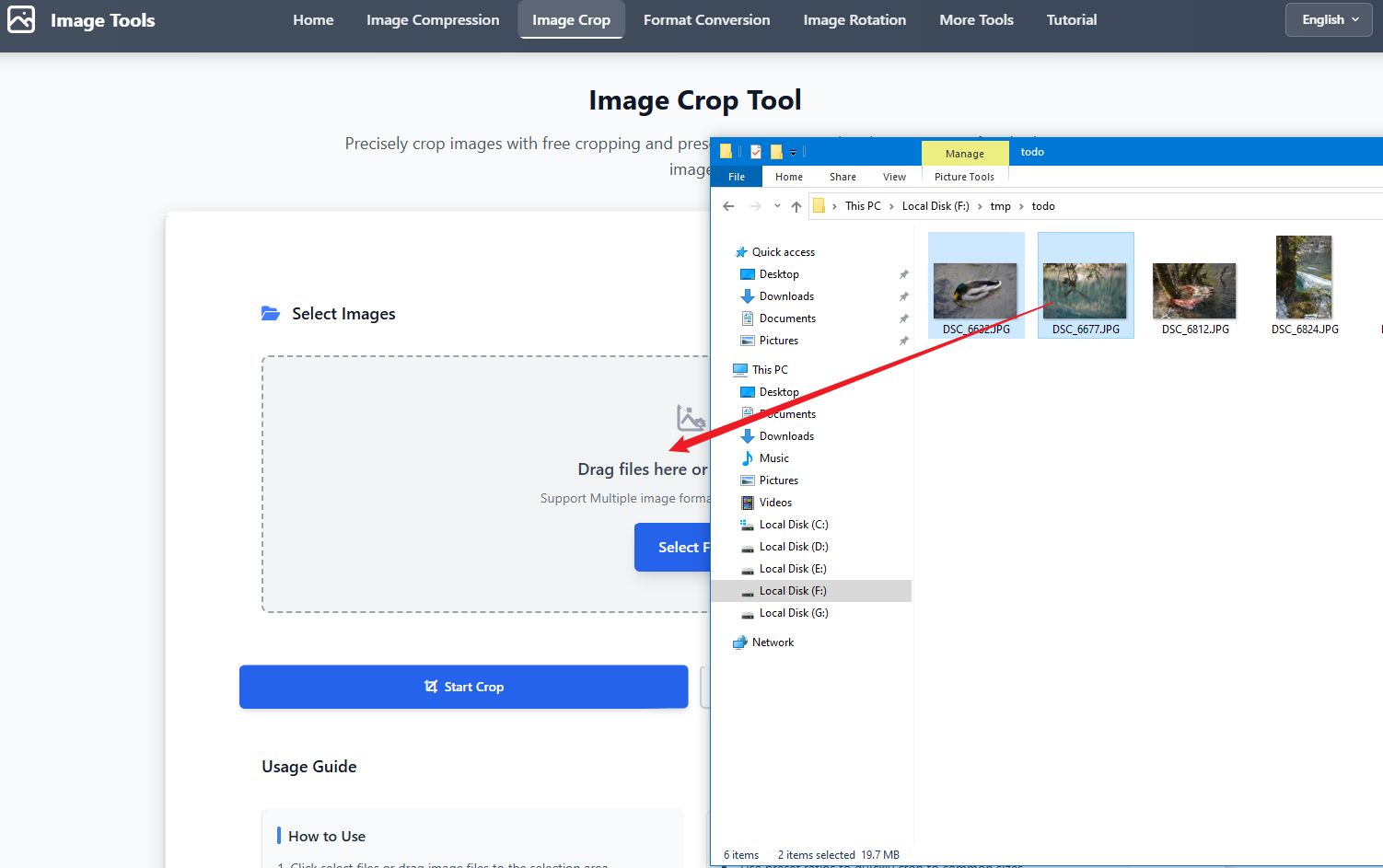
步骤1:选择图片
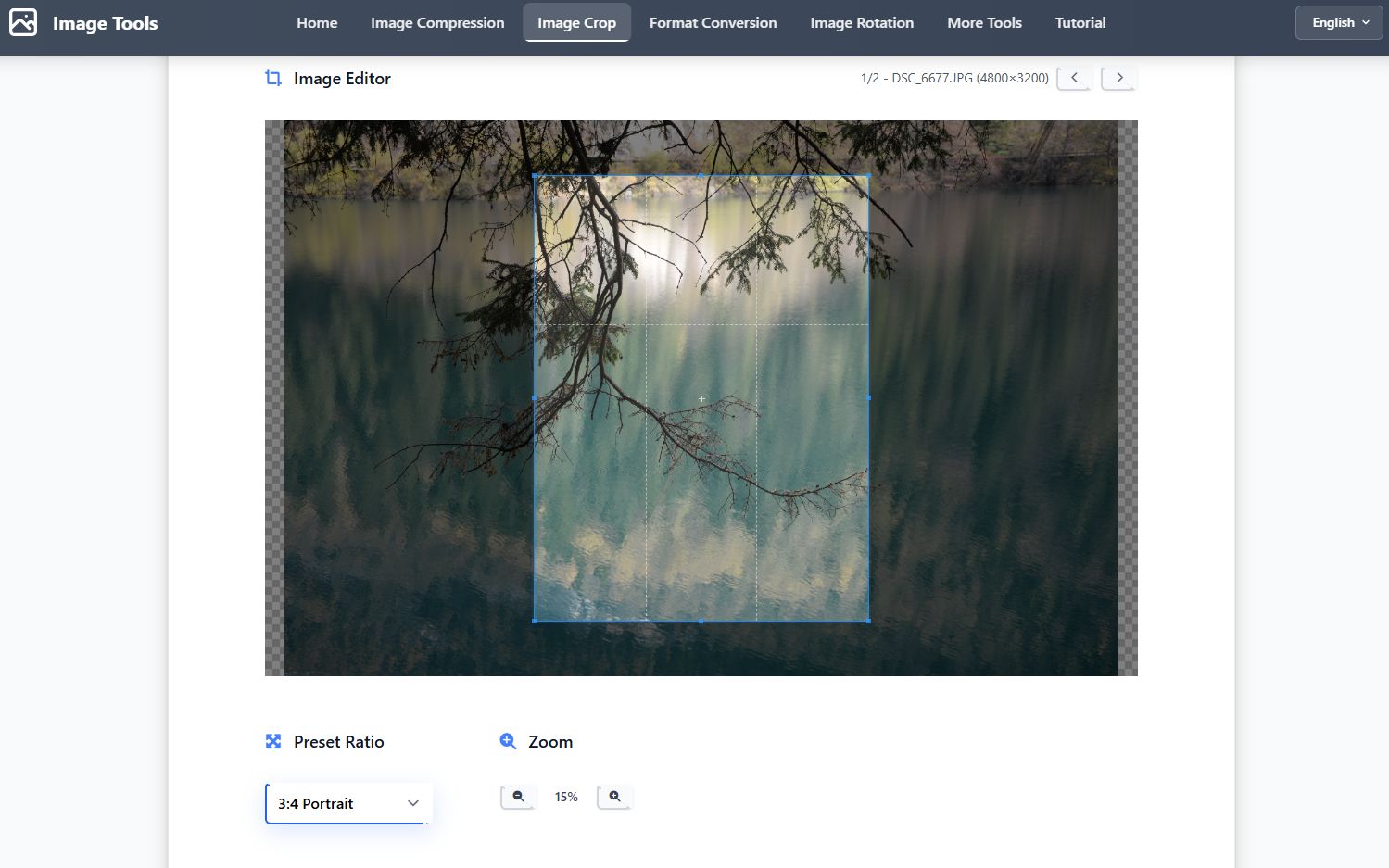
步骤2:选择裁剪区域
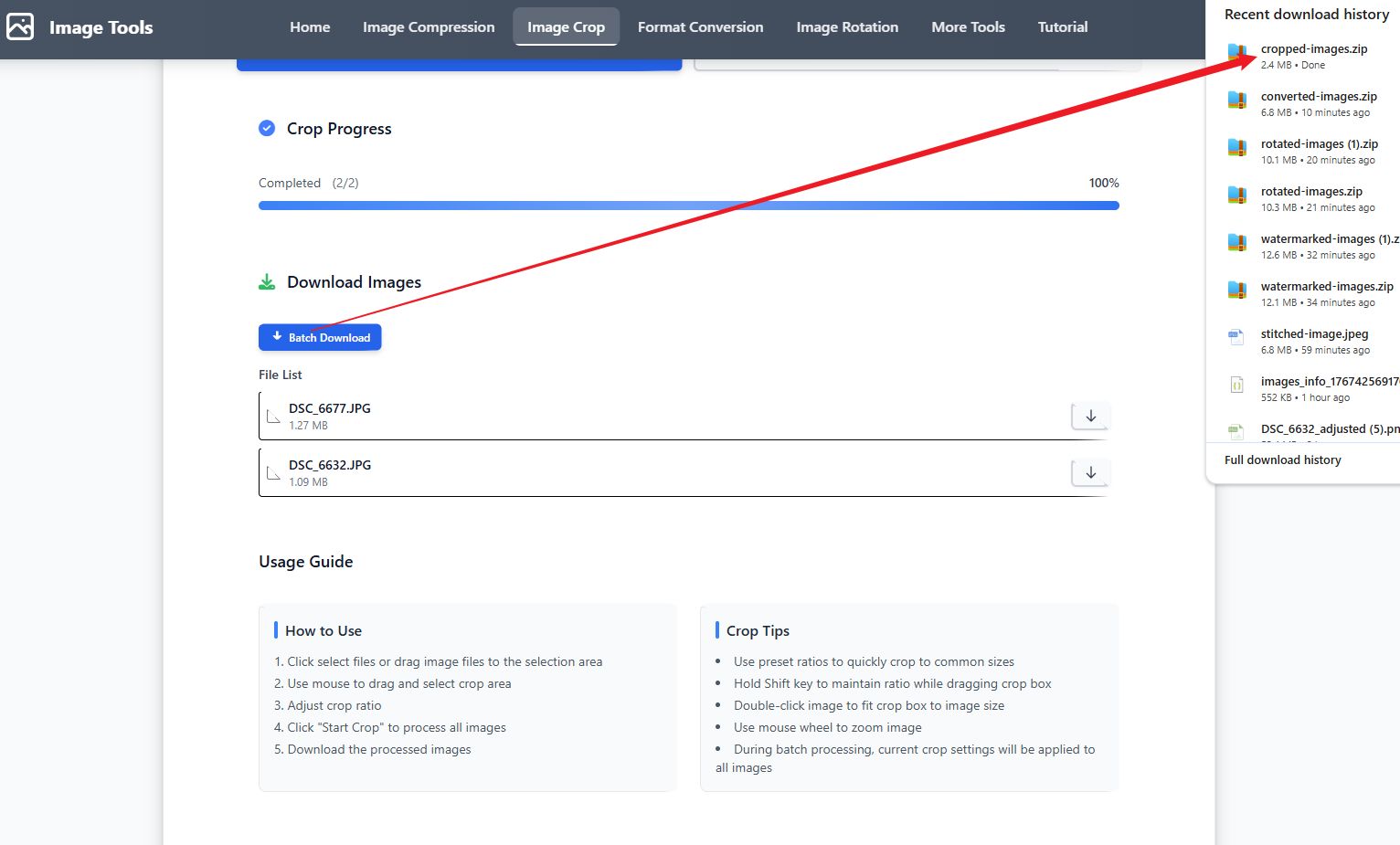
步骤3:下载结果
视频教程
分步指南
- 点击选择图片或拖拽图片文件到上传区域
- 使用鼠标拖拽选择裁剪区域
- 选择预设宽高比(1:1、4:3、16:9等)或使用自由裁剪
- 通过拖拽角落或边缘调整裁剪区域
- 点击开始裁剪将裁剪应用到所有选中的图片
- 下载裁剪后的图片,可单独下载或打包为ZIP文件
使用技巧
- 按住Shift键拖拽可以保持当前宽高比
- 使用鼠标滚轮可以缩放图片
- 预设宽高比非常适合社交媒体帖子(1:1用于Instagram,16:9用于YouTube)
- 批量处理会将相同的裁剪设置应用到所有图片
常见问题
格式转换教程
概述
格式转换工具允许您在不同格式之间转换图片,包括JPEG、PNG、WebP、GIF、BMP和ICO。它支持批量处理和质量调整。
截图示例
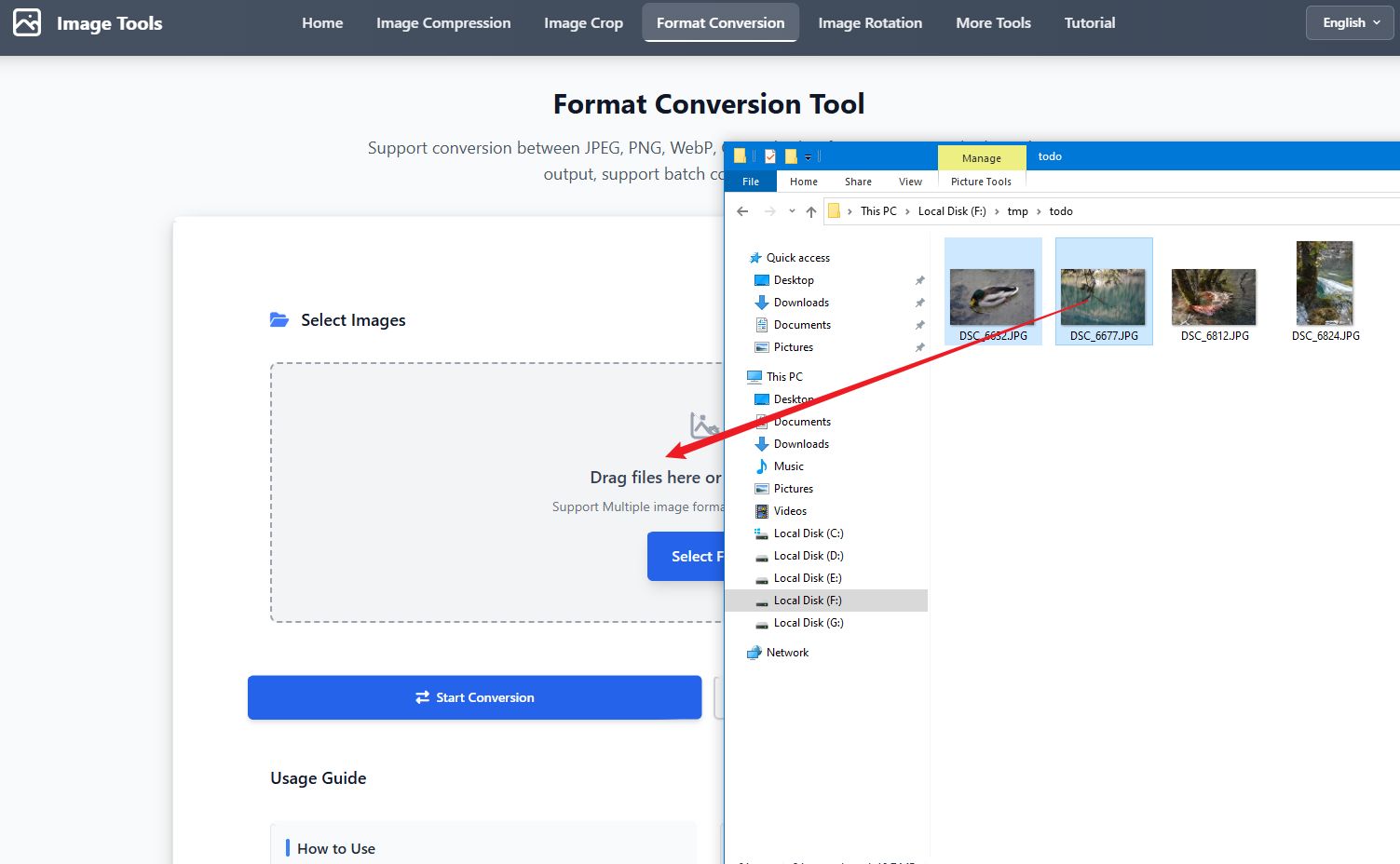
步骤1:选择图片
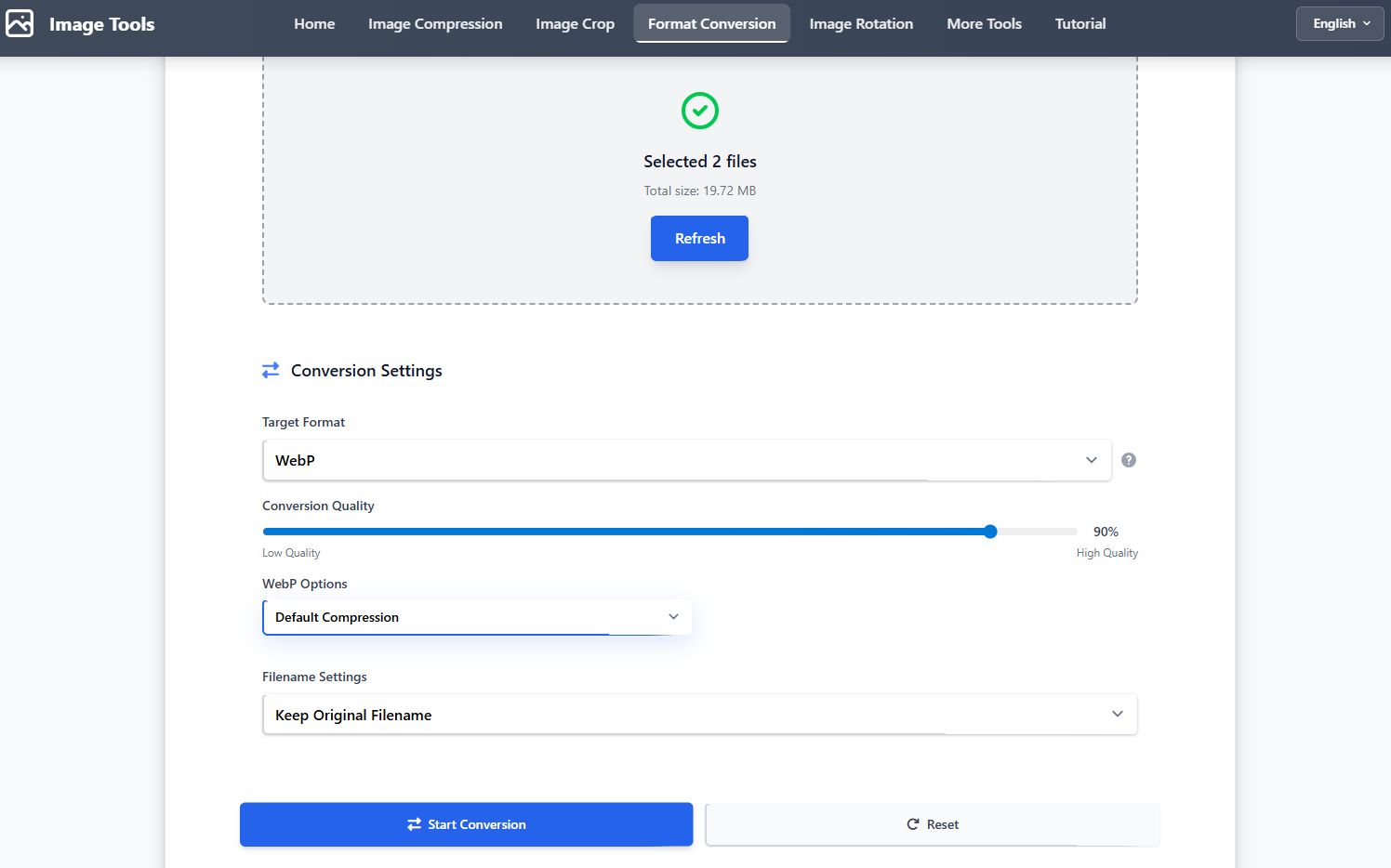
步骤2:选择格式
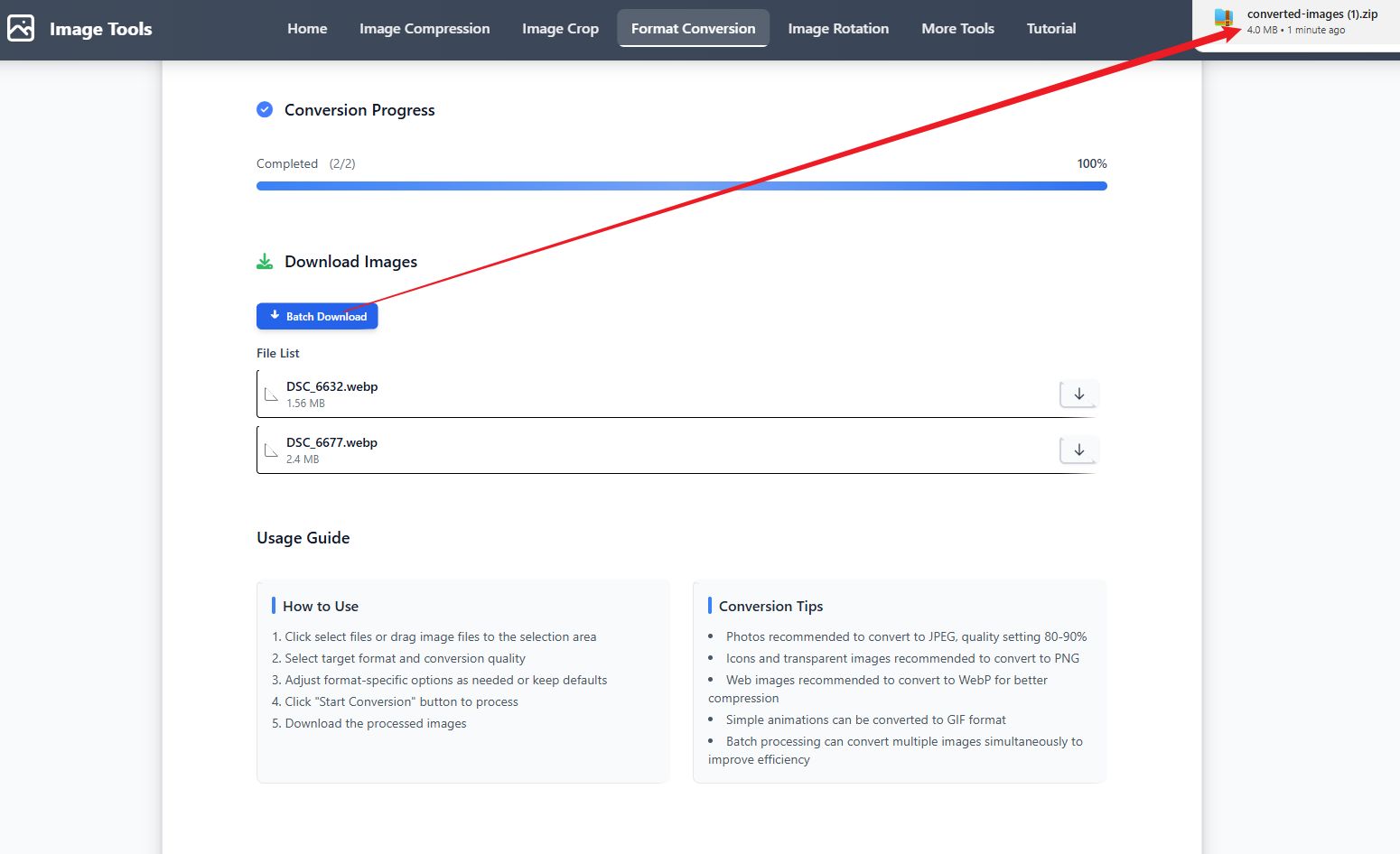
步骤3:下载结果
视频教程
分步指南
- 点击选择图片或拖拽图片文件到上传区域
- 从下拉菜单中选择目标格式(JPEG、PNG、WebP、GIF、BMP、ICO)
- 调整转换质量滑块(对于支持质量的格式)
- 根据需要配置格式特定选项或保持默认值
- 设置文件名选项(保持原文件名、添加后缀或完全替换)
- 点击开始转换按钮处理所有选中的图片
- 下载转换后的图片,可单独下载或打包为ZIP文件
使用技巧
- 照片推荐转换为JPEG,质量设置80-90%
- 图标和透明图片推荐转换为PNG
- 网页图片推荐转换为WebP以获得更好的压缩率
- 简单动画可以转换为GIF格式
- 批量转换可以同时处理多个文件
常见问题
图片旋转教程
概述
图片旋转工具允许您精确旋转和翻转图片。它支持快速90度旋转、任意角度旋转和批量处理。
截图示例
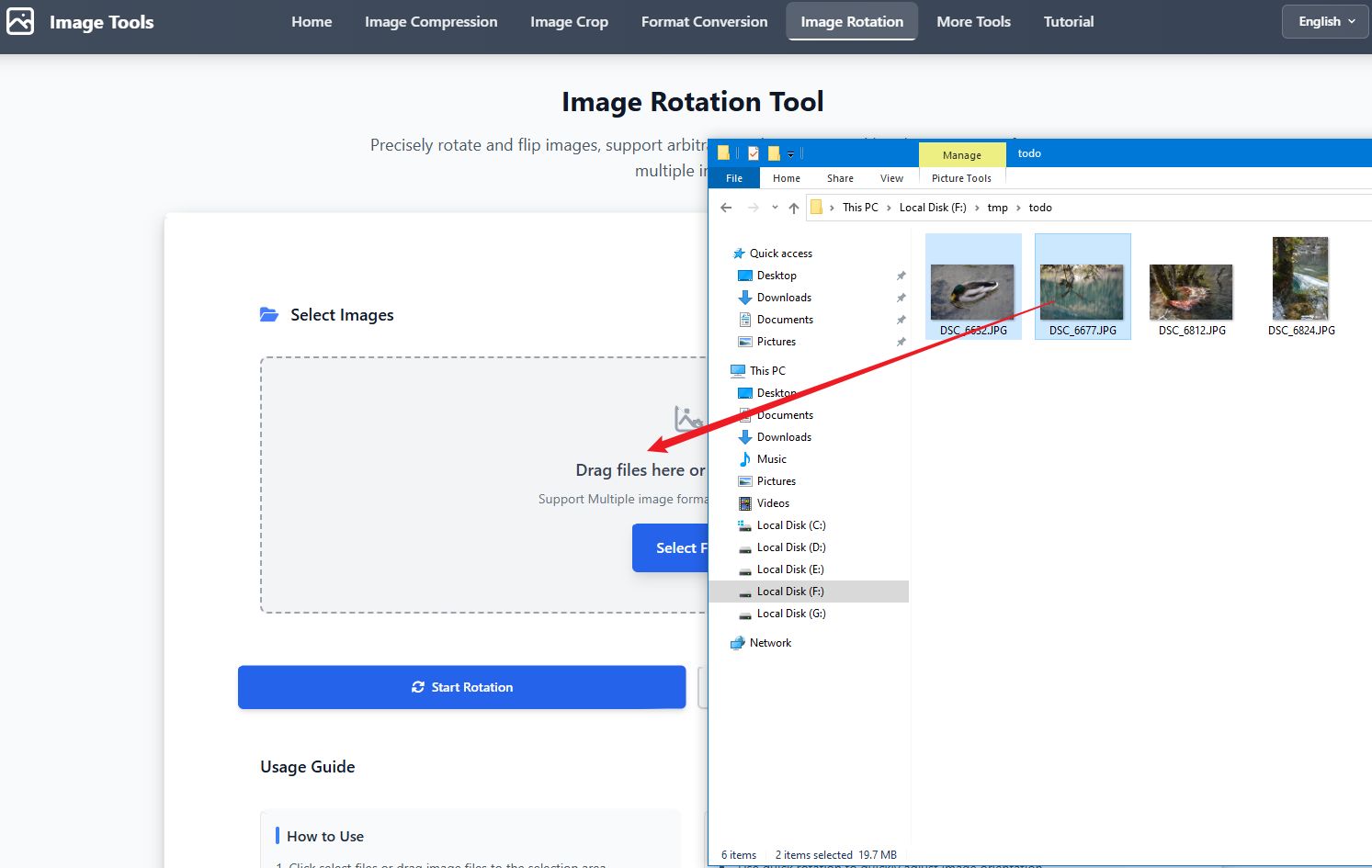
步骤1:选择图片
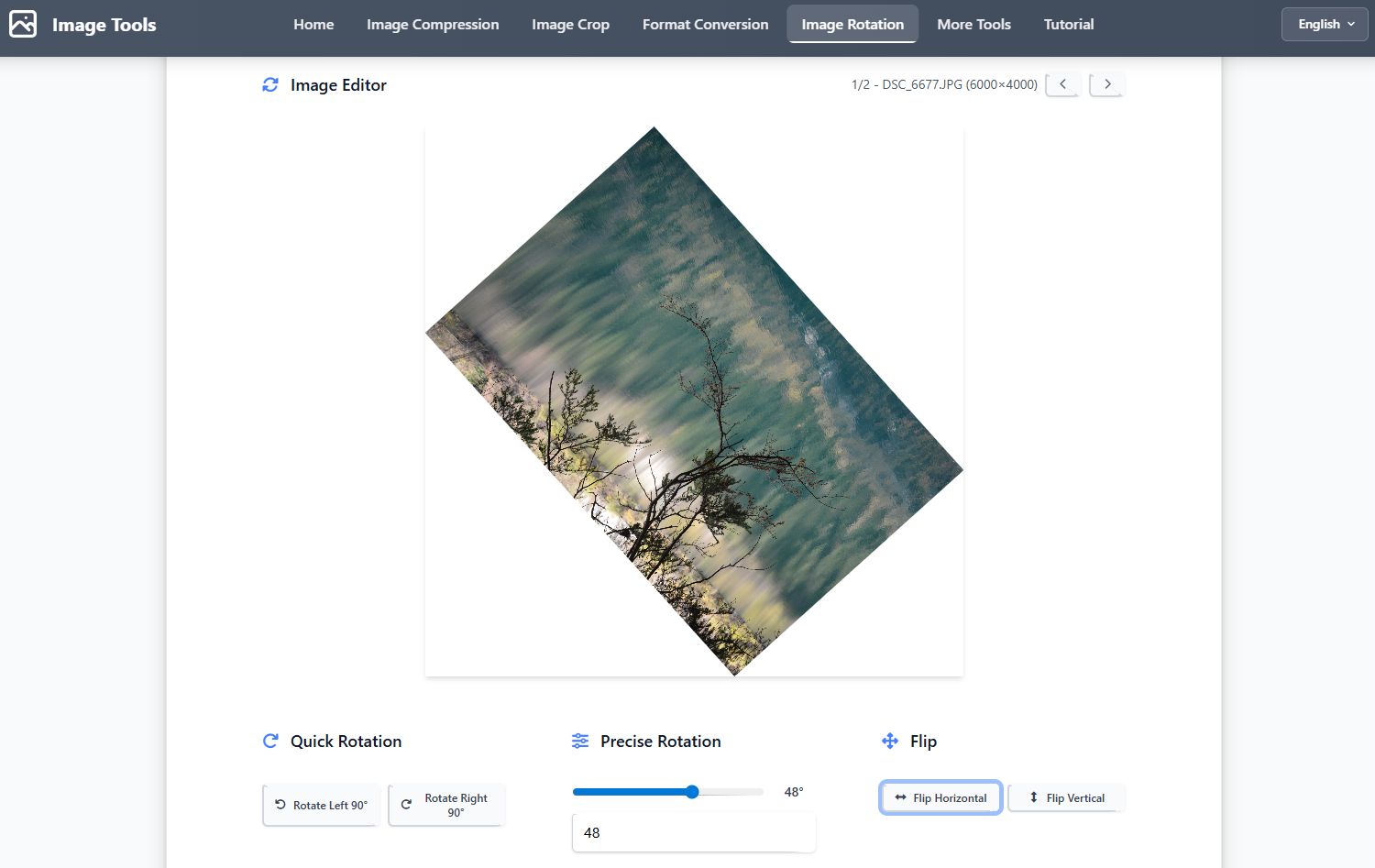
步骤2:调整旋转
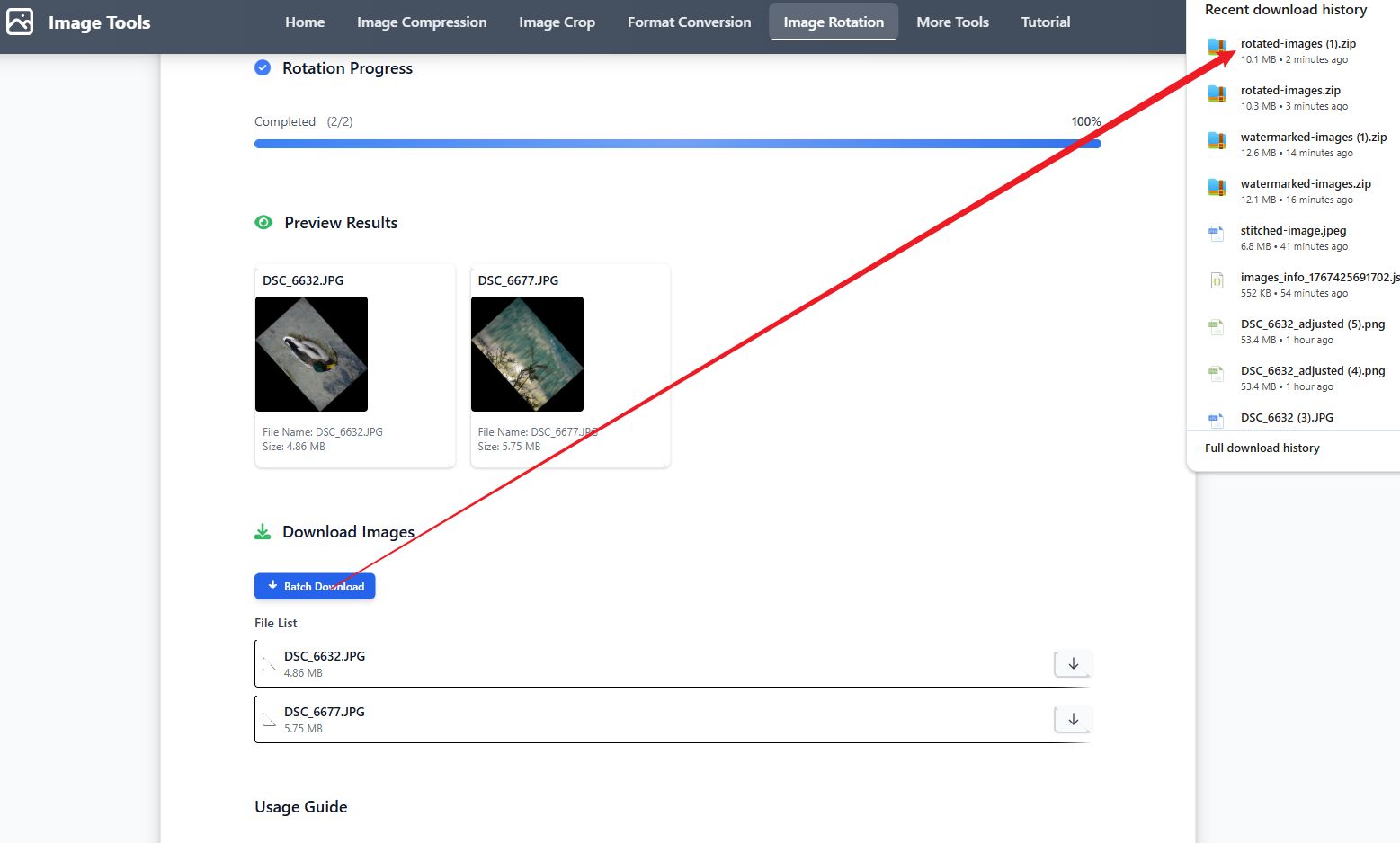
步骤3:下载结果
视频教程
分步指南
- 点击选择图片或拖拽图片文件到上传区域
- 使用快速旋转按钮进行90度左转或右转
- 使用滑块或输入框进行精确角度旋转(-180°到180°)
- 使用翻转按钮进行水平或垂直镜像
- 实时预览旋转效果
- 点击开始旋转将旋转应用到所有选中的图片
- 下载旋转后的图片,可单独下载或打包为ZIP文件
使用技巧
- 快速旋转非常适合修复相机拍摄的照片方向问题
- 精确旋转支持任意角度,用于创意效果
- 可以组合使用旋转和翻转功能
- 批量处理会将相同的设置应用到所有图片
- 旋转后的图片保持其原始分辨率
常见问题
图片水印教程
概述
图片水印工具允许您为图片添加文字或图片水印,保护您的版权,支持批量处理多张图片。
截图示例
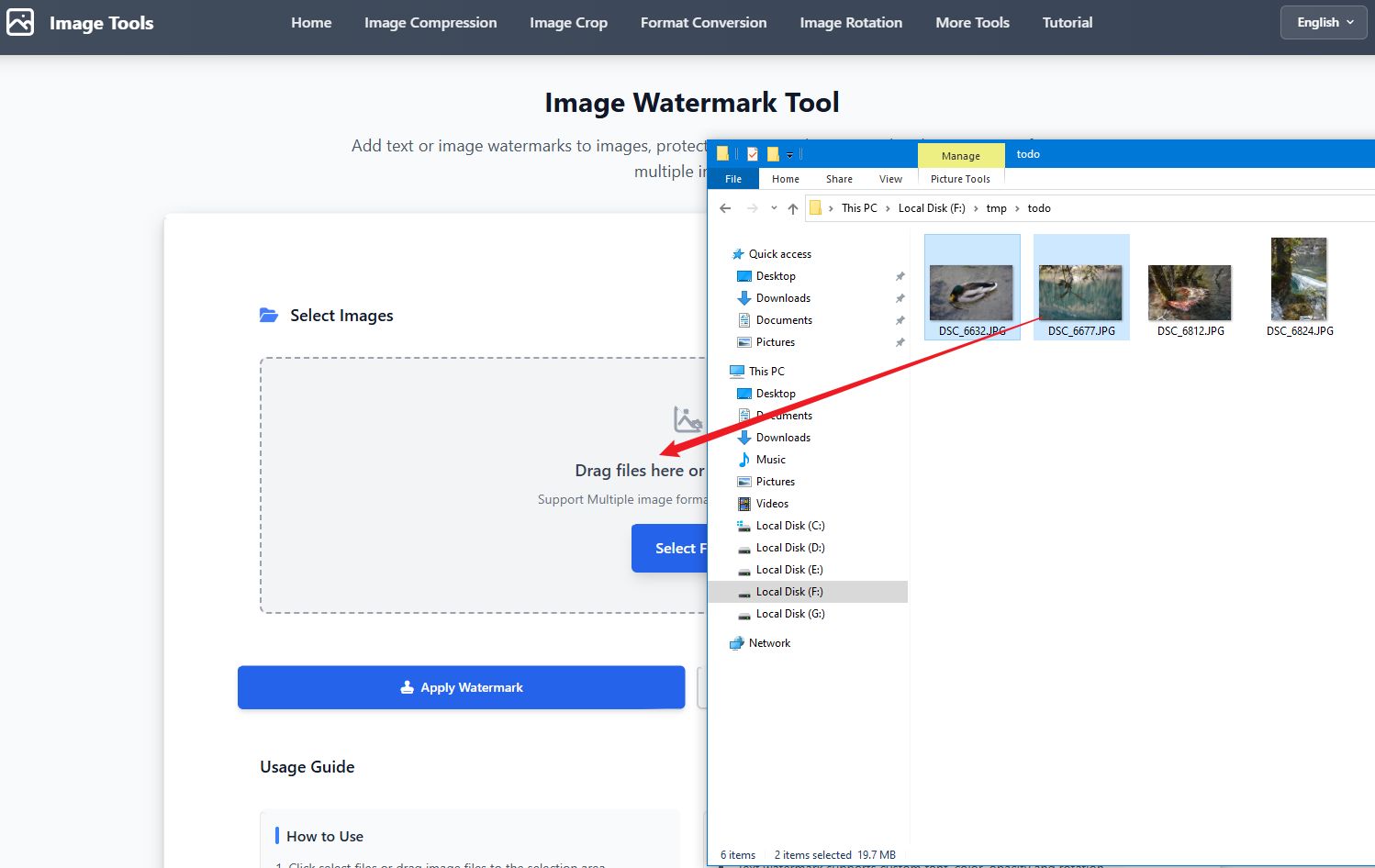
步骤1:选择图片
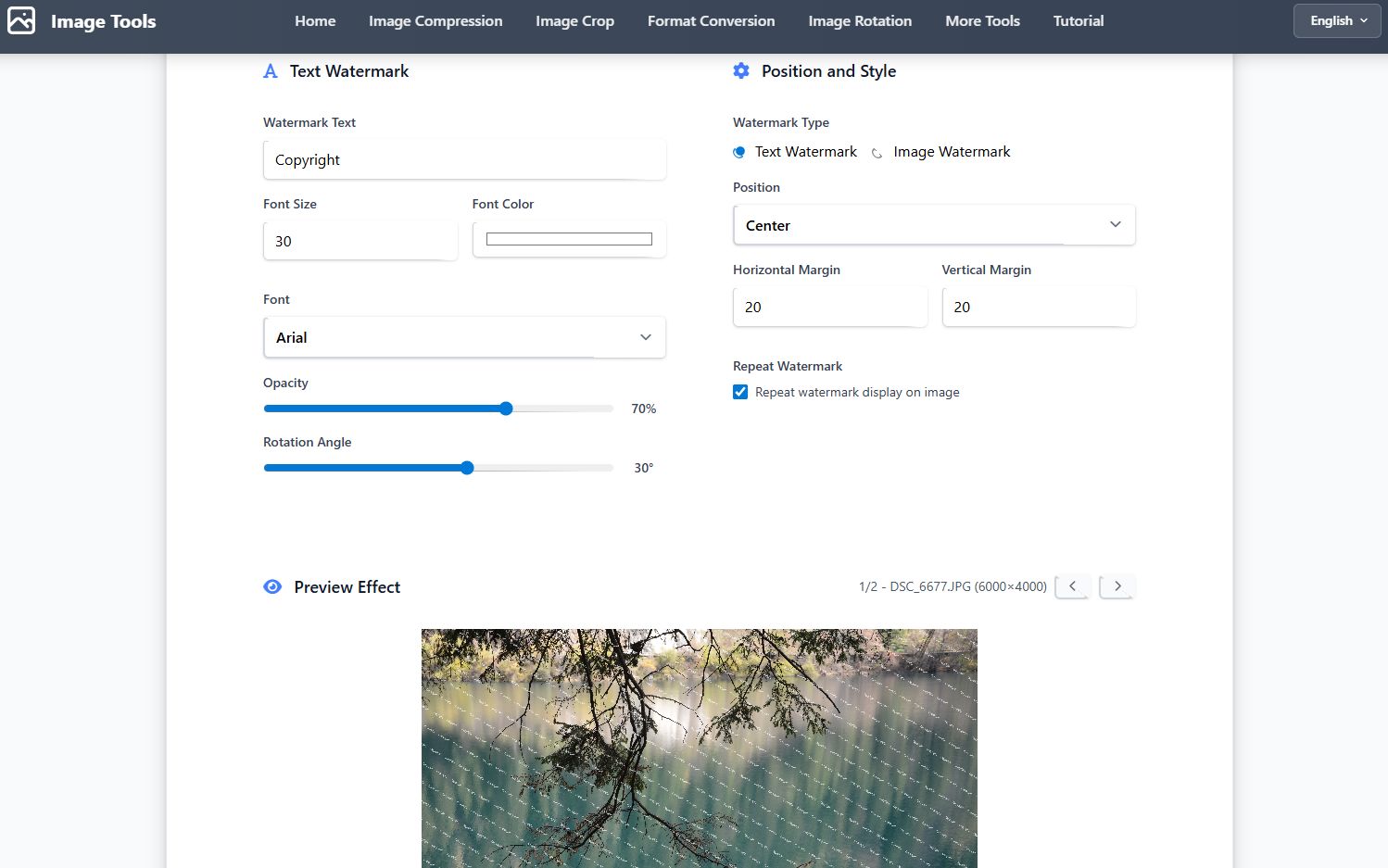
步骤2:设置水印
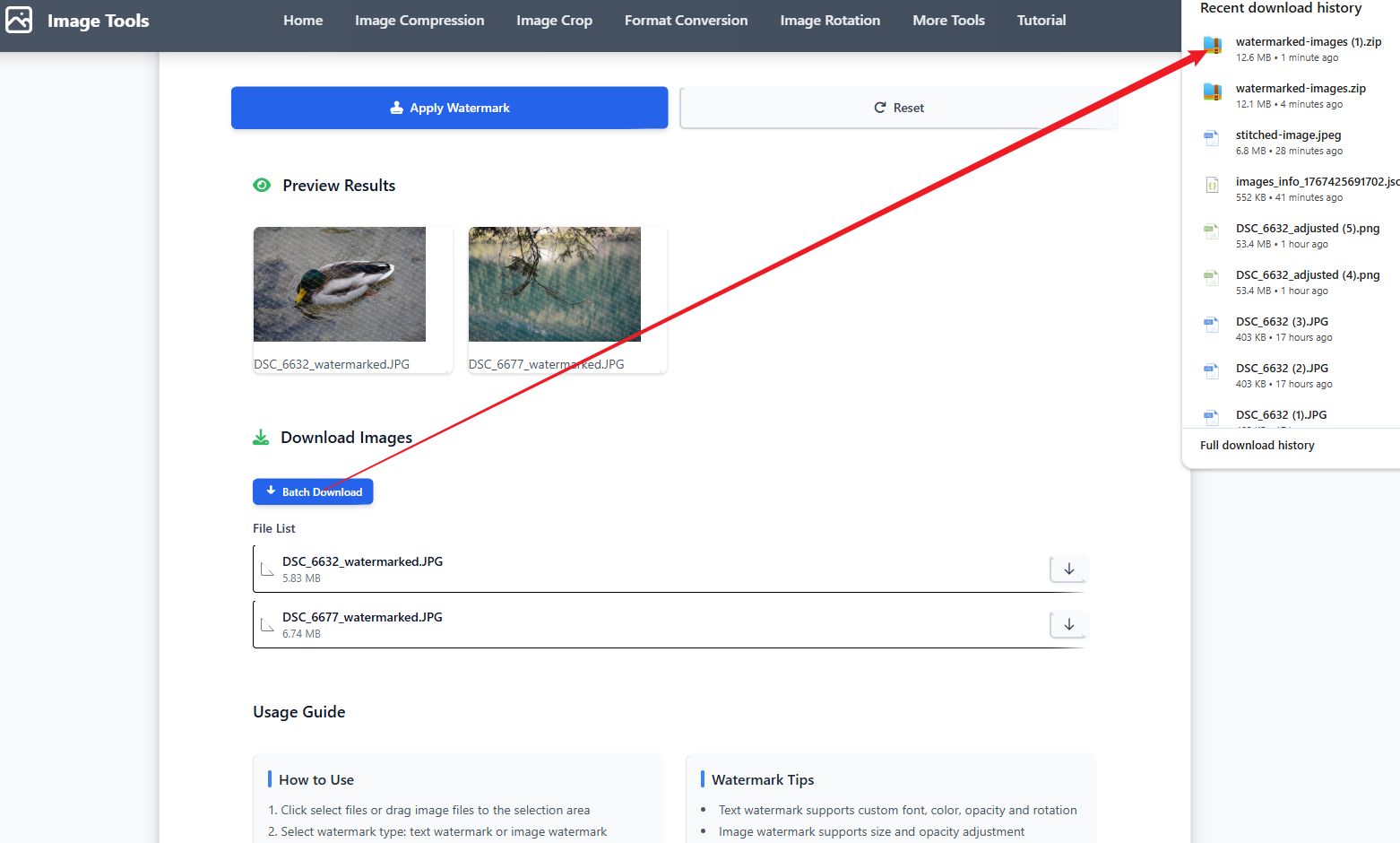
步骤3:下载结果
视频教程
分步指南
- 点击选择图片或拖拽图片文件到上传区域
- 选择水印类型:文字水印或图片水印
- 对于文字水印:输入文字,调整字体大小、颜色、透明度和旋转角度
- 对于图片水印:选择水印图片,调整大小和透明度
- 选择水印位置(9个位置可选)并调整边距
- 开启重复水印可以在整个图片上平铺水印
- 预览效果,然后点击应用水印处理所有图片
- 下载处理后的图片,可单独下载或打包为ZIP文件
使用技巧
- 文字水印支持自定义字体、颜色、透明度和旋转角度
- 图片水印支持调整大小和透明度
- 可以设置水印在图片中的位置和边距
- 开启重复水印可以在整个图片上平铺水印
- 批量处理会将相同的水印设置应用到所有图片
常见问题
图片拼接教程
概述
图片拼接工具允许您将多张图片拼接成一张长图或网格,支持水平和垂直拼接,自定义间距和背景色。
截图示例
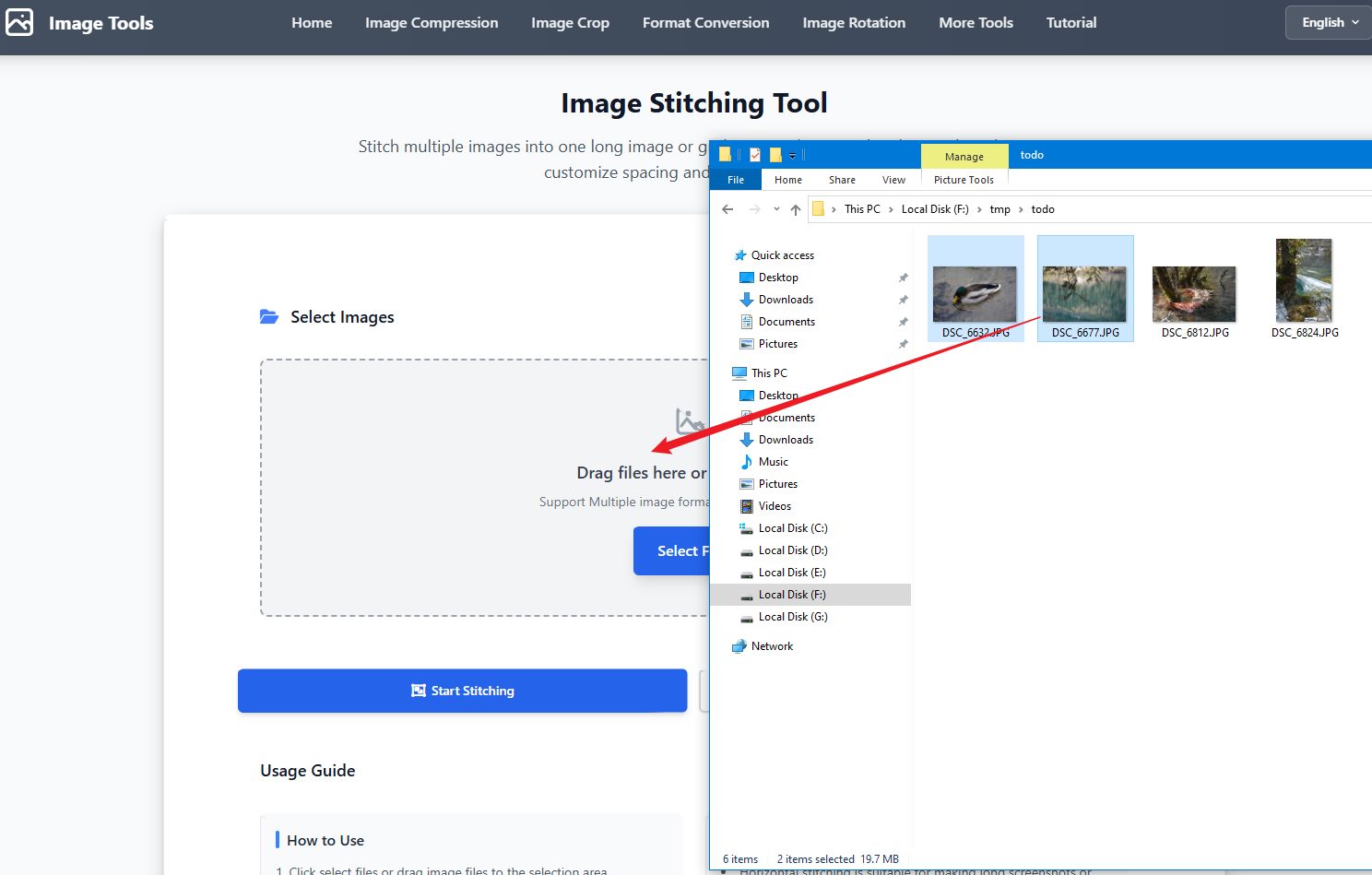
步骤1:选择图片
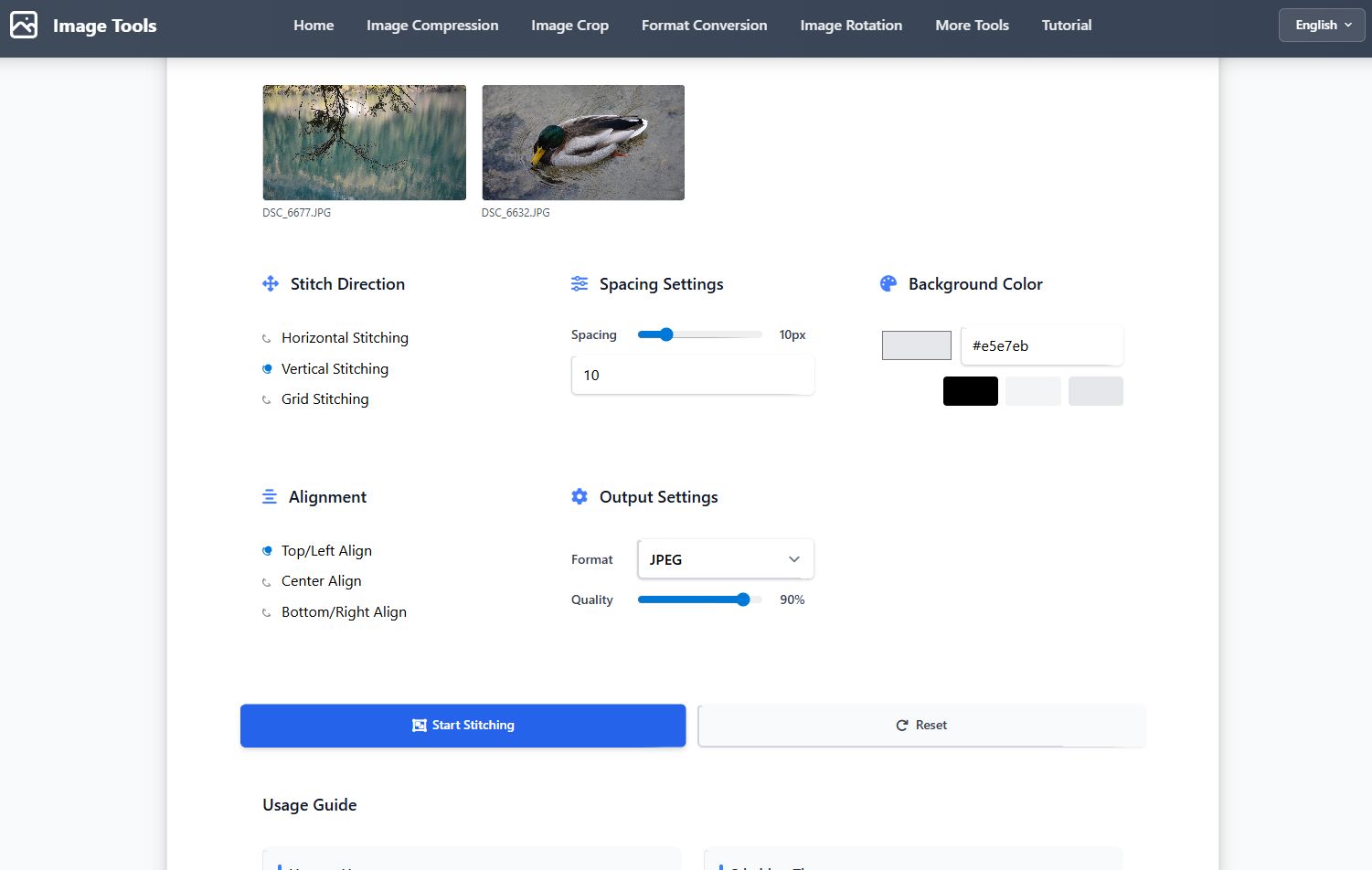
步骤2:设置拼接参数
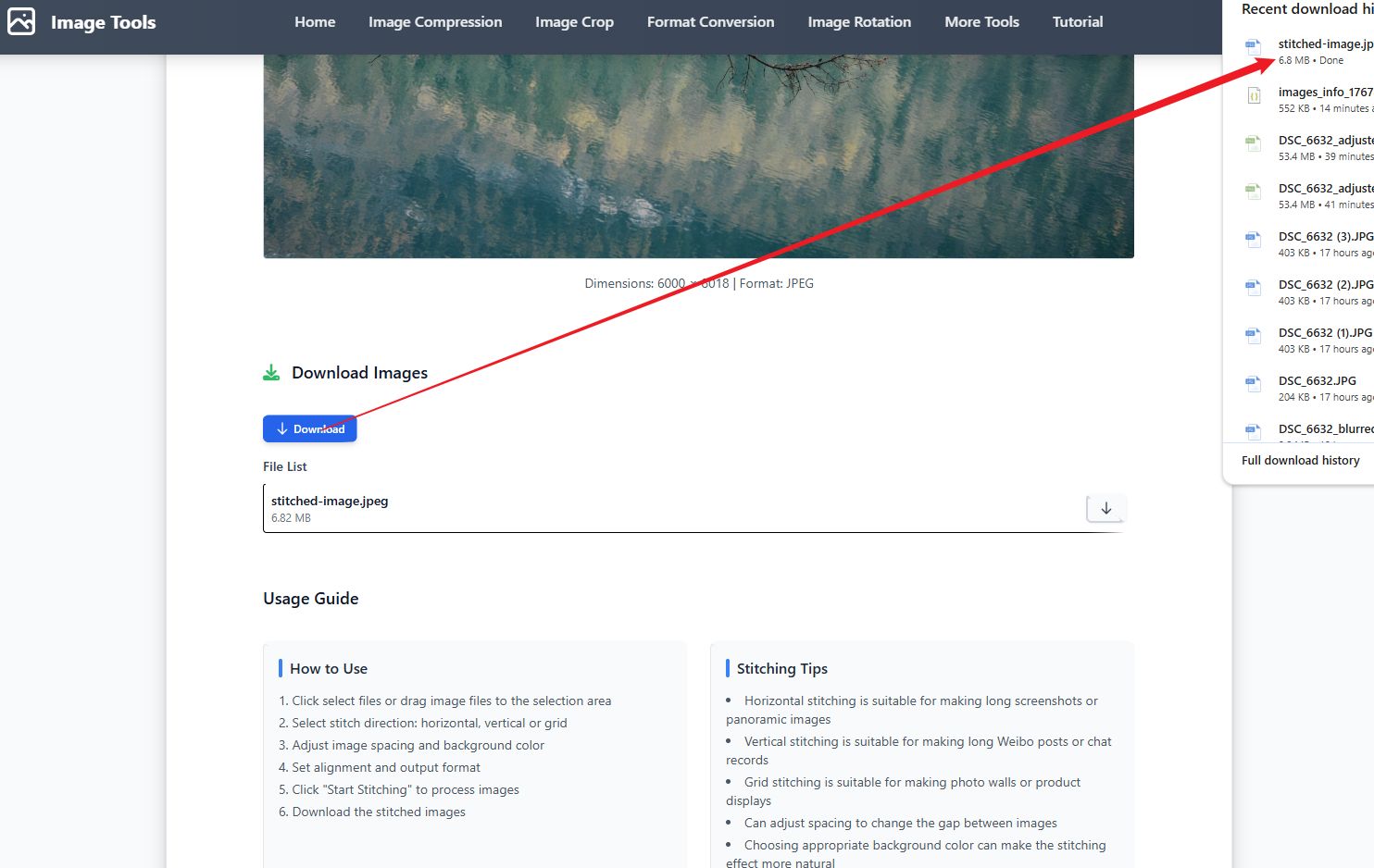
步骤3:下载结果
视频教程
分步指南
- 点击选择图片或拖拽图片文件到上传区域
- 使用排序按钮按名称排列图像
- 选择拼接方向:水平、垂直或网格
- 调整图片间距和背景颜色
- 对于网格拼接,请配置列数和对齐方式
- 设置输出格式和质量
- 点击开始拼接按钮处理图像
使用技巧
- 水平拼接适合制作长截图或全景图
- 垂直拼接适合制作长微博或聊天记录
- 网格拼接适合制作照片墙或产品展示
- 可以调整间距来改变图片之间的空隙
- 选择合适的背景色可以使拼接效果更自然
常见问题
图片信息教程
概述
图片信息工具允许您查看和分析图片的详细信息,包括EXIF数据、尺寸、格式等。
截图示例
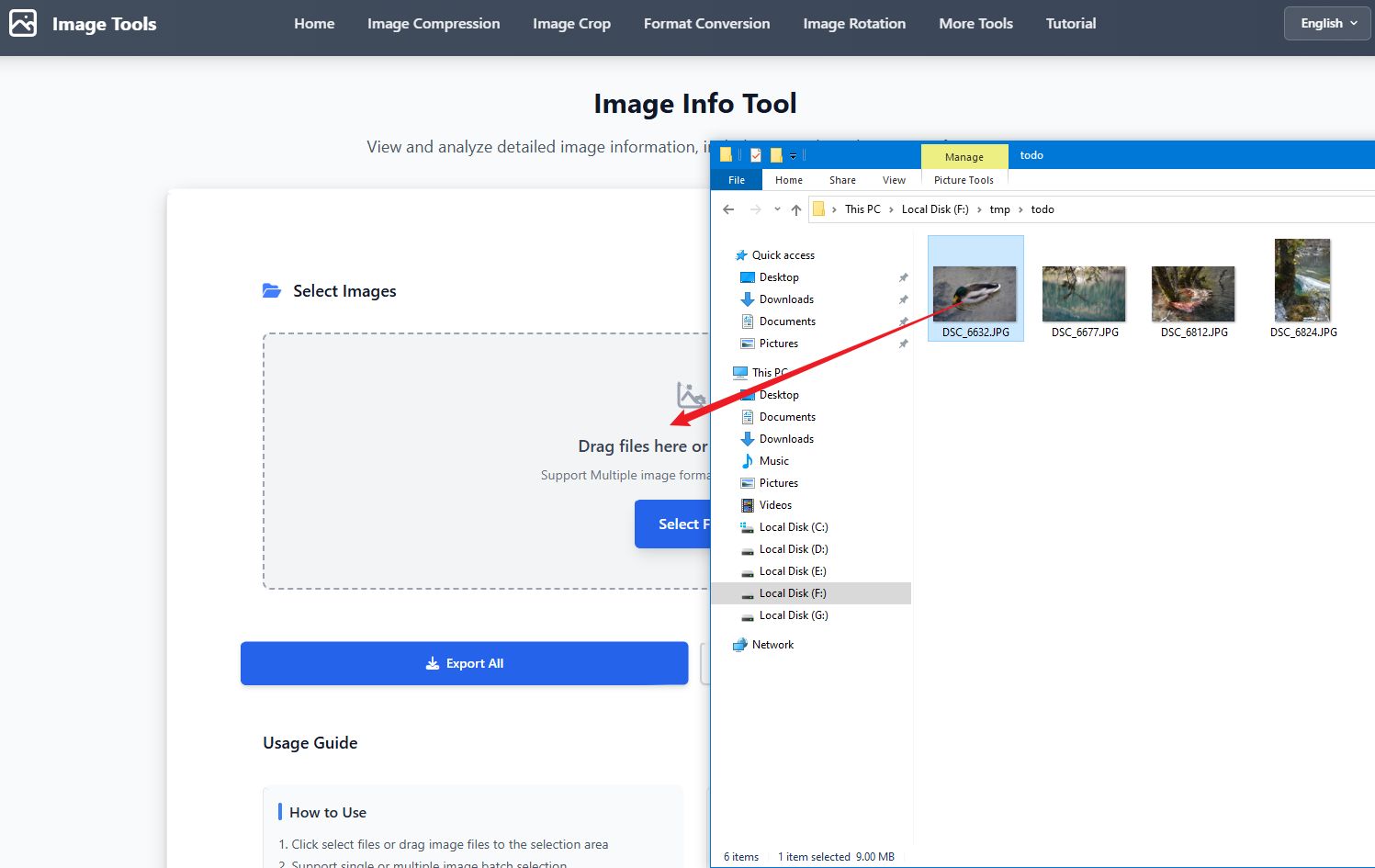
步骤1:选择图片
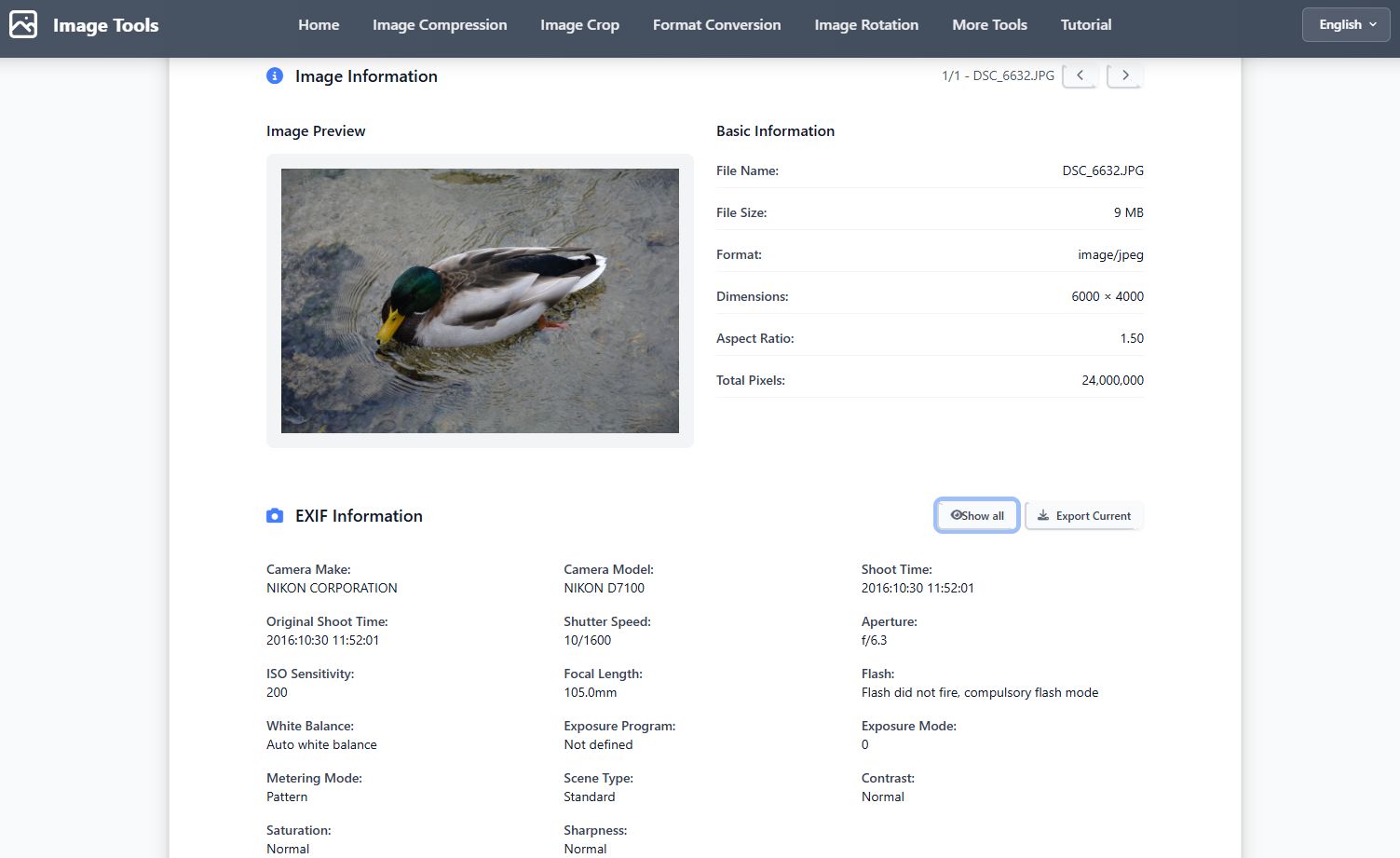
步骤2:查看信息
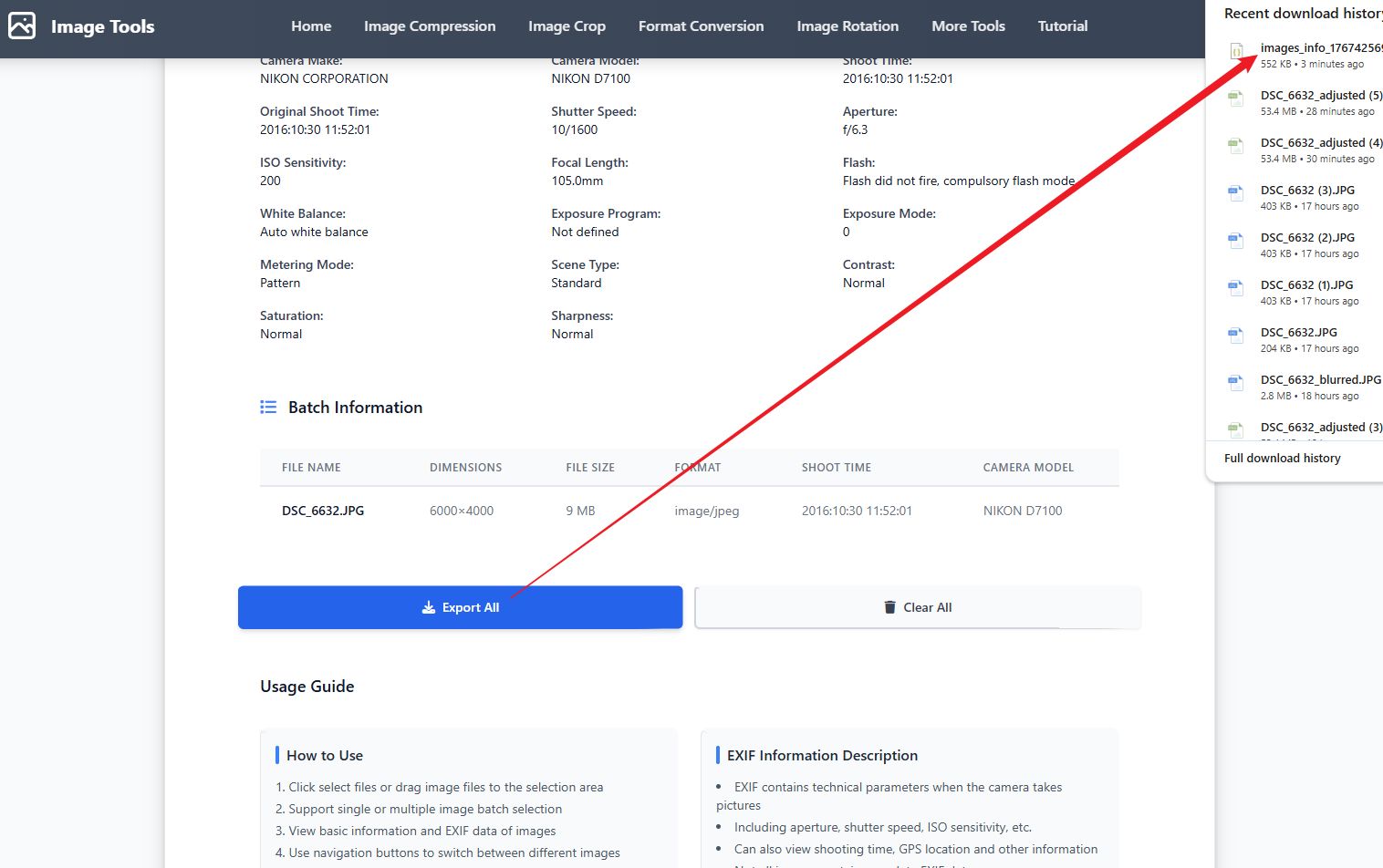
步骤3:导出信息
视频教程
分步指南
- 点击选择图片或拖拽图片文件到上传区域
- 支持单张或多张图片批量选择
- 查看基本信息:文件名、尺寸、文件大小、格式
- 查看EXIF信息:拍摄时间、相机型号、光圈、快门速度、ISO等
- 查看GPS信息:纬度、经度、海拔(如果可用)
- 使用导航按钮切换不同图片
- 可以导出单张或所有图片的信息为JSON文件
使用技巧
- EXIF包含相机拍摄时的技术参数
- 包括光圈、快门速度、ISO感光度等
- 还可以查看拍摄时间、GPS位置等信息
- 不是所有图片都包含完整的EXIF数据
- 部分社交媒体会删除图片的EXIF信息
常见问题
尺寸调整教程
概述
尺寸调整工具允许您精确调整图片尺寸,支持像素、百分比和预设尺寸,保持宽高比或自由调整。
截图示例
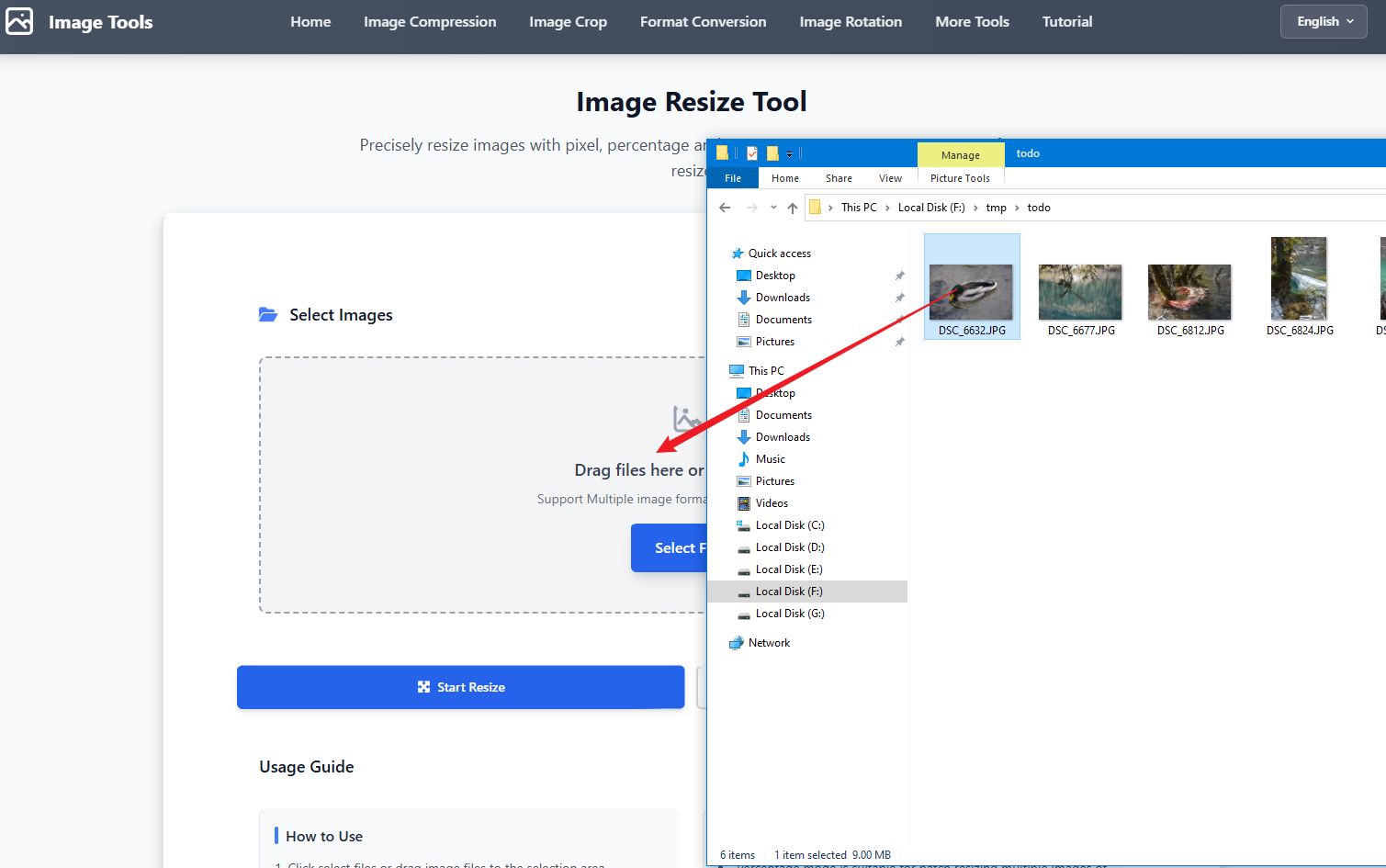
步骤1:选择图片
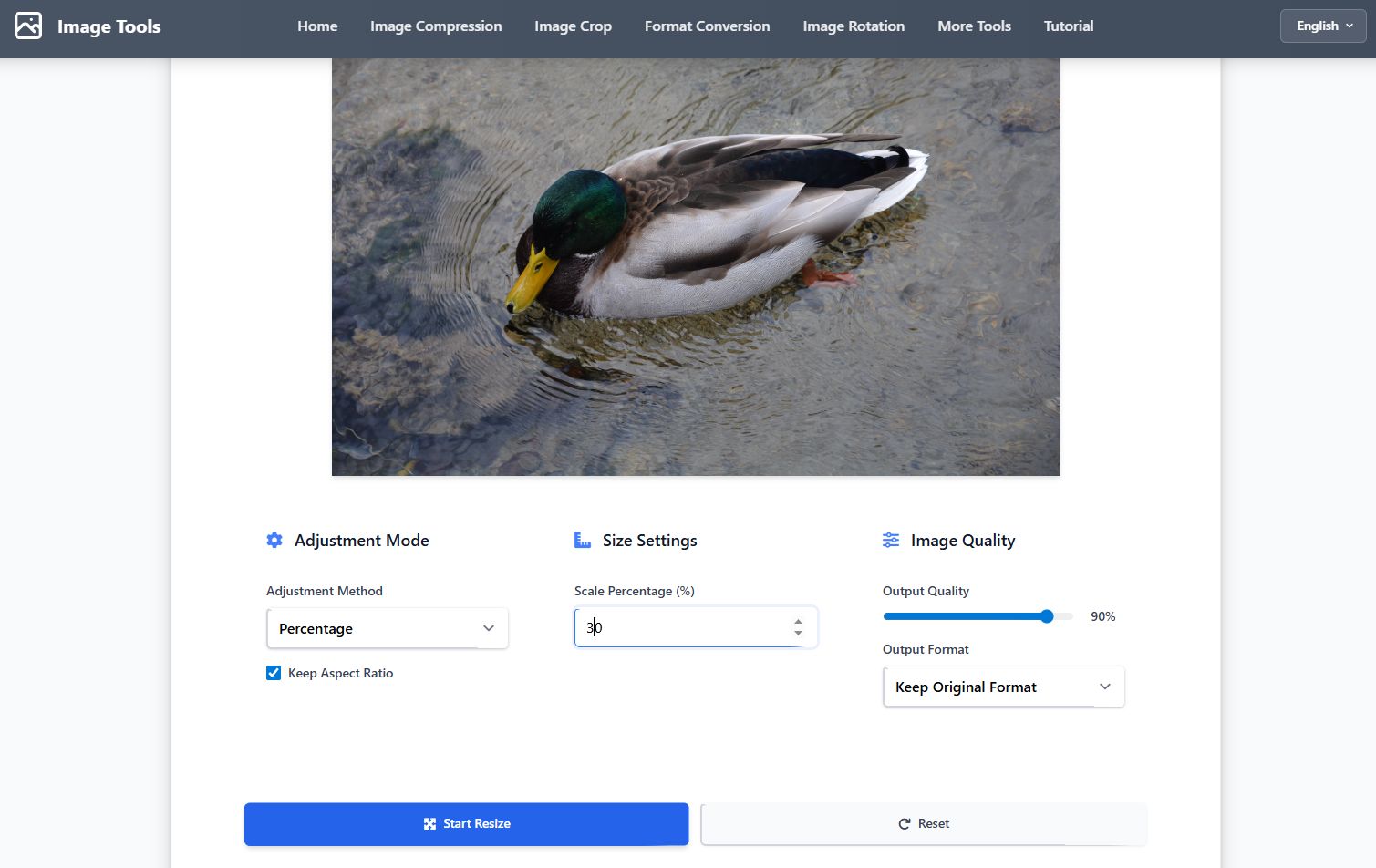
步骤2:设置尺寸
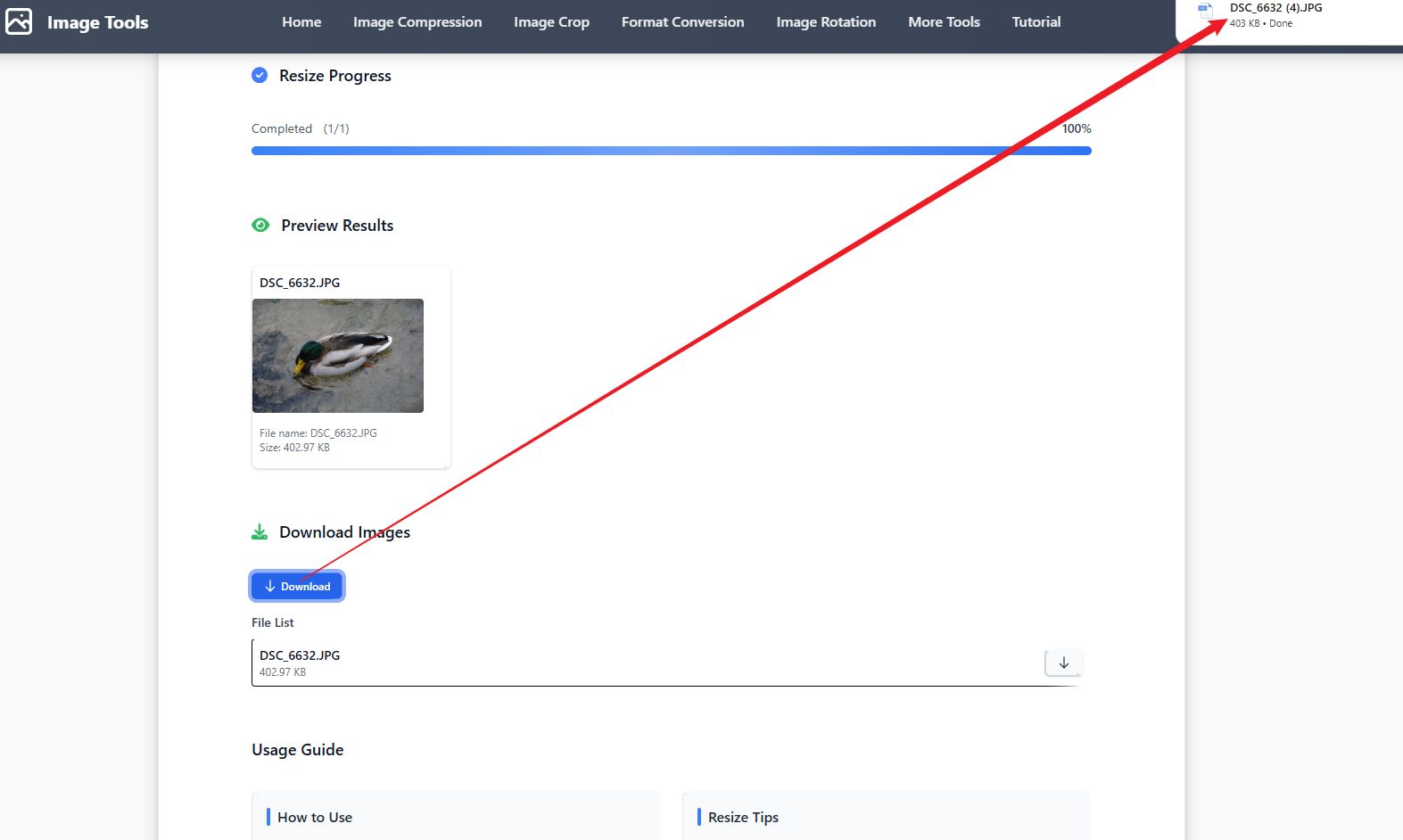
步骤3:下载结果
视频教程
分步指南
- 点击选择图片或拖拽图片文件到上传区域
- 选择调整模式:像素、百分比或预设尺寸
- 对于像素模式:输入所需的宽度和高度
- 对于百分比模式:输入缩放百分比(例如:50%表示缩小一半)
- 对于预设尺寸:从列表中选择(Full HD、HD、SVGA、VGA等)
- 启用保持宽高比以避免图片变形
- 调整质量和输出格式,然后点击开始调整
- 下载处理后的图片,可单独下载或打包为ZIP文件
使用技巧
- 百分比模式适合批量缩放多张不同尺寸的图片
- 使用像素值模式可以精确控制输出尺寸
- 预设尺寸包含常用的标准尺寸
- 保持宽高比可避免图片变形
- 调整质量可以平衡文件大小和图片质量
常见问题
图片打码教程
概述
图片打码工具允许您为图片添加马赛克效果,保护隐私信息,支持批量处理多张图片。
截图示例
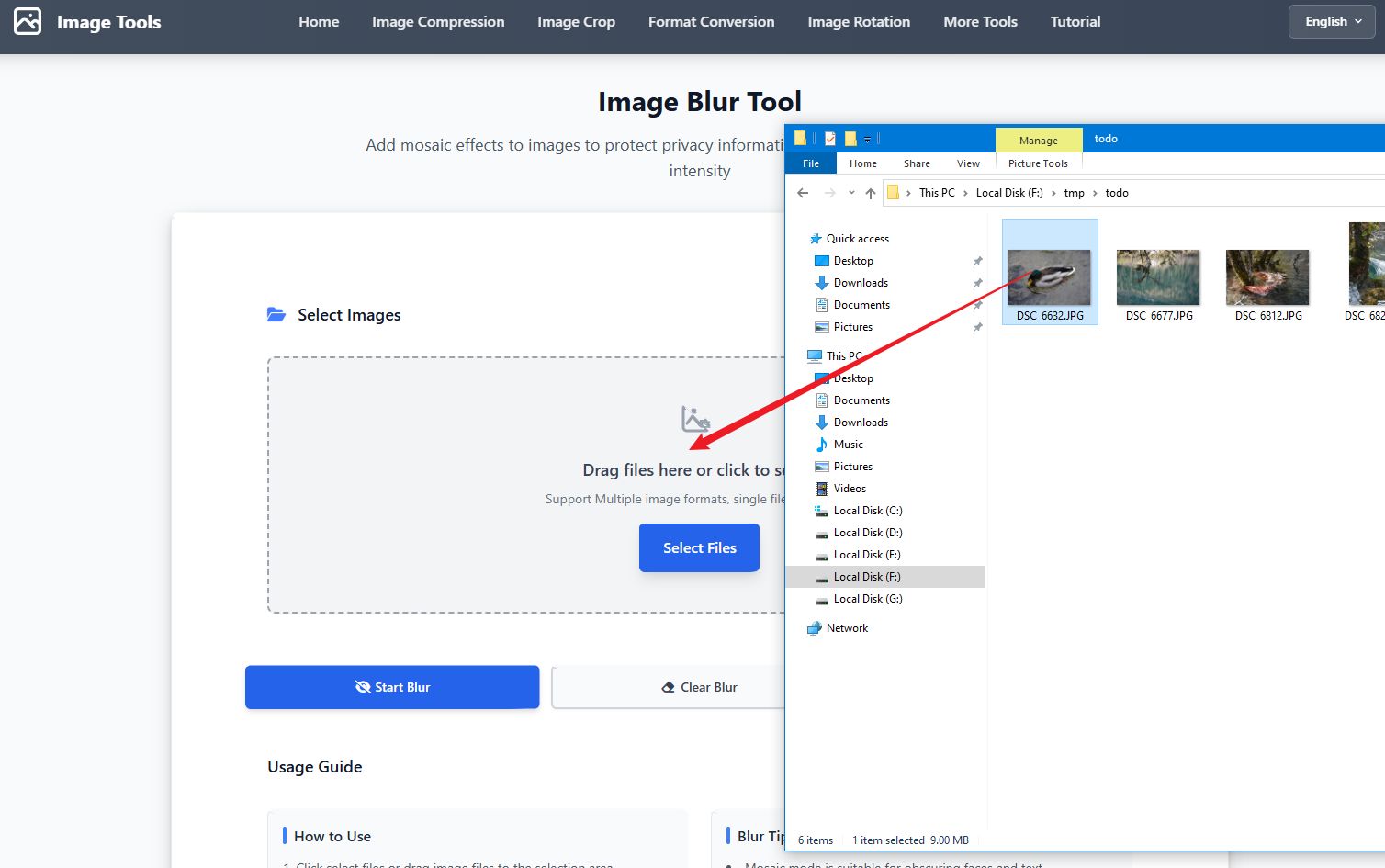
步骤1:选择图片
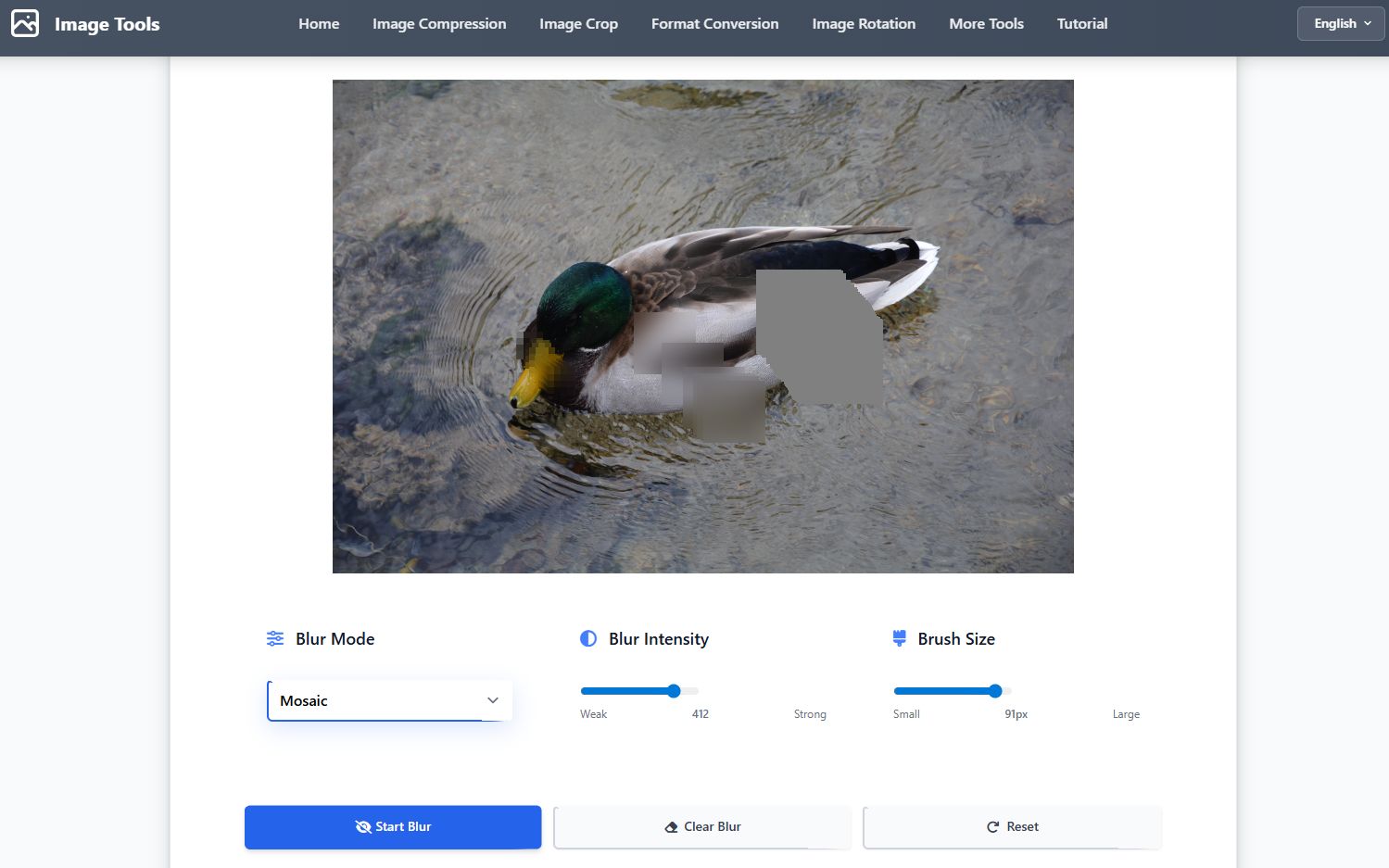
步骤2:选择打码区域
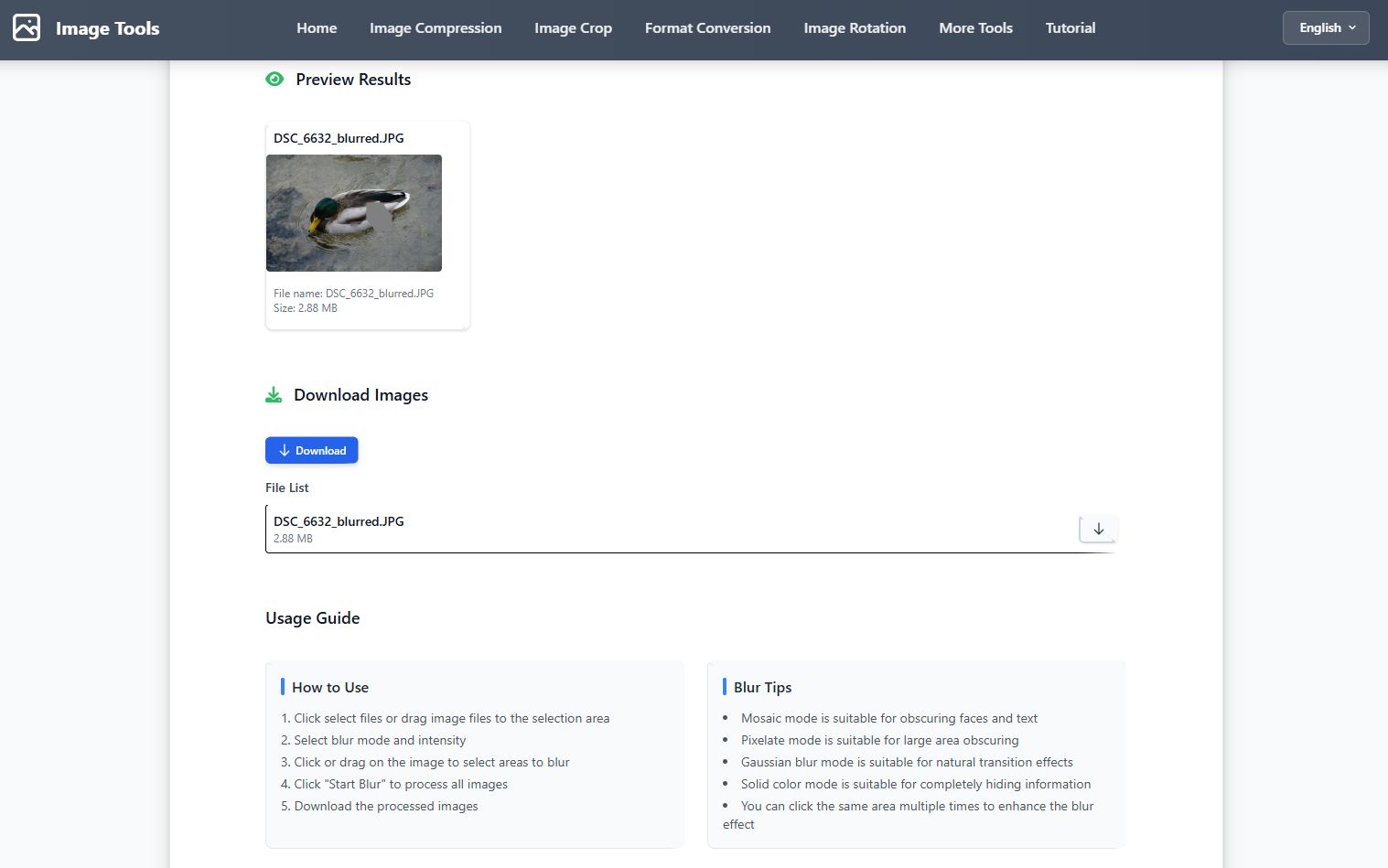
步骤3:下载结果
视频教程
分步指南
- 点击选择图片或拖拽图片文件到上传区域
- 选择打码模式:马赛克、像素化、高斯模糊或纯色遮挡
- 调整打码强度:弱或强
- 调整画笔大小:小或大
- 在图片上点击或拖动鼠标选择需要打码的区域
- 可以在同一区域多次点击以增强打码效果
- 点击开始打码处理所有图片
- 下载处理后的图片,可单独下载或打包为ZIP文件
使用技巧
- 马赛克模式适合遮挡人脸和文字
- 像素化模式适合大面积区域遮挡
- 高斯模糊模式适合自然过渡效果
- 纯色遮挡模式适合完全隐藏信息
- 可以多次点击同一区域增强打码效果
常见问题
图片调整教程
概述
图片调整工具允许您调整亮度、对比度、饱和度等参数,支持预设效果,批量处理多张图片。
截图示例
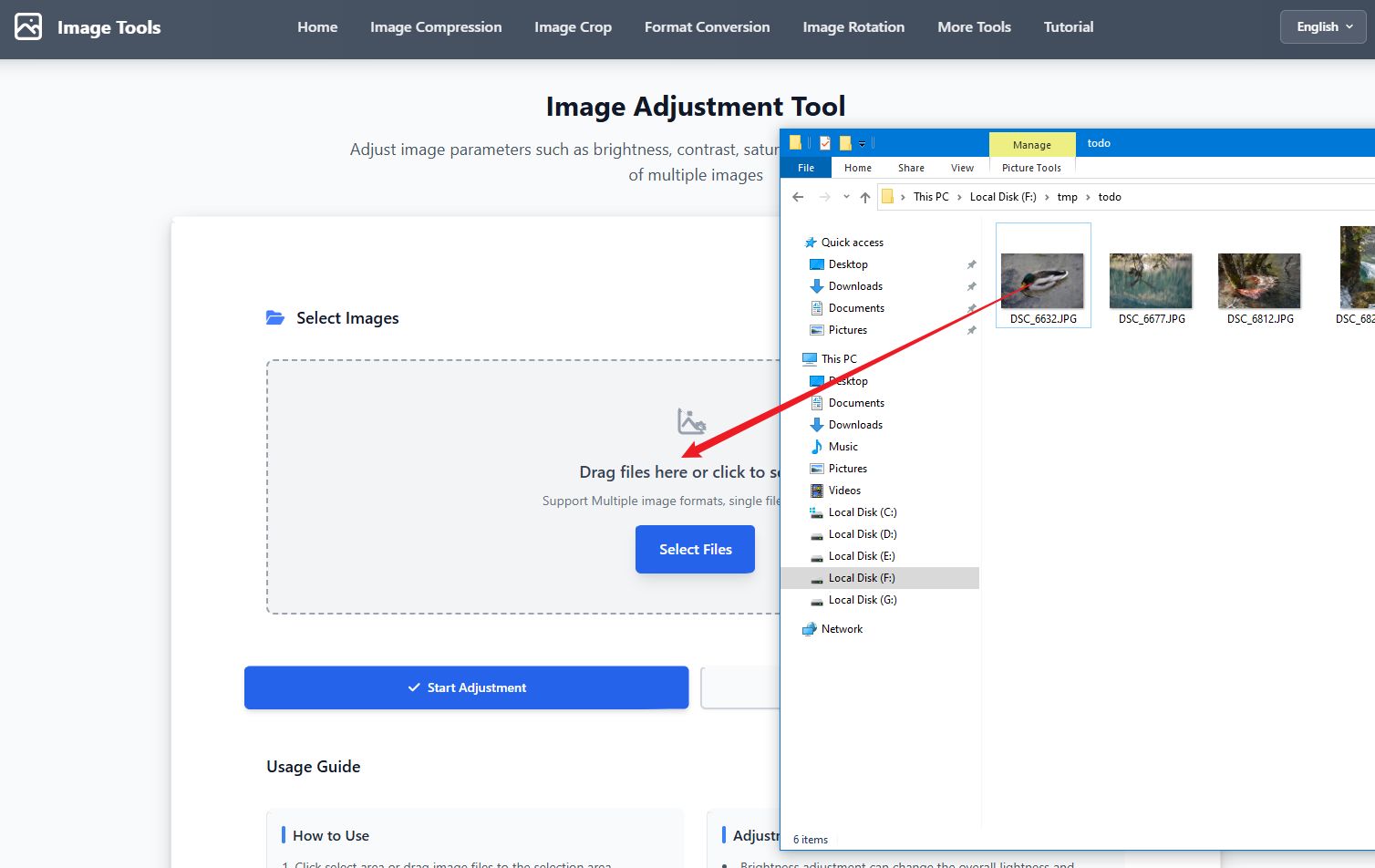
步骤1:选择图片
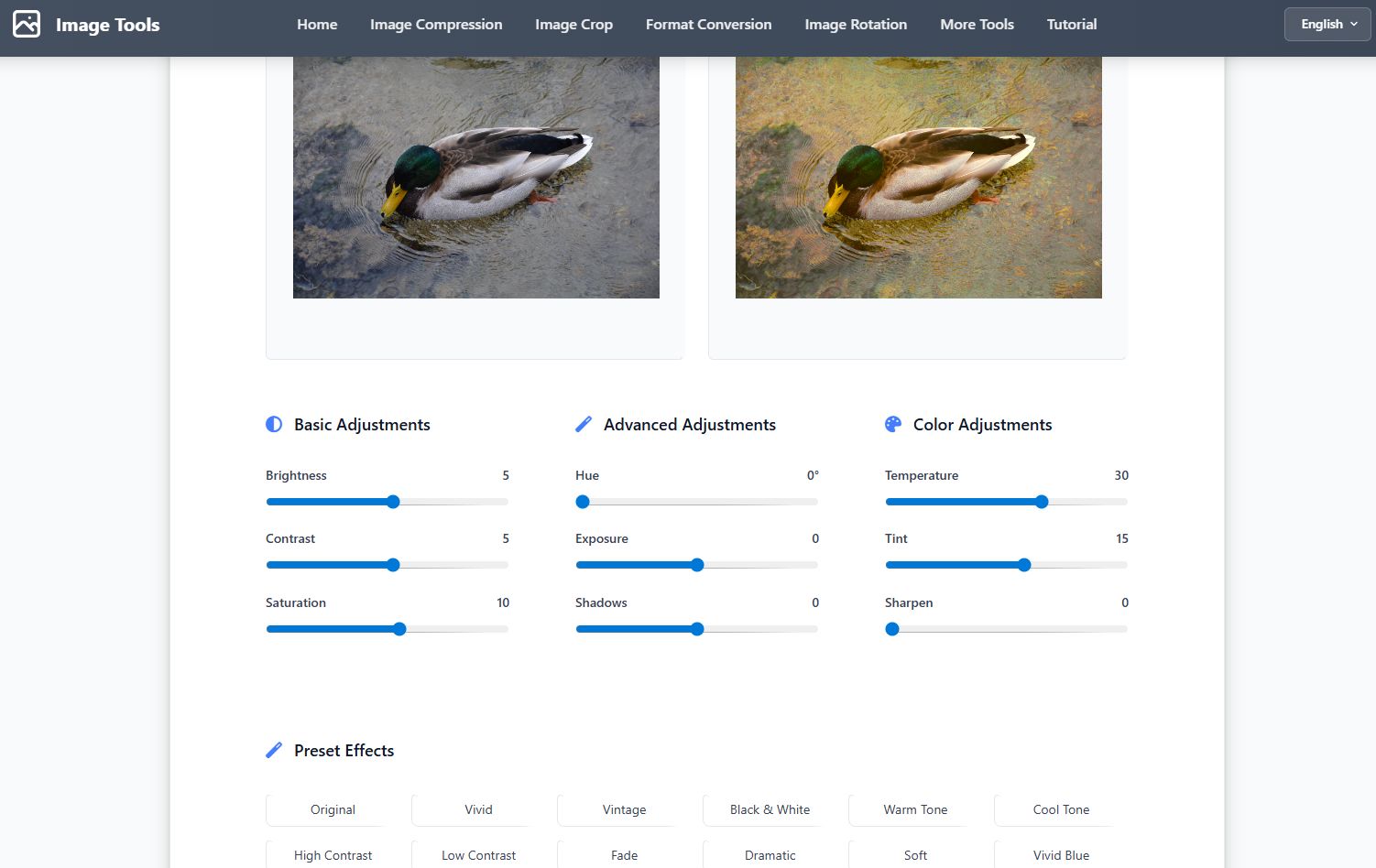
步骤2:调整参数
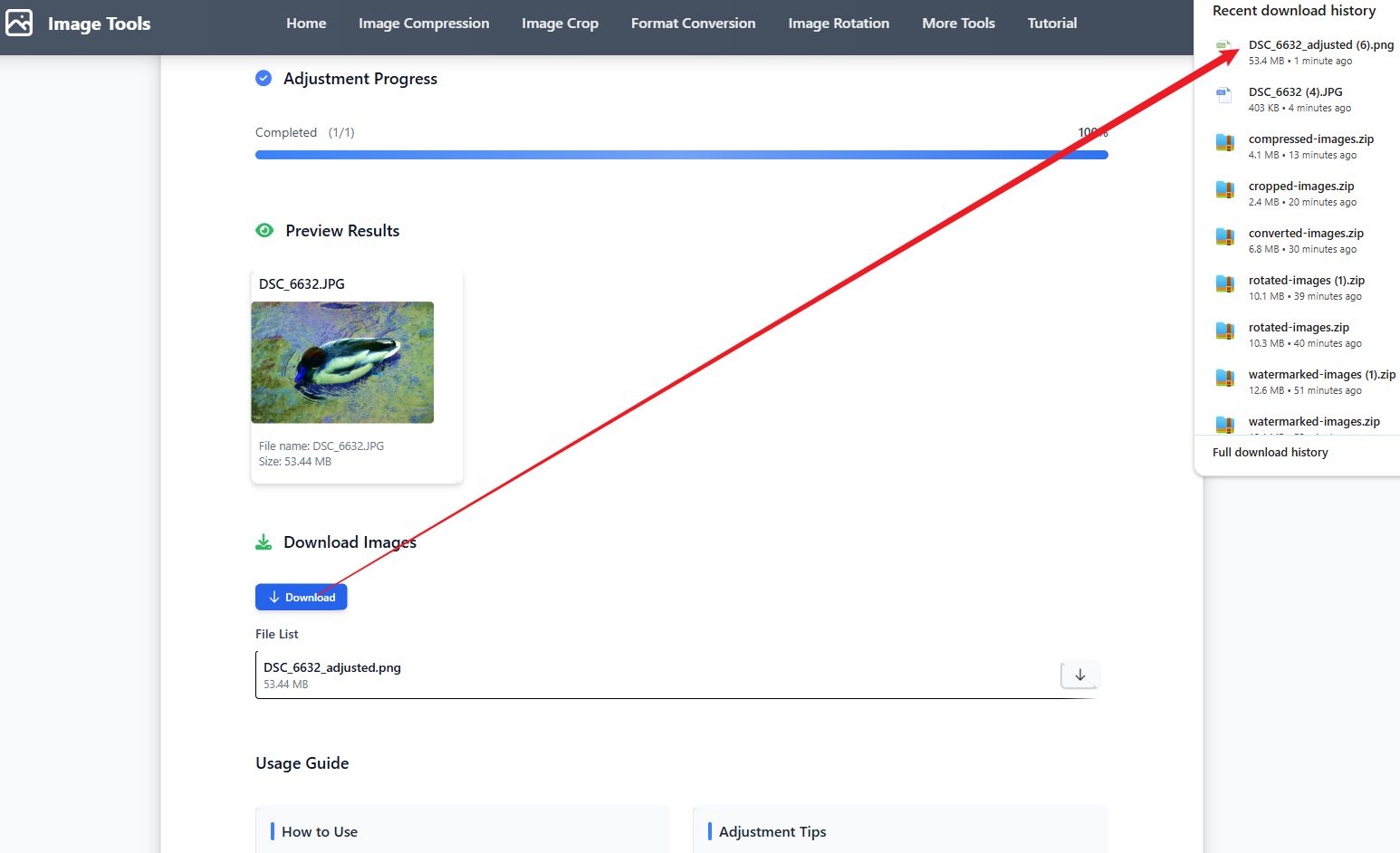
步骤3:下载结果
视频教程
分步指南
- 点击选择图片或拖拽图片文件到上传区域
- 使用滑块调整图片的亮度、对比度、饱和度等参数
- 可以尝试预设效果快速美化图片
- 点击开始调整处理所有选中的图片
- 下载调整后的图片,可单独下载或打包为ZIP文件
使用技巧
- 亮度调整可以改变图片的整体明暗程度
- 对比度调整可以增强或减弱图片的明暗差异
- 饱和度调整可以改变图片的色彩鲜艳程度
- 色相调整可以改变图片的整体色调
- 使用预设效果可以快速应用专业的调整组合
常见问题
相机边框添加教程
概述
相机边框工具可在图片底部添加一个带有模拟相机拍摄信息的白色边框。它支持多种相机品牌(徕卡、哈苏、索尼、佳能、尼康、富士),随机参数生成和批量处理功能。
截图示例
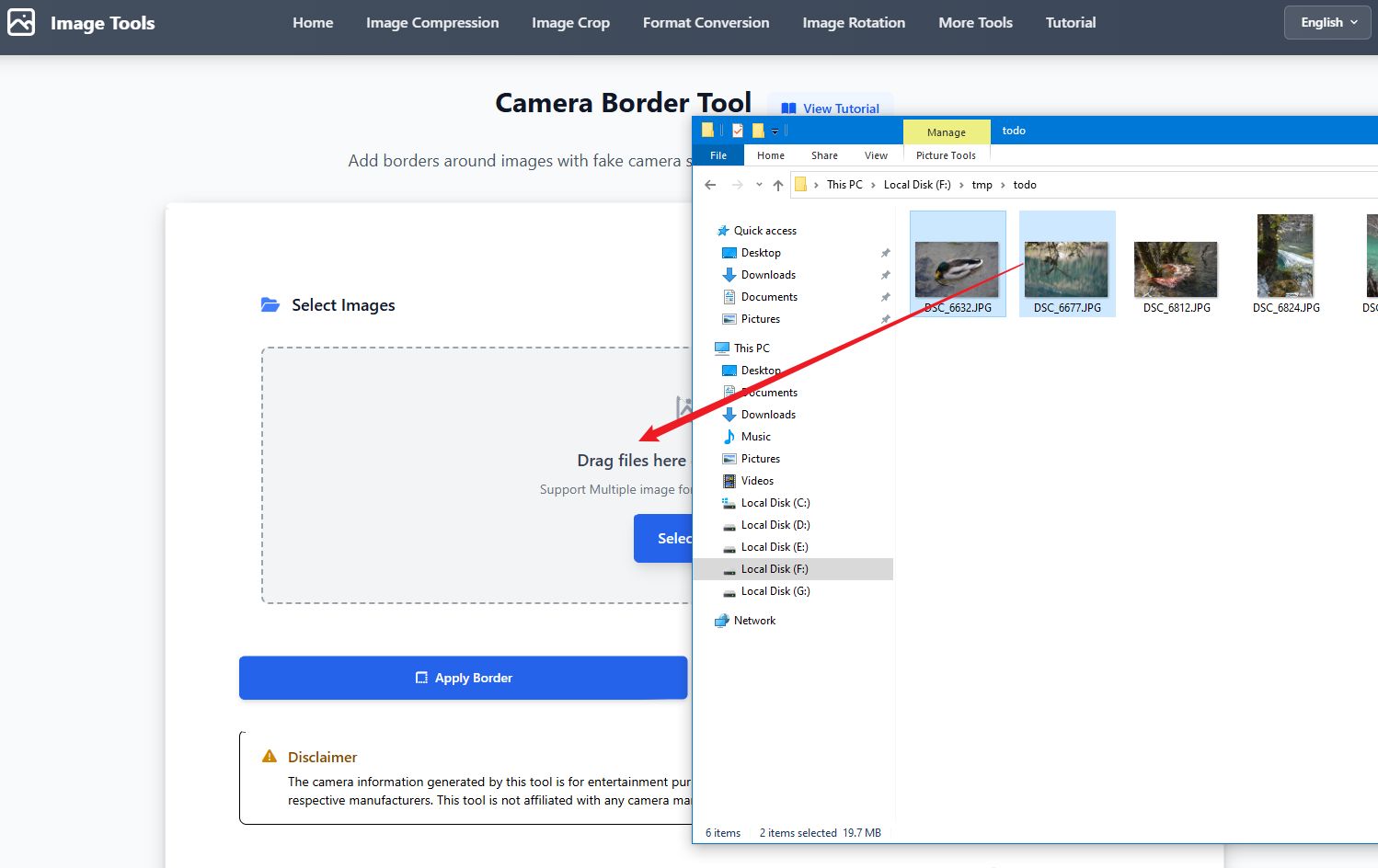
步骤一:选择图片
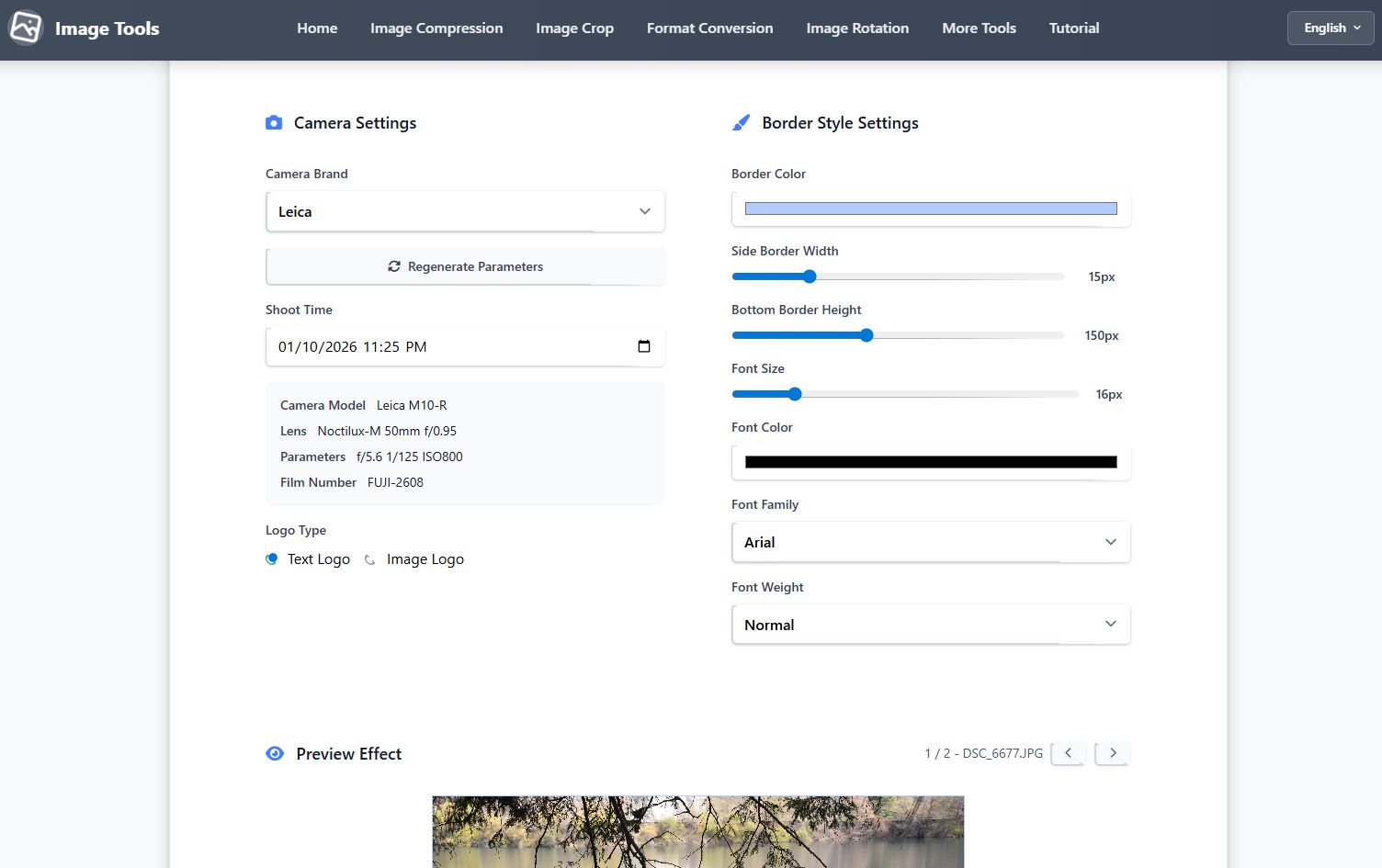
步骤二:配置相机设置
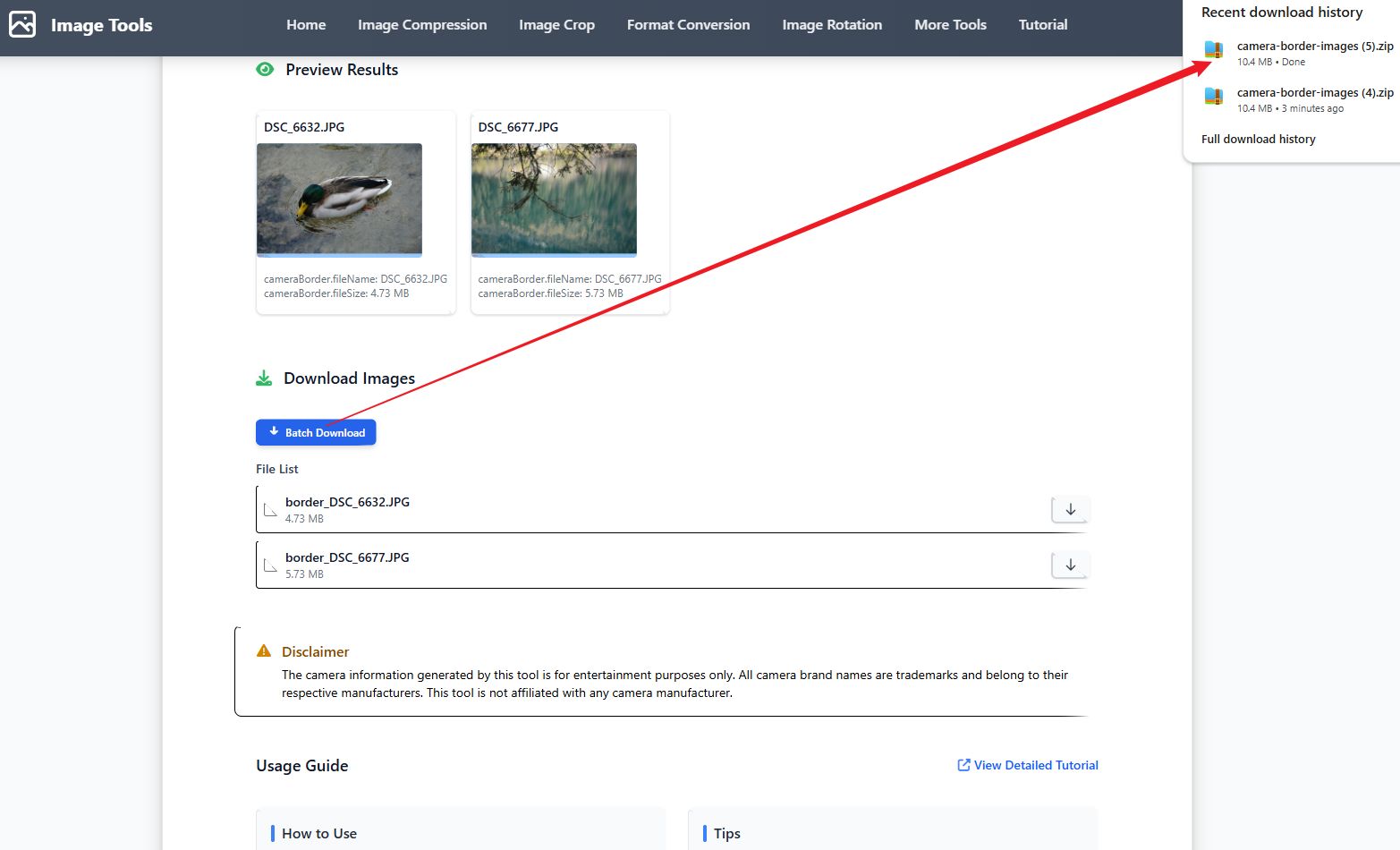
步骤三:下载结果
视频教程
分步指南
- 点击“选择图片”或将图片文件拖放到上传区域
- 从下拉菜单中选择相机品牌(徕卡、哈苏、索尼、佳能、尼康、富士)
- 点击“重新生成参数”以生成新的随机相机参数(型号、镜头、光圈、快门速度、ISO、胶片编号)
- 选择徽标类型:文字徽标(相机品牌名称)或图片徽标(上传您自己的图片)
- 调整边框样式设置:边框高度、字体大小、字体颜色、字体家族和字体粗细
- 设置拍摄时间(默认为当前时间)或输入自定义日期/时间
- 预览效果并调整参数直至满意
- 点击“应用边框”处理所有选中的图片
- 下载处理后的图片,可单独下载或打包为ZIP文件
使用技巧
- 不同的相机品牌会生成对应的型号和镜头,以获得更逼真的效果
- 边框高度会根据图片尺寸自动调整,以获得最佳显示效果
- 您可以在文字徽标和图片徽标之间选择;上传的图片徽标将自动调整尺寸以适应
- 批量处理会将相同的设置应用于所有选中的图片
- 所有相机参数均为虚构,仅供娱乐用途
- 可多次点击重新生成,以找到最佳的参数组合