Учебник по использованию инструментов
Подробное руководство по использованию всех инструментов для обработки изображений, включая сжатие, обрезку, преобразование формата, поворот, водяные знаки, сшивание и многое другое
Содержание
Учебник по сжатию изображений
Обзор
Инструмент сжатия изображений позволяет уменьшить размер файла изображения, сохраняя при этом приемлемое качество. Это особенно полезно для веб-использования, где скорость загрузки имеет решающее значение.
Скриншоты
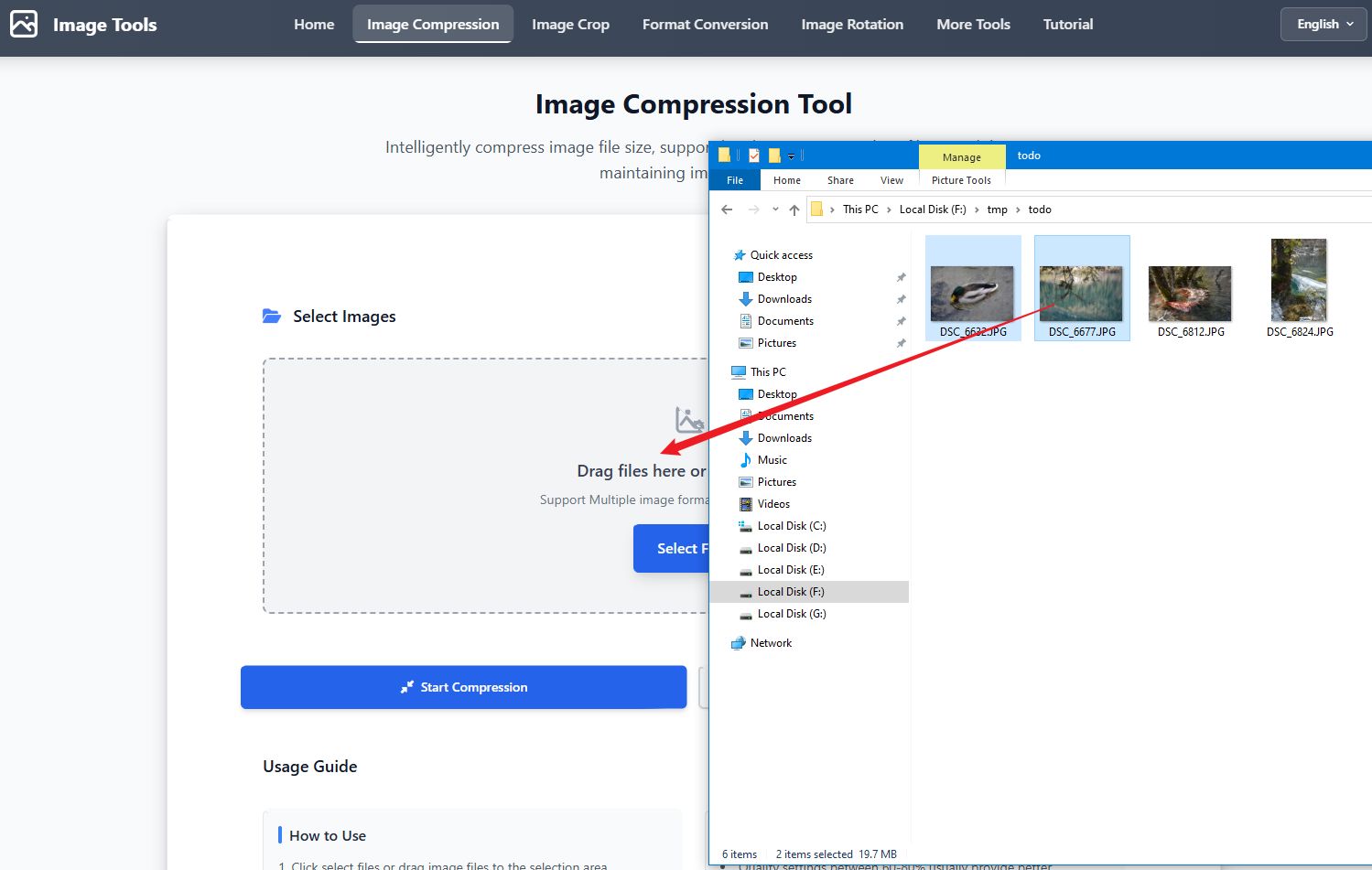
Шаг 1: Выбор изображений
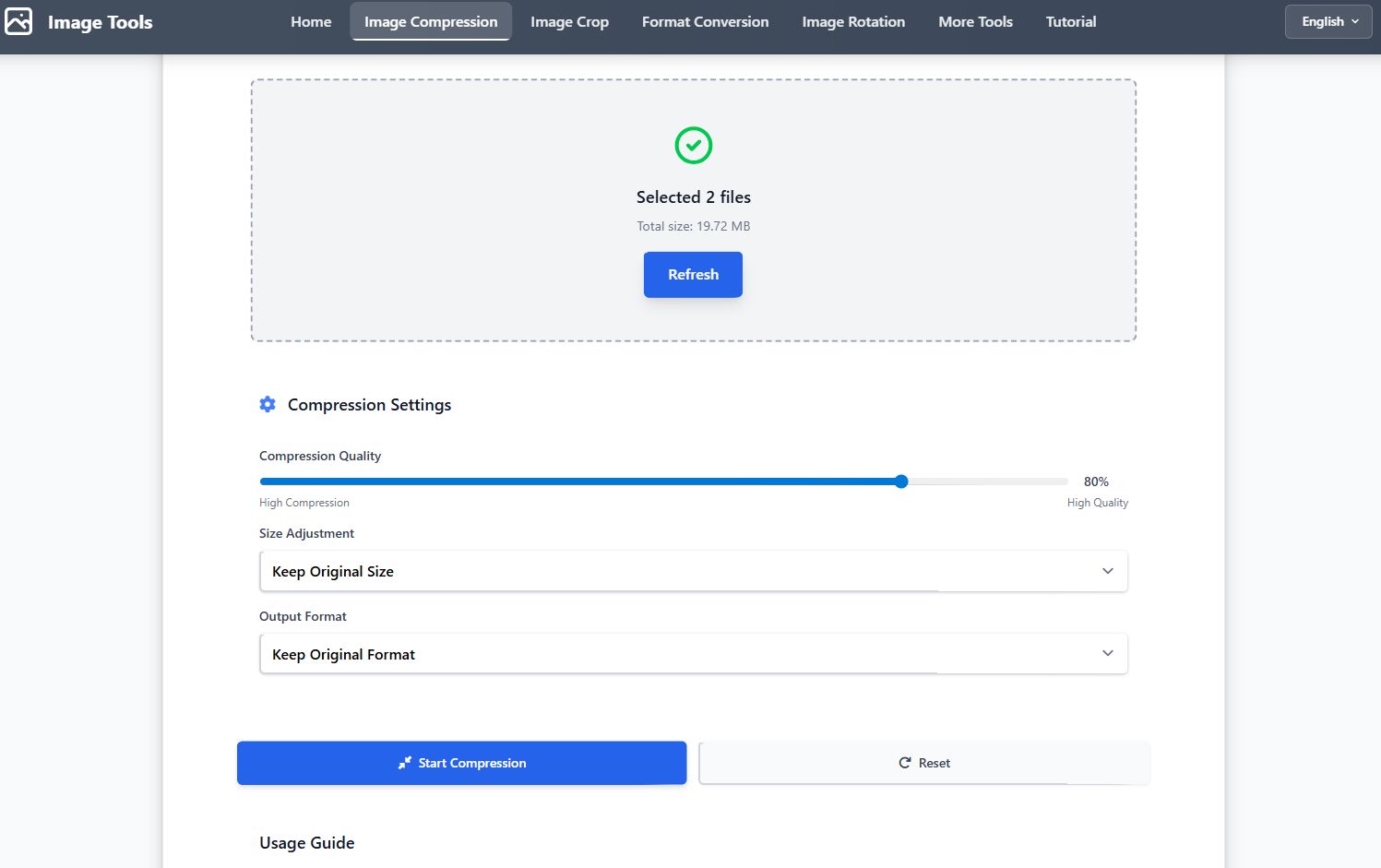
Шаг 2: Настройка сжатия
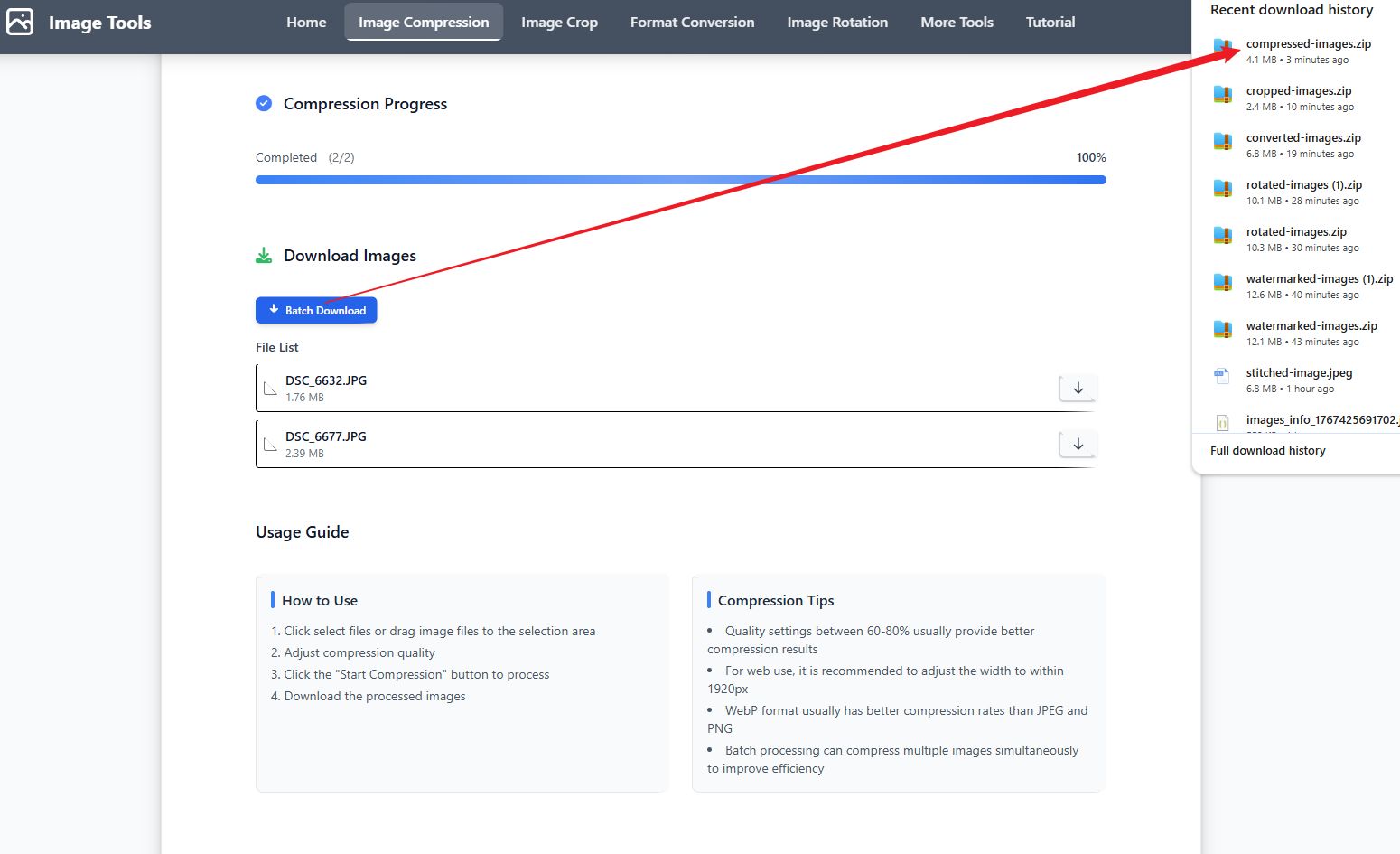
Шаг 3: Загрузка результатов
Видеоурок
Пошаговое руководство
- Нажмите кнопку "Выбрать изображения" или перетащите файлы изображений в область выбора
- Настройте качество сжатия с помощью ползунка. Более низкое качество означает меньший размер файла, но может повлиять на визуальное качество
- При необходимости настройте размер изображения. Вы можете сохранить исходный размер или настроить по ширине, высоте, длинной стороне или процентам
- Выберите выходной формат. Вы можете сохранить исходный формат или преобразовать в JPEG, PNG или WebP
- Нажмите кнопку "Начать сжатие" для обработки изображений
- После завершения обработки скачайте сжатые изображения
Советы
- Настройки качества между 60-80% обычно обеспечивают лучшие результаты сжатия
- Для веб-использования рекомендуется настроить ширину до 1920px
- Формат WebP обычно имеет лучшие показатели сжатия, чем JPEG и PNG
- Пакетная обработка может одновременно сжимать несколько изображений для повышения эффективности
- Сравните исходный и сжатый размер файла, чтобы найти оптимальные настройки качества
Часто задаваемые вопросы
Учебник по обрезке изображений
Обзор
Инструмент обрезки изображений позволяет точно обрезать изображения, поддерживая свободную обрезку и предустановленные пропорции. Идеально подходит для подготовки изображений для социальных сетей и веб-сайтов.
Скриншоты
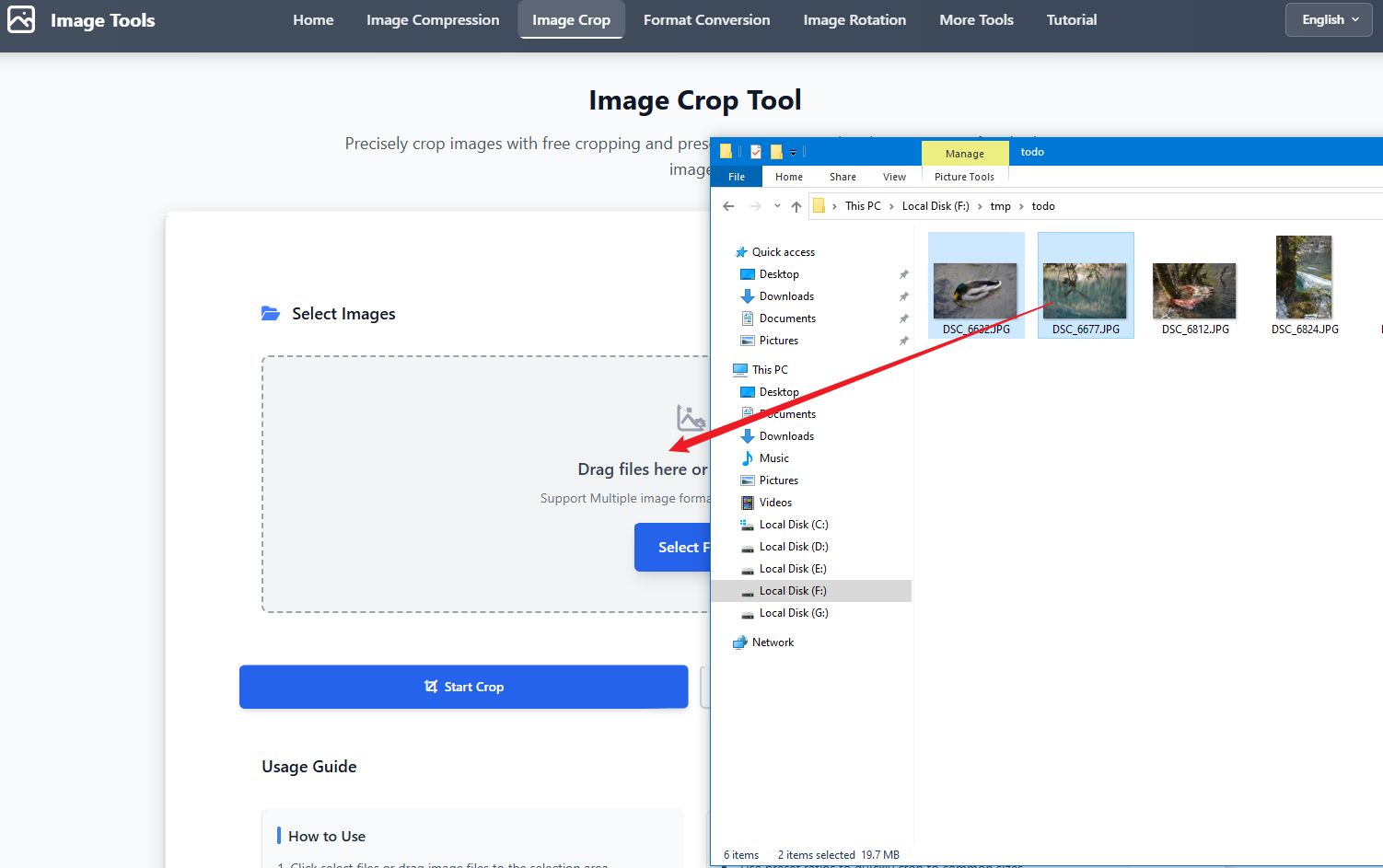
Шаг 1: Выбор изображений
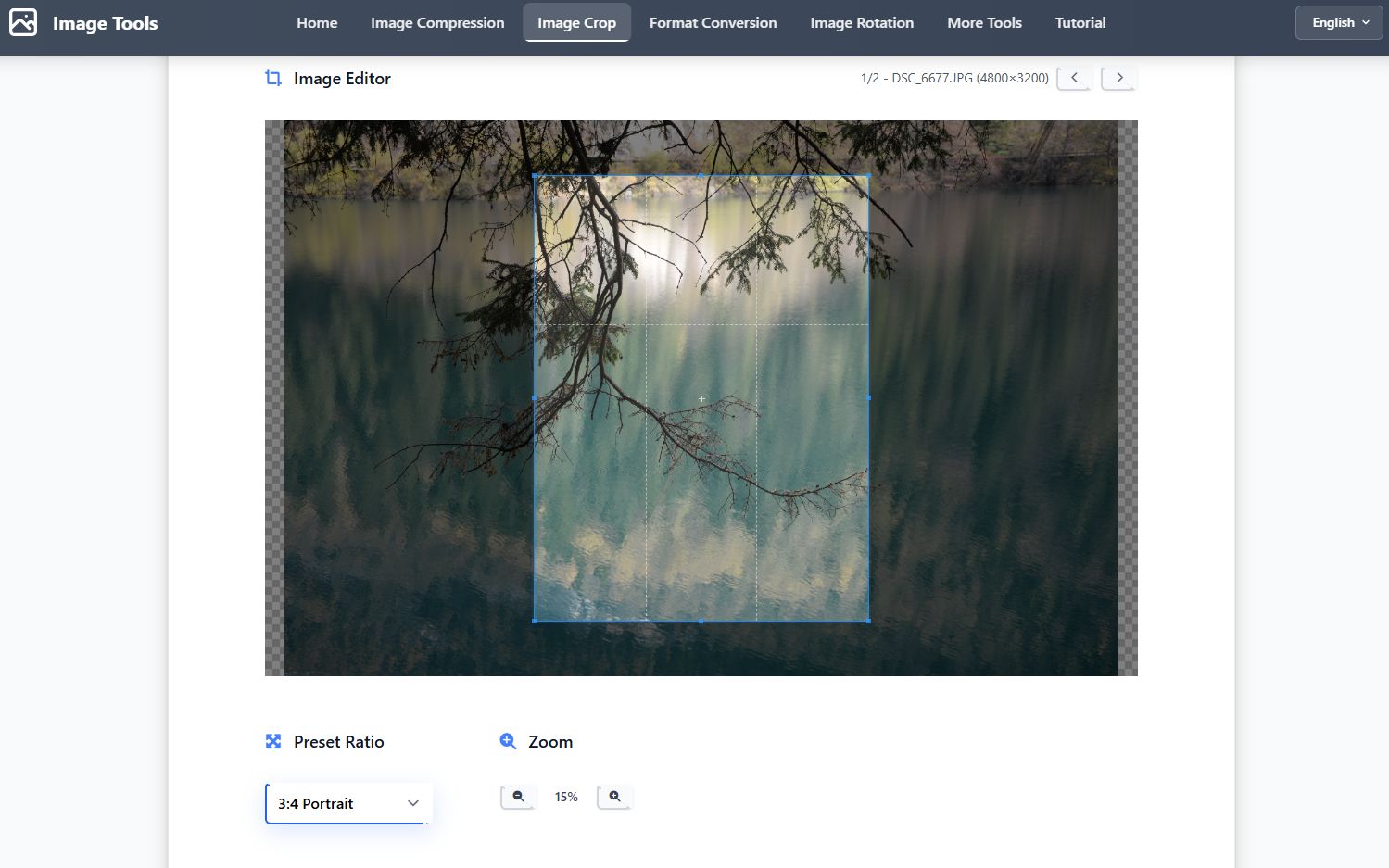
Шаг 2: Выбор области обрезки
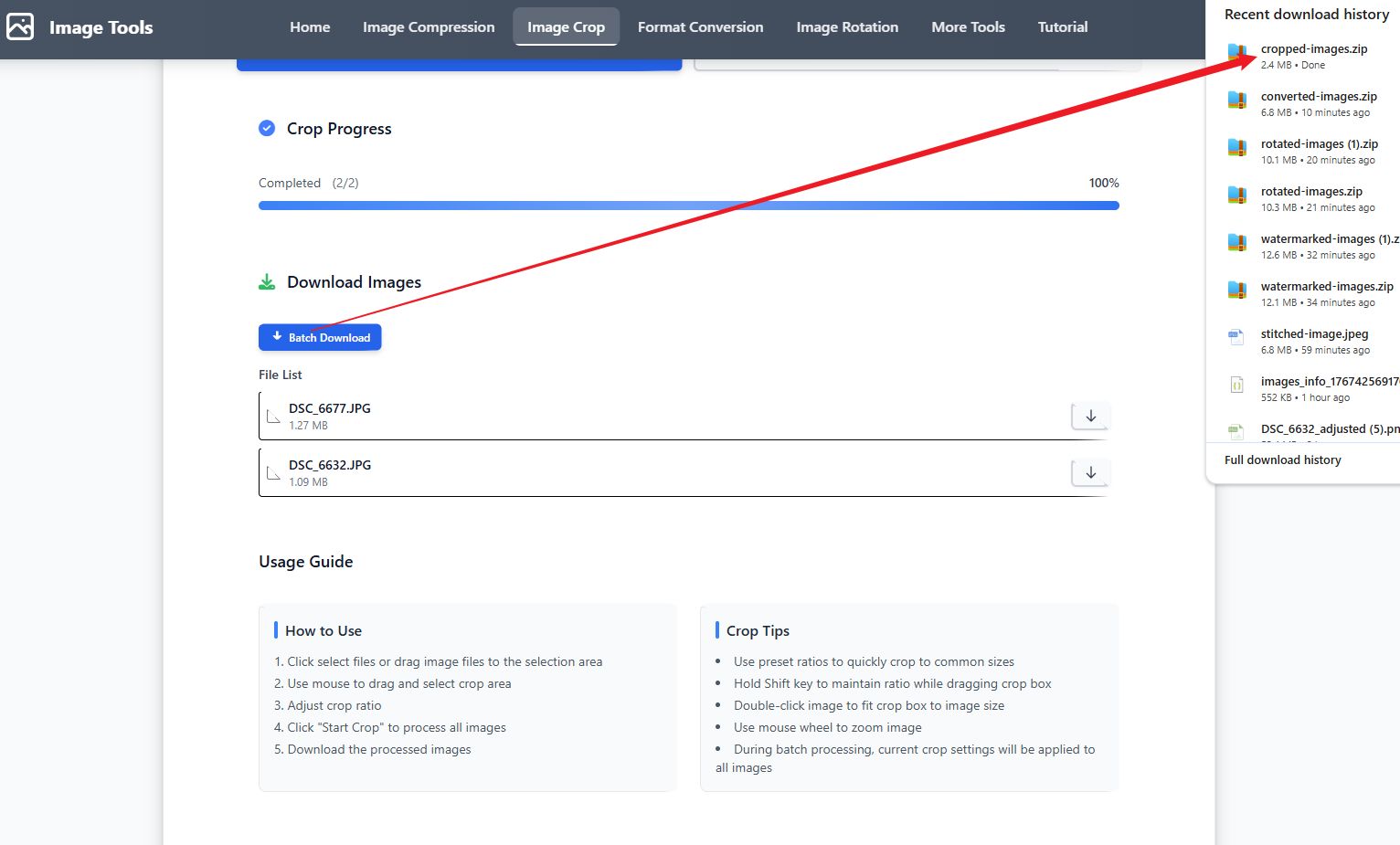
Шаг 3: Загрузка результатов
Видеоурок
Пошаговое руководство
- Нажмите кнопку "Выбрать изображения" или перетащите файлы изображений в область выбора
- Используйте мышь для перетаскивания и выбора области обрезки на изображении
- Выберите предустановленные пропорции (1:1, 4:3, 16:9 и т.д.) или используйте свободную обрезку
- При необходимости поверните или отразите изображение
- После завершения обработки скачайте обрезанные изображения
- Скачайте обрезанные изображения по отдельности или в виде ZIP-архива
Советы
- Используйте предустановленные пропорции для быстрой обрезки до общих размеров
- Дважды щелкните по изображению, чтобы подогнать рамку обрезки к размеру изображения
- Используйте колесо мыши для масштабирования изображения
- Предустановленные пропорции идеально подходят для постов в социальных сетях (1:1 для Instagram, 16:9 для YouTube)
Часто задаваемые вопросы
Учебник по преобразованию формата
Обзор
Инструмент преобразования формата поддерживает преобразование между JPEG, PNG, WebP, GIF и другими форматами. Идеально подходит для оптимизации изображений для различных платформ и устройств.
Скриншоты
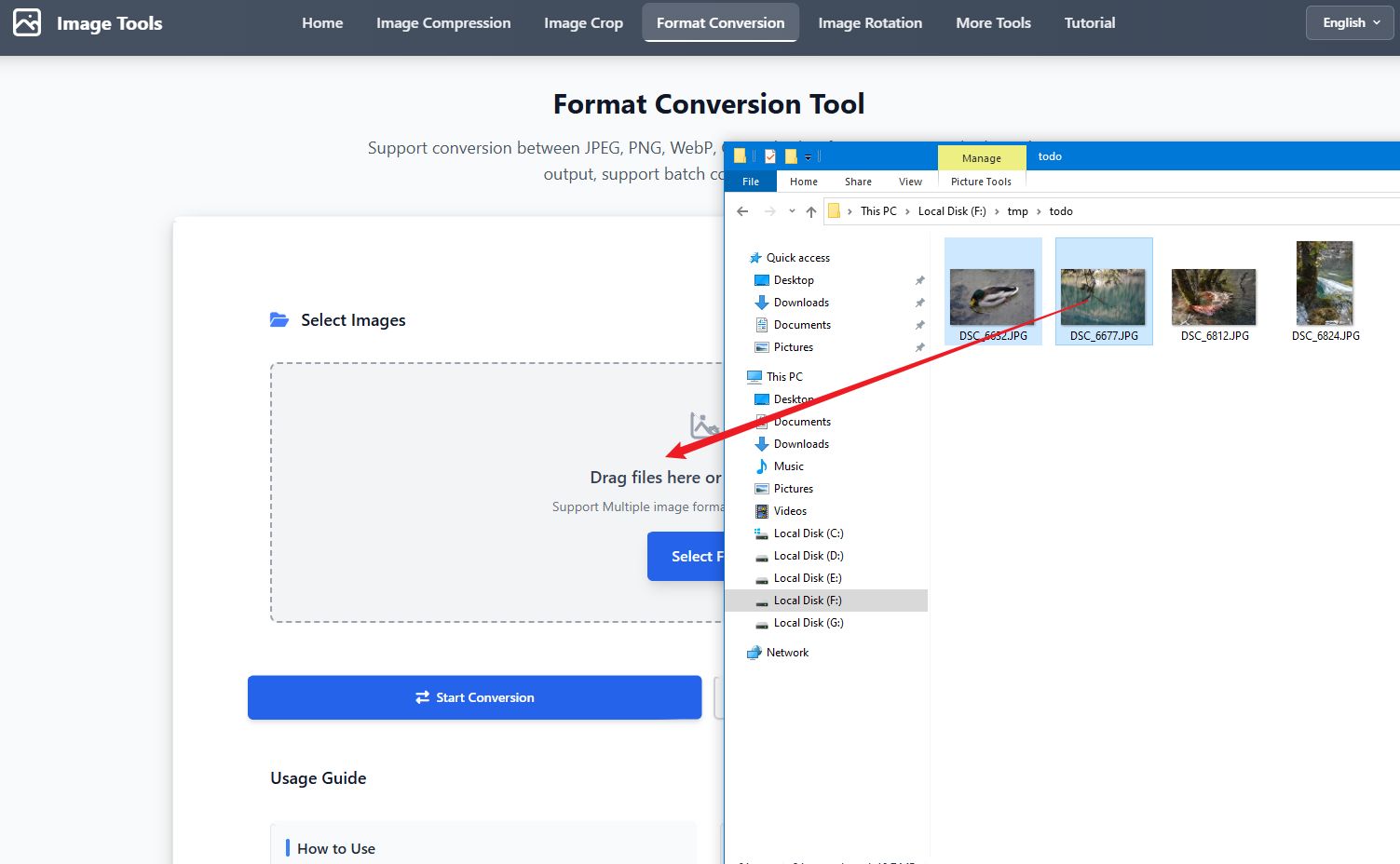
Шаг 1: Выбор изображений
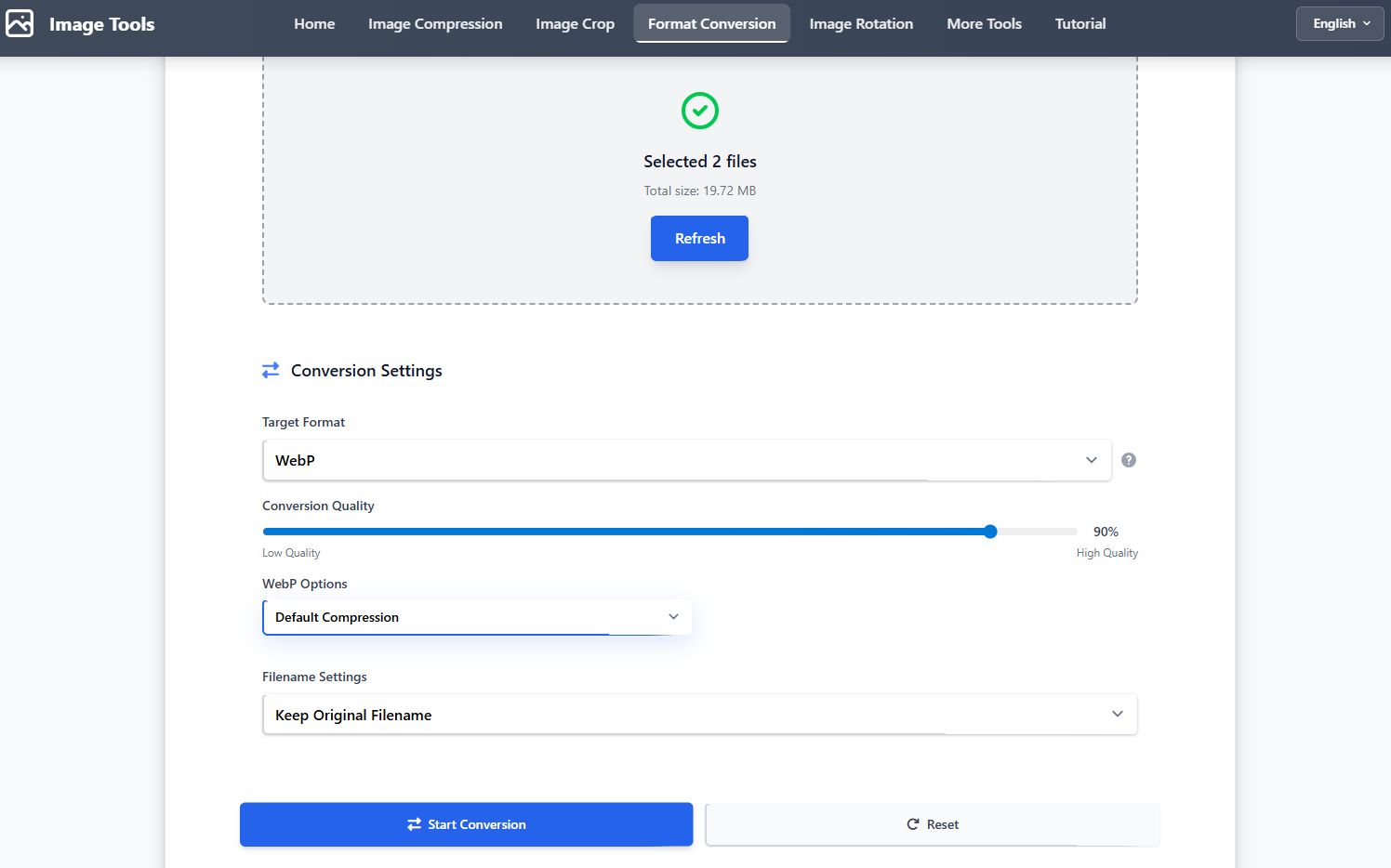
Шаг 2: Выбор формата
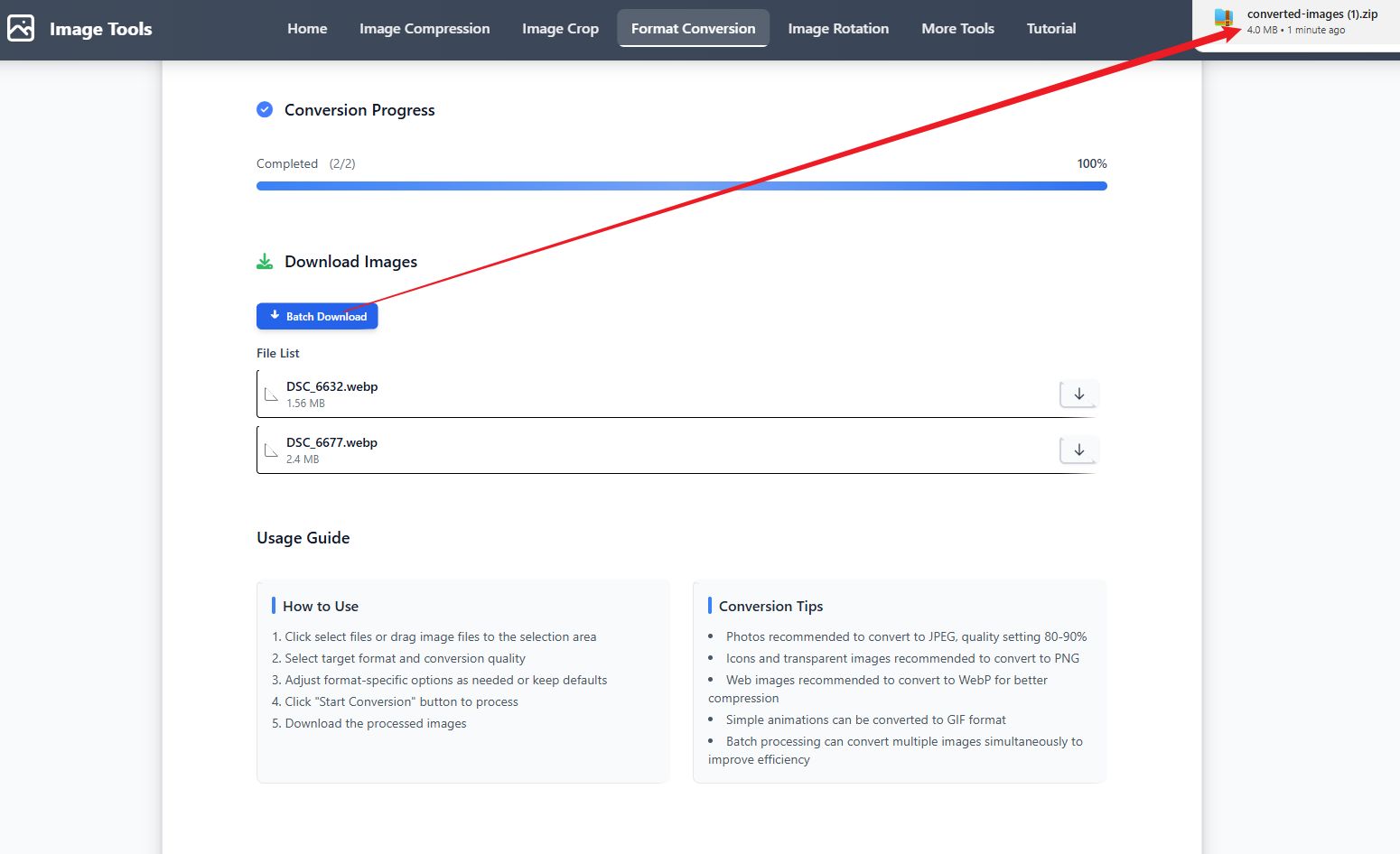
Шаг 3: Загрузка результатов
Видеоурок
Пошаговое руководство
- Нажмите кнопку "Выбрать изображения" или перетащите файлы изображений в область выбора
- Выберите целевой формат (JPEG, PNG, WebP, GIF и т.д.)
- Настройте качество преобразования. Более высокое качество означает больший размер файла
- При необходимости настройте специфичные для формата опции (например, прогрессивный JPEG, черезстрочный PNG)
- Настройте имя файла (сохранить исходное, добавить суффикс или заменить полностью)
- Нажмите кнопку "Начать преобразование" для обработки изображений
- После завершения обработки скачайте преобразованные изображения
Советы
- Фотографии рекомендуется преобразовывать в JPEG, настройка качества 80-90%
- Иконки и прозрачные изображения рекомендуется преобразовывать в PNG
- Веб-изображения рекомендуется преобразовывать в WebP для лучшего сжатия
- Простые анимации могут быть преобразованы в формат GIF
- Пакетная обработка может одновременно преобразовывать несколько изображений для повышения эффективности
Часто задаваемые вопросы
Учебник по повороту изображений
Обзор
Инструмент поворота изображений позволяет точно поворачивать и отражать изображения, поддерживая поворот на произвольный угол. Идеально подходит для исправления ориентации фотографий.
Скриншоты
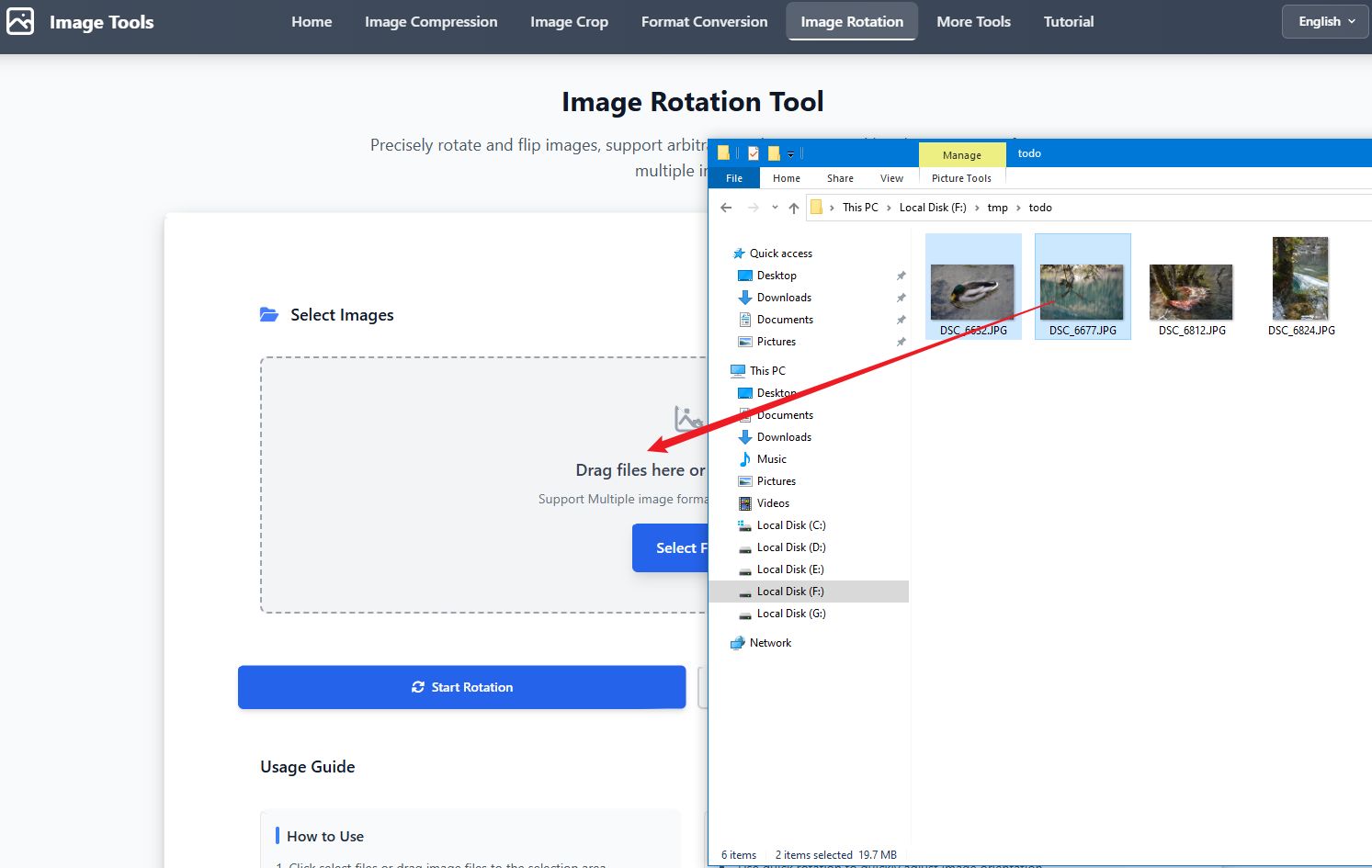
Шаг 1: Выбор изображений
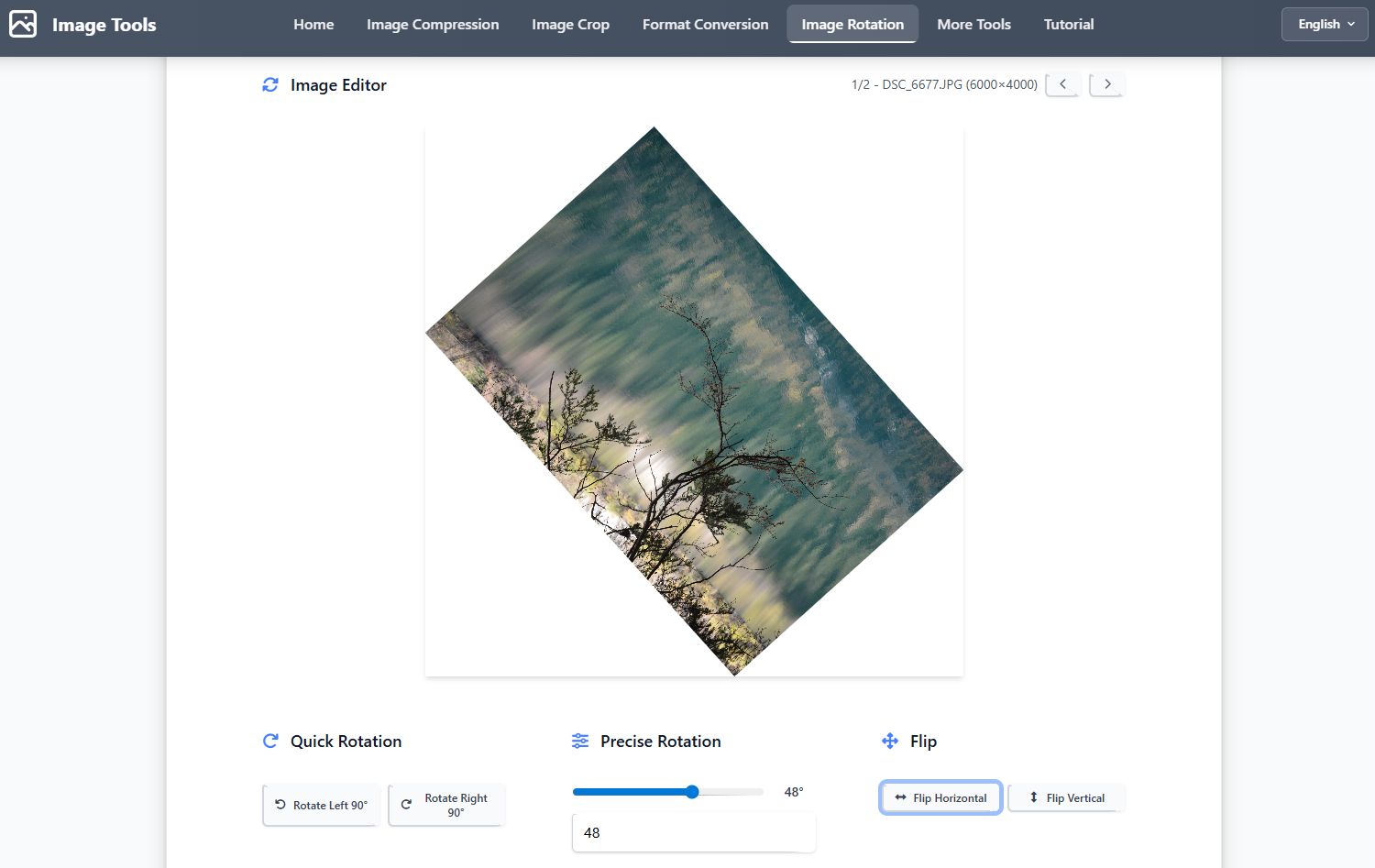
Шаг 2: Настройка поворота
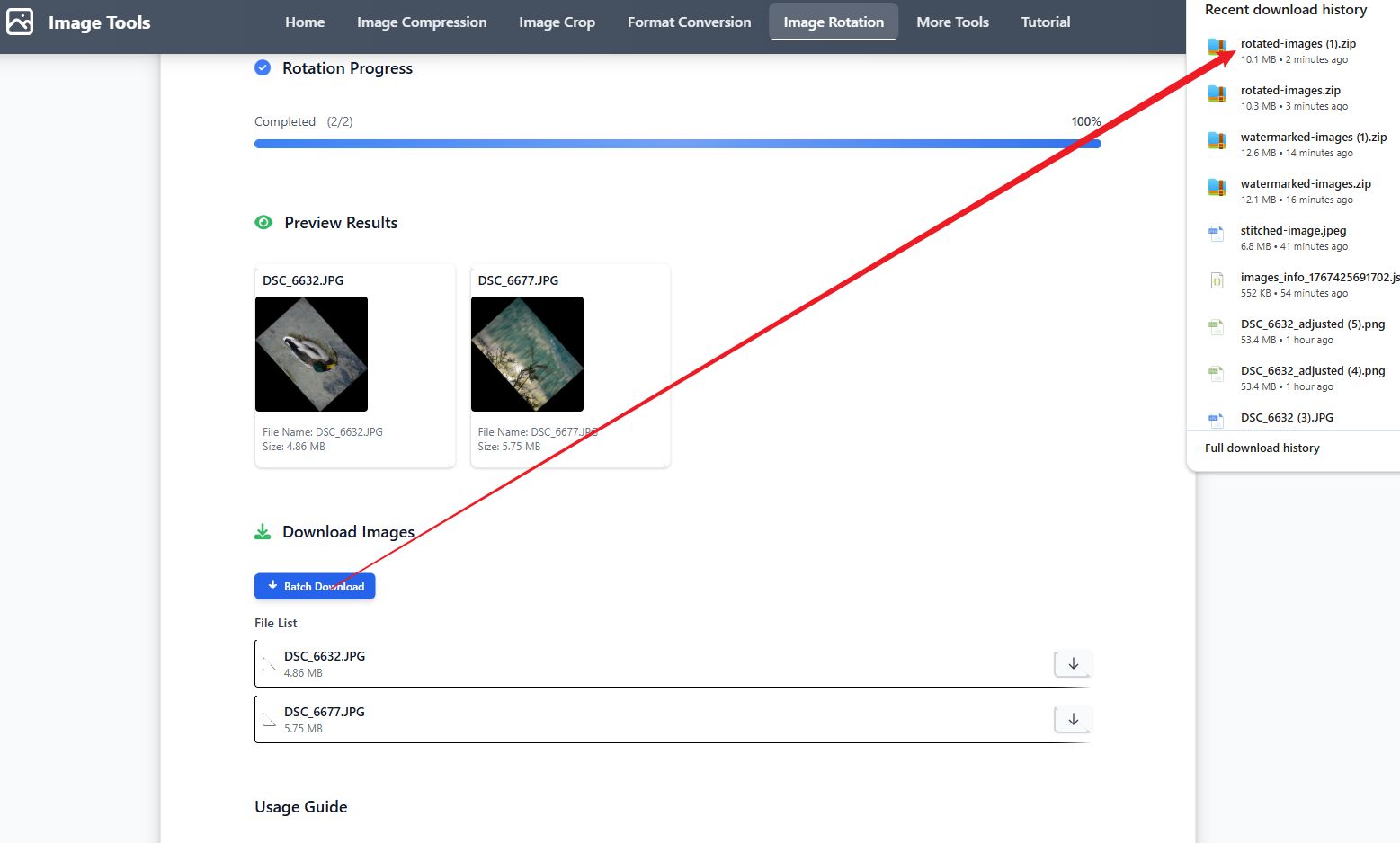
Шаг 3: Загрузка результатов
Видеоурок
Пошаговое руководство
- Нажмите кнопку "Выбрать изображения" или перетащите файлы изображений в область выбора
- Используйте кнопки быстрого поворота для поворота на 90 градусов влево или вправо
- Используйте ползунок или поле ввода для точного поворота на любой угол между -180° и 180°
- Используйте кнопки отражения для горизонтального или вертикального отражения
- Нажмите кнопку "Начать поворот" для обработки всех изображений
- После завершения обработки скачайте повернутые изображения
- Загружайте повернутые изображения по отдельности или в ZIP-архиве
Советы
- Быстрый поворот идеально подходит для исправления ориентации фотографий, сделанных камерой
- Точный поворот поддерживает произвольные углы для творческих эффектов
- Можно комбинировать функции поворота и отражения
- При пакетной обработке одинаковые настройки будут применены ко всем изображениям
- Повернутые изображения сохраняют исходное разрешение
Часто задаваемые вопросы
Учебник по водяным знакам
Обзор
Инструмент водяных знаков позволяет добавлять текстовые или графические водяные знаки к изображениям, защищая ваше авторское право. Поддерживает настройку шрифта, цвета, прозрачности и позиции.
Скриншоты
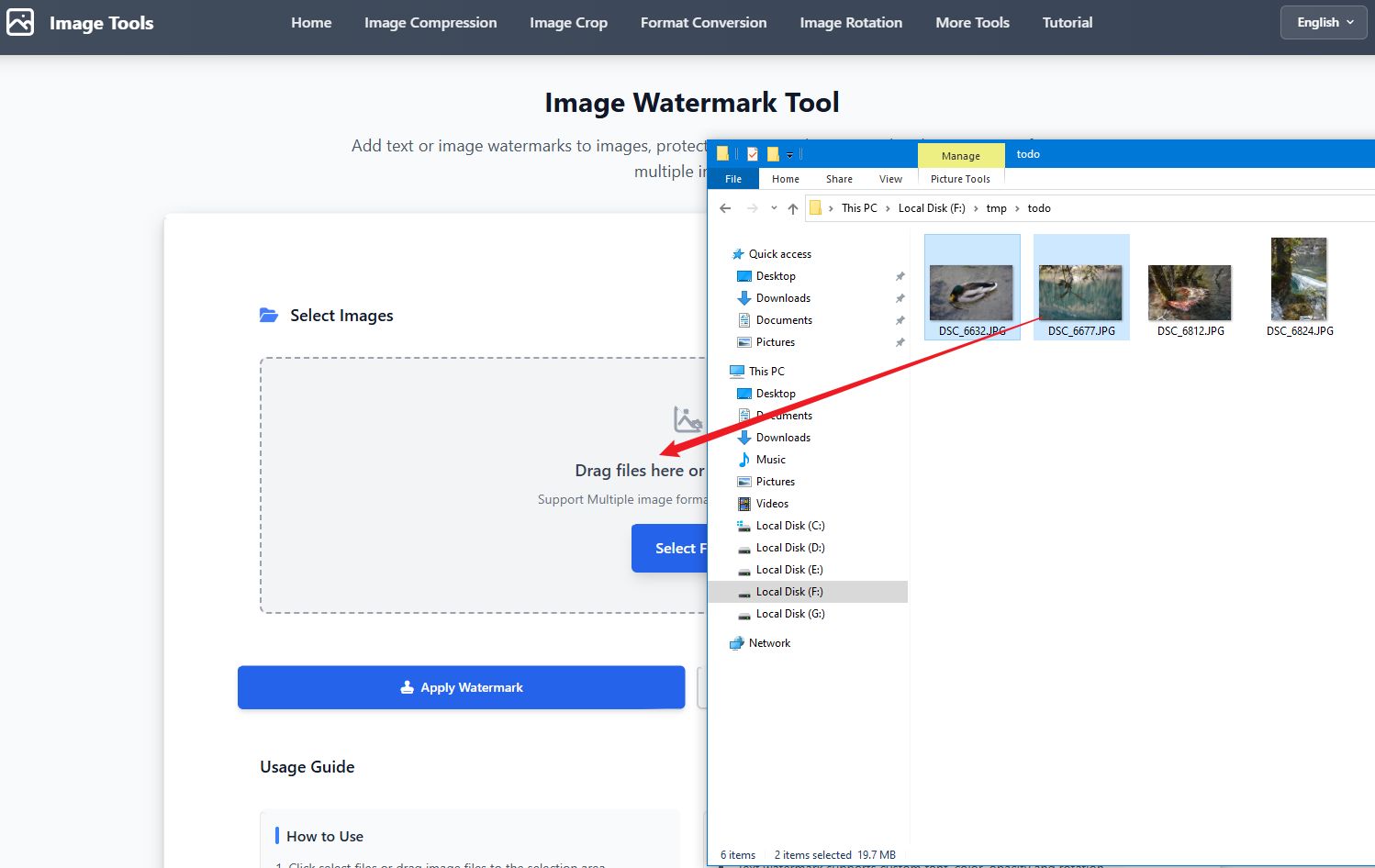
Шаг 1: Выбор изображений
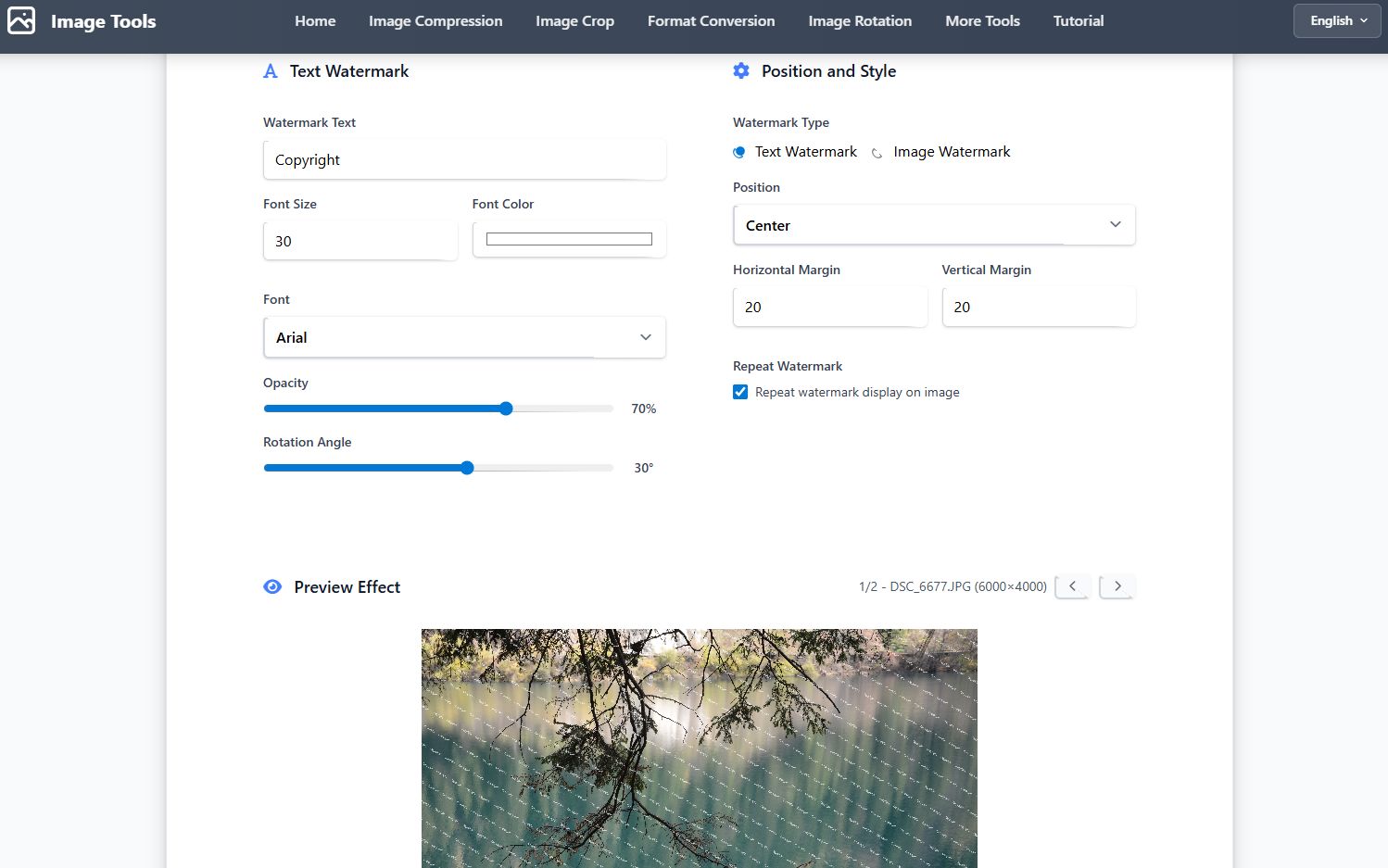
Шаг 2: Настройка водяного знака
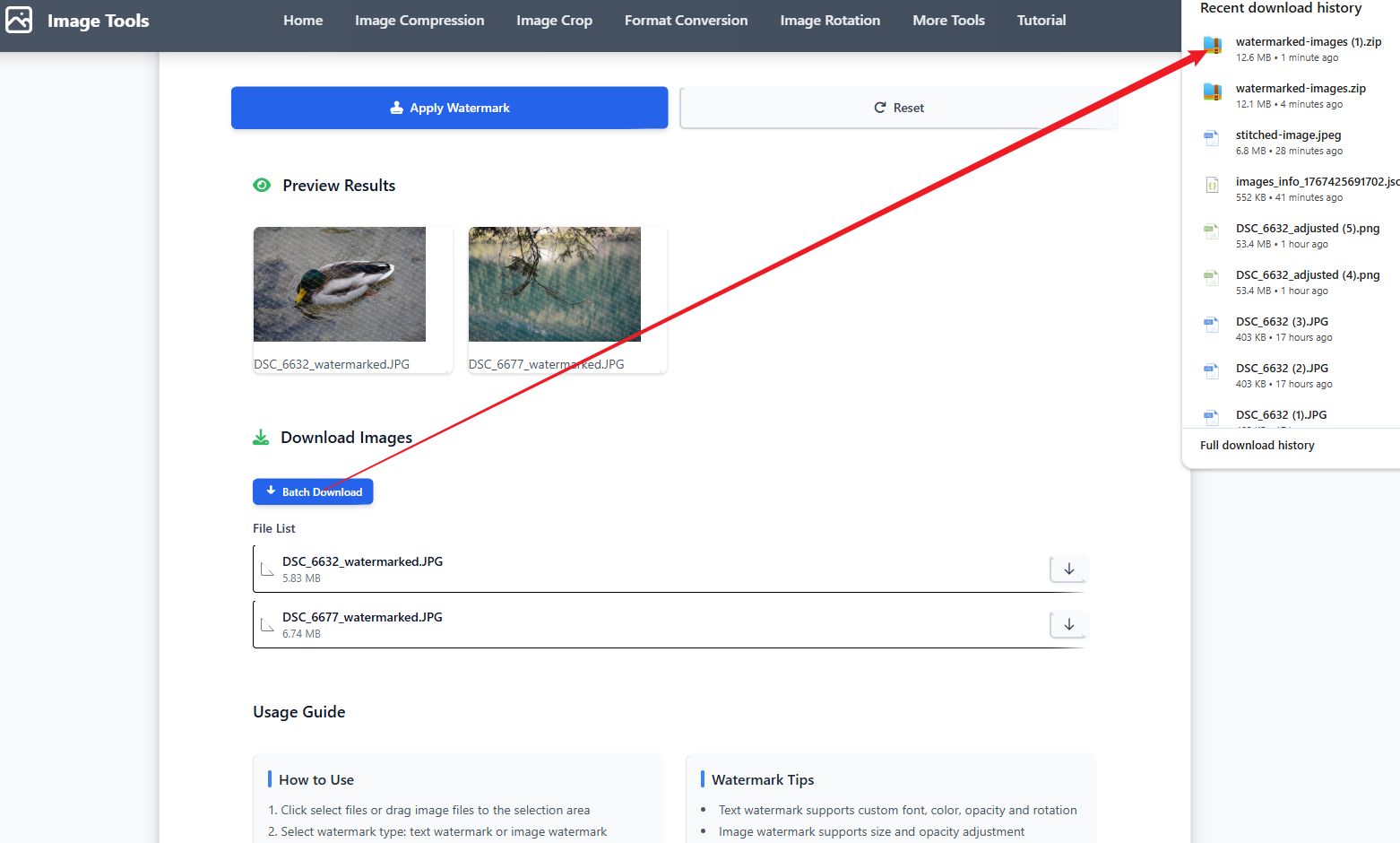
Шаг 3: Загрузка результатов
Видеоурок
Пошаговое руководство
- Нажмите кнопку "Выбрать изображения" или перетащите файлы изображений в область выбора
- Выберите тип водяного знака: текстовый или графический
- Для текстового водяного знака введите текст и настройте шрифт, цвет, размер и прозрачность
- Для графического водяного знака выберите изображение и настройте его размер и прозрачность
- Настройте позицию водяного знака (9 предустановленных позиций) и отступы
- При необходимости включите повторение водяного знака для мозаичного размещения
- Предварительно просмотрите эффект и нажмите "Применить водяной знак" для обработки
- После завершения обработки скачайте изображения с водяными знаками
Советы
- Текстовый водяной знак поддерживает пользовательский шрифт, цвет, прозрачность и поворот
- Графический водяной знак поддерживает настройку размера и прозрачности
- Можно настроить позицию и отступы водяного знака на изображении
- Включите повторение водяного знака для мозаичного размещения по всему изображению
- При пакетной обработке текущие настройки будут применены ко всем изображениям
Часто задаваемые вопросы
Учебник по сшиванию изображений
Обзор
Инструмент сшивания изображений позволяет сшивать несколько изображений в одно длинное изображение или сетку. Поддерживает горизонтальное, вертикальное сшивание и сшивание в сетку.
Скриншоты
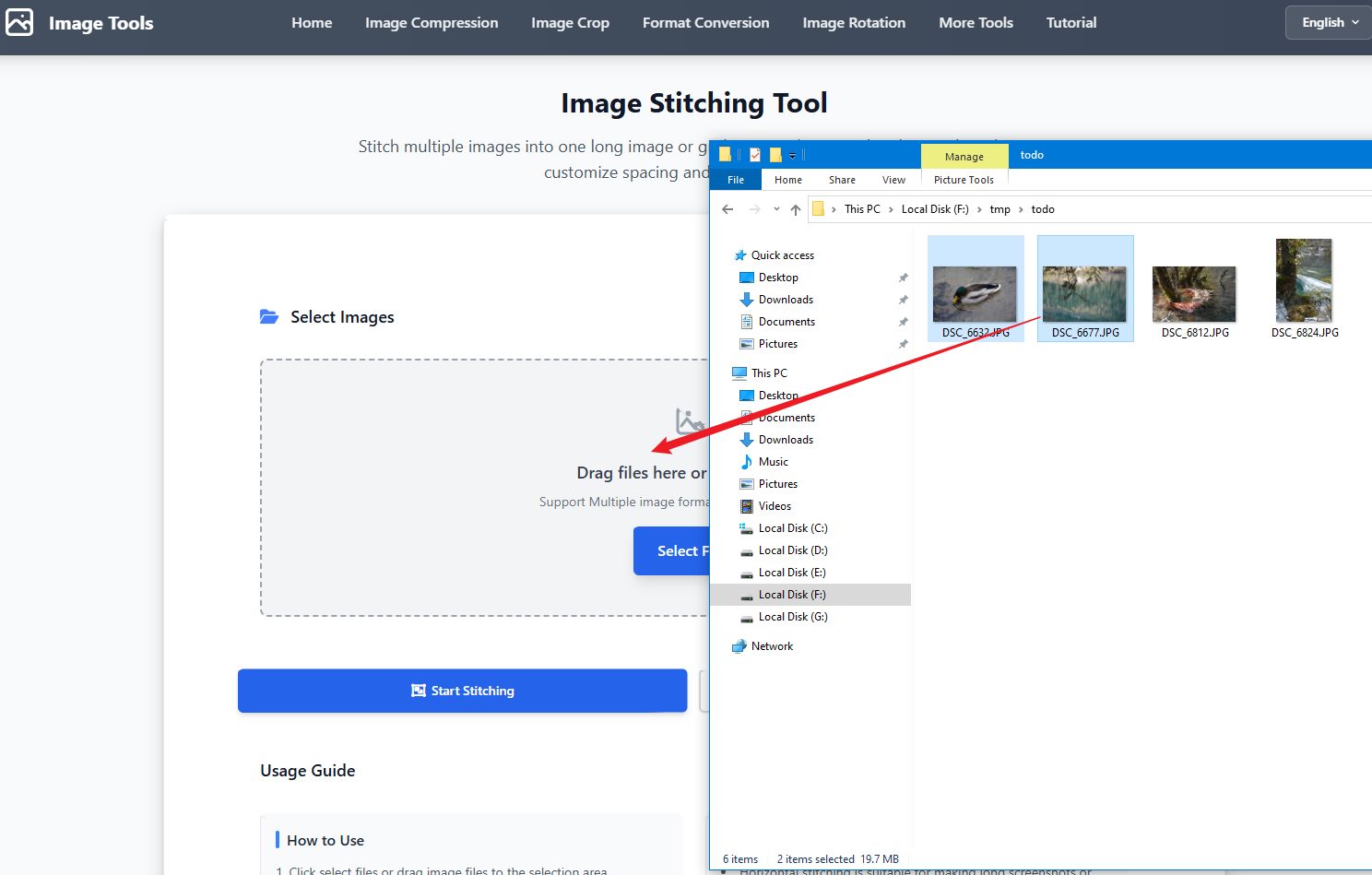
Шаг 1: Выбор изображений
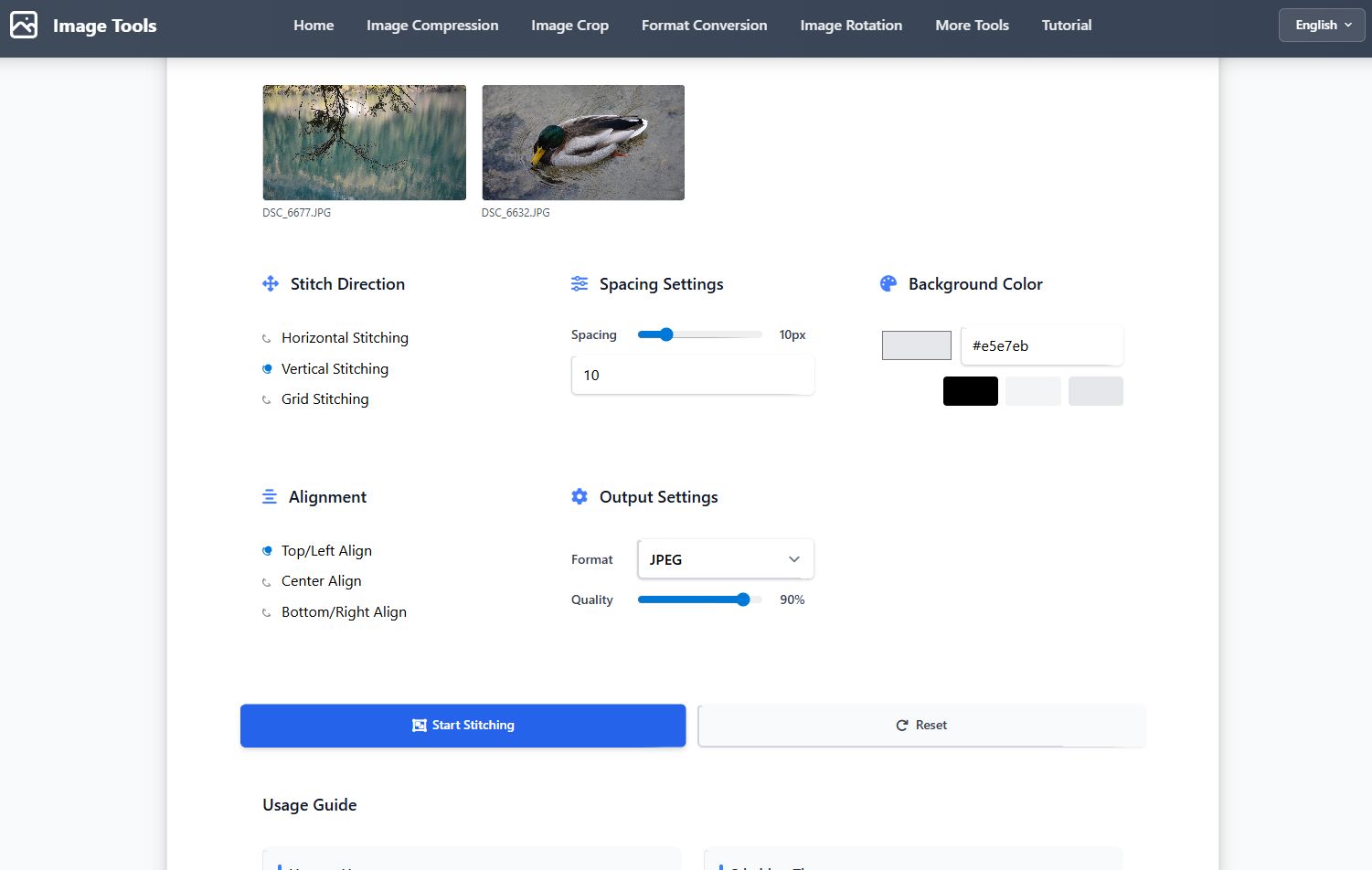
Шаг 2: Настройка сшивания
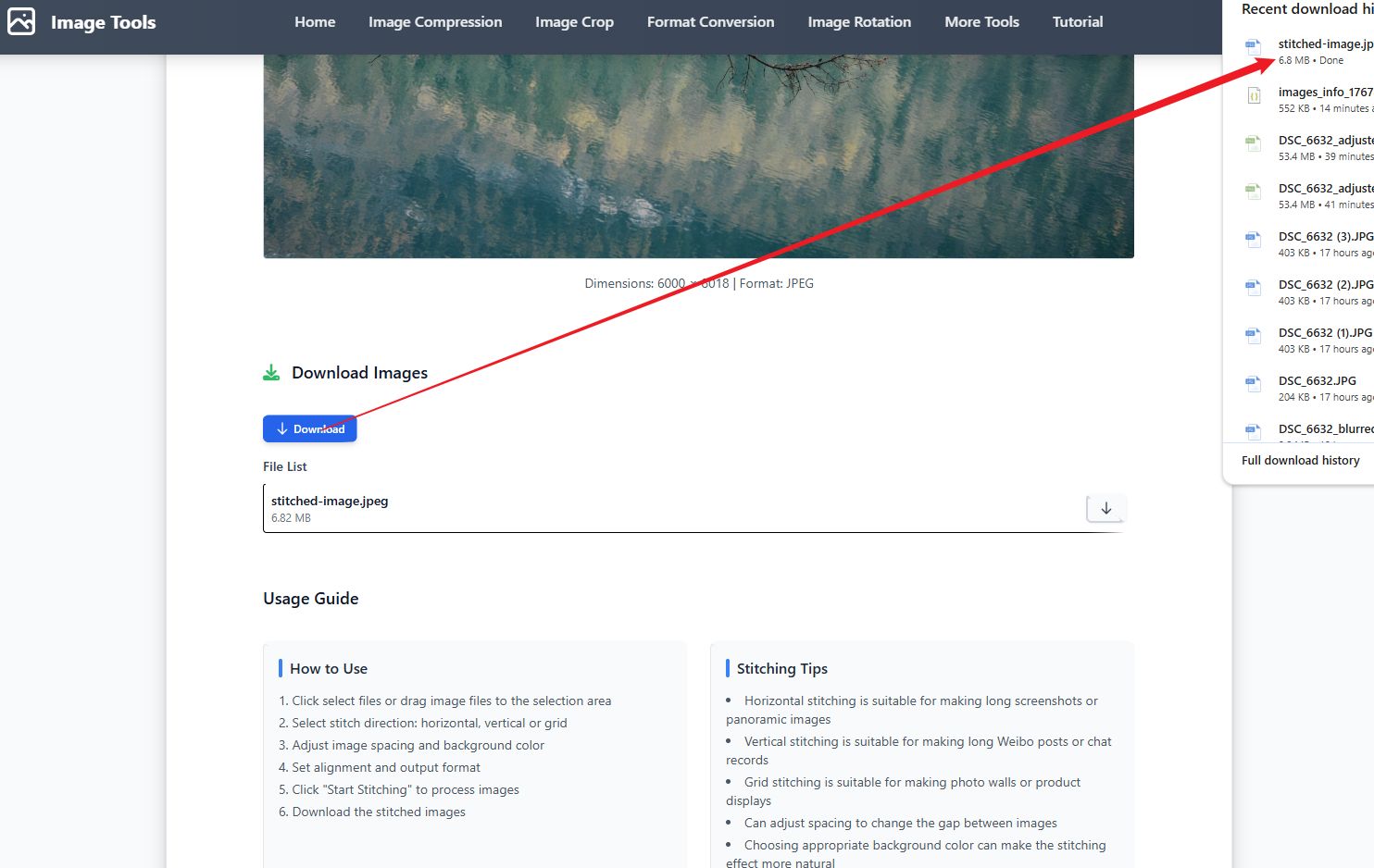
Шаг 3: Загрузка результатов
Видеоурок
Пошаговое руководство
- Нажмите кнопку "Выбрать изображения" или перетащите файлы изображений в область выбора
- Используйте кнопку сортировки для упорядочивания изображений по имени
- Выберите направление сшивания: горизонтальное, вертикальное или сетка
- Настройте отступы между изображениями и цвет фона
- Для сшивания в сетку настройте количество столбцов и выравнивание
- Настройте формат вывода и качество
- Нажмите кнопку "Начать сшивание" для обработки изображений
Советы
- Горизонтальное сшивание подходит для создания длинных скриншотов или панорамных изображений
- Вертикальное сшивание подходит для создания длинных постов Weibo или записей чата
- Сшивание в сетку подходит для создания фотостен или презентаций продуктов
- Можно настроить отступы для изменения расстояния между изображениями
- Выбор подходящего цвета фона может сделать эффект сшивания более естественным
Часто задаваемые вопросы
Учебник по информации об изображениях
Обзор
Инструмент информации об изображениях позволяет просматривать и анализировать подробную информацию об изображениях, включая данные EXIF, размеры, формат и многое другое.
Скриншоты
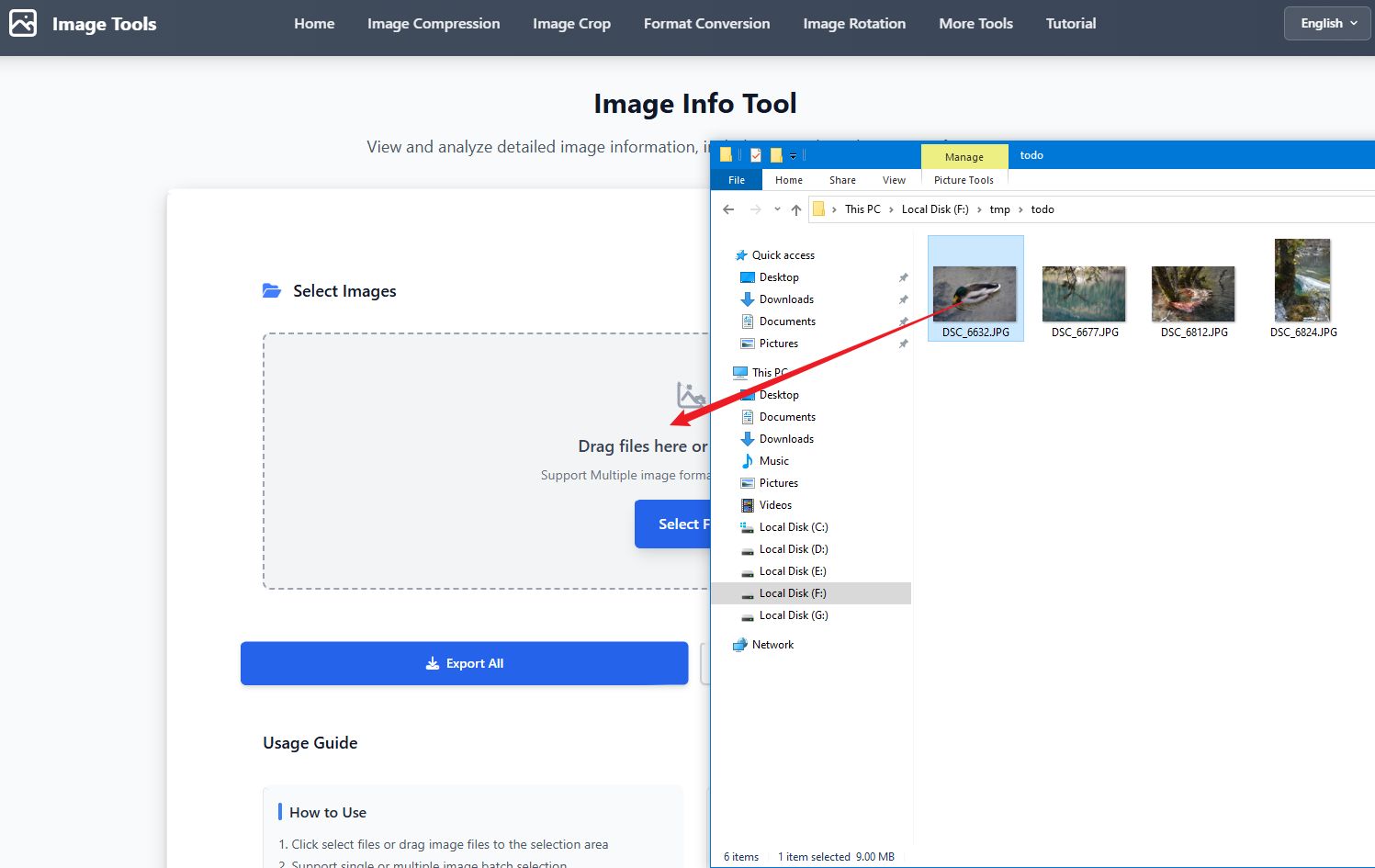
Шаг 1: Выбор изображений
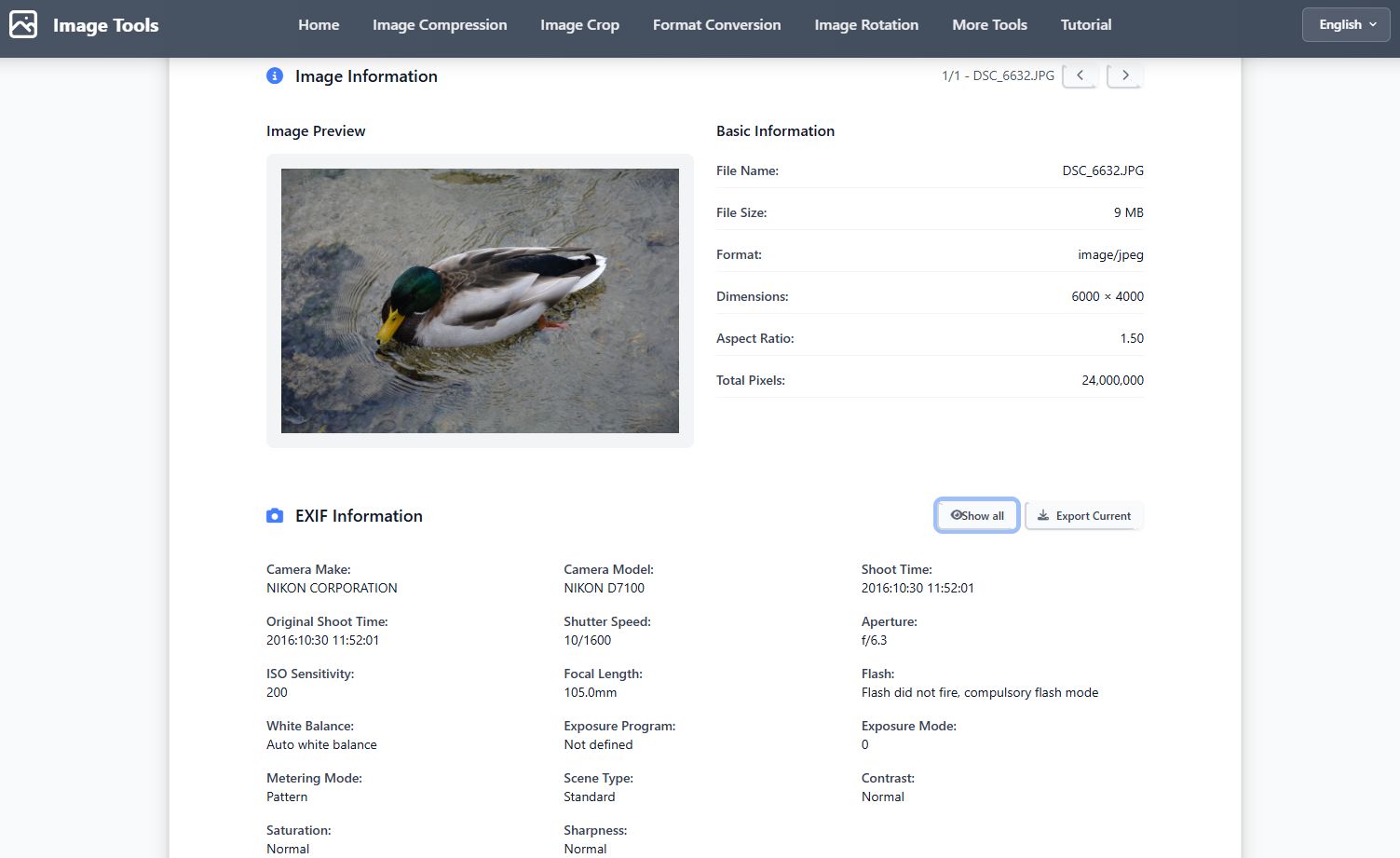
Шаг 2: Просмотр информации
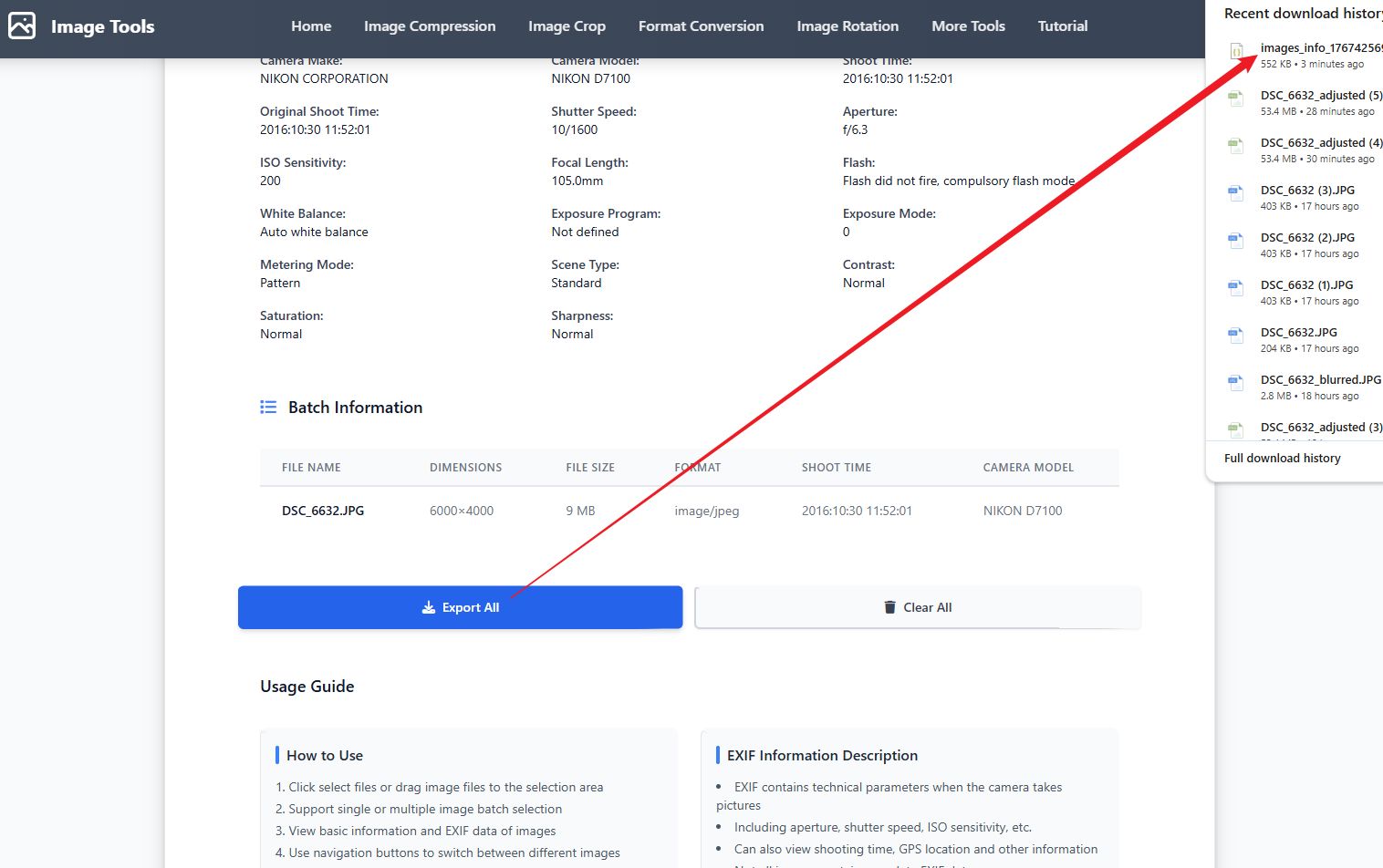
Шаг 3: Экспорт данных
Видеоурок
Пошаговое руководство
- Нажмите кнопку "Выбрать изображения" или перетащите файлы изображений в область выбора
- Поддержка выбора одного или нескольких изображений пакетно
- Просмотр основной информации (имя файла, размеры, размер файла, формат)
- Просмотр данных EXIF (время съемки, модель камеры, диафрагма, ISO и т.д.)
- Просмотр информации GPS: широта, долгота, высота (если доступно)
- Используйте кнопки навигации для переключения между разными изображениями
- Можно экспортировать информацию об одном или всех изображениях в виде файла JSON
Советы
- EXIF содержит технические параметры при съемке камерой
- Включая диафрагму, скорость затвора, чувствительность ISO и т.д.
- Также можно просмотреть время съемки, местоположение GPS и другую информацию
- Не все изображения содержат полные данные EXIF
- Некоторые социальные сети удаляют информацию EXIF из изображений
Часто задаваемые вопросы
Учебник по изменению размера изображений
Обзор
Инструмент изменения размера изображений позволяет точно изменять размер изображений, поддерживая пиксели, проценты и предустановленные размеры. Идеально подходит для подготовки изображений для различных платформ.
Скриншоты
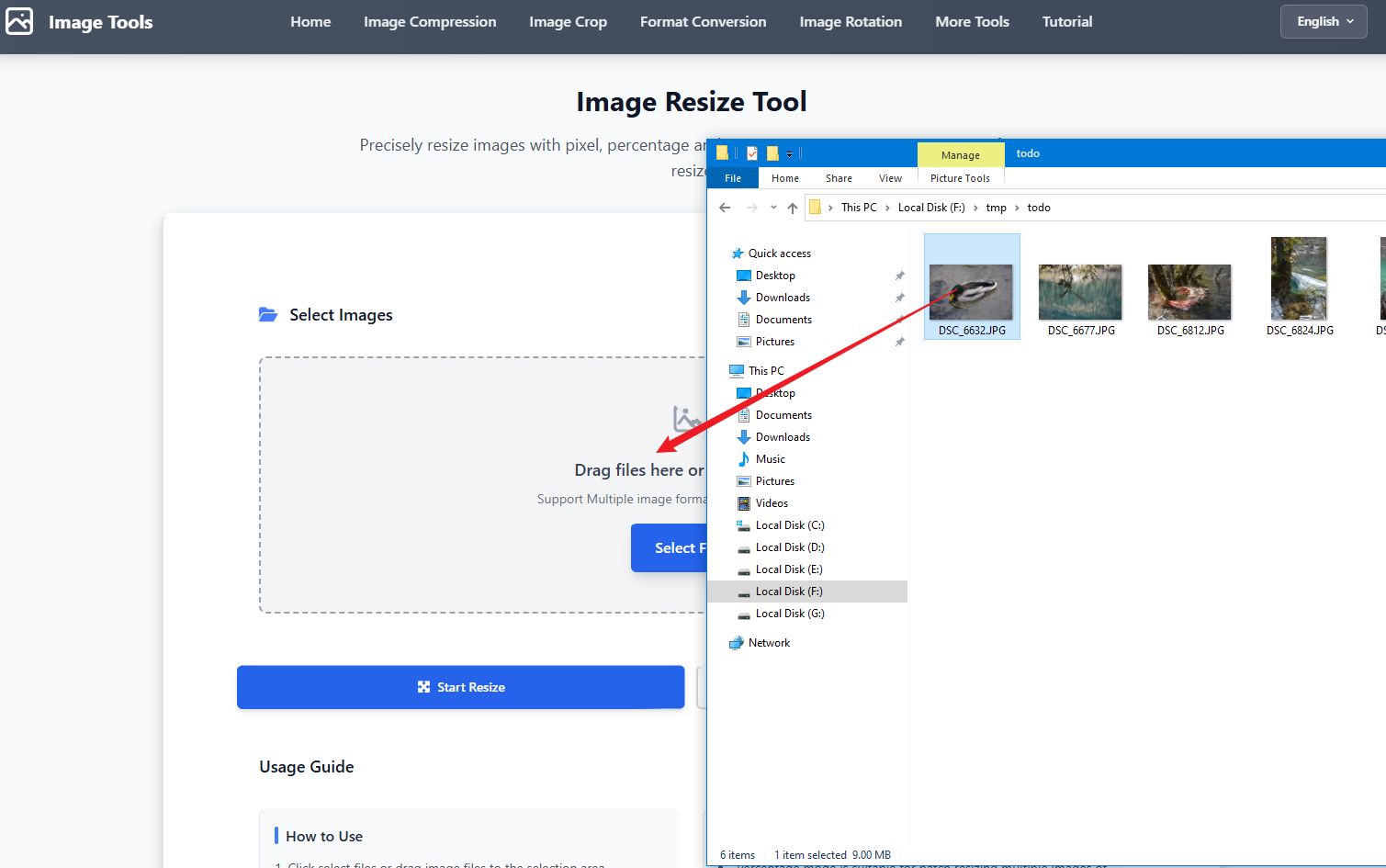
Шаг 1: Выбор изображений
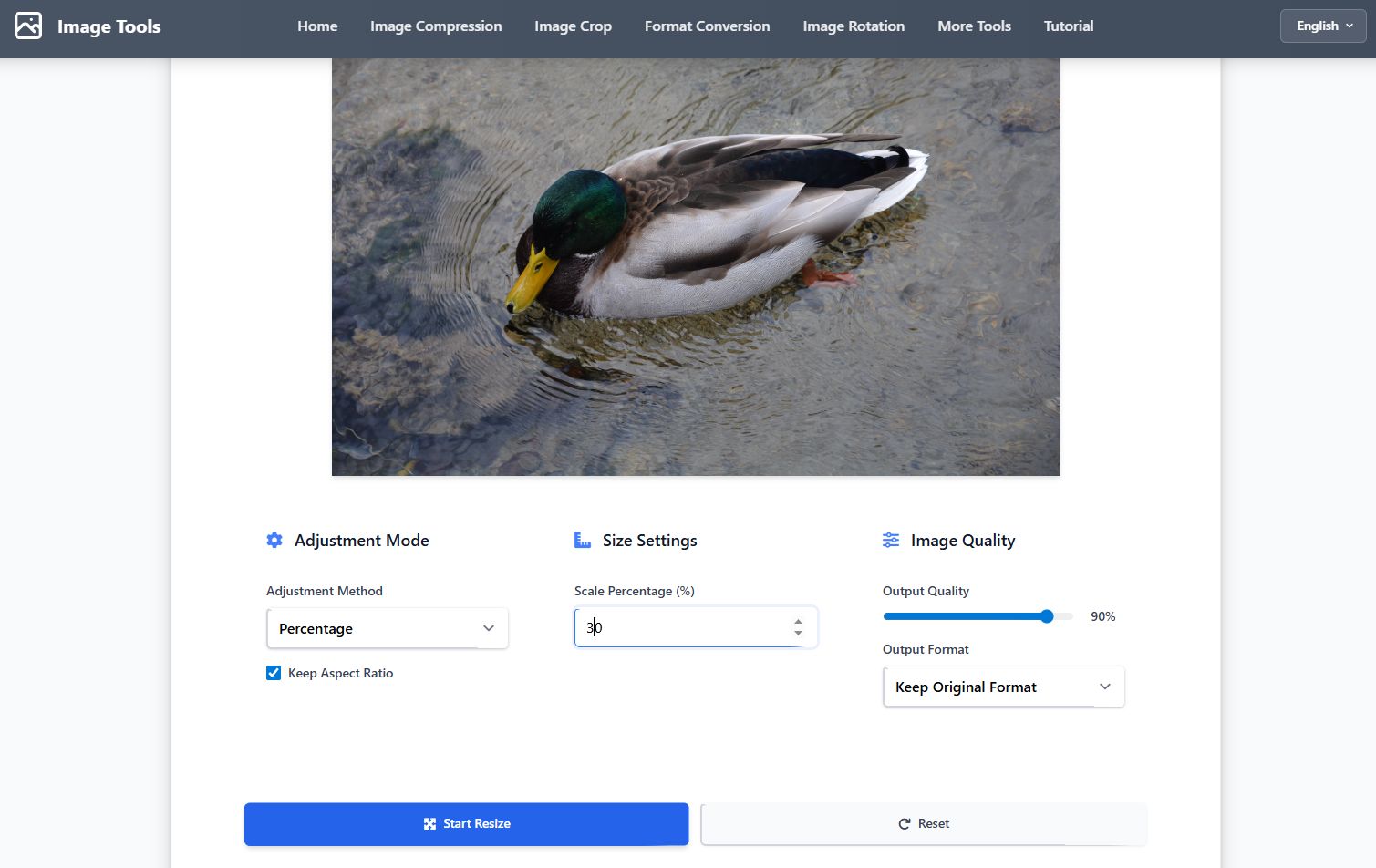
Шаг 2: Настройка размера
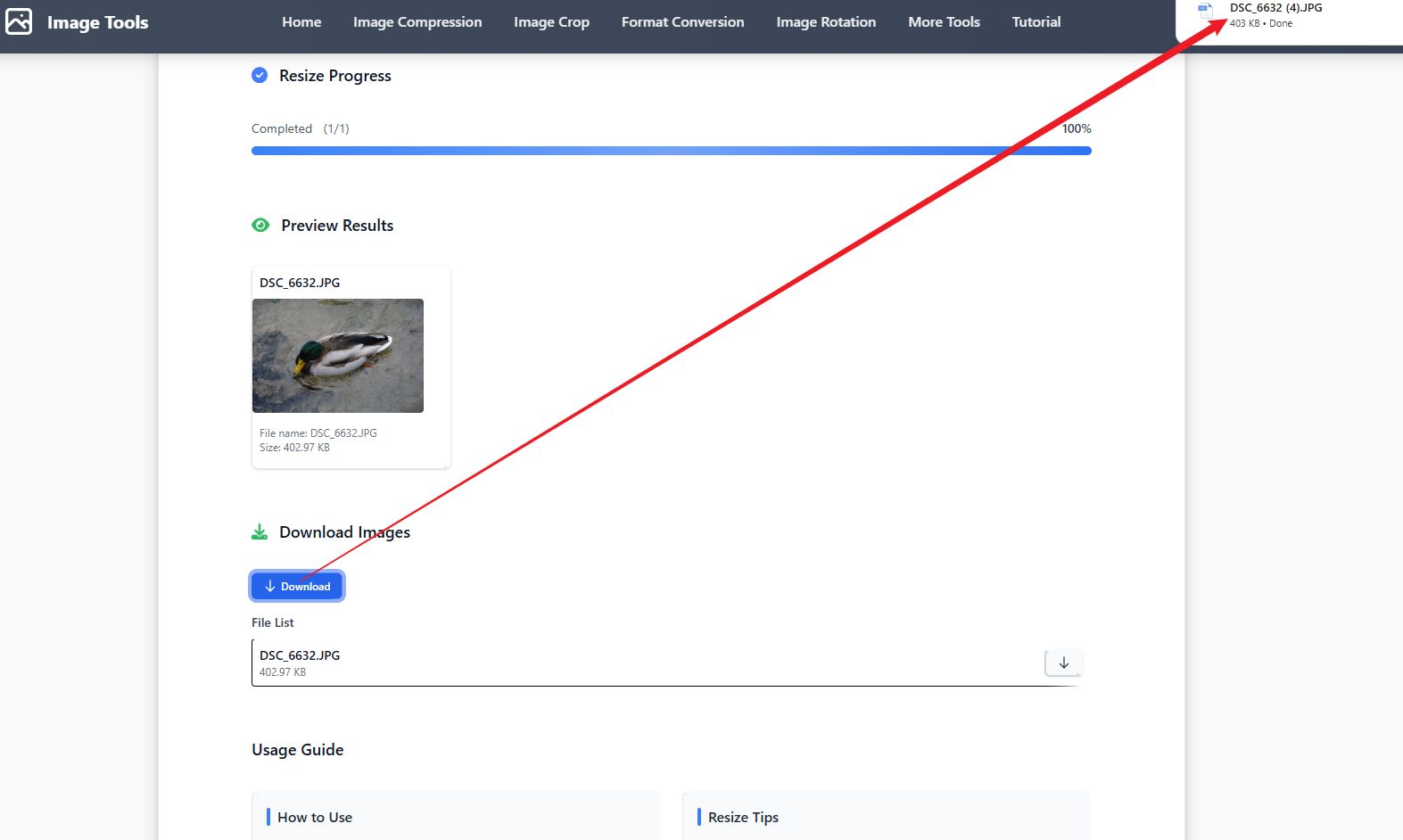
Шаг 3: Загрузка результатов
Видеоурок
Пошаговое руководство
- Нажмите кнопку "Выбрать изображения" или перетащите файлы изображений в область выбора
- Выберите режим настройки: пиксели, проценты или предустановленные размеры
- Для режима пикселей: введите желаемую ширину и высоту
- Для режима процентов: введите процент масштабирования (например, 50% для уменьшения вдвое)
- Для предустановленных размеров: выберите из списка (Full HD, HD, SVGA, VGA и т.д.)
- При необходимости выберите сохранение соотношения сторон
- Настройте качество вывода и формат, затем нажмите кнопку "Начать изменение размера"
- Загрузите обработанные изображения, по отдельности или как ZIP-файл
Советы
- Режим процентов подходит для масштабирования нескольких изображений разного размера
- Режим пикселей позволяет точно контролировать выходные размеры
- Предустановленные размеры включают часто используемые стандартные размеры
- Сохранение соотношения сторон предотвращает искажение изображений
- Настройка качества может сбалансировать размер файла и качество изображения
Часто задаваемые вопросы
Учебник по размытию изображений
Обзор
Инструмент размытия изображений позволяет добавлять эффект мозаики к изображениям, защищая конфиденциальную информацию. Поддерживает пользовательские области размытия и интенсивность.
Скриншоты
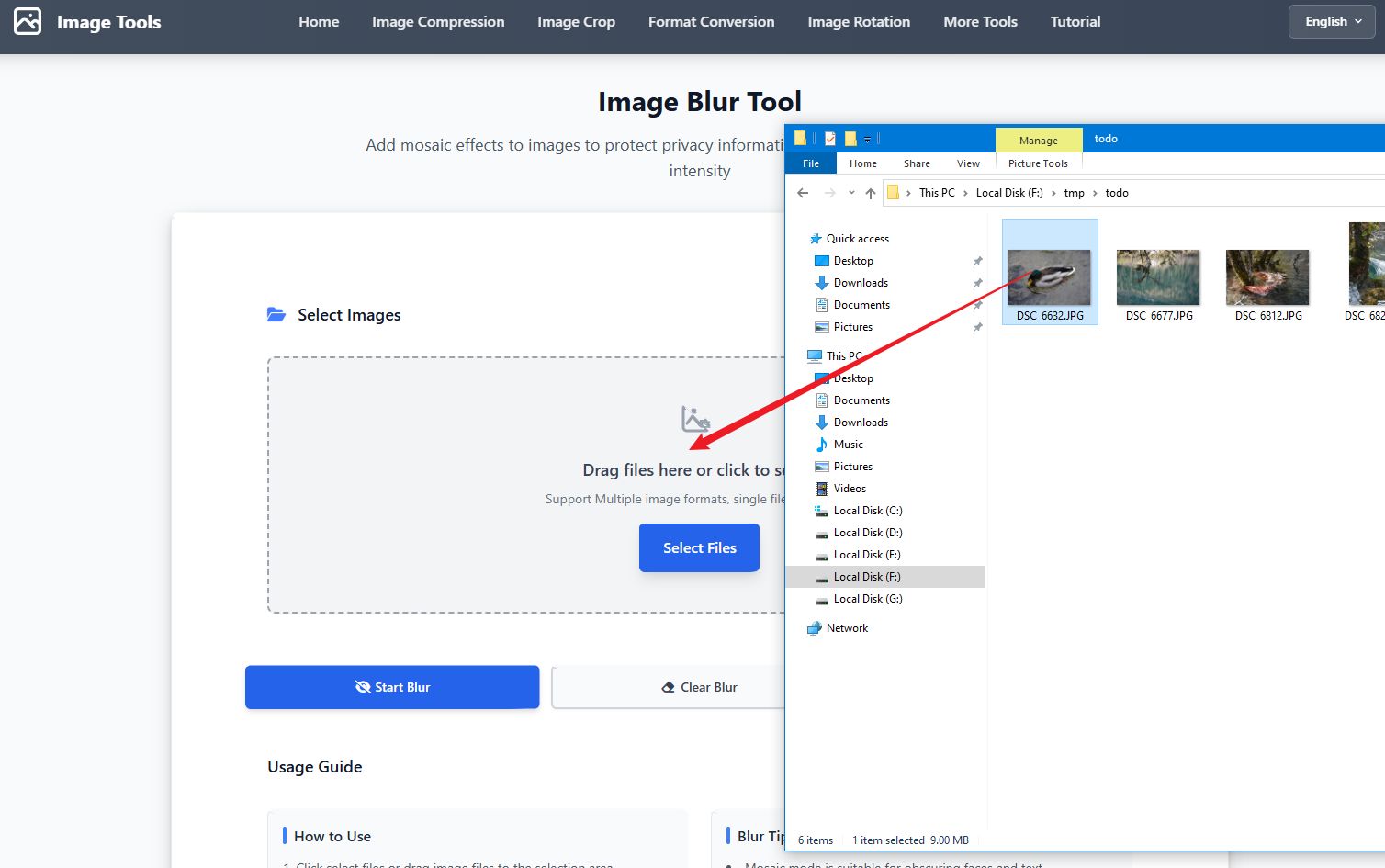
Шаг 1: Выбор изображений
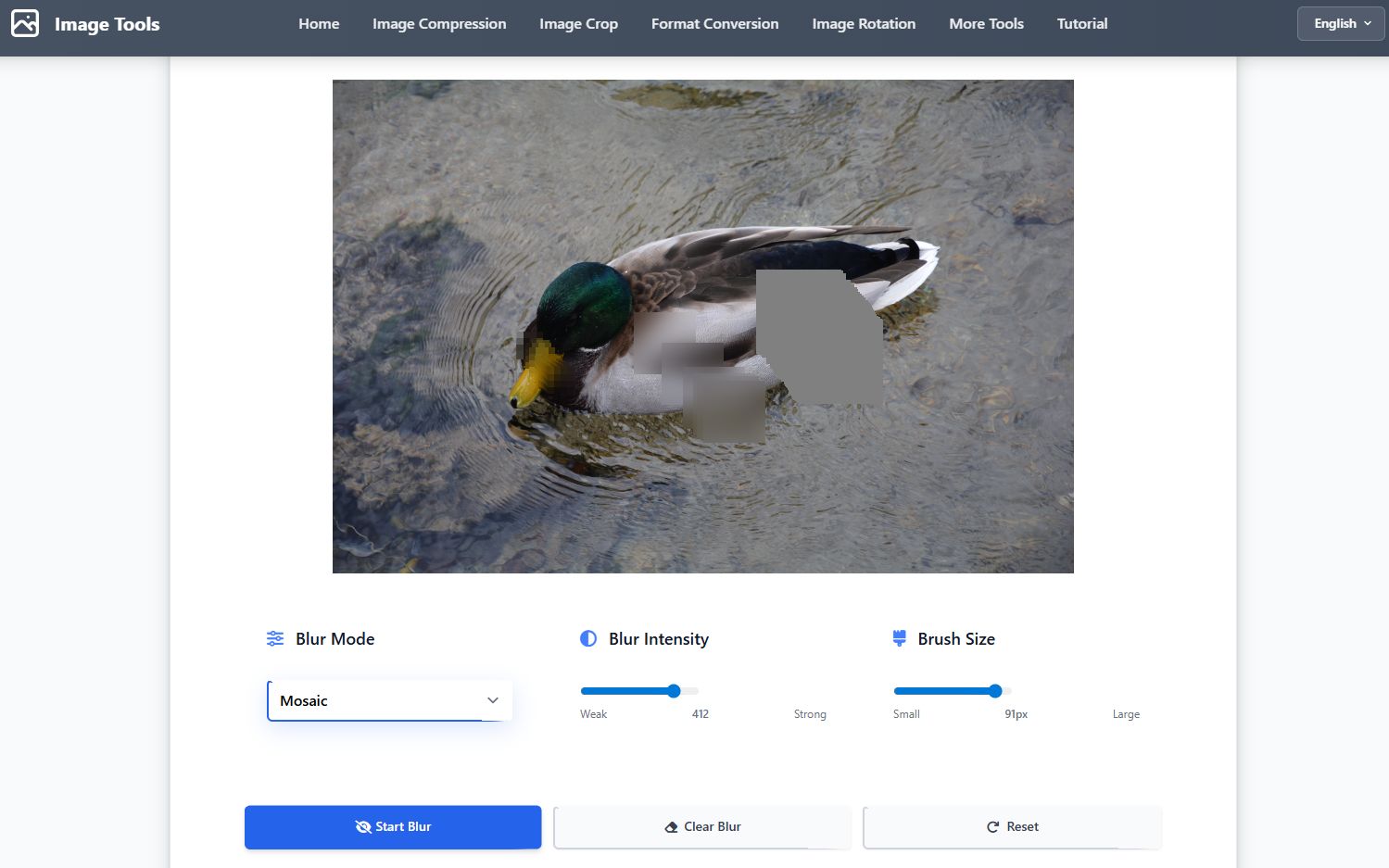
Шаг 2: Выбор области размытия
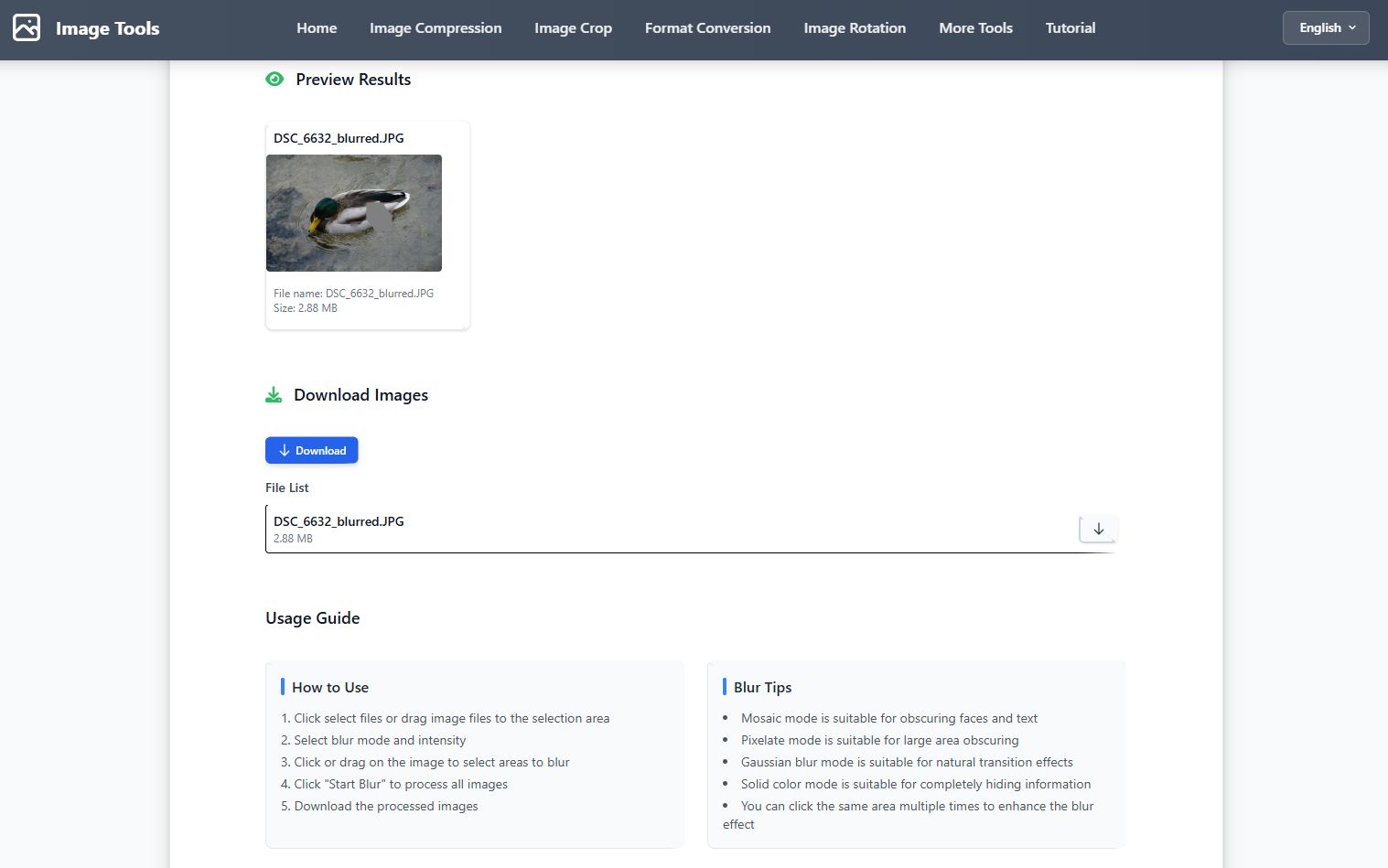
Шаг 3: Загрузка результатов
Видеоурок
Пошаговое руководство
- Нажмите кнопку "Выбрать изображения" или перетащите файлы изображений в область выбора
- Выберите режим размытия: мозаика, пикселизация, гауссово размытие или сплошная блокировка
- Настройте интенсивность размытия (слабая, средняя или сильная)
- Настройте размер кисти для выбора области размытия
- Нажмите или перетащите мышь на изображении для выбора области размытия
- Можно несколько раз нажать на одну и ту же область для усиления эффекта размытия
- Нажмите кнопку "Начать размытие" для обработки всех изображений
- После завершения обработки скачайте размытые изображения
Советы
- Режим мозаики подходит для блокировки лиц и текста
- Режим пикселизации подходит для блокировки больших областей
- Режим гауссова размытия подходит для естественных переходов
- Режим сплошной блокировки подходит для полного скрытия информации
- Можно несколько раз нажать на одну и ту же область для усиления эффекта размытия
Часто задаваемые вопросы
Учебник по настройке изображений
Обзор
Инструмент настройки изображений позволяет настраивать яркость, контрастность, насыщенность и другие параметры изображений. Поддерживает предустановленные эффекты для быстрого улучшения.
Скриншоты
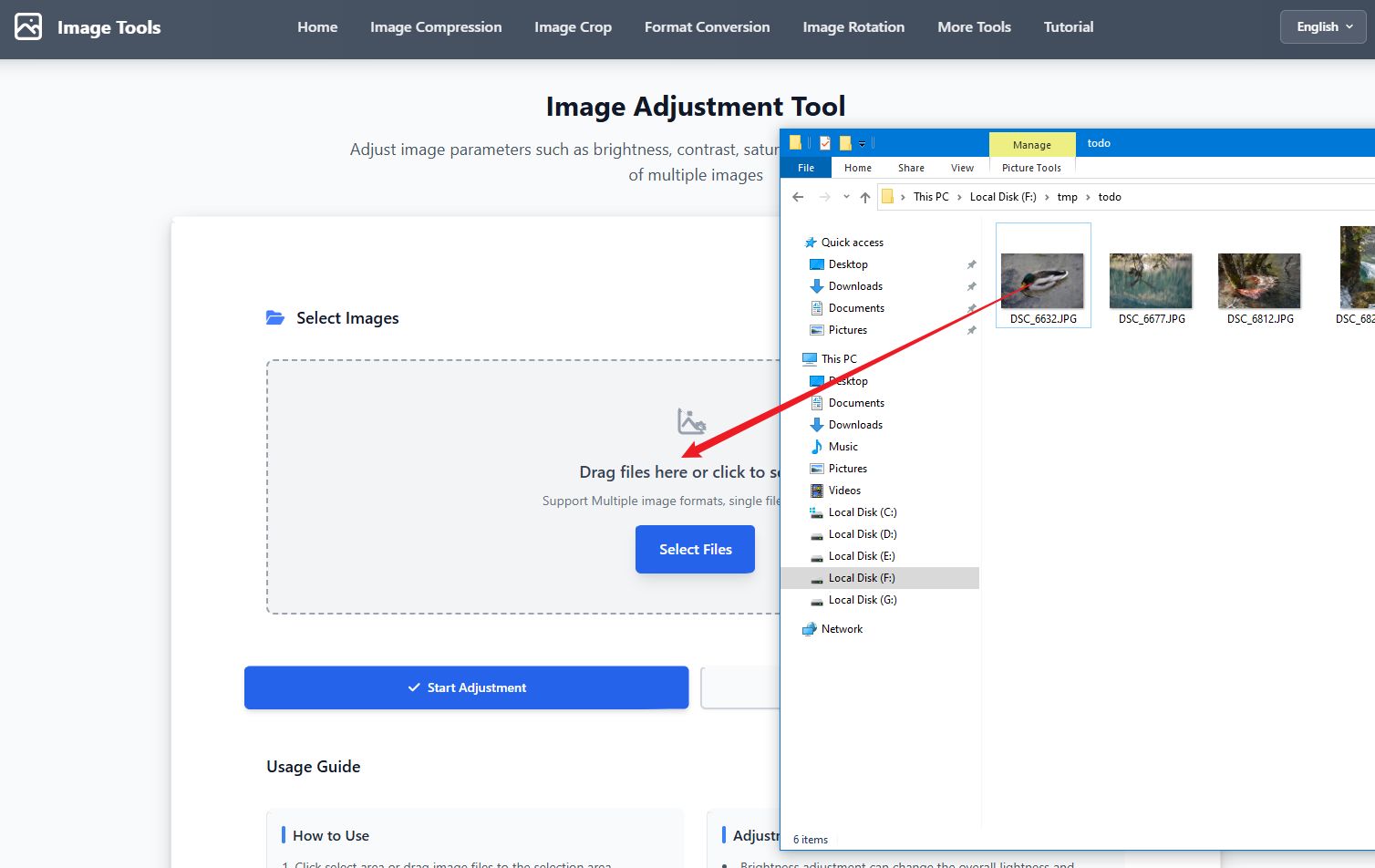
Шаг 1: Выбор изображений
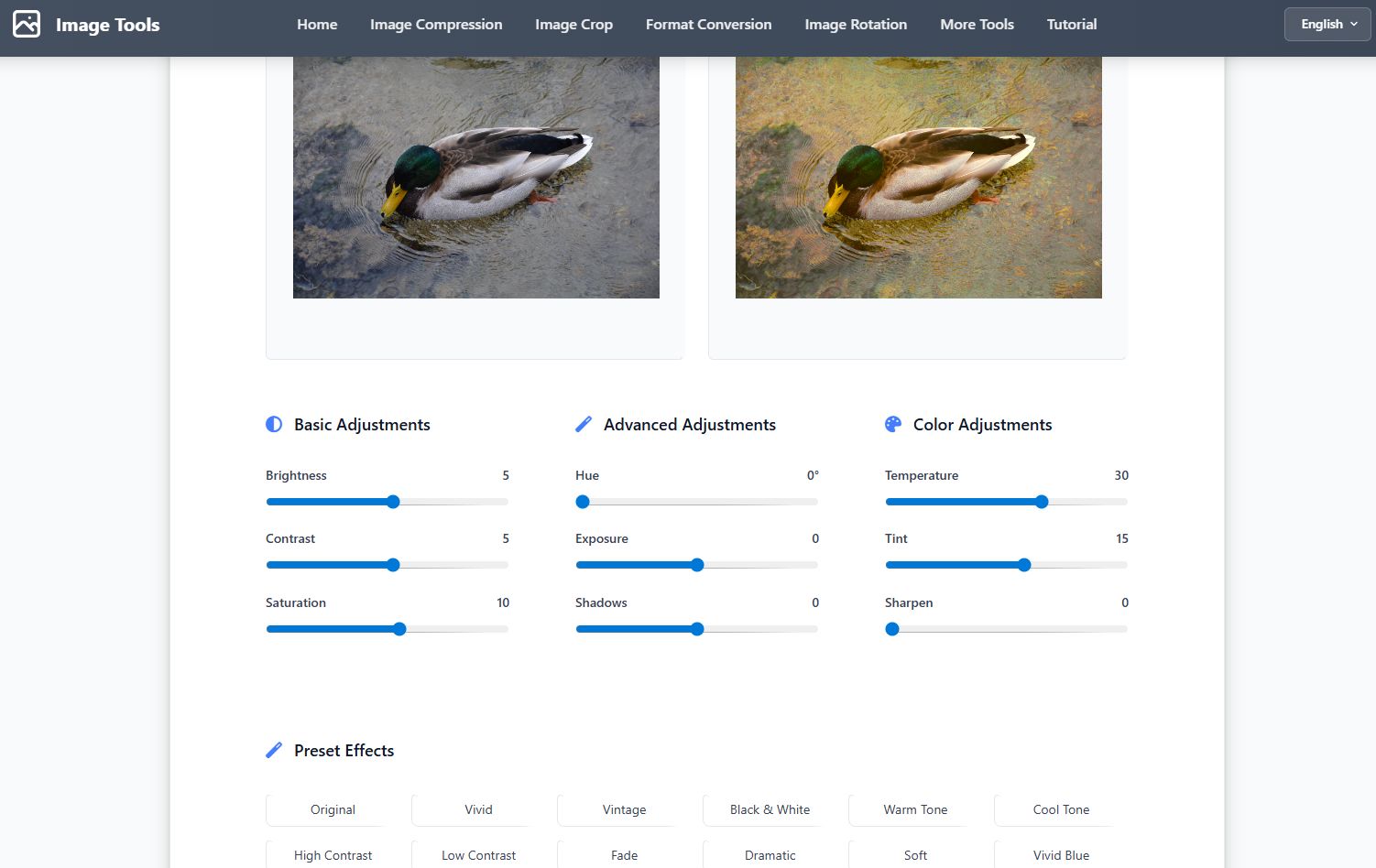
Шаг 2: Настройка параметров
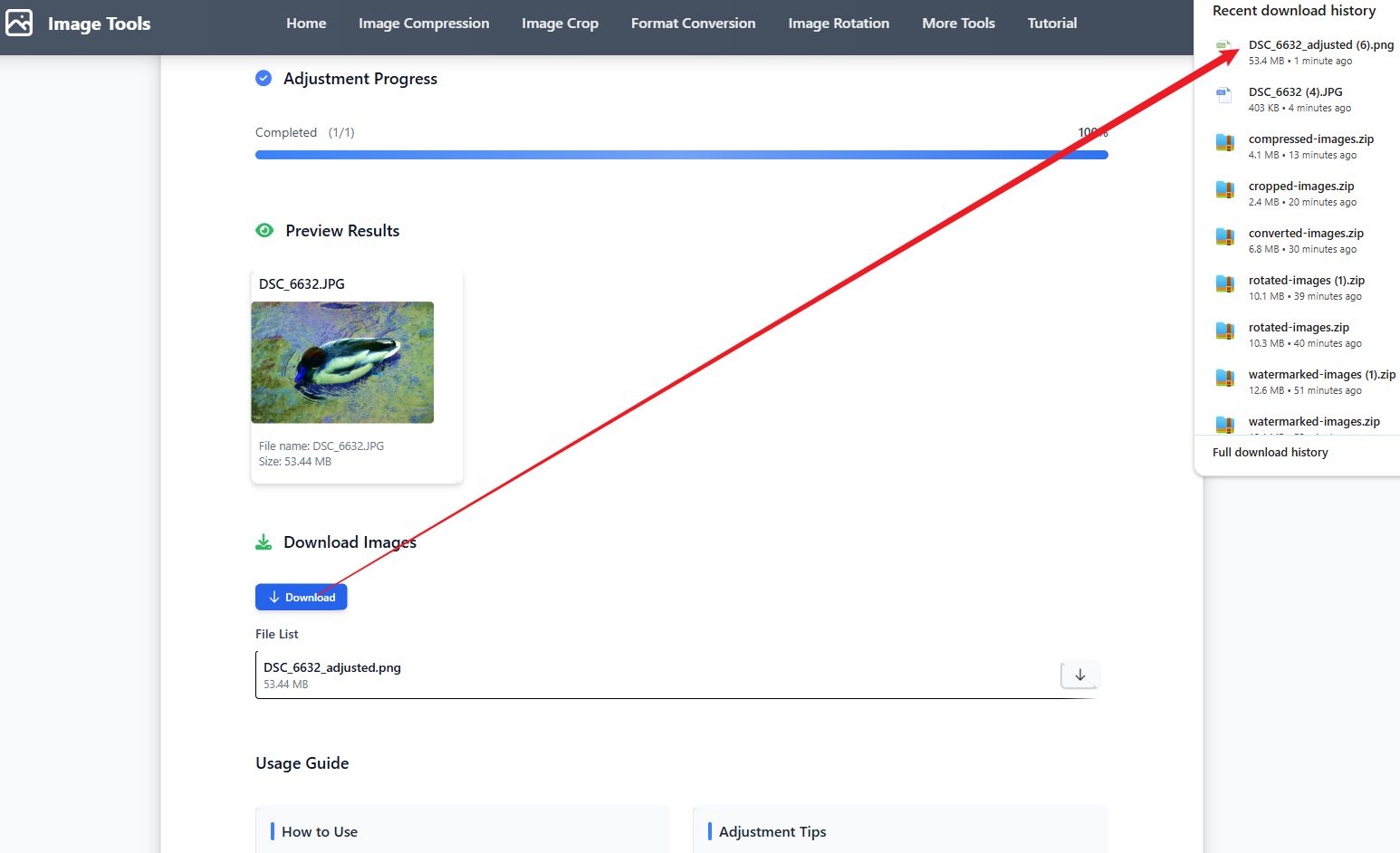
Шаг 3: Загрузка результатов
Видеоурок
Пошаговое руководство
- Нажмите на фото или перетащите фото в область загрузки
- Используя слайдеры для корректировки параметров яркости, контрастности, насыщения и т.д
- Можно попытаться быстро приукрасить картинку предварительным эффектом
- Нажмите на кнопку и начинайте настраивать все отобранные изображения
- Загрузка измененных изображений может быть загружена или упакована отдельно для ZIP-файлов
Советы
- Настройка яркости может изменить общую яркость и темноту изображения
- Настройка контрастности может улучшить или уменьшить разницу между светлыми и темными областями на изображении
- Настройка насыщенности может изменить яркость цветов изображения
- Настройка оттенка может изменить общий тон изображения
- Использование предустановленных эффектов позволяет быстро применять профессиональные комбинации настроек
Часто задаваемые вопросы
Учебник по добавлению рамки камеры
Обзор
Инструмент «Рамка камеры» добавляет белую рамку в нижней части изображений с поддельными данными о съемке. Поддерживает несколько брендов фотоаппаратов (Leica, Hasselblad, Sony, Canon, Nikon, Fujifilm), случайную генерацию параметров и пакетную обработку.
Скриншоты
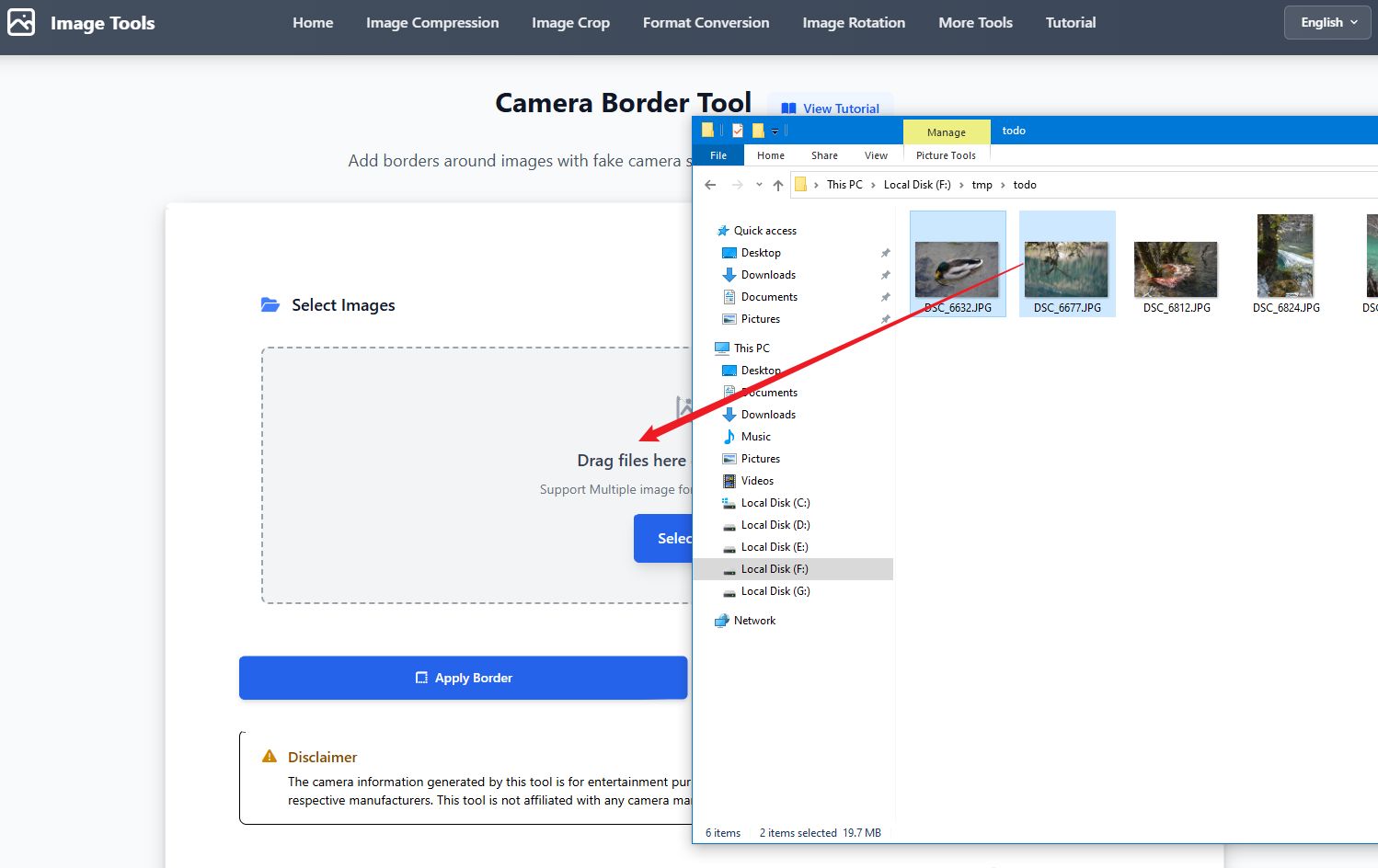
Шаг 1: Выбрать изображения
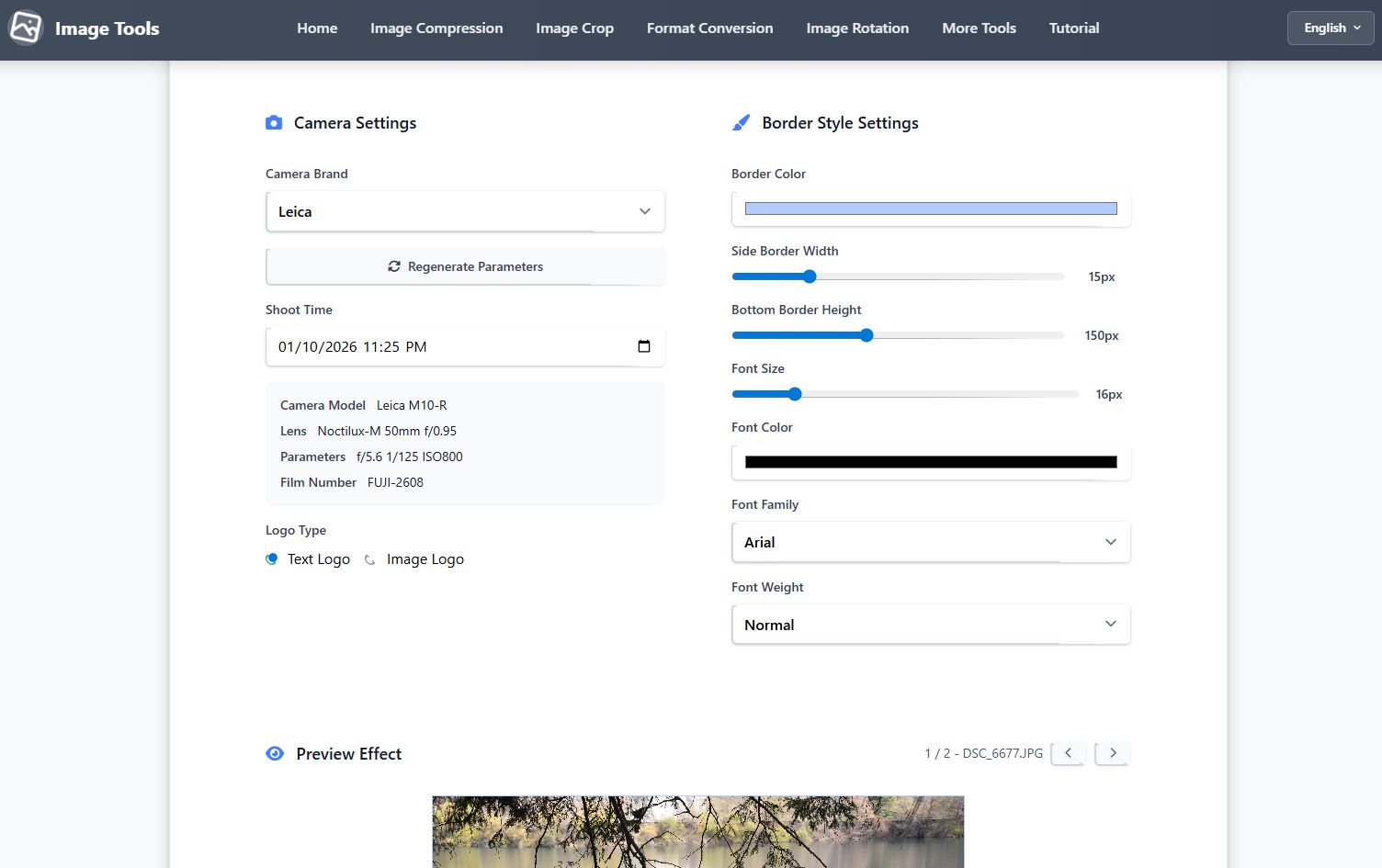
Шаг 2: Настроить параметры камеры
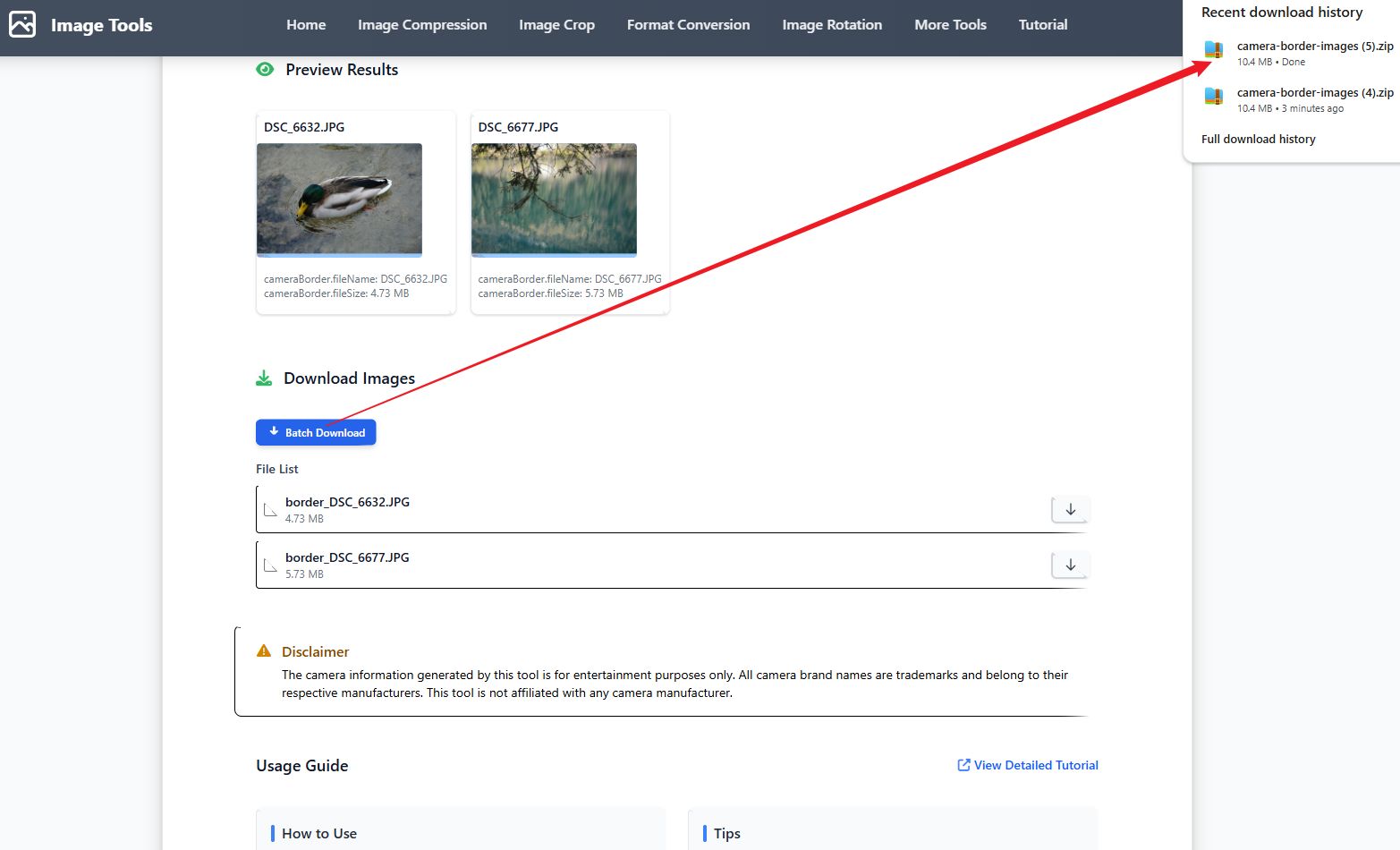
Шаг 3: Скачать результаты
Видеоурок
Пошаговое руководство
- Нажмите «Выбрать изображения» или перетащите файлы изображений в область загрузки
- Выберите бренд камеры из выпадающего списка (Leica, Hasselblad, Sony, Canon, Nikon, Fujifilm)
- Нажмите «Сгенерировать параметры заново» для создания новых случайных параметров камеры (модель, объектив, диафрагма, выдержка, ISO, номер пленки)
- Выберите тип логотипа: текстовый логотип (название бренда камеры) или графический логотип (загрузите свое изображение)
- Настройте стиль рамки: высота рамки, размер шрифта, цвет шрифта, семейство шрифтов и насыщенность шрифта
- Установите время съемки (по умолчанию текущее время) или введите пользовательскую дату/время
- Просмотрите эффект и настраивайте параметры до достижения желаемого результата
- Нажмите «Применить рамку» для обработки всех выбранных изображений
- Скачайте обработанные изображения по отдельности или в виде ZIP-архива
Советы
- Разные бренды камер генерируют соответствующие модели и объективы для более реалистичного эффекта
- Высота рамки автоматически корректируется в зависимости от размера изображения для оптимального отображения
- Вы можете выбрать текстовый или графический логотип; загруженные графические логотипы будут автоматически масштабированы
- Пакетная обработка применяет одинаковые настройки ко всем выбранным изображениям
- Все параметры камеры являются вымышленными и предназначены только для развлекательных целей
- Нажимайте «Сгенерировать заново» несколько раз, чтобы найти идеальную комбинацию параметров