Tutorial - Guia de Ferramentas de Processamento de Imagem
Aprenda a usar todas as ferramentas de processamento de imagem com guias detalhados passo a passo, capturas de tela e tutoriais em vídeo
Índice
Tutorial de Compressão de Imagem
Visão Geral
A ferramenta de compressão de imagem ajuda você a reduzir o tamanho do arquivo de imagem mantendo a qualidade. Suporta processamento em lote, ajuste de qualidade e múltiplos formatos de saída.
Capturas de Tela
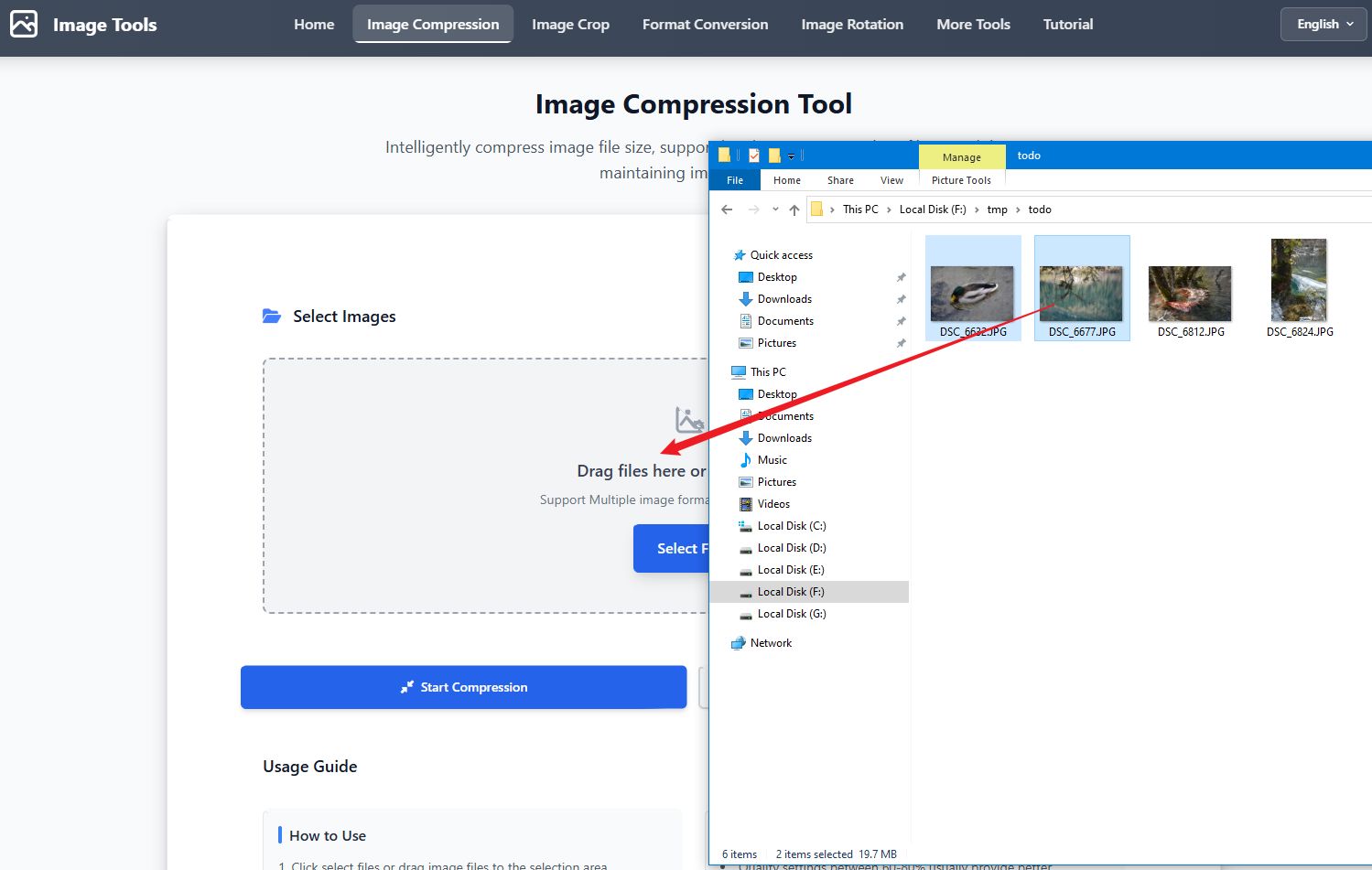
Passo 1: Selecionar Imagens
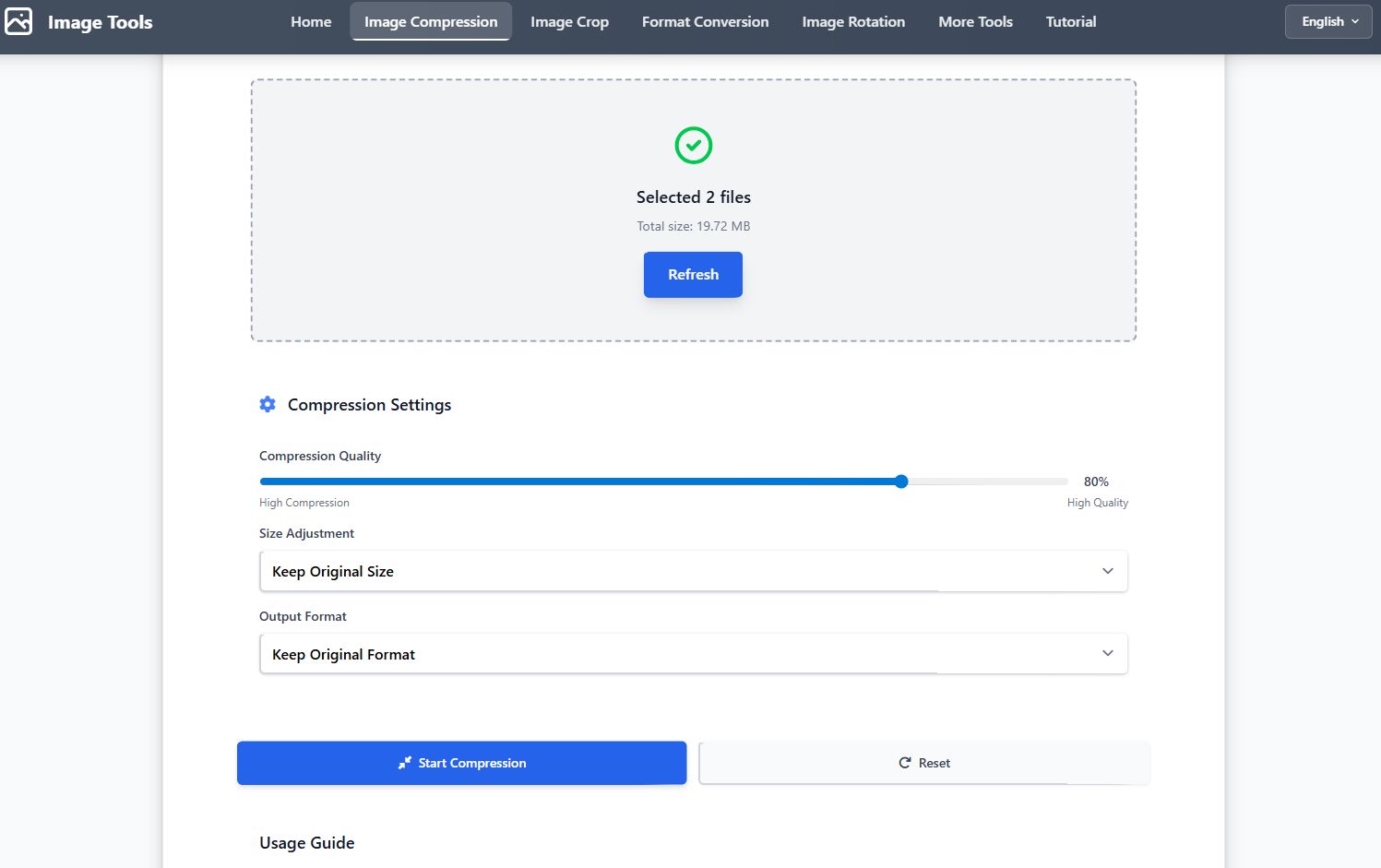
Passo 2: Ajustar Configurações
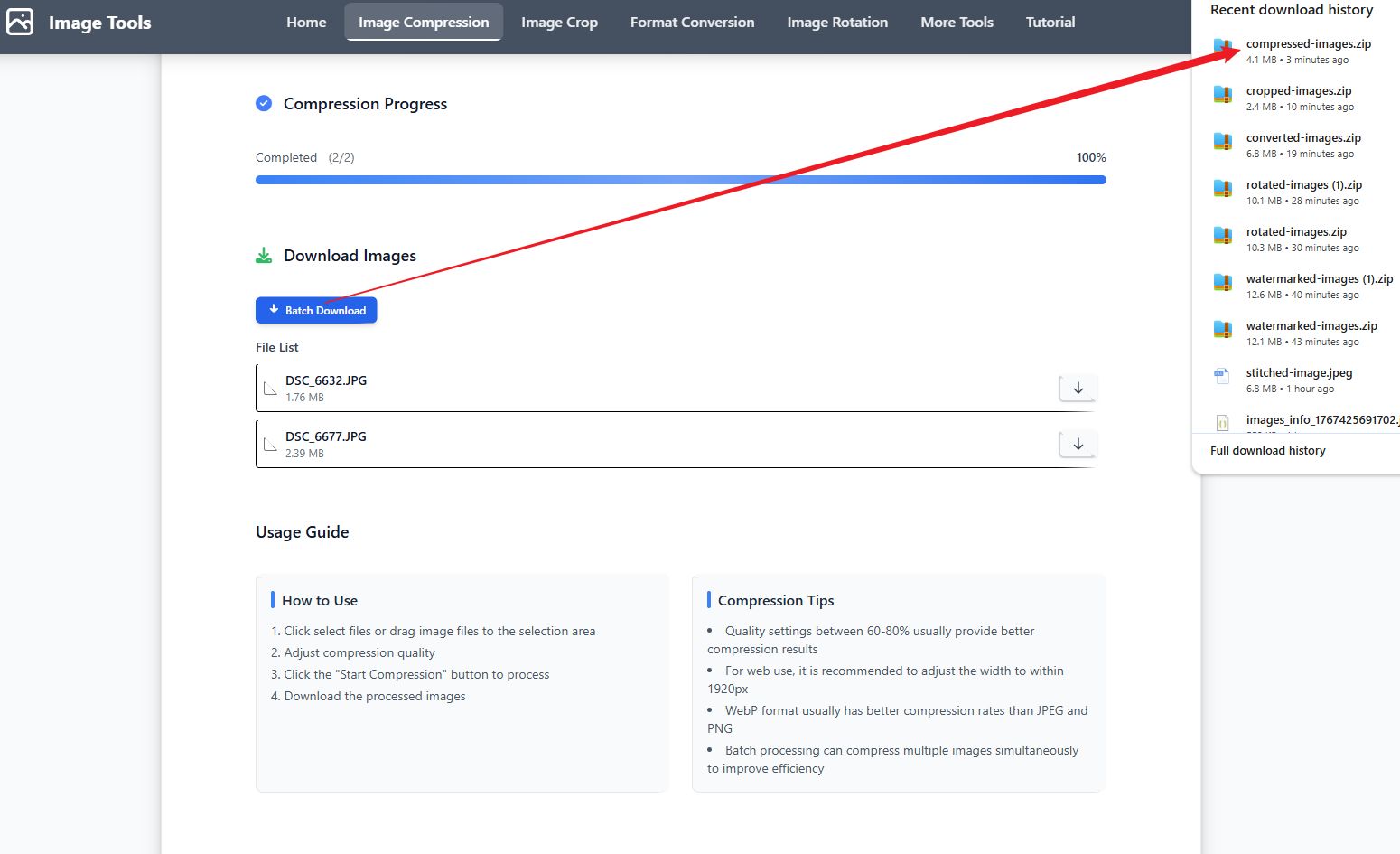
Passo 3: Baixar Resultados
Tutorial em Vídeo
Guia Passo a Passo
- Clique em Selecionar Imagens ou arraste arquivos de imagem para a área de upload
- Ajuste o controle deslizante de qualidade de compressão (1-100%) para equilibrar o tamanho do arquivo e a qualidade da imagem
- Selecione opções de ajuste de tamanho: manter tamanho original, ajustar por largura/altura/lado longo ou por porcentagem
- Selecione o formato de saída: manter formato original, JPEG, PNG ou WebP
- Clique em Iniciar Compressão para processar todas as imagens selecionadas
- Visualize os resultados e baixe individualmente ou como arquivo ZIP
Dicas
- Configurações de qualidade entre 60-80% geralmente fornecem os melhores resultados de compressão
- Para uso web, é recomendado ajustar a largura para 1920px ou menos
- O formato WebP geralmente tem melhor compressão que JPEG e PNG
- O processamento em lote pode comprimir múltiplas imagens simultaneamente, melhorando a eficiência
- Compare os tamanhos de arquivo originais e comprimidos para encontrar a melhor configuração de qualidade
Perguntas Frequentes
Tutorial de Recorte de Imagem
Visão Geral
A ferramenta de recorte de imagem permite recortar imagens com precisão, suporta recorte livre e proporções predefinidas. Suporta rotação, virar e processamento em lote.
Capturas de Tela
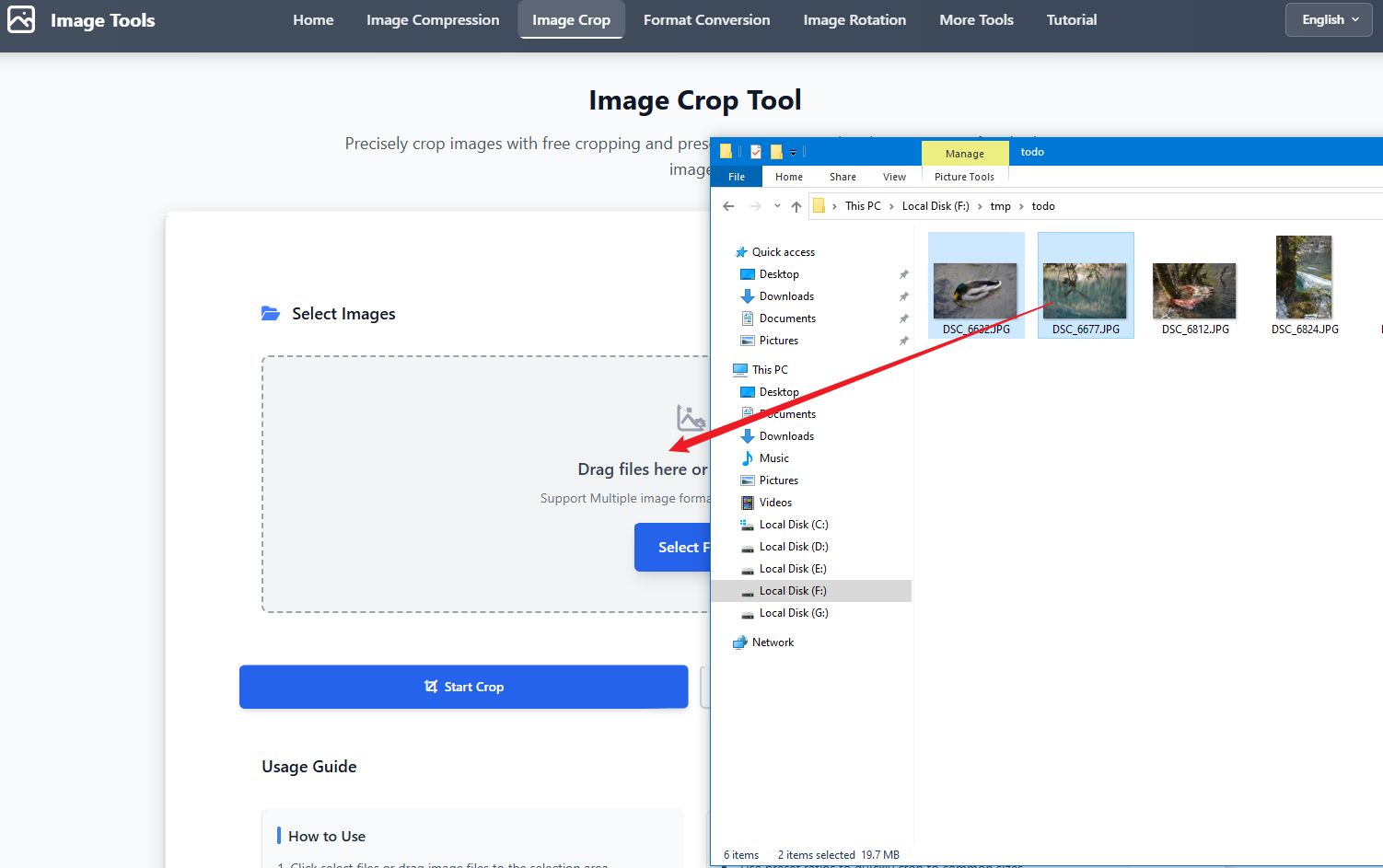
Passo 1: Selecionar Imagens
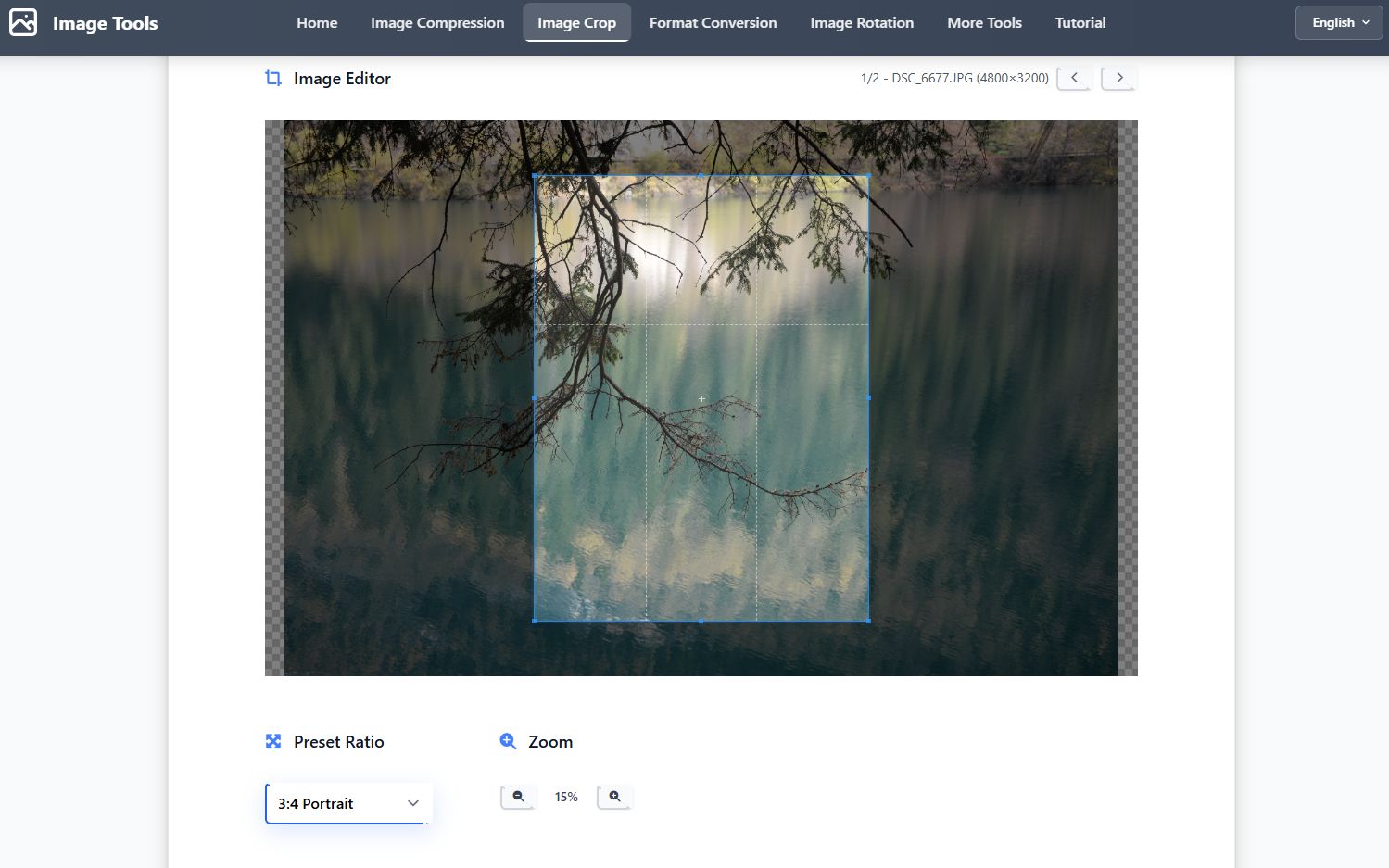
Passo 2: Selecionar Área de Recorte
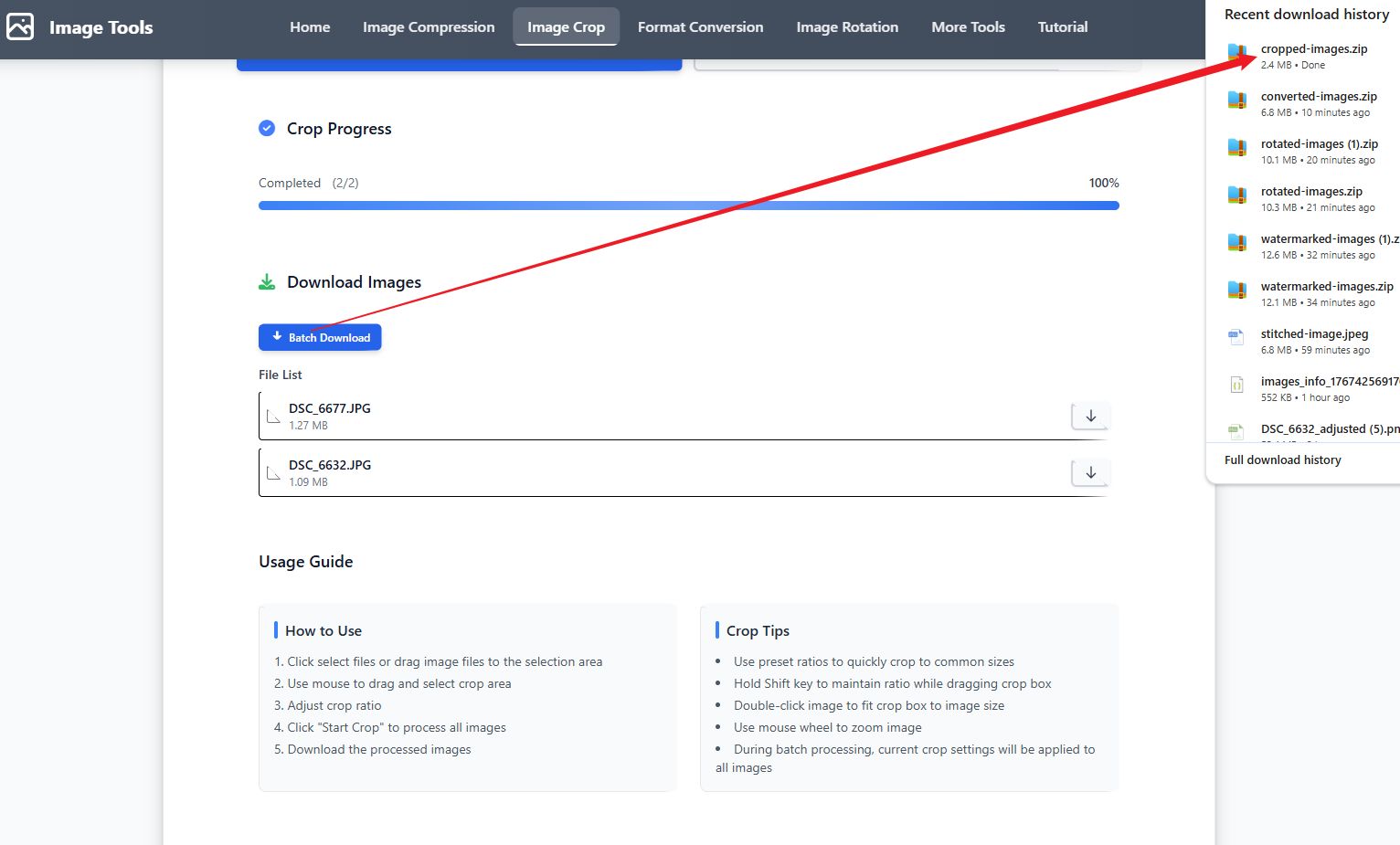
Passo 3: Baixar Resultados
Tutorial em Vídeo
Guia Passo a Passo
- Clique em Selecionar Imagens ou arraste arquivos de imagem para a área de upload
- Use o arraste do mouse para selecionar a área de recorte
- Selecione proporções predefinidas (1:1, 4:3, 16:9, etc.) ou use recorte livre
- Ajuste a área de recorte arrastando cantos ou bordas
- Clique em Iniciar Recorte para aplicar o recorte a todas as imagens selecionadas
- Baixe as imagens recortadas, individualmente ou como arquivo ZIP
Dicas
- Mantenha pressionada a tecla Shift enquanto arrasta para manter a proporção atual
- Use a roda do mouse para dar zoom na imagem
- Proporções predefinidas são perfeitas para postagens de mídia social (1:1 para Instagram, 16:9 para YouTube)
- O processamento em lote aplica as mesmas configurações de recorte a todas as imagens
Perguntas Frequentes
Tutorial de Conversão de Formato
Visão Geral
A ferramenta de conversão de formato permite converter imagens entre diferentes formatos, incluindo JPEG, PNG, WebP, GIF, BMP e ICO. Suporta processamento em lote e ajuste de qualidade.
Capturas de Tela
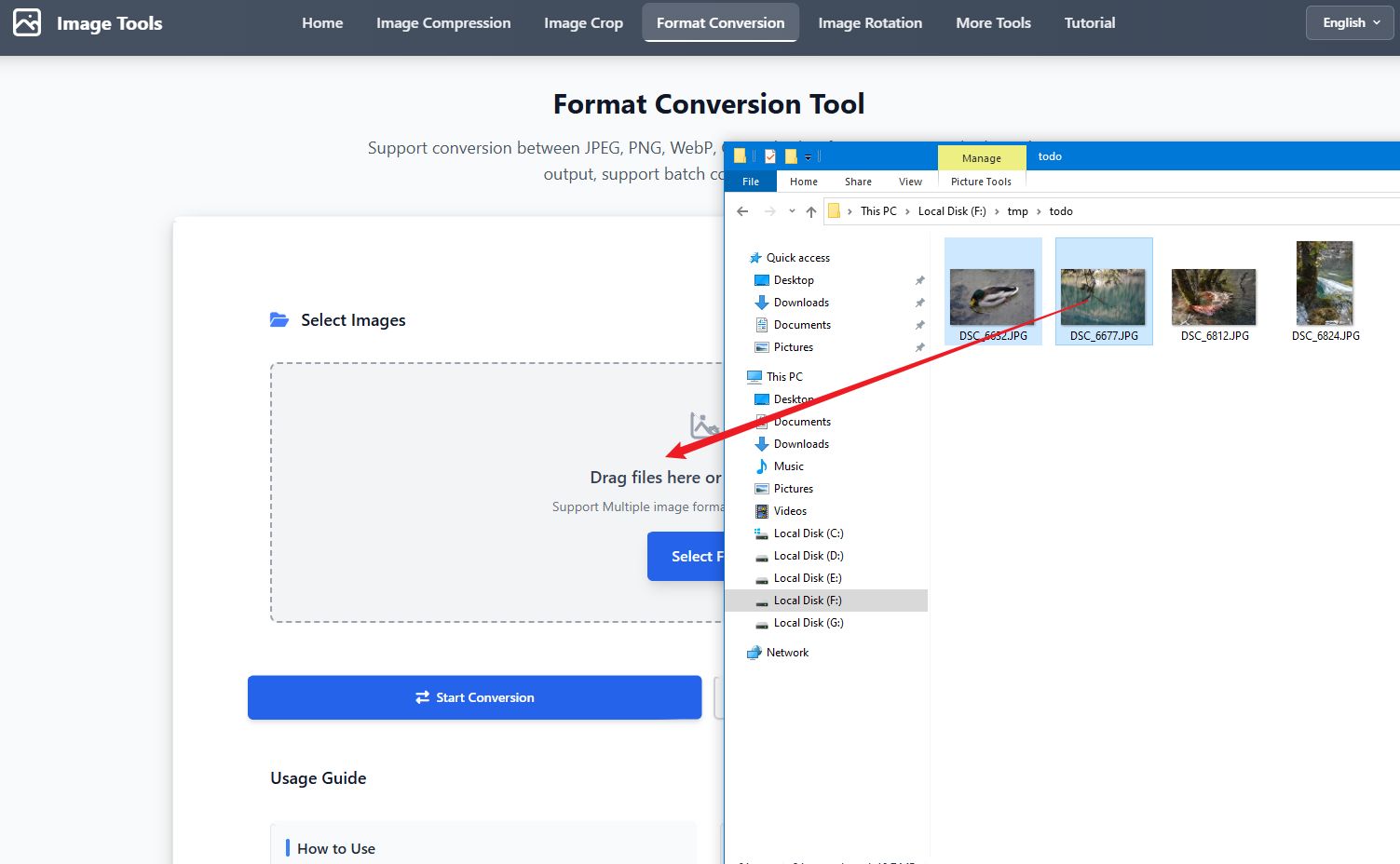
Passo 1: Selecionar Imagens
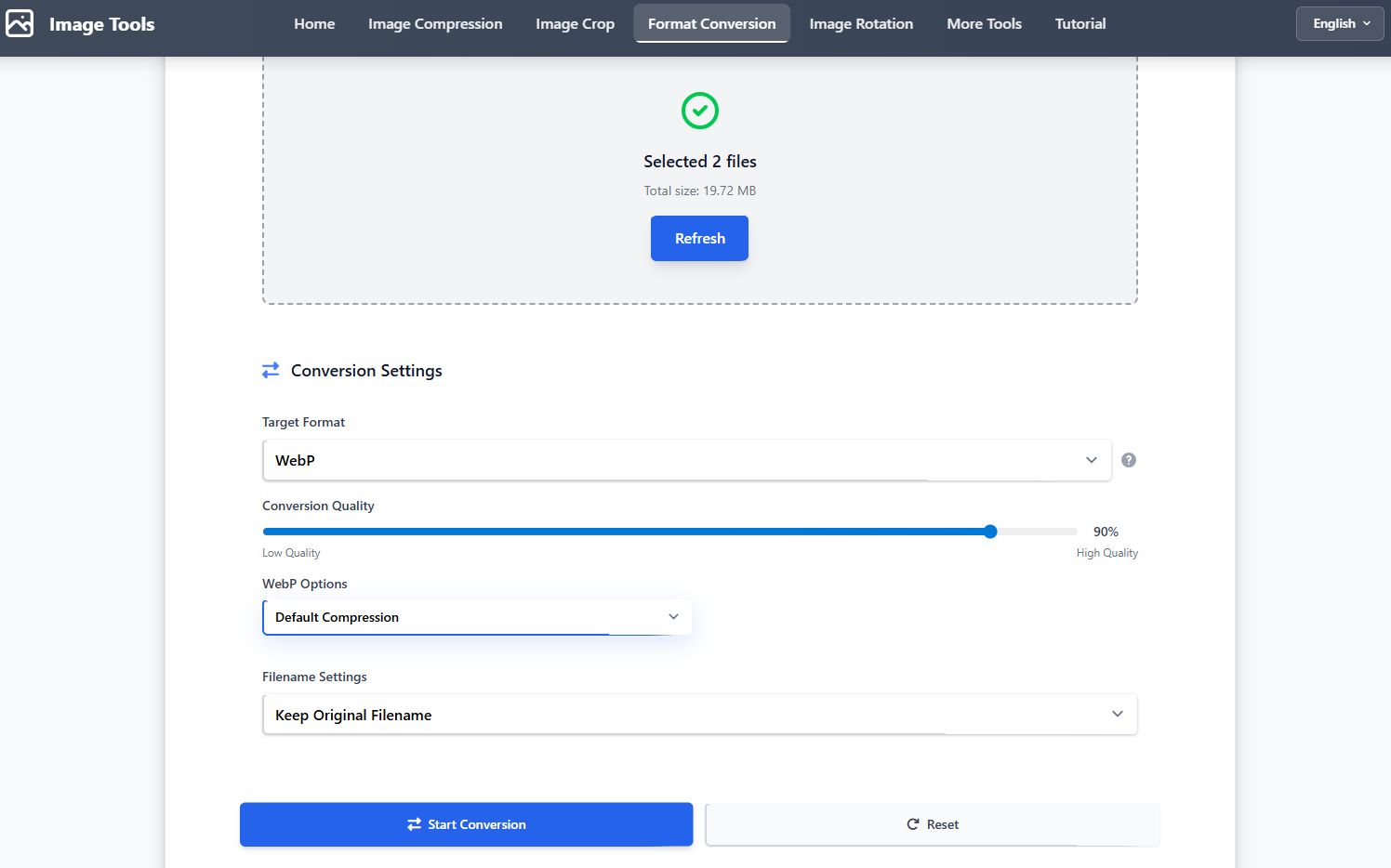
Passo 2: Selecionar Formato
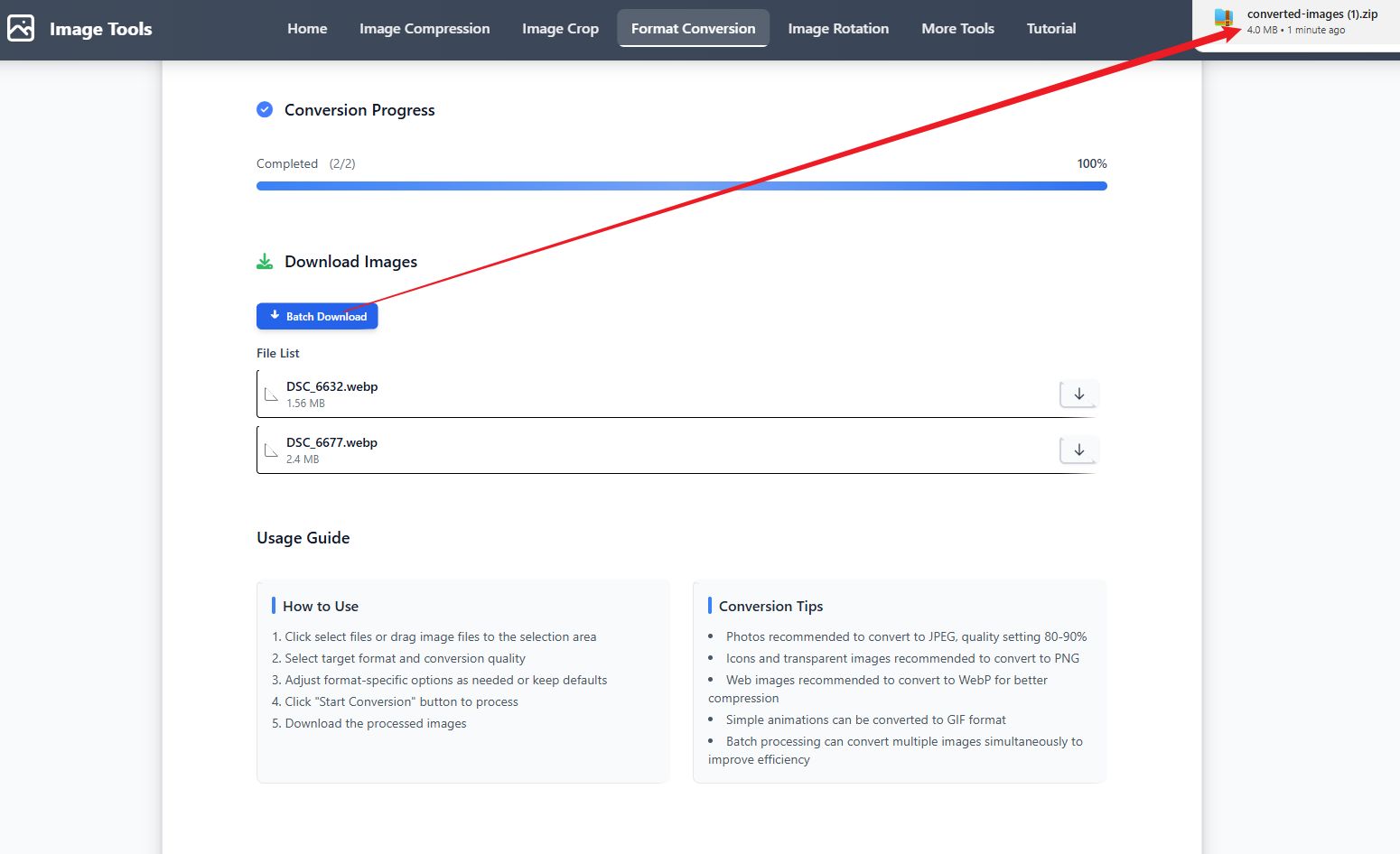
Passo 3: Baixar Resultados
Tutorial em Vídeo
Guia Passo a Passo
- Clique em Selecionar Imagens ou arraste arquivos de imagem para a área de upload
- Selecione o formato de destino no menu suspenso (JPEG, PNG, WebP, GIF, BMP, ICO)
- Ajuste o controle deslizante de qualidade de conversão (para formatos que suportam qualidade)
- Configure opções específicas do formato conforme necessário ou mantenha os valores padrão
- Defina opções de nome de arquivo (manter nome de arquivo original, adicionar sufixo ou substituir completamente)
- Clique em Iniciar Conversão para processar todas as imagens selecionadas
- Baixe as imagens convertidas, individualmente ou como arquivo ZIP
Dicas
- Fotos são recomendadas para converter para JPEG com configuração de qualidade 80-90%
- Ícones e imagens transparentes são recomendados para converter para PNG
- Imagens web são recomendadas para converter para WebP para melhor compressão
- Animações simples podem ser convertidas para o formato GIF
- A conversão em lote pode processar múltiplos arquivos simultaneamente
Perguntas Frequentes
Tutorial de Rotação de Imagem
Visão Geral
A ferramenta de rotação de imagem permite rotacionar e virar imagens com precisão. Suporta rotação rápida de 90 graus, rotação de ângulo arbitrário e processamento em lote.
Capturas de Tela
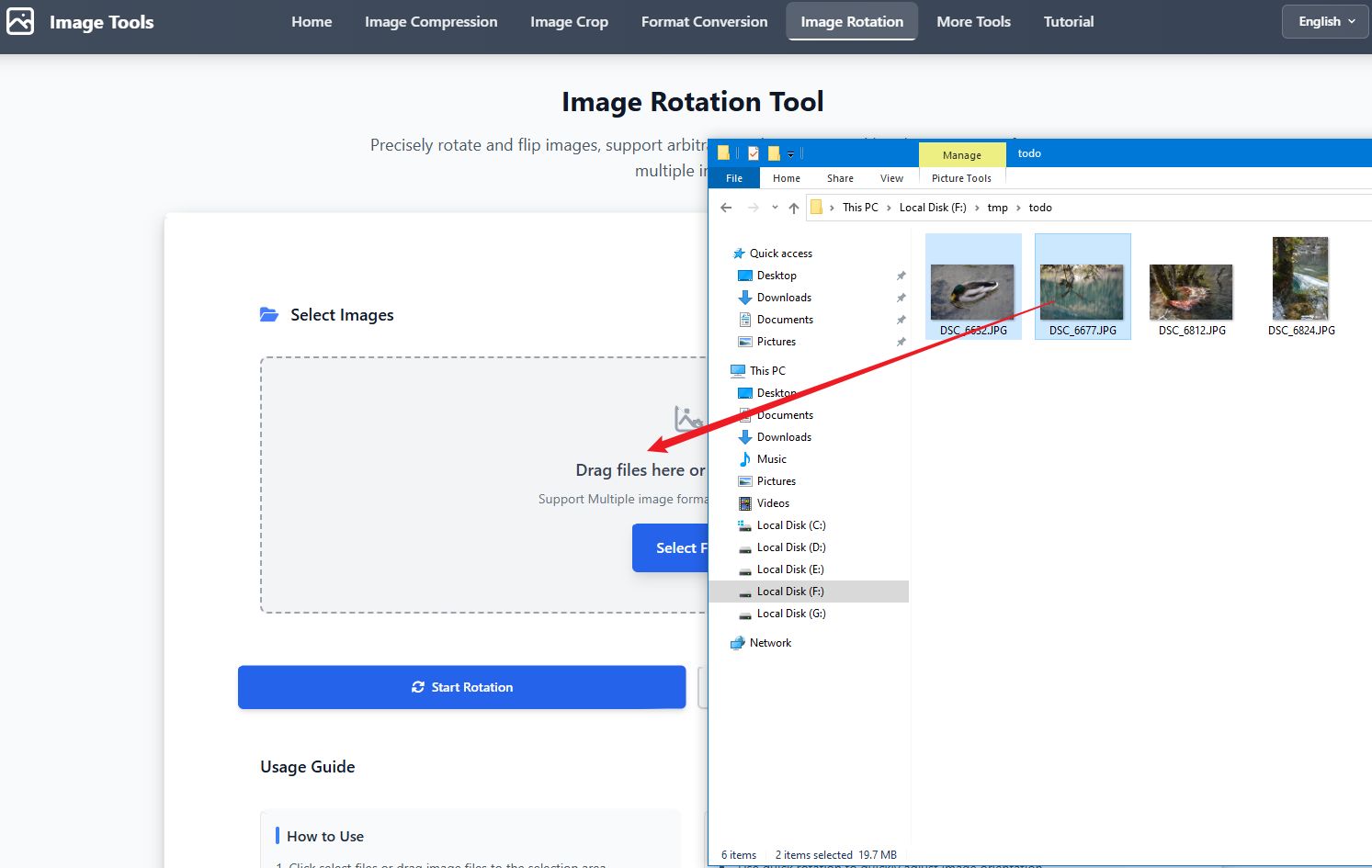
Passo 1: Selecionar Imagens
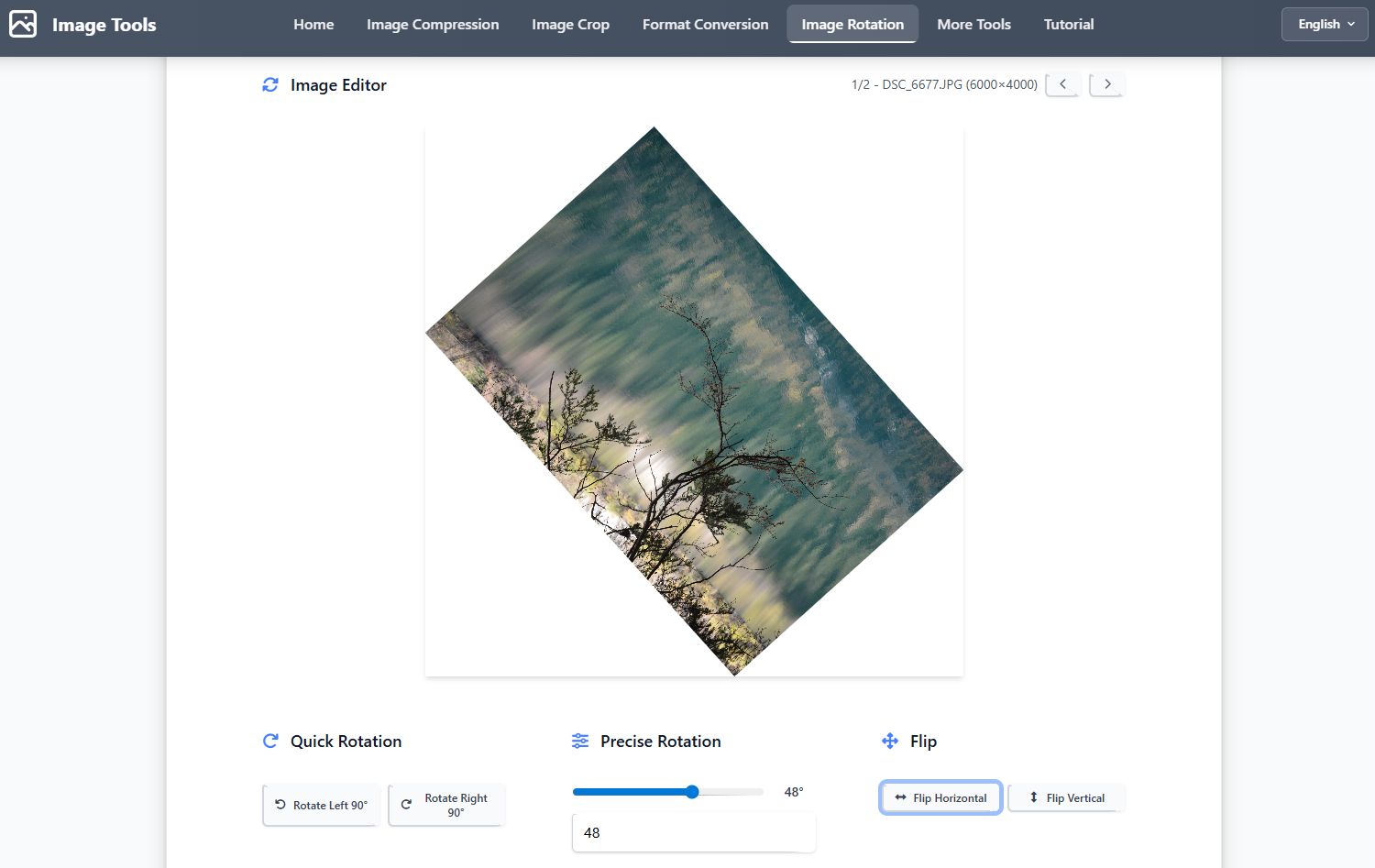
Passo 2: Ajustar Rotação
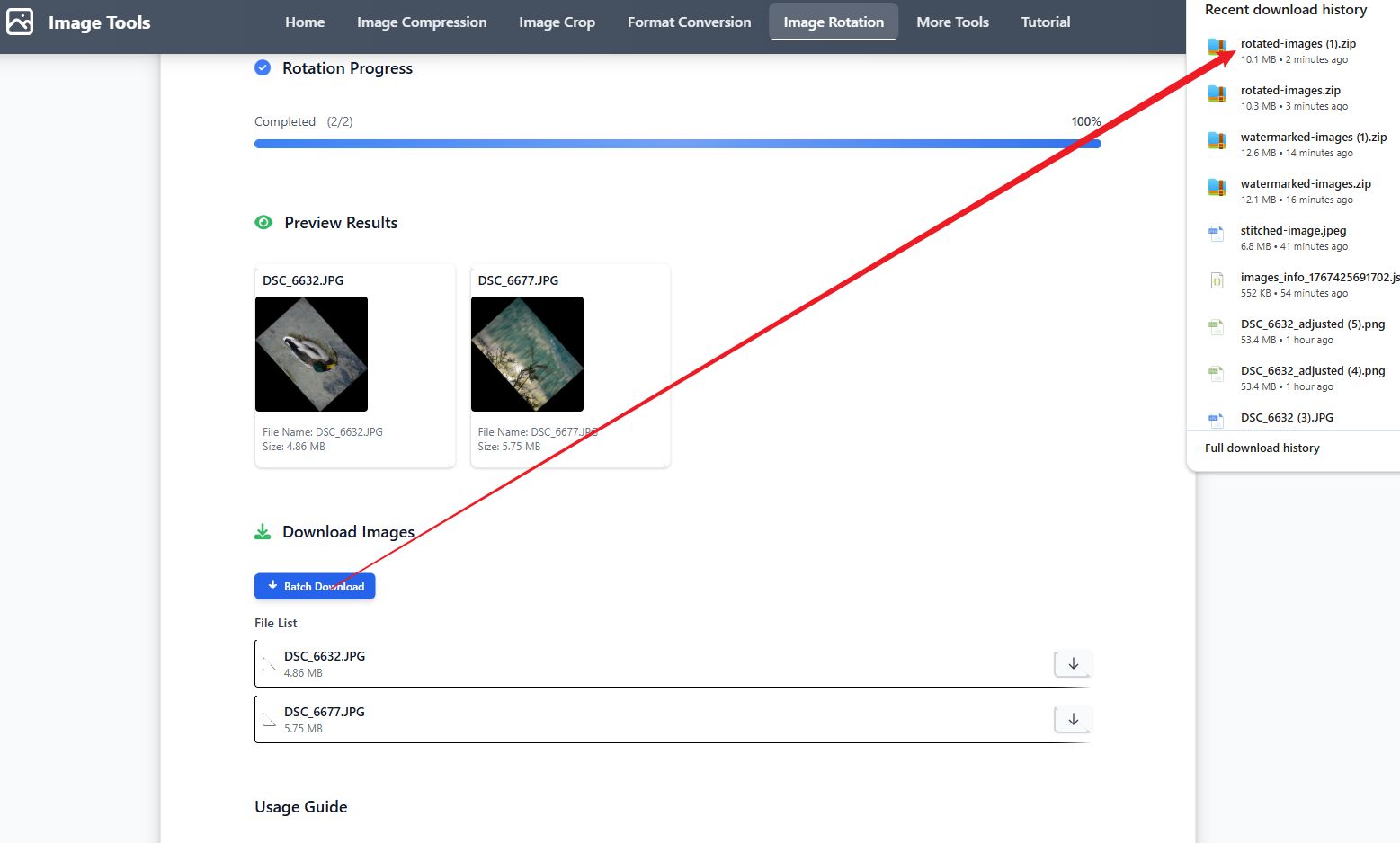
Passo 3: Baixar Resultados
Tutorial em Vídeo
Guia Passo a Passo
- Clique em Selecionar Imagens ou arraste arquivos de imagem para a área de upload
- Use botões de rotação rápida para rotação de 90 graus à esquerda ou direita
- Use o controle deslizante ou a caixa de entrada para rotação de ângulo preciso (-180° a 180°)
- Use botões de virar para espelho horizontal ou vertical
- Visualize os efeitos de rotação em tempo real
- Clique em Iniciar Rotação para aplicar a rotação a todas as imagens selecionadas
- Baixe as imagens rotacionadas, individualmente ou como arquivo ZIP
Dicas
- A rotação rápida é perfeita para corrigir problemas de orientação de fotos da câmera
- A rotação precisa suporta ângulos arbitrários para efeitos criativos
- Você pode combinar funções de rotação e virar
- O processamento em lote aplica as mesmas configurações a todas as imagens
- As imagens rotacionadas mantêm sua resolução original
Perguntas Frequentes
Tutorial de Marca d'Água de Imagem
Visão Geral
A ferramenta de marca d'água de imagem permite adicionar marcas d'água de texto ou imagem às imagens, protegendo seus direitos autorais, suporta o processamento em lote de múltiplas imagens.
Capturas de Tela
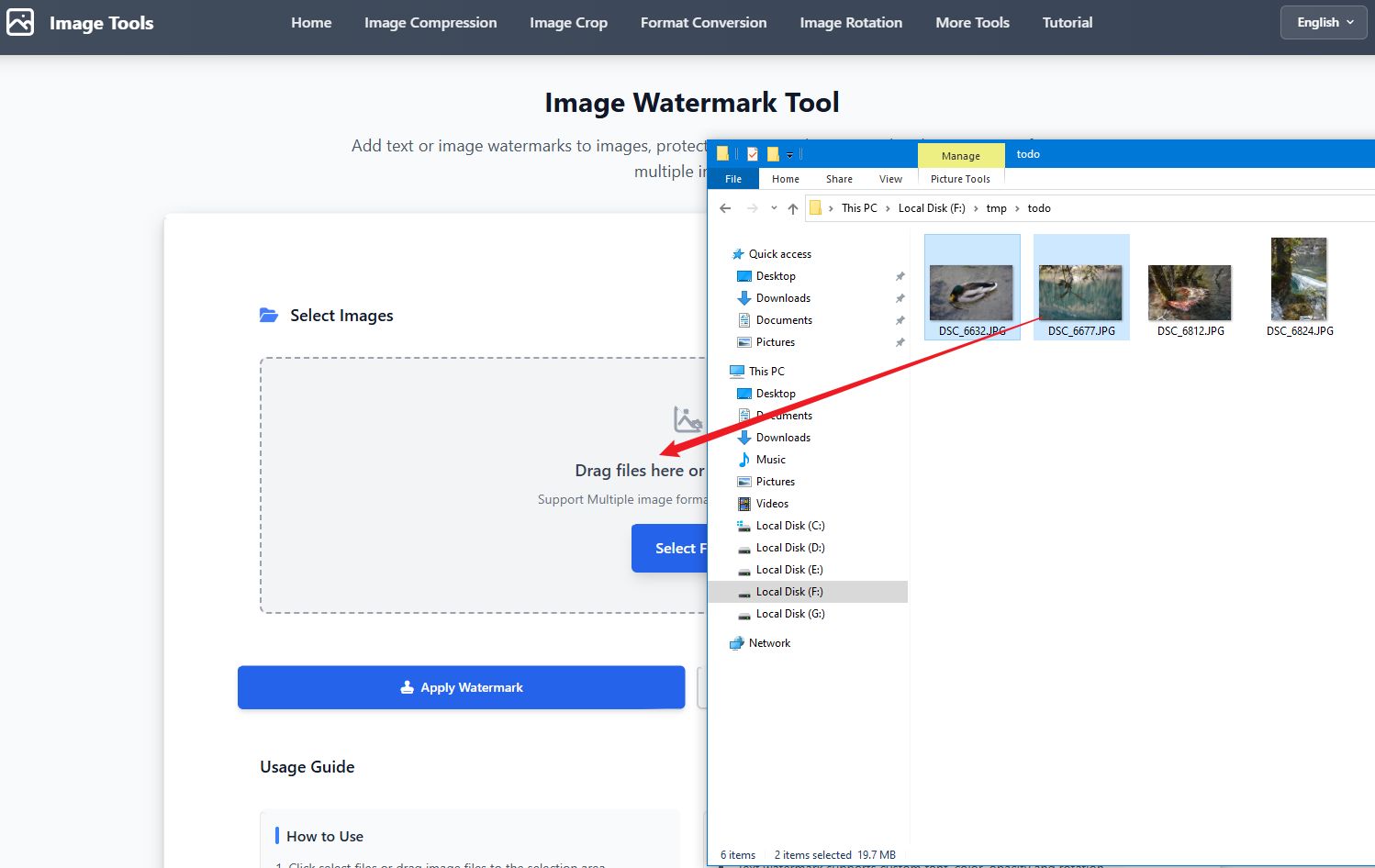
Passo 1: Selecionar Imagens
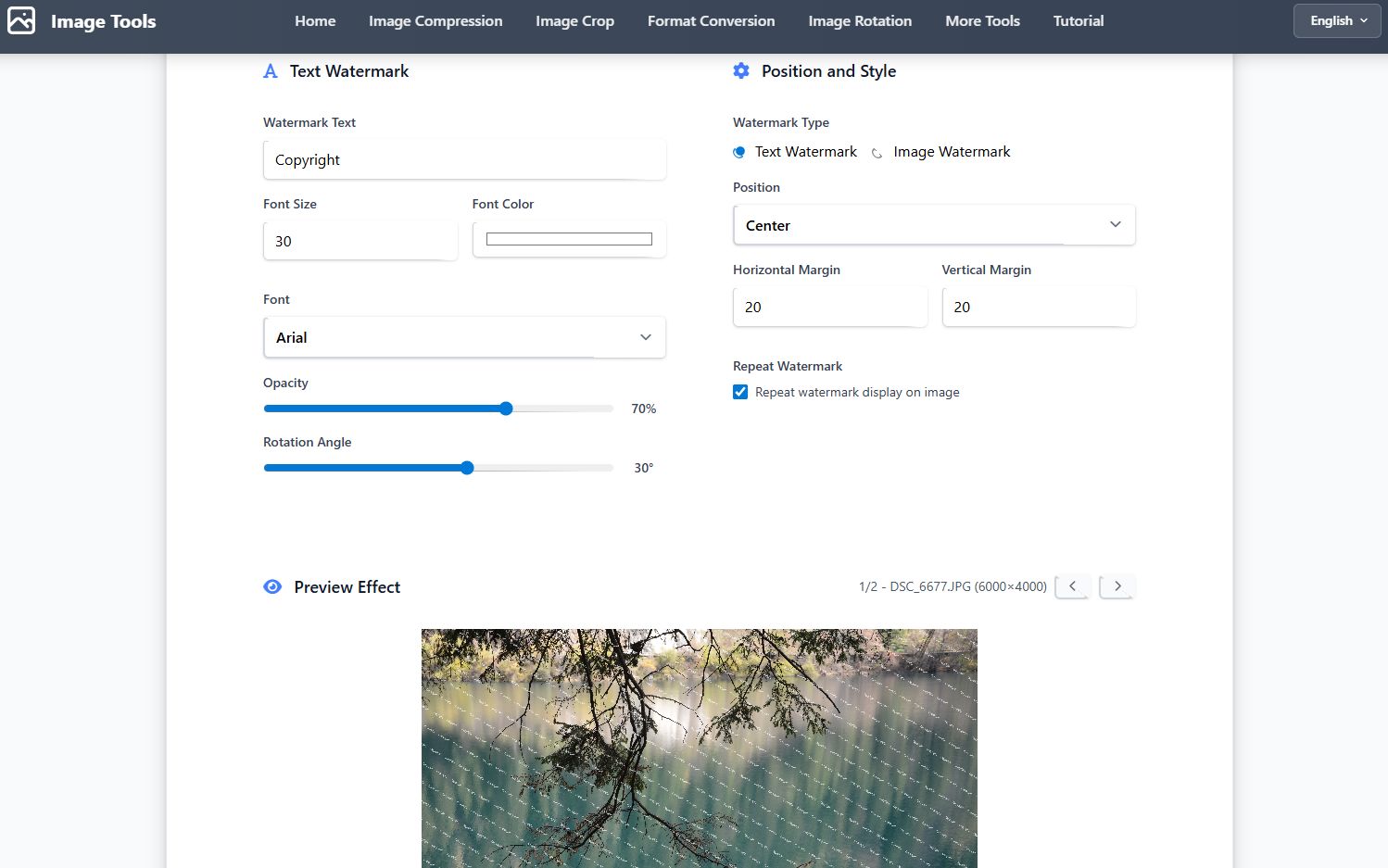
Passo 2: Ajustar Marca d'Água
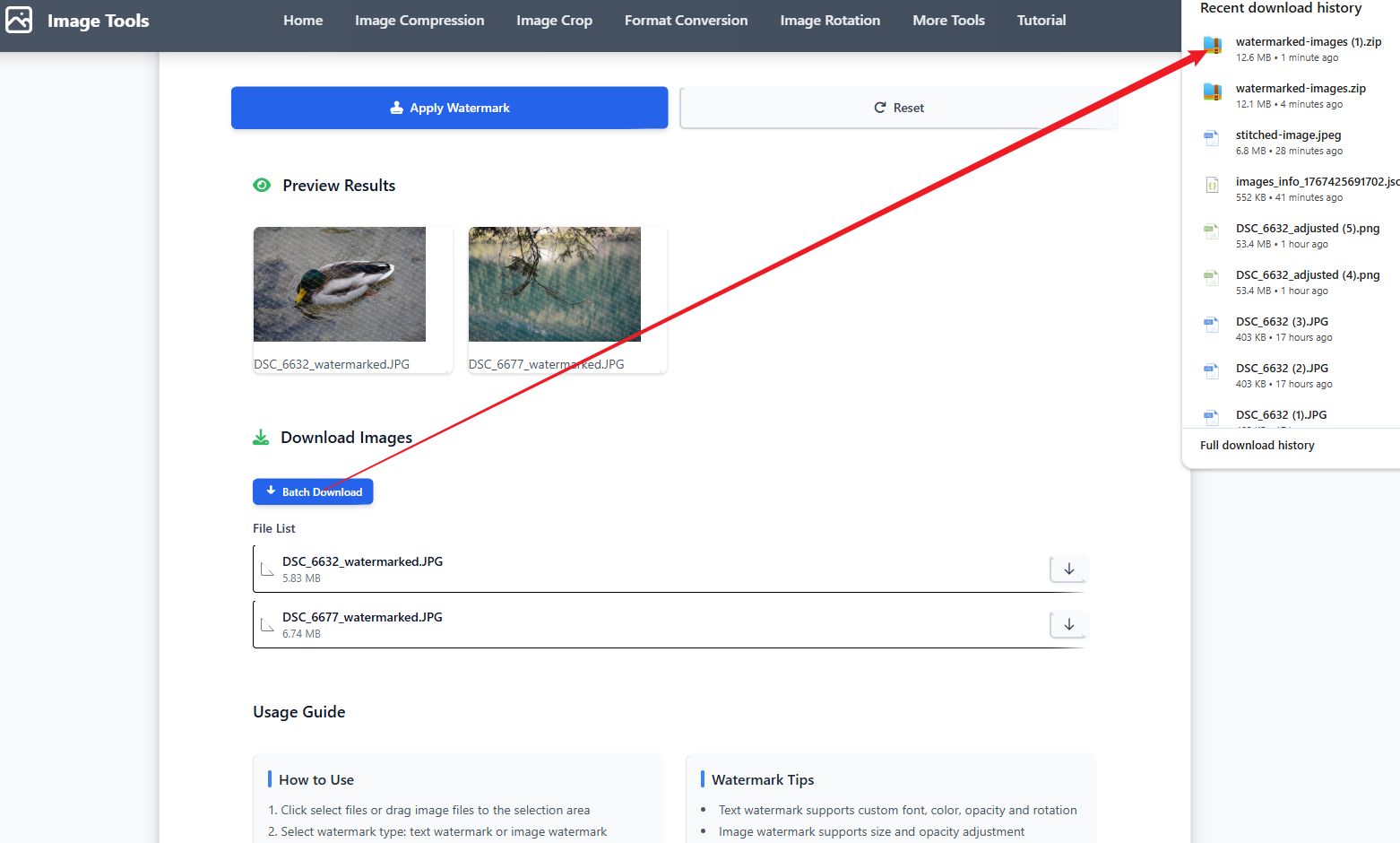
Passo 3: Baixar Resultados
Tutorial em Vídeo
Guia Passo a Passo
- Clique em Selecionar Imagens ou arraste os arquivos de imagem para a área de upload
- Selecione o tipo de marca d'água: marca d'água de texto ou marca d'água de imagem
- Para marca d'água de texto: digite o texto, ajuste o tamanho da fonte, cor, opacidade e ângulo de rotação
- Para marca d'água de imagem: selecione a imagem da marca d'água, ajuste o tamanho e a opacidade
- Selecione a posição da marca d'água (9 posições disponíveis) e ajuste as margens
- Ative a repetição da marca d'água para ladrilhar a marca d'água em toda a imagem
- Visualize o efeito, depois clique em Aplicar Marca d'Água para processar todas as imagens
- Baixe as imagens processadas, individualmente ou como arquivo ZIP
Dicas
- A marca d'água de texto suporta fonte personalizada, cor, opacidade e rotação
- A marca d'água de imagem suporta ajuste de tamanho e opacidade
- Pode definir a posição e margem da marca d'água na imagem
- Ative a repetição da marca d'água para ladrilhar a marca d'água em toda a imagem
- Durante o processamento em lote, as configurações atuais serão aplicadas a todas as imagens
Perguntas Frequentes
Tutorial de Costura de Imagem
Visão Geral
A ferramenta de costura de imagem permite costurar múltiplas imagens em uma imagem longa ou grade, suporta costura horizontal e vertical, espaçamento personalizado e cor de fundo.
Capturas de Tela
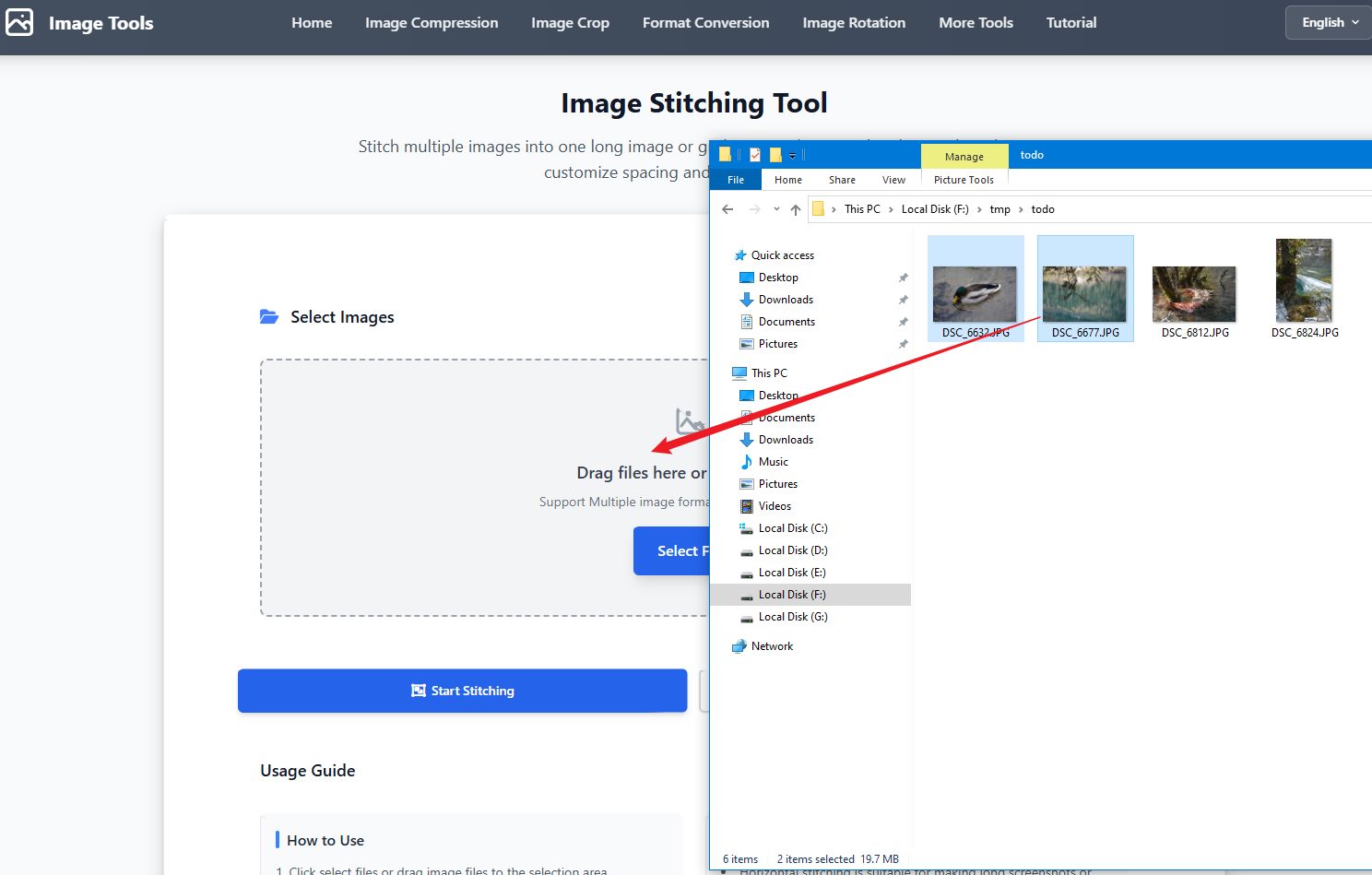
Passo 1: Selecionar Imagens
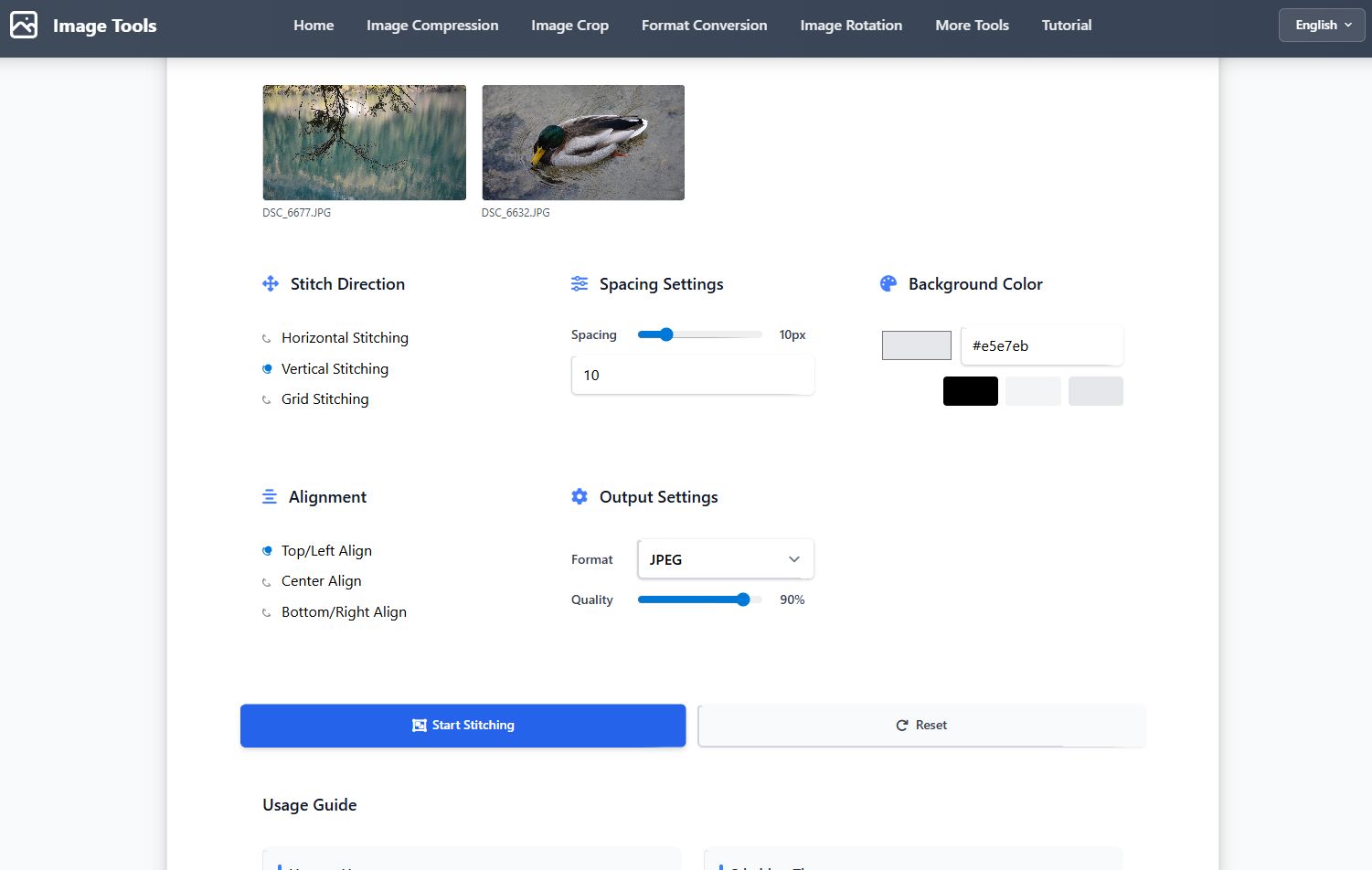
Passo 2: Ajustar Costura
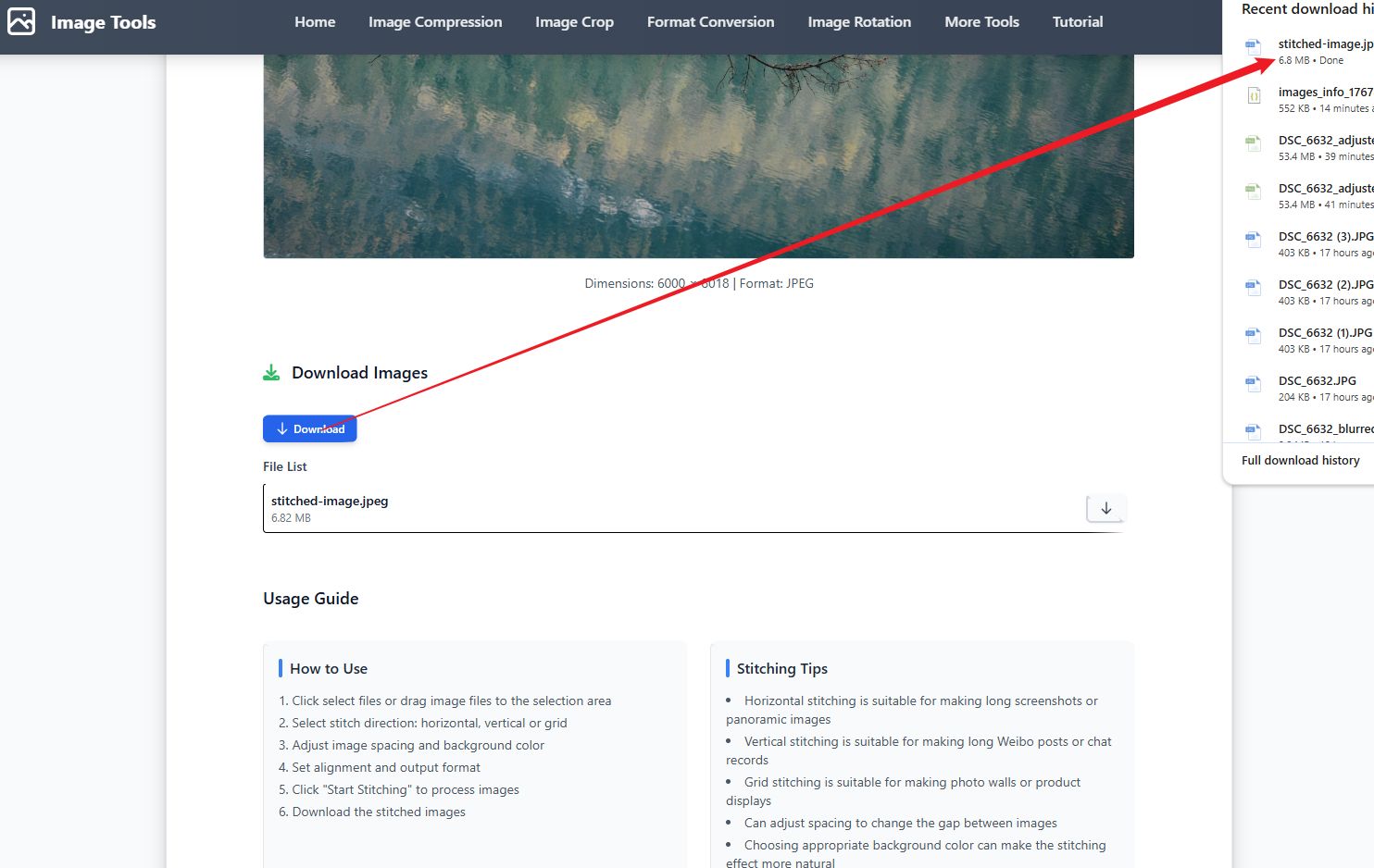
Passo 3: Baixar Resultados
Tutorial em Vídeo
Guia Passo a Passo
- Clique para selecionar imagens ou arraste arquivos de imagem para a área de upload
- Use o botão de ordenação para organizar as imagens por nome
- Selecione a direção da montagem: horizontal, vertical ou em grade
- Ajuste o espaçamento entre imagens e a cor de fundo
- Para montagem em grade, configure o número de colunas e alinhamento
- Defina o formato de saída e a qualidade
- Clique no botão 'Iniciar montagem' para processar as imagens
Dicas
- A costura horizontal é adequada para fazer capturas de tela longas ou imagens panorâmicas
- A costura vertical é adequada para fazer postagens longas do Weibo ou registros de chat
- A costura em grade é adequada para fazer muros de fotos ou apresentações de produtos
- Pode ajustar o espaçamento para mudar o espaço entre as imagens
- Escolher uma cor de fundo apropriada pode tornar o efeito de costura mais natural
Perguntas Frequentes
Tutorial de Informação de Imagem
Visão Geral
A ferramenta de informação de imagem permite visualizar e analisar informações detalhadas da imagem, incluindo dados EXIF, dimensões, formato, etc.
Capturas de Tela
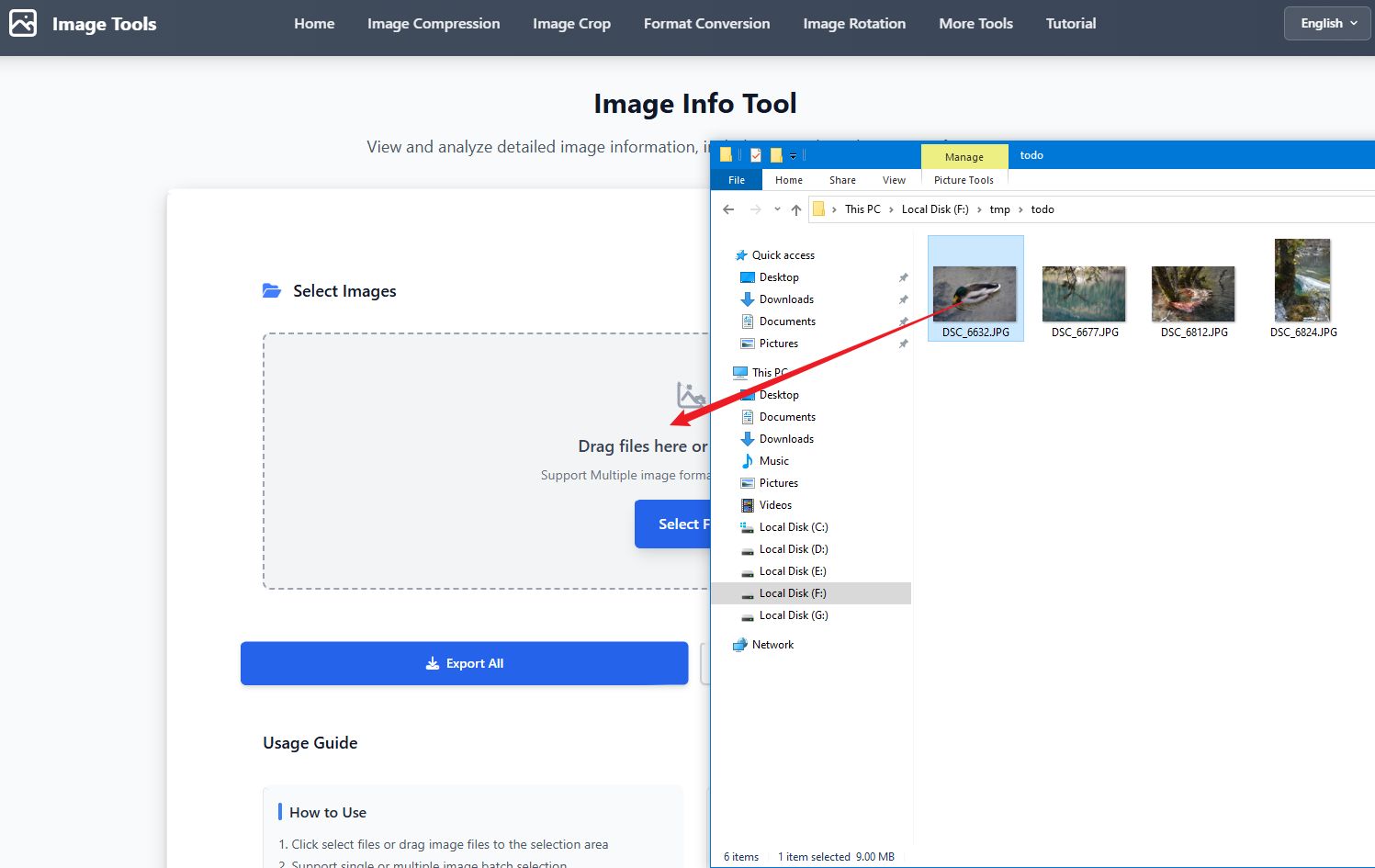
Passo 1: Selecionar Imagens
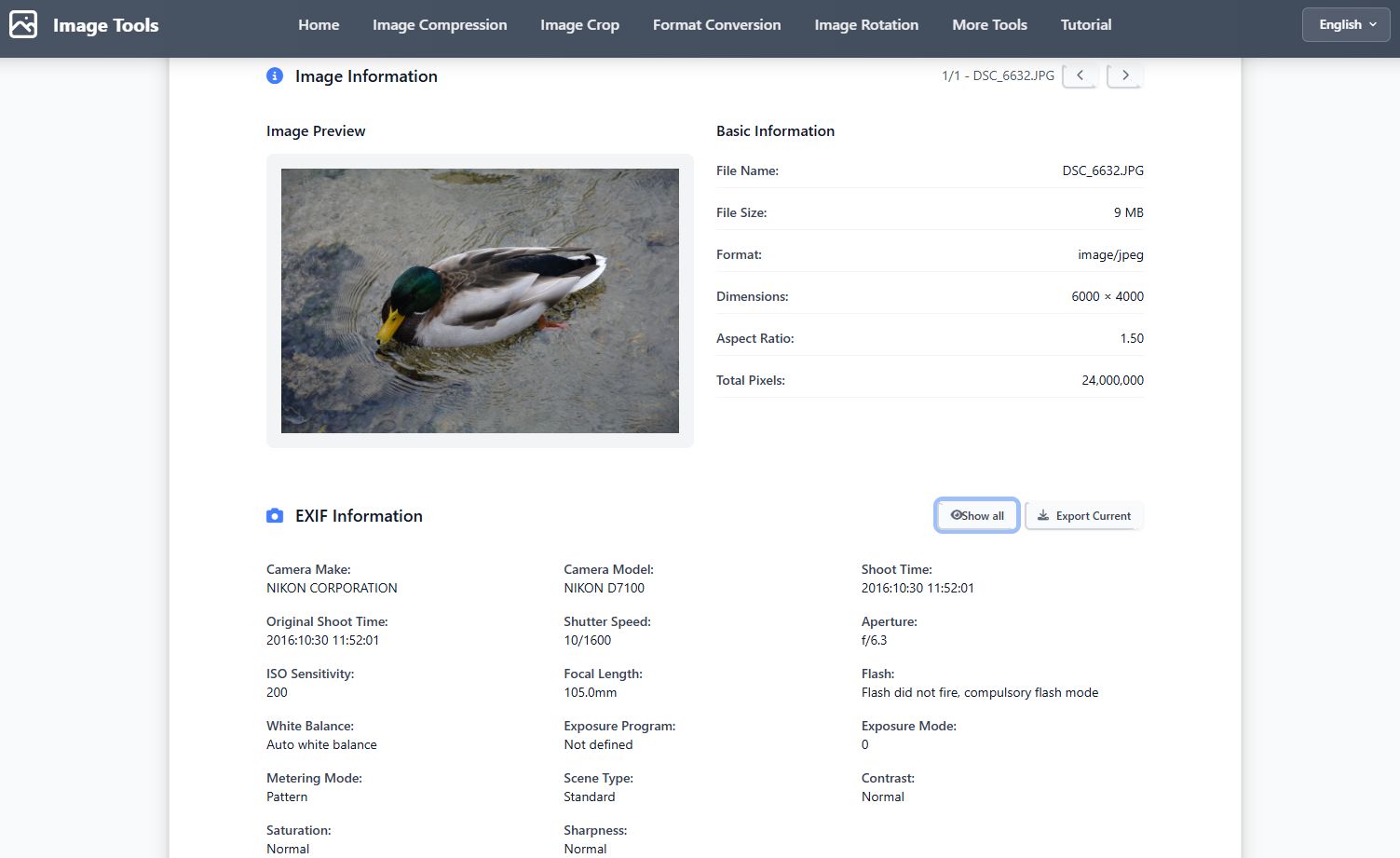
Passo 2: Ver Informações
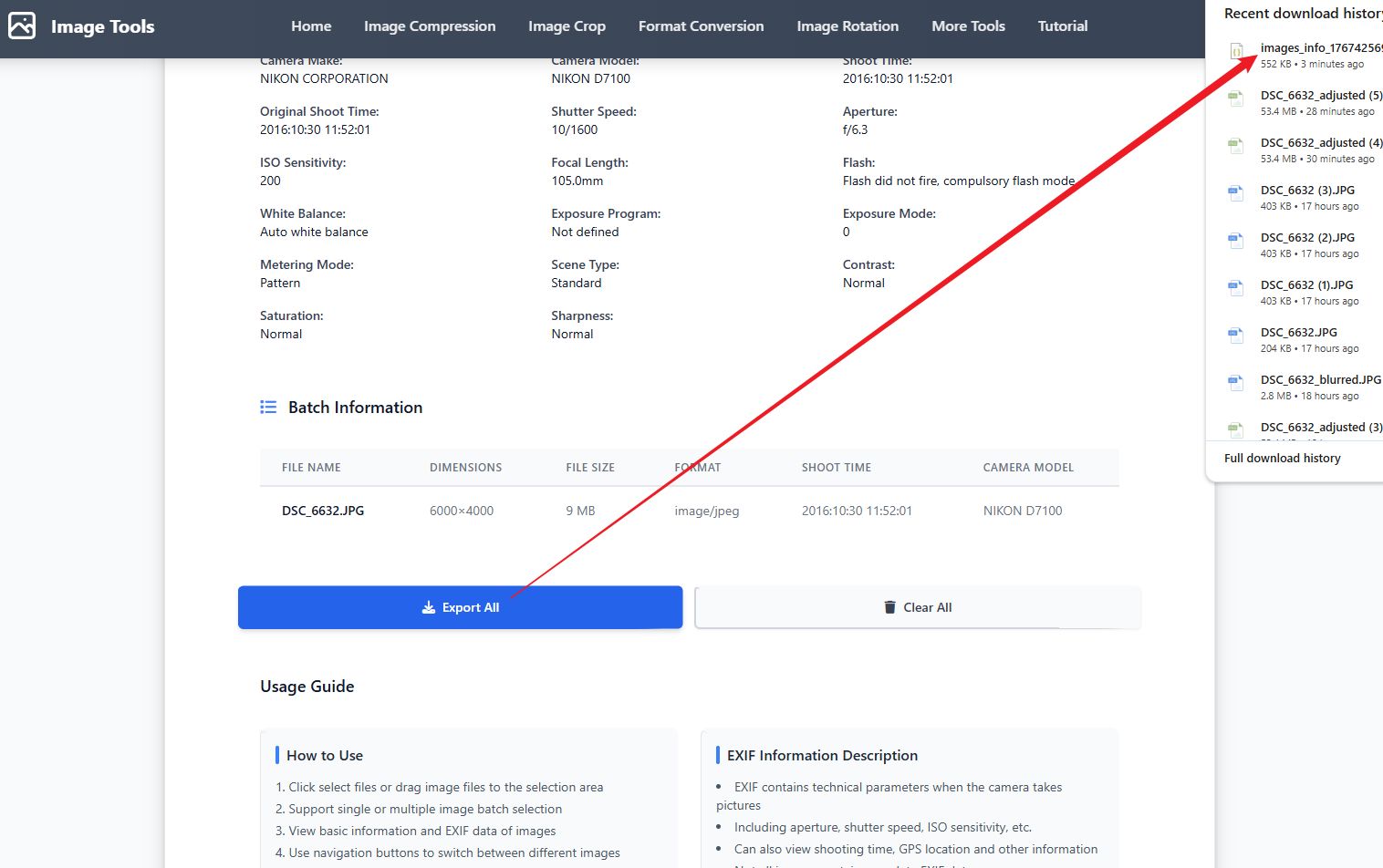
Passo 3: Exportar Dados
Tutorial em Vídeo
Guia Passo a Passo
- Clique em Selecionar Imagens ou arraste os arquivos de imagem para a área de upload
- Suporta seleção única ou múltipla de imagens em lote
- Visualize informações básicas: nome do arquivo, dimensões, tamanho do arquivo, formato
- Visualize informações EXIF: hora de captura, modelo da câmera, abertura, velocidade do obturador, ISO, etc.
- Visualize informações GPS: latitude, longitude, altitude (se disponível)
- Use os botões de navegação para alternar entre diferentes imagens
- Pode exportar informações de uma única ou de todas as imagens como arquivo JSON
Dicas
- EXIF contém parâmetros técnicos quando a câmera tira fotos
- Incluindo abertura, velocidade do obturador, sensibilidade ISO, etc.
- Também pode visualizar hora de captura, localização GPS e outras informações
- Nem todas as imagens contêm dados EXIF completos
- Algumas redes sociais removerão as informações EXIF das imagens
Perguntas Frequentes
Tutorial de Ajuste de Tamanho de Imagem
Visão Geral
A ferramenta de ajuste de tamanho de imagem permite ajustar as dimensões da imagem com precisão, suporta pixels, porcentagens e tamanhos predefinidos.
Capturas de Tela
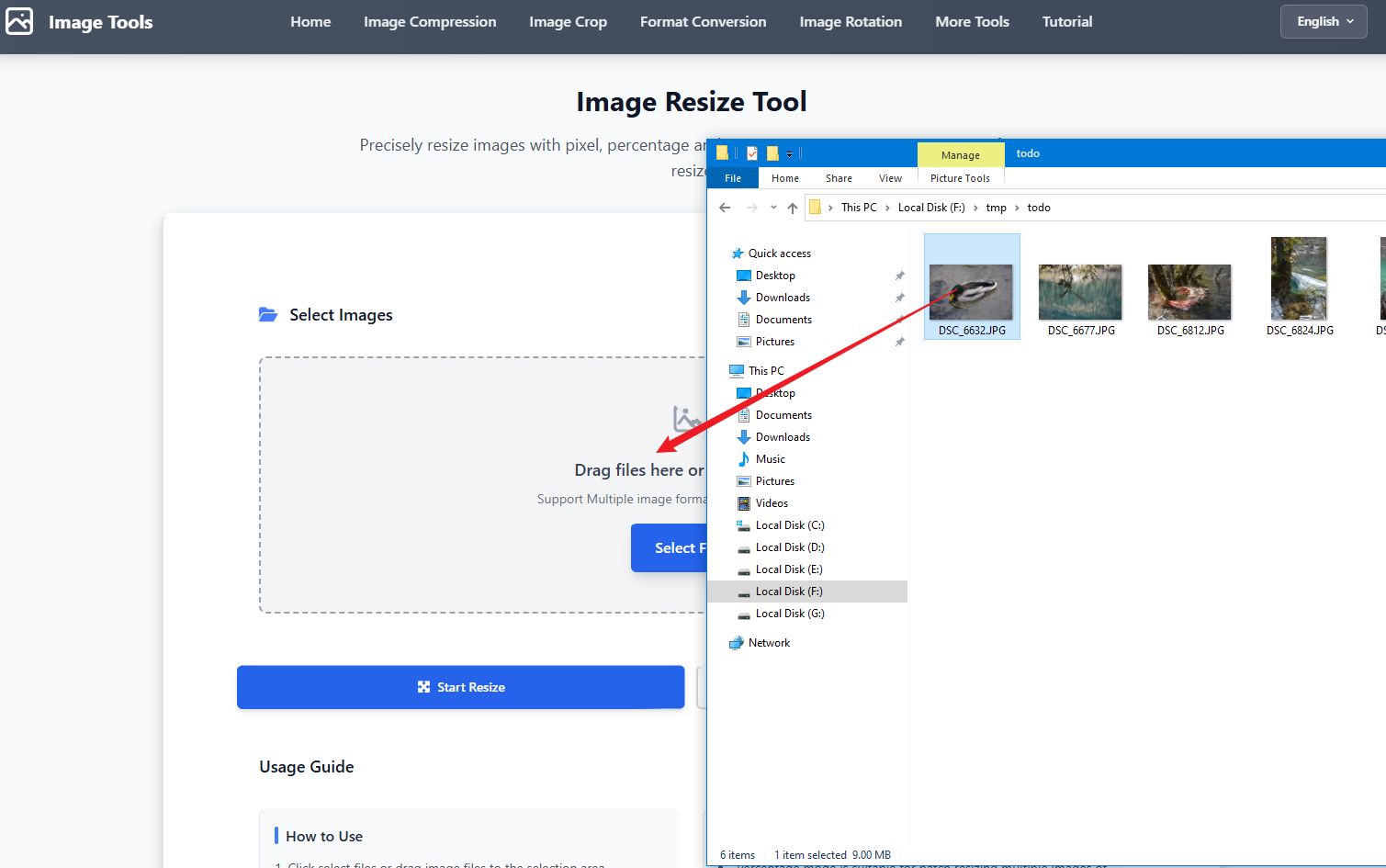
Passo 1: Selecionar Imagens
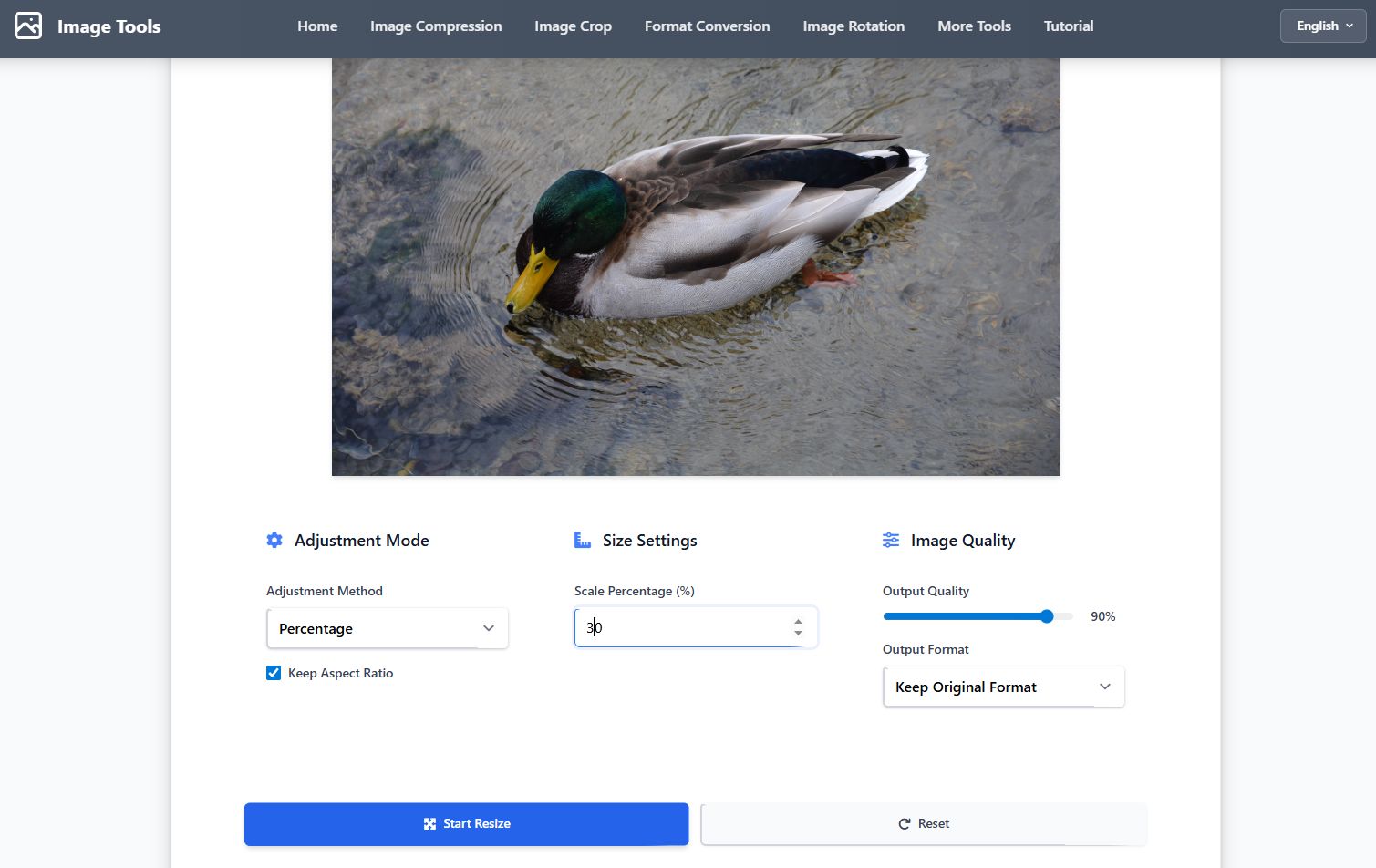
Passo 2: Ajustar Tamanho
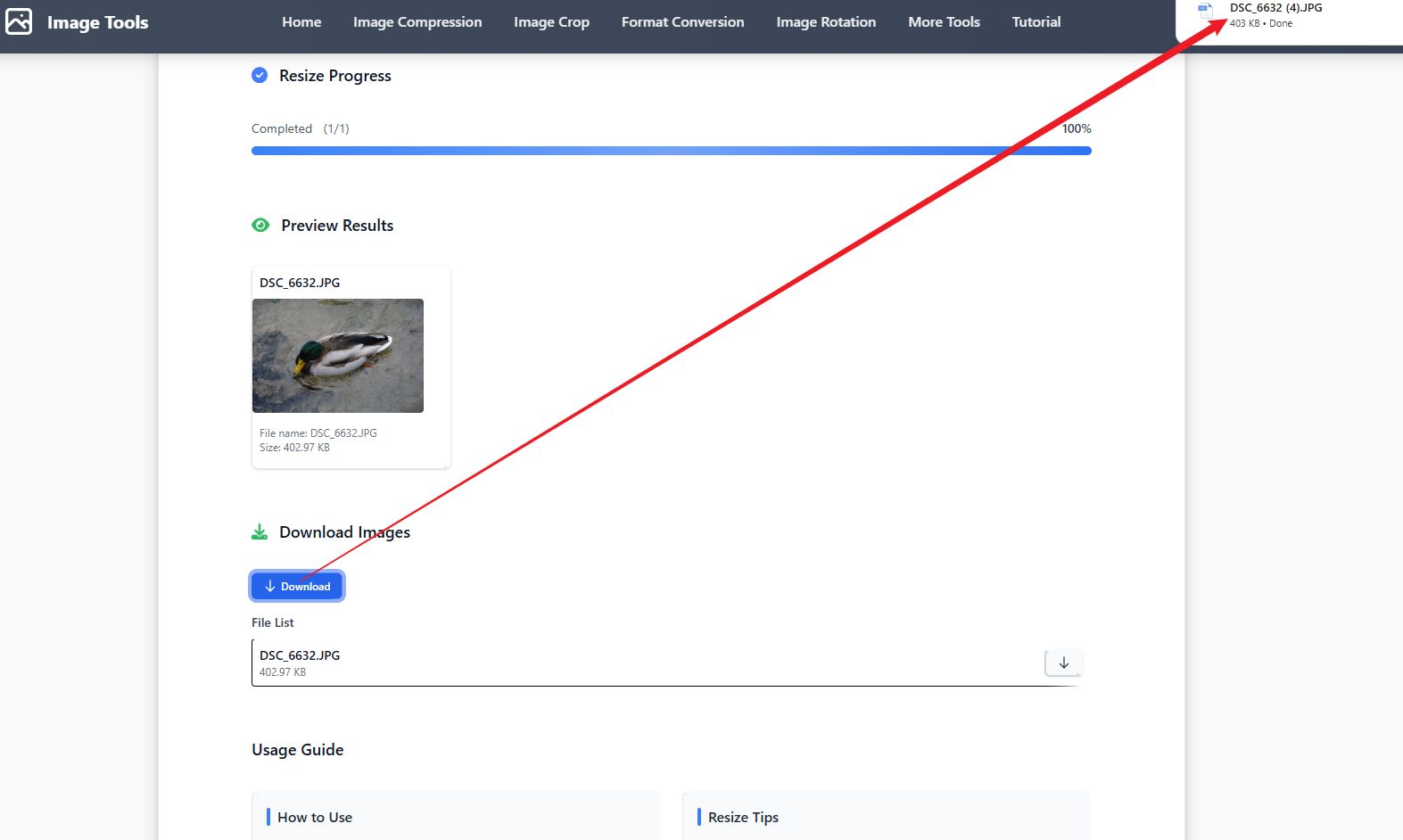
Passo 3: Baixar Resultados
Tutorial em Vídeo
Guia Passo a Passo
- Clique em Selecionar Imagens ou arraste os arquivos de imagem para a área de upload
- Selecione o modo de ajuste: pixels, porcentagem ou tamanho predefinido
- Para modo pixel: insira a largura e altura desejadas
- Para modo porcentagem: insira a porcentagem de escala (ex: 50% para reduzir pela metade)
- Para tamanhos predefinidos: selecione na lista (Full HD, HD, SVGA, VGA, etc.)
- Ative manter proporção para evitar distorção da imagem
- Ajuste a qualidade e formato de saída, depois clique em Iniciar Ajuste de Tamanho
- Baixe as imagens processadas, individualmente ou como arquivo ZIP
Dicas
- O modo porcentagem é adequado para redimensionar múltiplas imagens de tamanhos diferentes
- O modo pixel permite controle preciso das dimensões de saída
- Os tamanhos predefinidos incluem tamanhos padrão comumente usados
- Manter a proporção evita distorção da imagem
- Ajustar a qualidade pode equilibrar o tamanho do arquivo e a qualidade da imagem
Perguntas Frequentes
Tutorial de Desfoque de Imagem
Visão Geral
A ferramenta de desfoque de imagem permite adicionar efeitos de mosaico às imagens, protegendo informações de privacidade, suporta o processamento em lote de múltiplas imagens.
Capturas de Tela
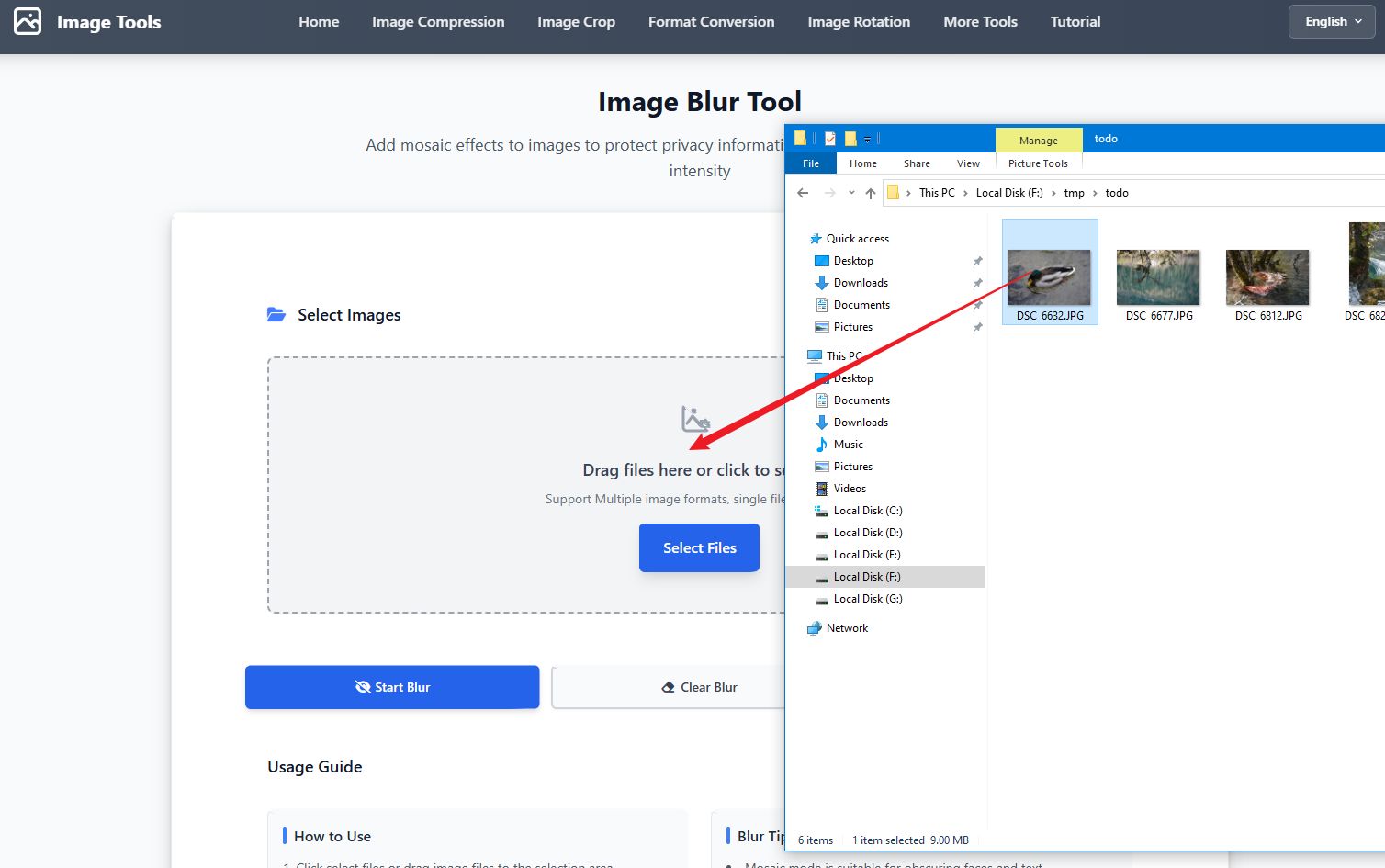
Passo 1: Selecionar Imagens
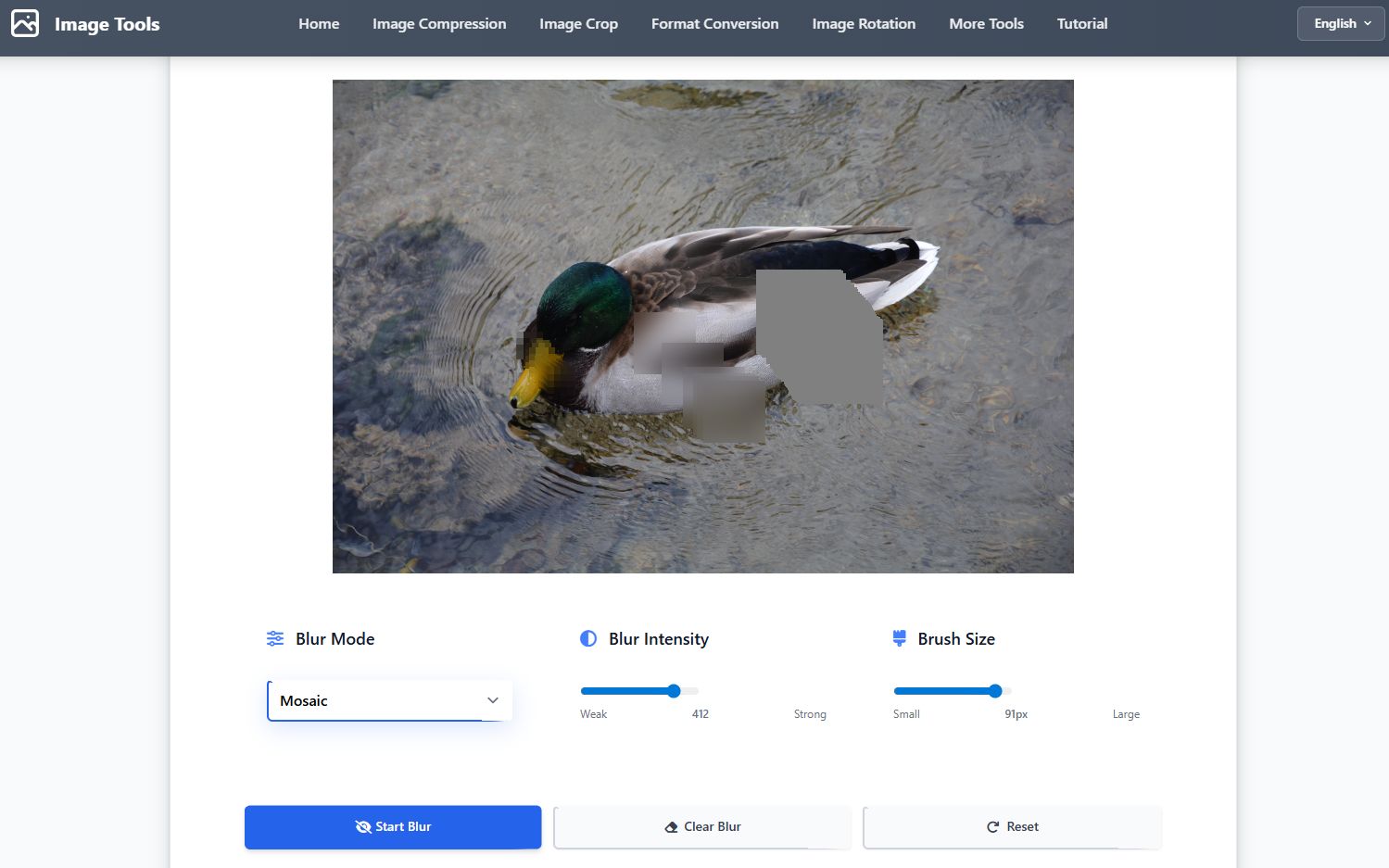
Passo 2: Selecionar Área de Desfoque
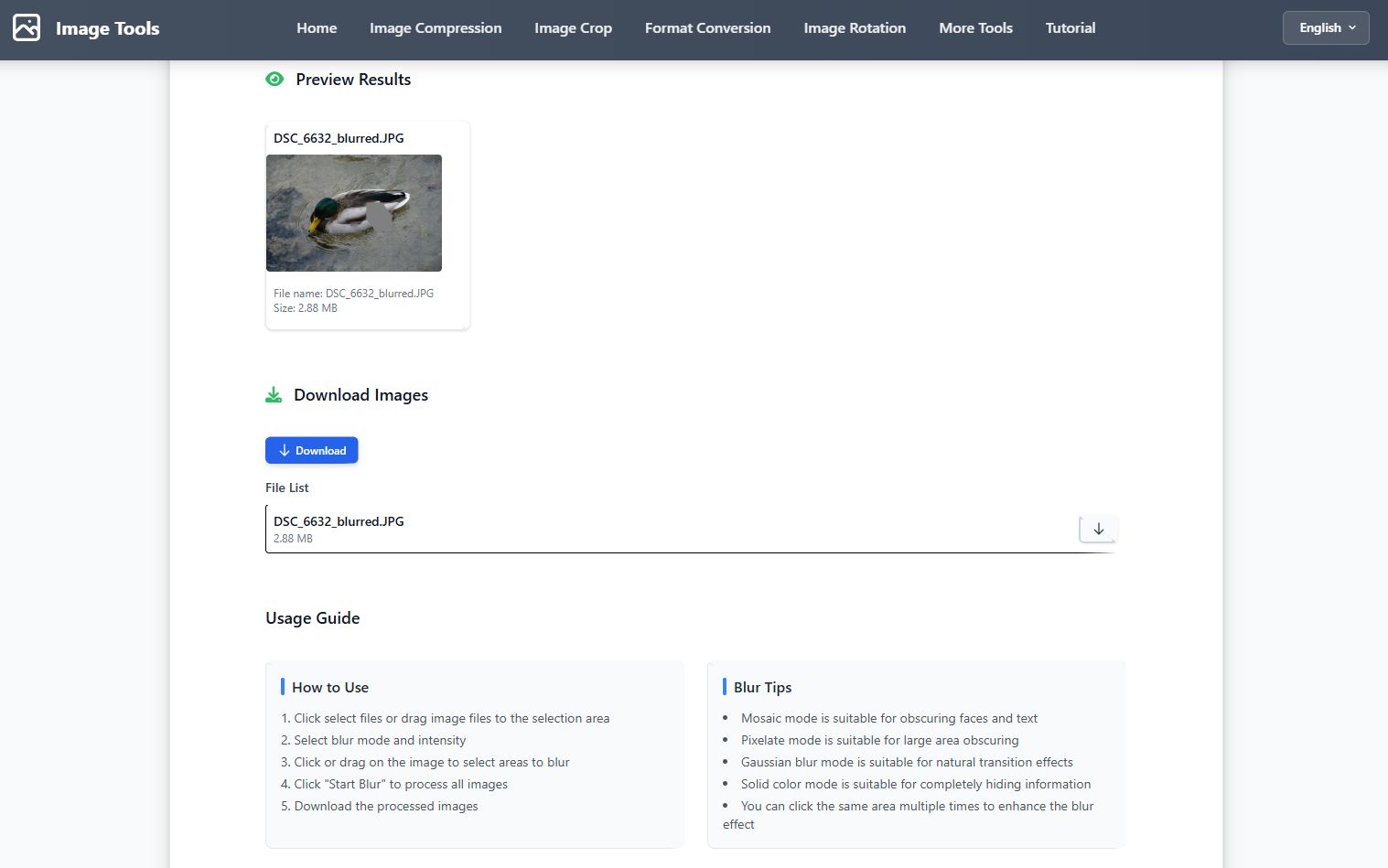
Passo 3: Baixar Resultados
Tutorial em Vídeo
Guia Passo a Passo
- Clique em Selecionar Imagens ou arraste os arquivos de imagem para a área de upload
- Selecione o modo de desfoque: mosaico, pixelizar, desfoque gaussiano ou bloco sólido
- Ajuste a intensidade do desfoque: fraco ou forte
- Ajuste o tamanho do pincel: pequeno ou grande
- Clique ou arraste na imagem para selecionar as áreas para desfocar
- Pode clicar várias vezes na mesma área para reforçar o efeito de desfoque
- Clique em Iniciar Desfoque para processar todas as imagens
- Baixe as imagens processadas, individualmente ou como arquivo ZIP
Dicas
- O modo mosaico é adequado para bloquear rostos e texto
- O modo pixelizar é adequado para bloquear grandes áreas
- O modo desfoque gaussiano é adequado para efeitos de transição naturais
- O modo bloco sólido é adequado para ocultar completamente informações
- Pode clicar várias vezes na mesma área para reforçar o efeito de desfoque
Perguntas Frequentes
Tutorial de Ajuste de Imagem
Visão Geral
A ferramenta de ajuste de imagem permite ajustar brilho, contraste, saturação e outros parâmetros, suporta efeitos predefinidos.
Capturas de Tela
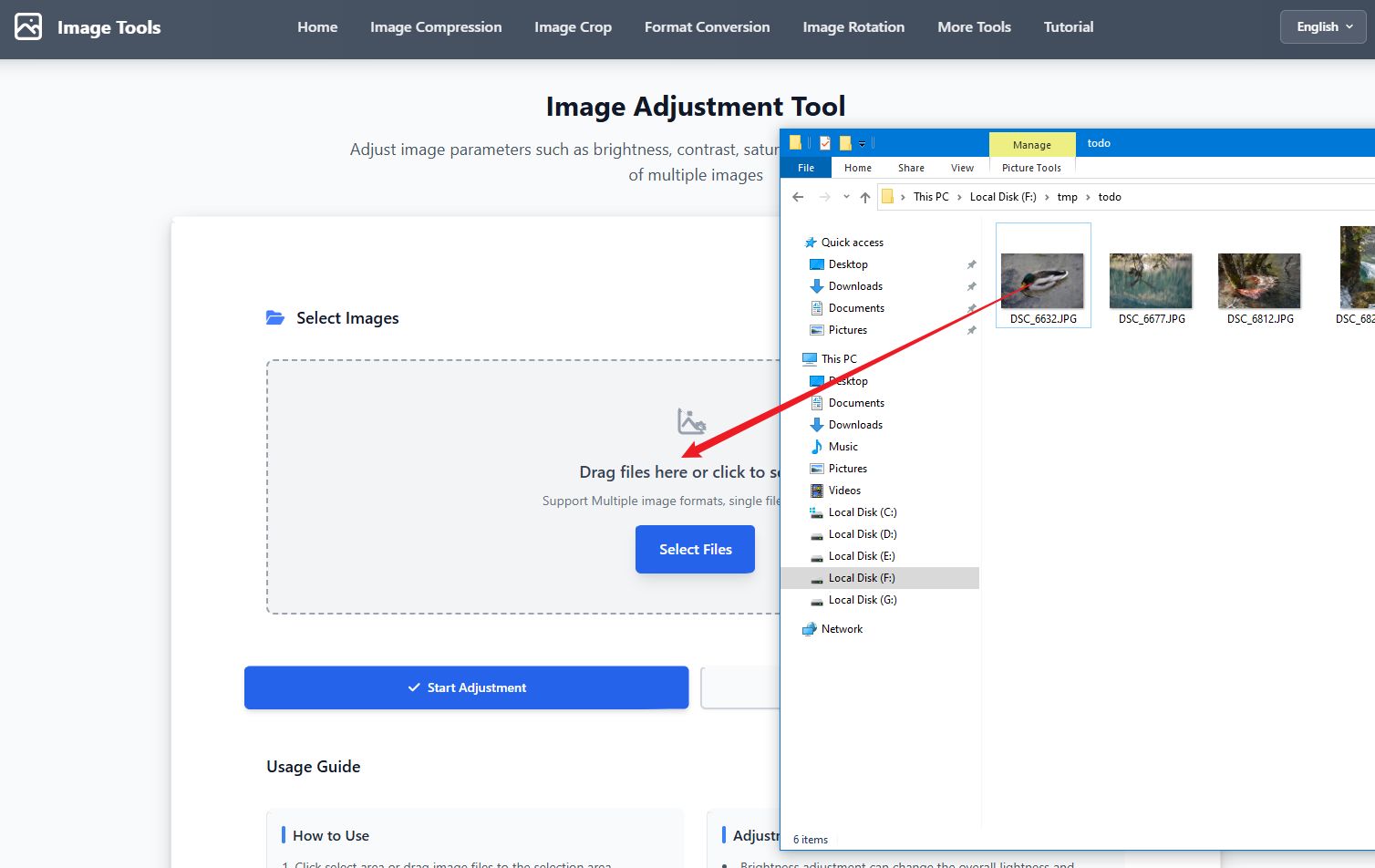
Passo 1: Selecionar Imagens
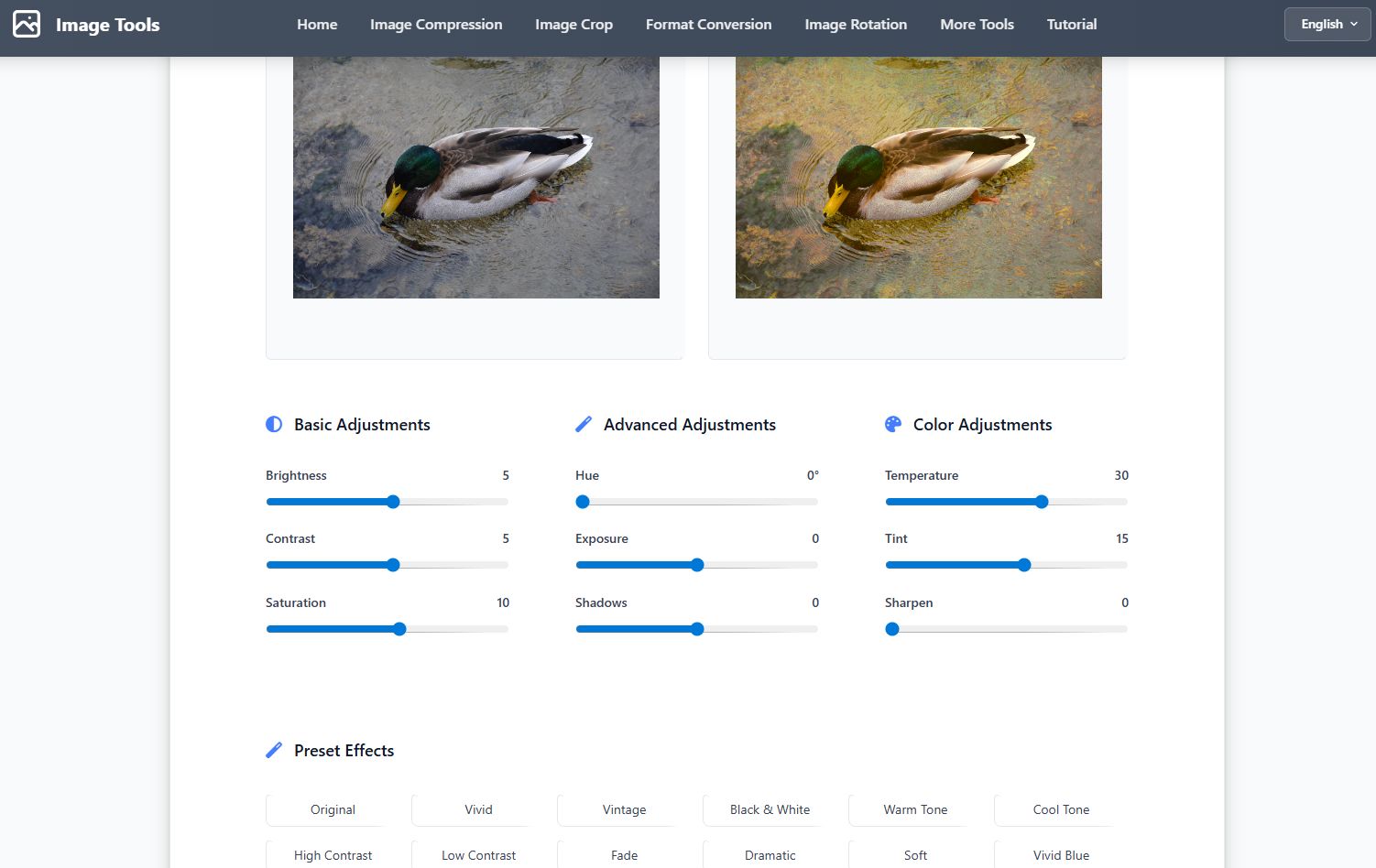
Passo 2: Ajustar Parâmetros
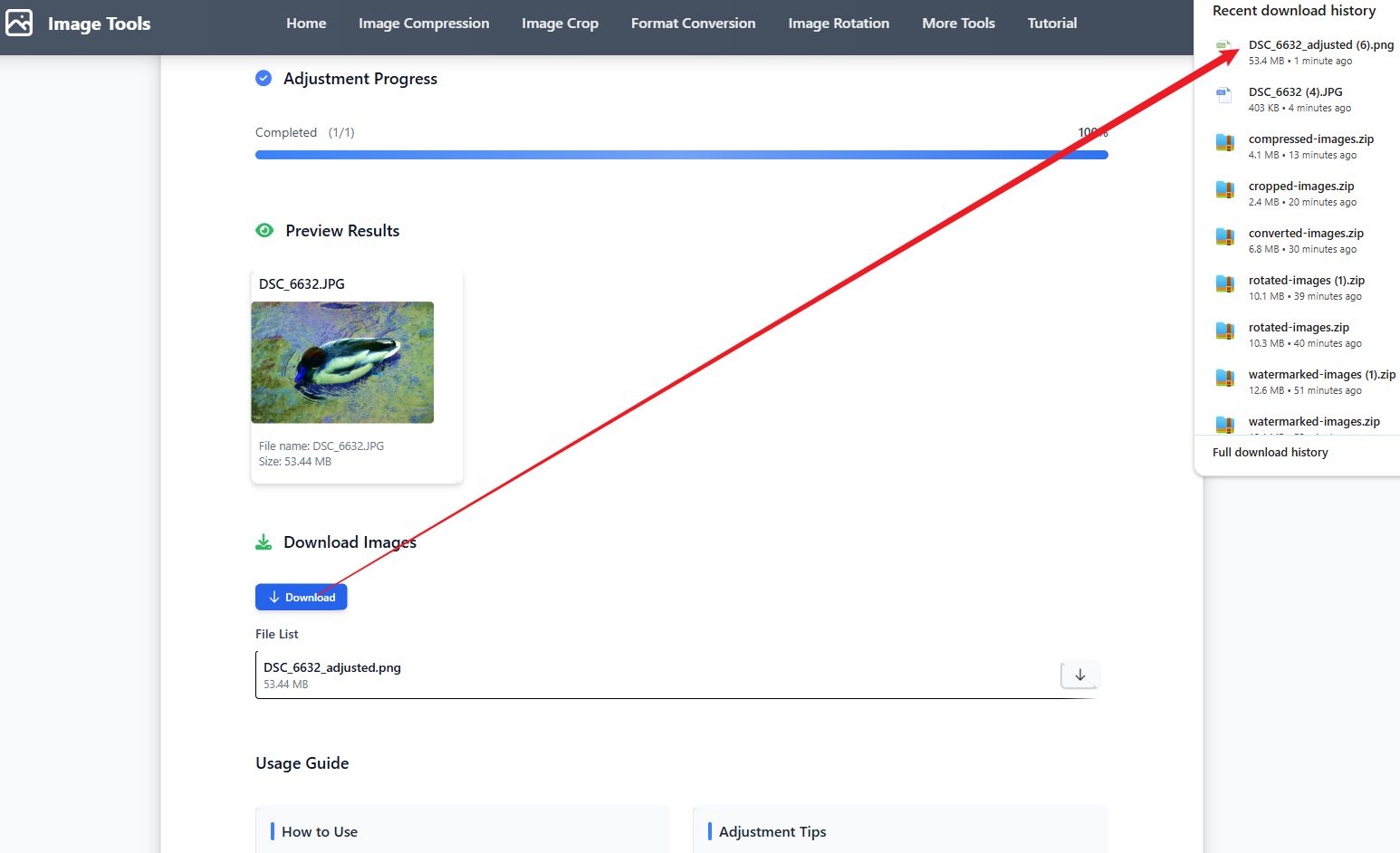
Passo 3: Baixar Resultados
Tutorial em Vídeo
Guia Passo a Passo
- Clique em Selecionar Imagens ou arraste os arquivos de imagem para a área de upload
- Use os controles deslizantes para ajustar parâmetros básicos: brilho, contraste, saturação
- Você pode experimentar os efeitos predefinidos para embelezar rapidamente as imagens
- Clique em Iniciar Ajuste para processar todas as imagens selecionadas
- Baixe as imagens processadas, individualmente ou como arquivo ZIP
Dicas
- O ajuste de brilho pode mudar o brilho e a escuridão geral da imagem
- O ajuste de contraste pode melhorar ou reduzir a diferença entre áreas claras e escuras na imagem
- O ajuste de saturação pode mudar a vivacidade das cores da imagem
- O ajuste de matiz pode mudar o tom geral da imagem
- Usar efeitos predefinidos pode aplicar rapidamente combinações de ajuste profissionais
Perguntas Frequentes
Tutorial de Borda para Câmera
Visão Geral
A ferramenta de borda para câmera adiciona uma borda branca na parte inferior das imagens com informações falsas de captura da câmera. Ela suporta várias marcas de câmera (Leica, Hasselblad, Sony, Canon, Nikon, Fujifilm), geração aleatória de parâmetros e processamento em lote.
Capturas de Tela
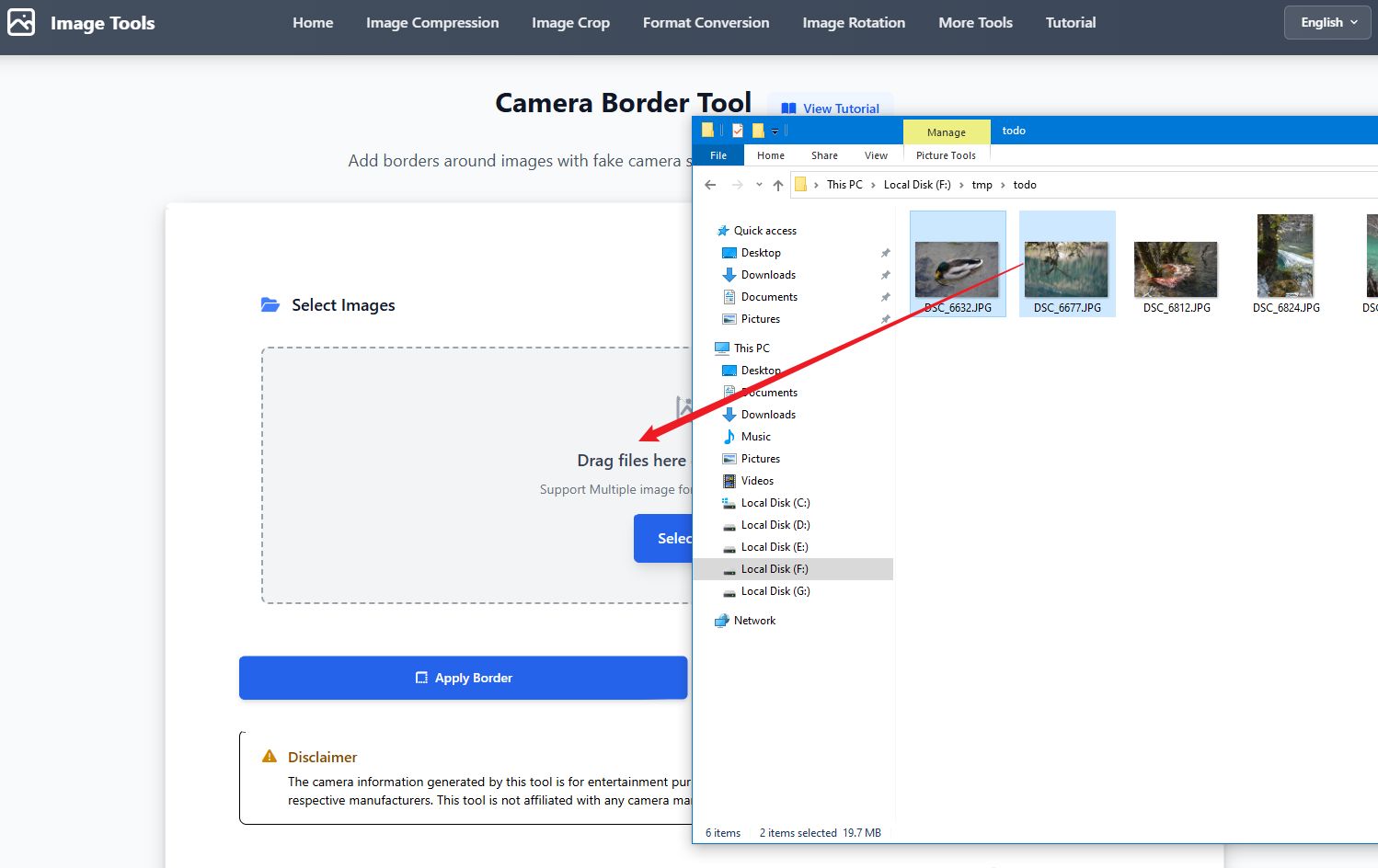
Passo 1: Selecionar Imagens
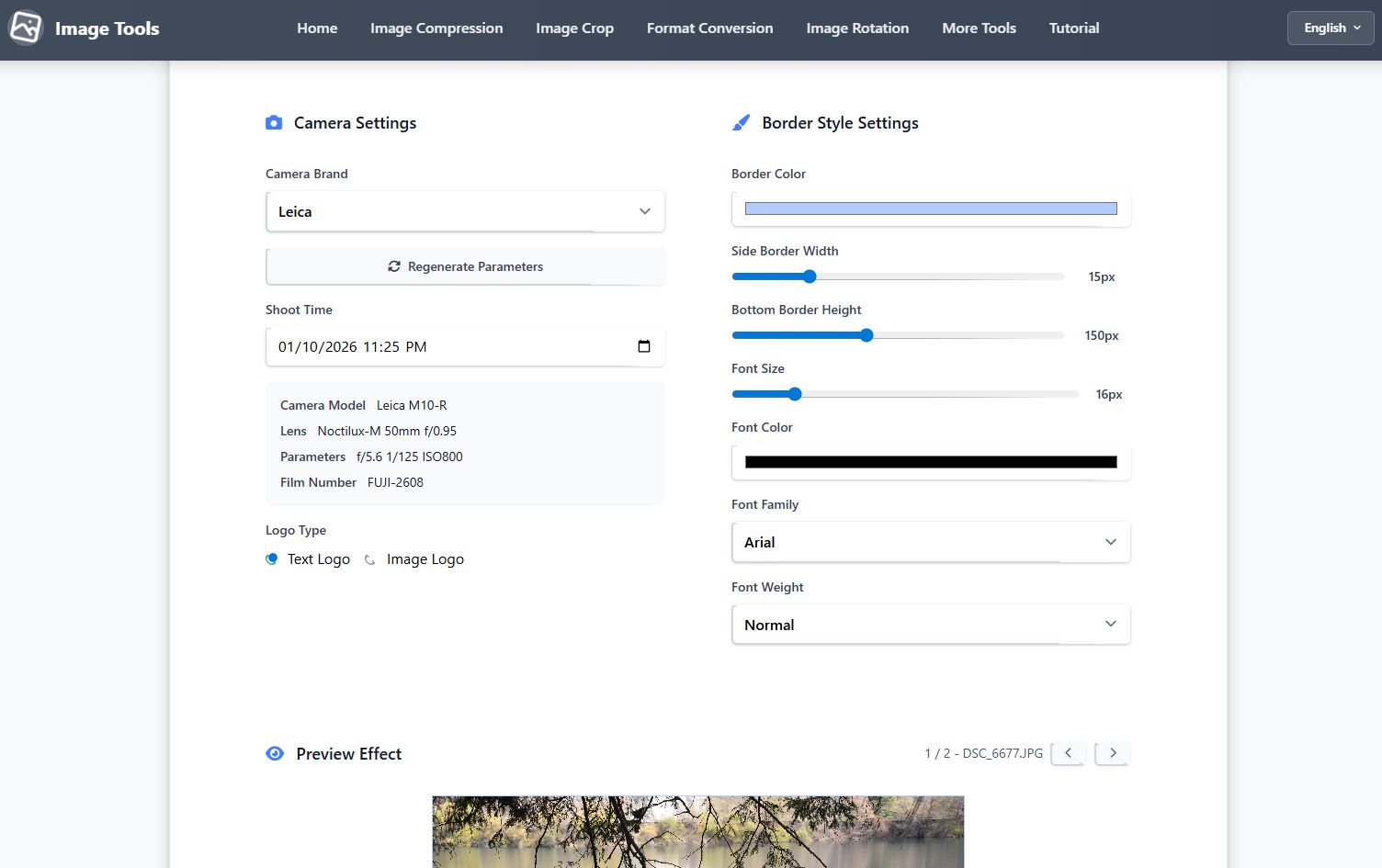
Passo 2: Configurar Ajustes da Câmera
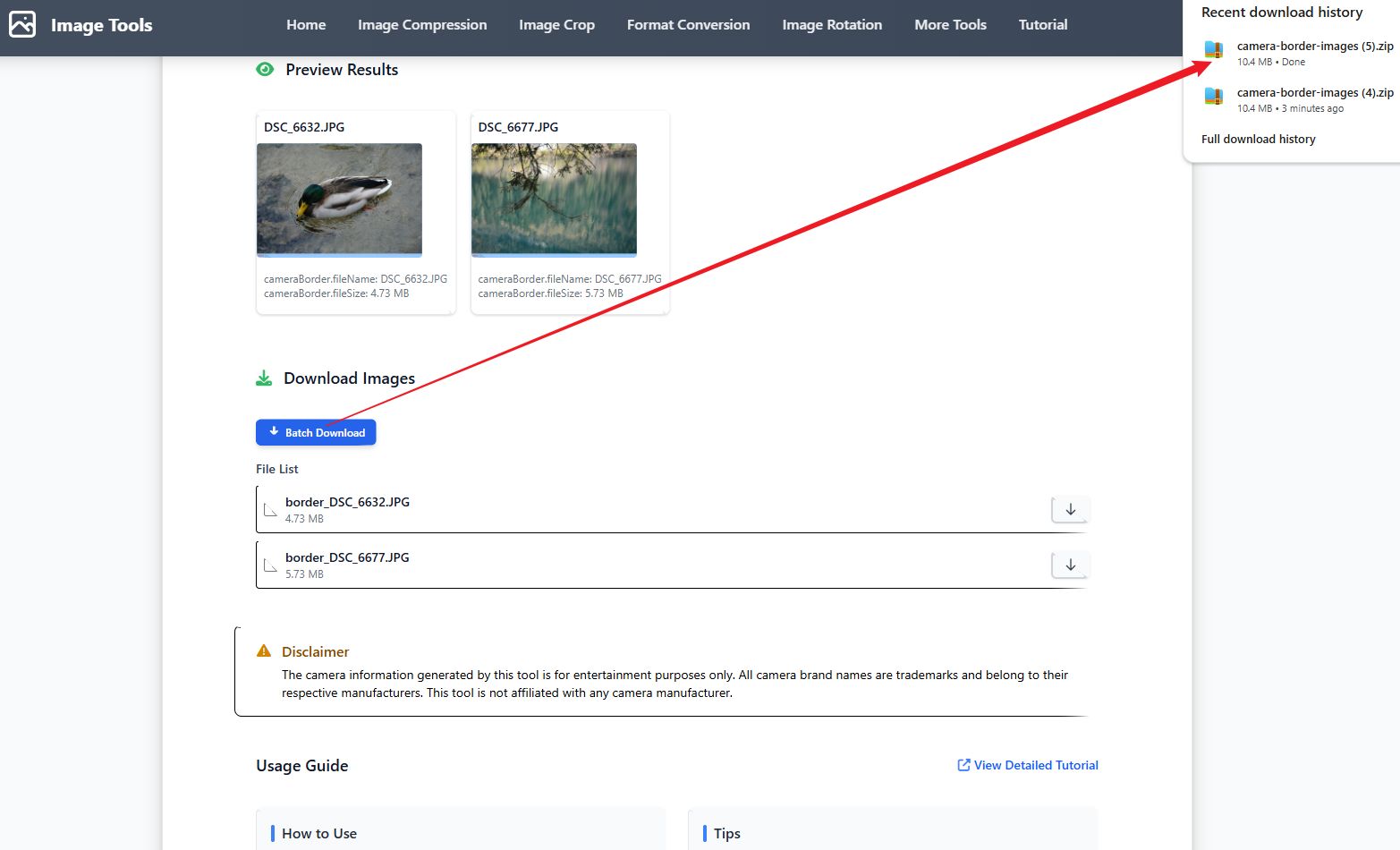
Passo 3: Baixar Resultados
Tutorial em Vídeo
Guia Passo a Passo
- Clique em «Selecionar Imagens» ou arraste e solte arquivos de imagem na área de upload
- Selecione uma marca de câmera no menu suspenso (Leica, Hasselblad, Sony, Canon, Nikon, Fujifilm)
- Clique em «Regenerar Parâmetros» para gerar novos parâmetros de câmera aleatórios (modelo, lente, abertura, velocidade do obturador, ISO, número do filme)
- Escolha o tipo de logotipo: logotipo de texto (nome da marca da câmera) ou logotipo de imagem (faça upload da sua própria imagem)
- Ajuste as configurações de estilo da borda: altura da borda, tamanho da fonte, cor da fonte, família de fontes e peso da fonte
- Defina a hora da captura (padrão é a hora atual) ou insira uma data/hora personalizada
- Visualize o efeito e ajuste os parâmetros até ficar satisfeito
- Clique em «Aplicar Borda» para processar todas as imagens selecionadas
- Baixe as imagens processadas, individualmente ou como um arquivo ZIP
Dicas
- Diferentes marcas de câmera geram modelos e lentes correspondentes para efeitos mais realistas
- A altura da borda ajusta-se automaticamente com base no tamanho da imagem para uma exibição ideal
- Você pode escolher entre logotipo de texto e logotipo de imagem; os logotipos de imagem enviados serão redimensionados automaticamente para caber
- O processamento em lote aplica as mesmas configurações a todas as imagens selecionadas
- Todos os parâmetros da câmera são fictícios e apenas para fins de entretenimento
- Clique em regenerar várias vezes para encontrar a combinação perfeita de parâmetros