チュートリアル - 画像処理ツールガイド
詳細なステップバイステップガイド、スクリーンショット、ビデオチュートリアルですべての画像処理ツールの使い方を学ぶ
目次
画像圧縮チュートリアル
概要
画像圧縮ツールは、画質を維持しながら画像ファイルサイズを削減するのに役立ちます。バッチ処理、品質調整、複数の出力フォーマットをサポートしています。
スクリーンショット
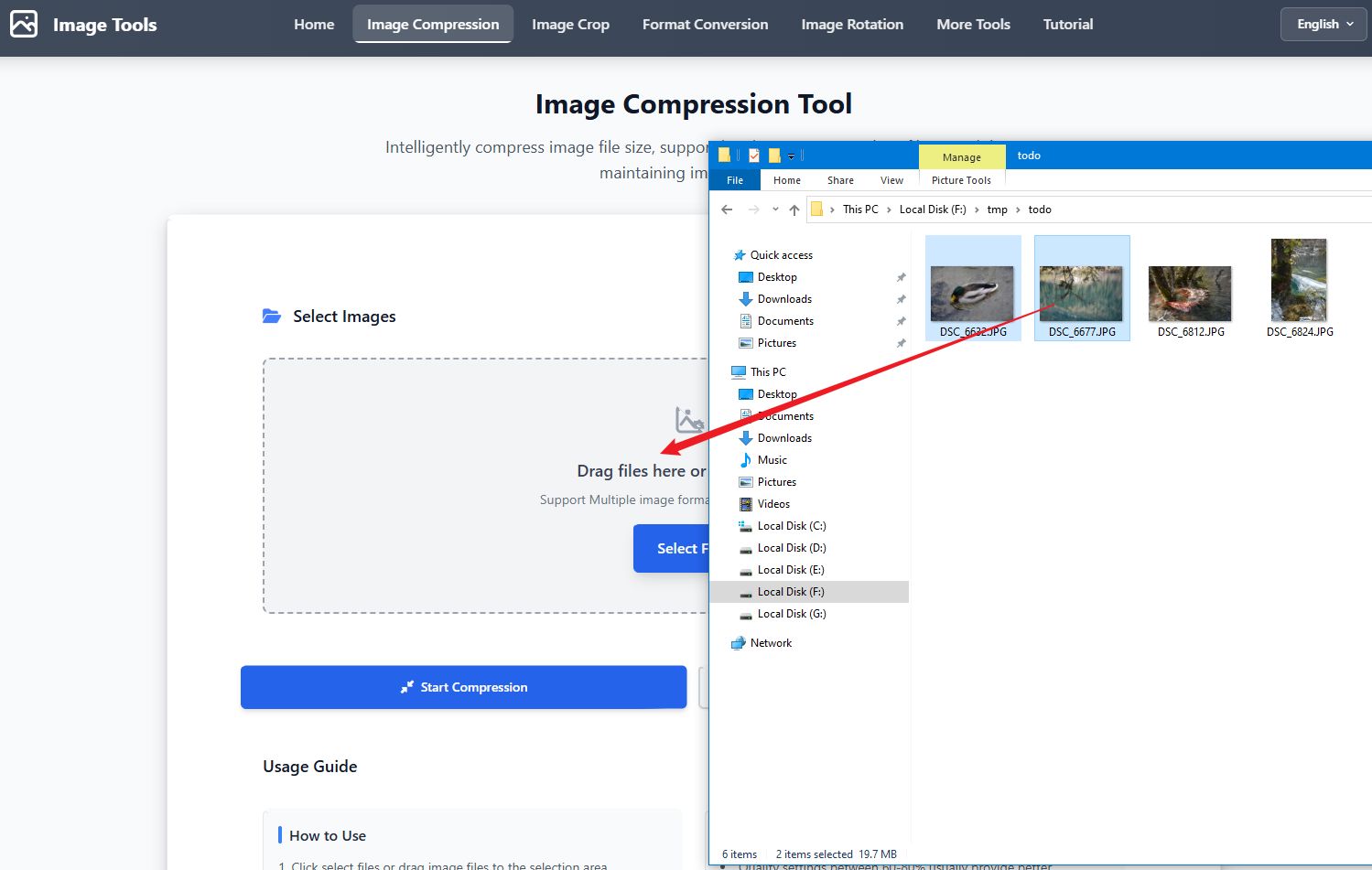
ステップ1:画像を選択
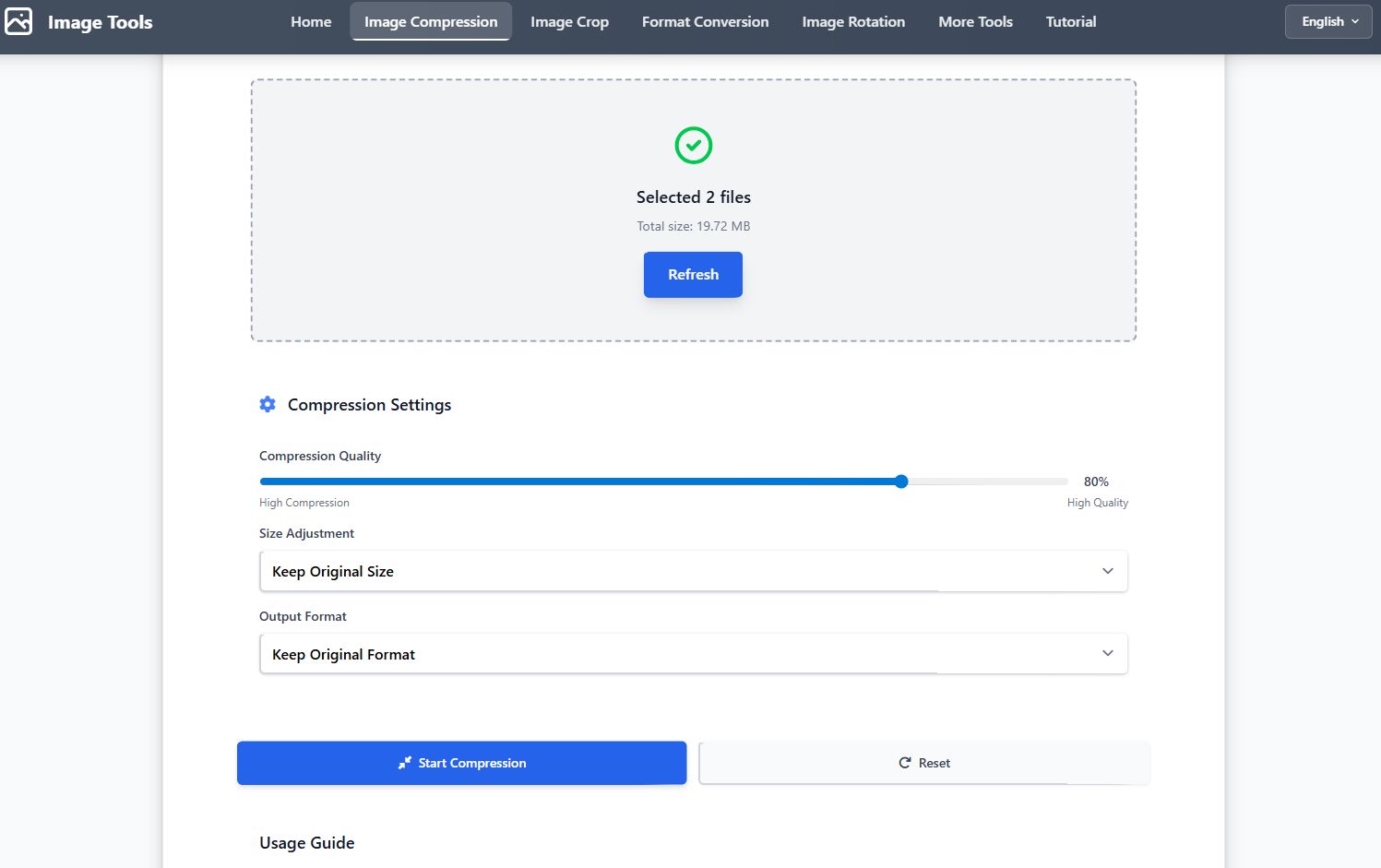
ステップ2:設定を調整
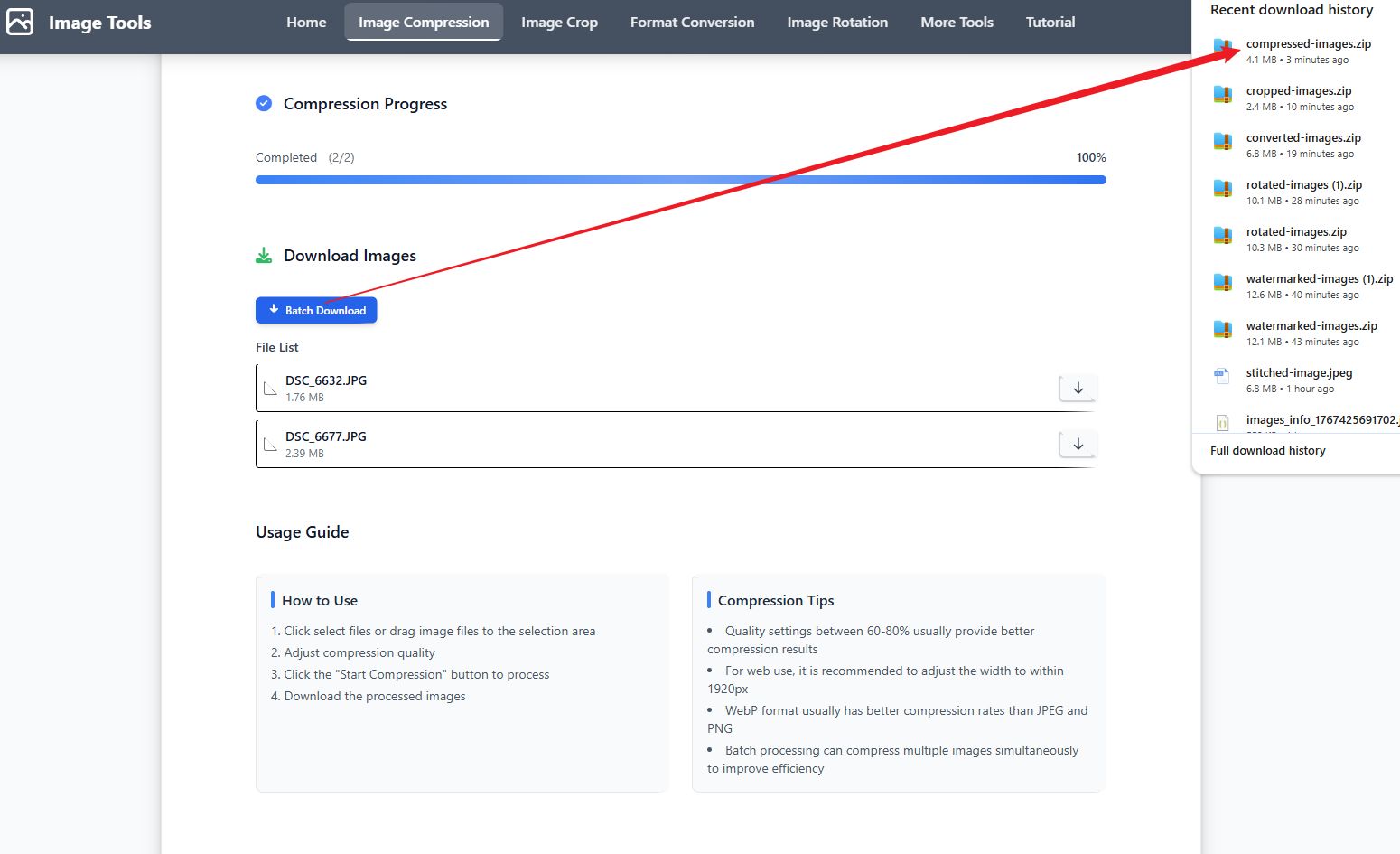
ステップ3:結果をダウンロード
ビデオチュートリアル
ステップバイステップガイド
- 画像を選択をクリックするか、画像ファイルをアップロード領域にドラッグ
- ファイルサイズと画質のバランスをとるために圧縮品質スライダー(1-100%)を調整
- サイズ調整オプションを選択:元のサイズを維持、幅/高さ/長辺で調整、またはパーセントで調整
- 出力フォーマットを選択:元のフォーマットを維持、JPEG、PNG、またはWebP
- 圧縮開始をクリックして選択したすべての画像を処理
- 結果をプレビューし、個別またはZIPファイルとしてダウンロード
ヒント
- 品質設定60-80%で通常より良い圧縮結果が得られます
- Web使用の場合、幅を1920px以内に調整することをお勧めします
- WebPフォーマットは通常JPEGやPNGより良い圧縮率を持ちます
- バッチ処理で複数の画像を同時に圧縮し、効率を向上
- 元のファイルサイズと圧縮後のファイルサイズを比較して最適な品質設定を見つける
よくある質問
画像トリミングチュートリアル
概要
画像トリミングツールは、画像を正確にトリミングでき、フリートリミングとプリセットアスペクト比をサポートしています。回転、反転、バッチ処理をサポートしています。
スクリーンショット
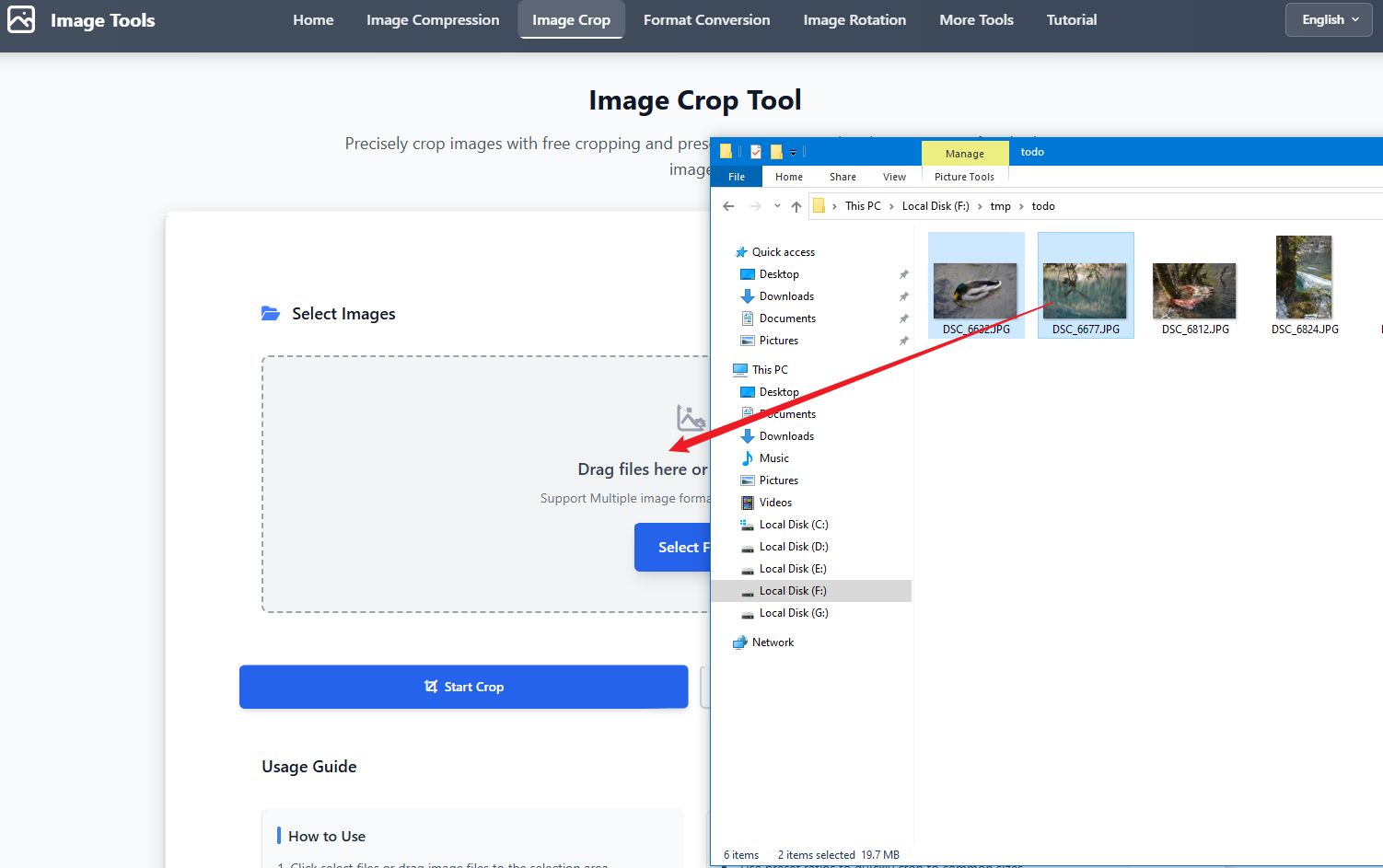
ステップ1:画像を選択
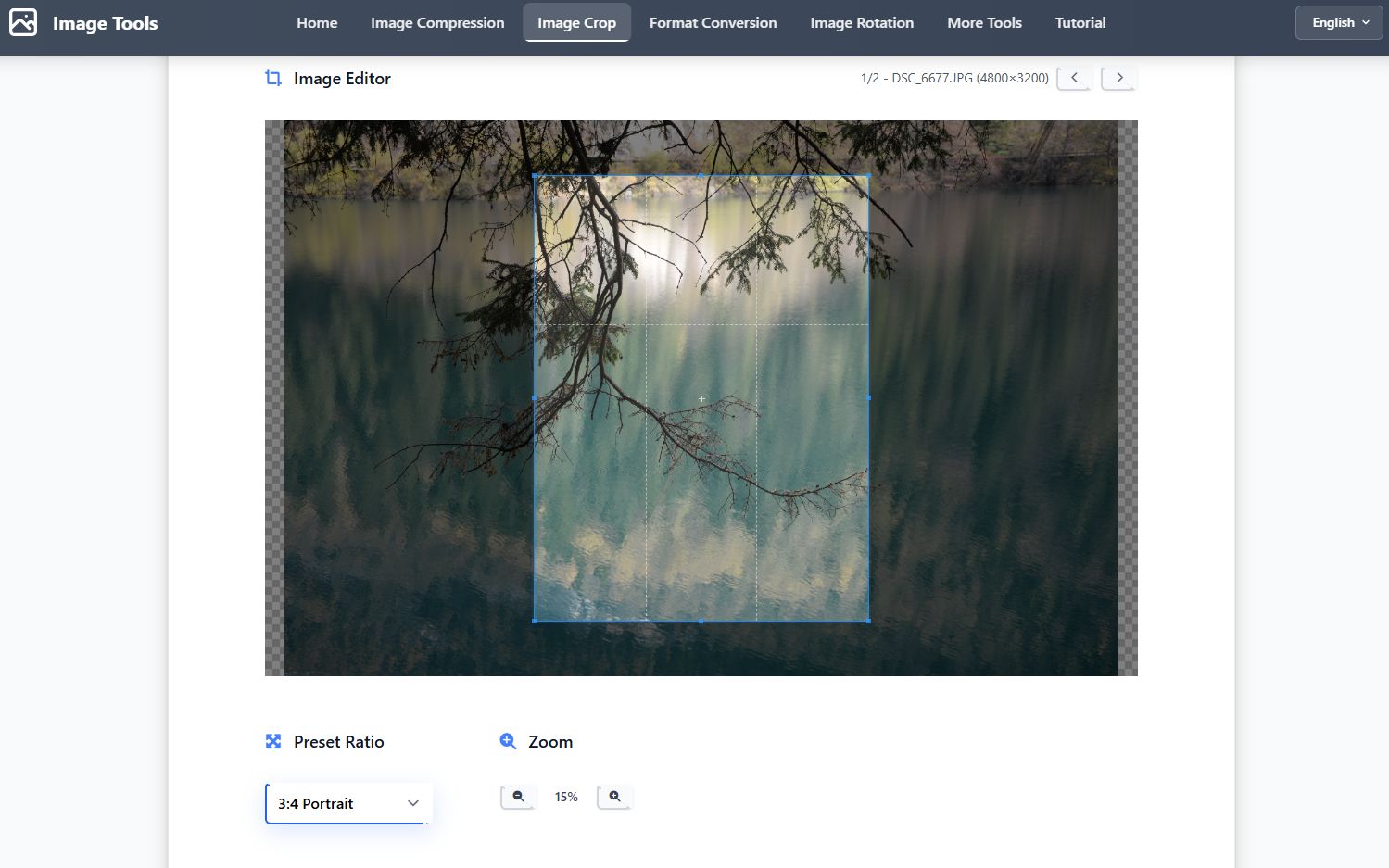
ステップ2:トリミング領域を選択
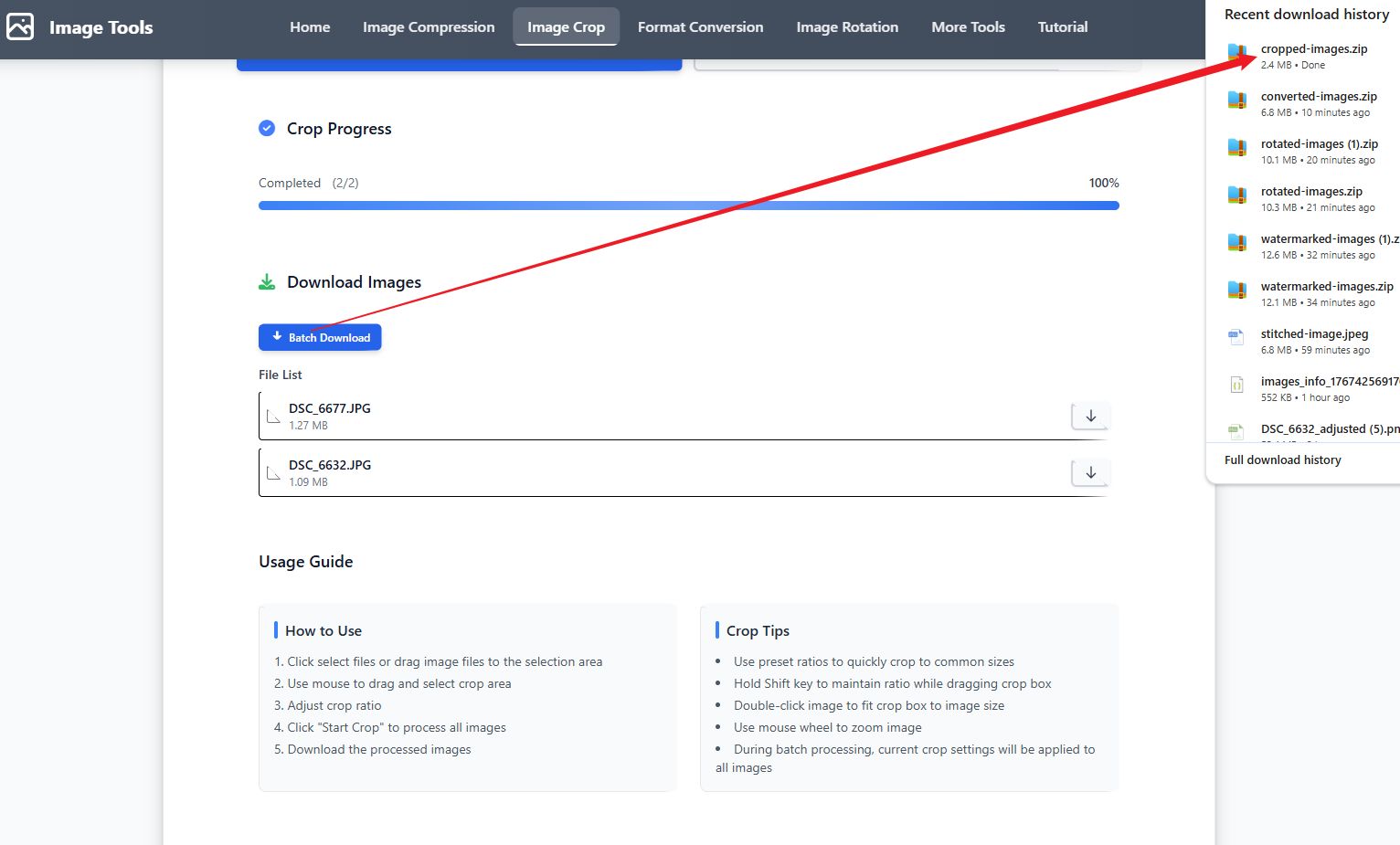
ステップ3:結果をダウンロード
ビデオチュートリアル
ステップバイステップガイド
- 画像を選択をクリックするか、画像ファイルをアップロード領域にドラッグ
- マウスドラッグを使用してトリミング領域を選択
- プリセットアスペクト比(1:1、4:3、16:9など)を選択するか、フリートリミングを使用
- コーナーまたはエッジをドラッグしてトリミング領域を調整
- トリミング開始をクリックして選択したすべての画像にトリミングを適用
- トリミングされた画像をダウンロード、個別またはZIPファイルとして
ヒント
- Shiftキーを押しながらドラッグして現在のアスペクト比を維持
- マウスホイールを使用して画像をズーム
- プリセットアスペクト比はソーシャルメディア投稿に最適(Instagram用1:1、YouTube用16:9)
- バッチ処理は同じトリミング設定をすべての画像に適用します
よくある質問
フォーマット変換チュートリアル
概要
フォーマット変換ツールは、JPEG、PNG、WebP、GIF、BMP、ICOを含む異なるフォーマット間で画像を変換できます。バッチ処理と品質調整をサポートしています。
スクリーンショット
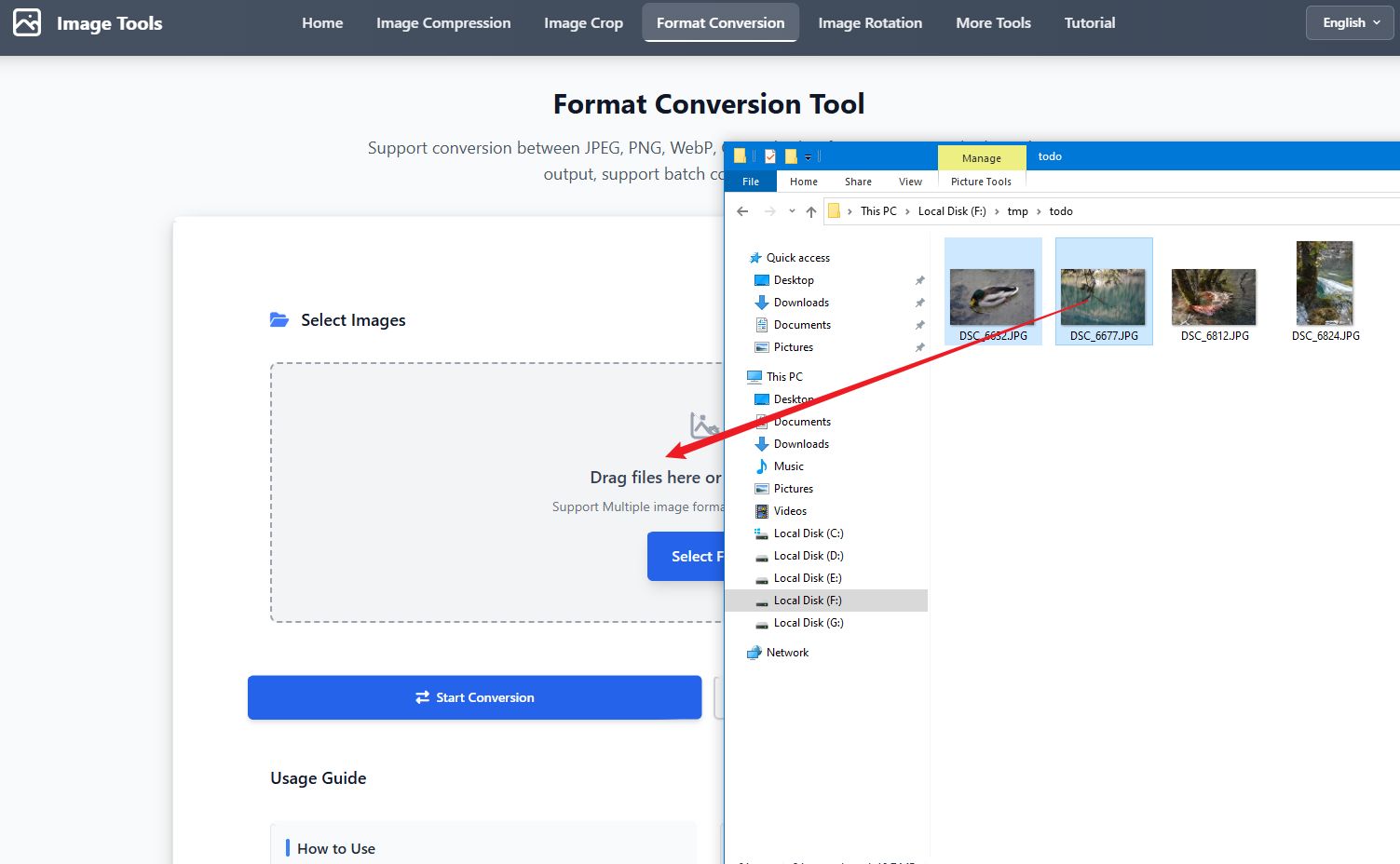
ステップ1:画像を選択
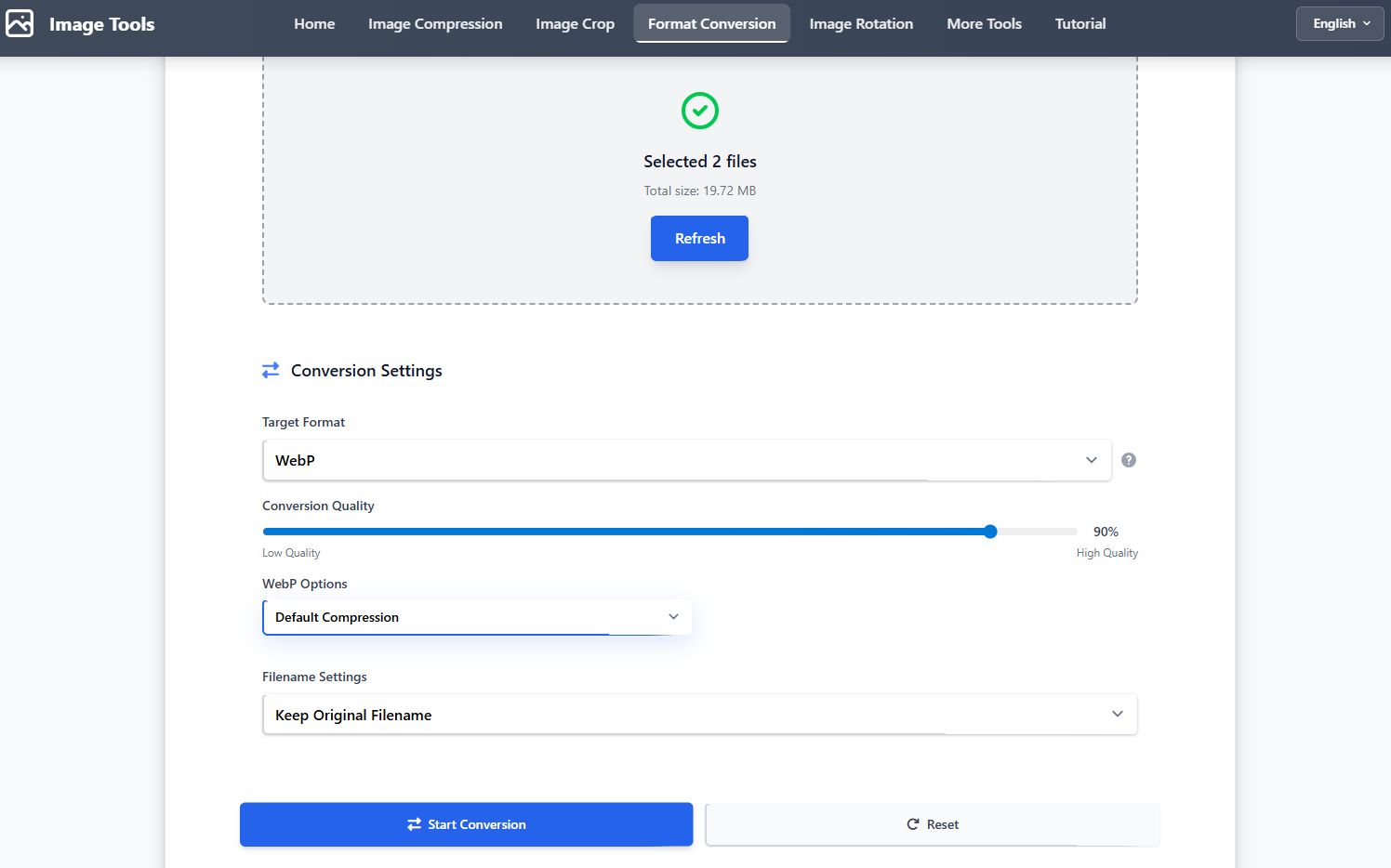
ステップ2:フォーマットを選択
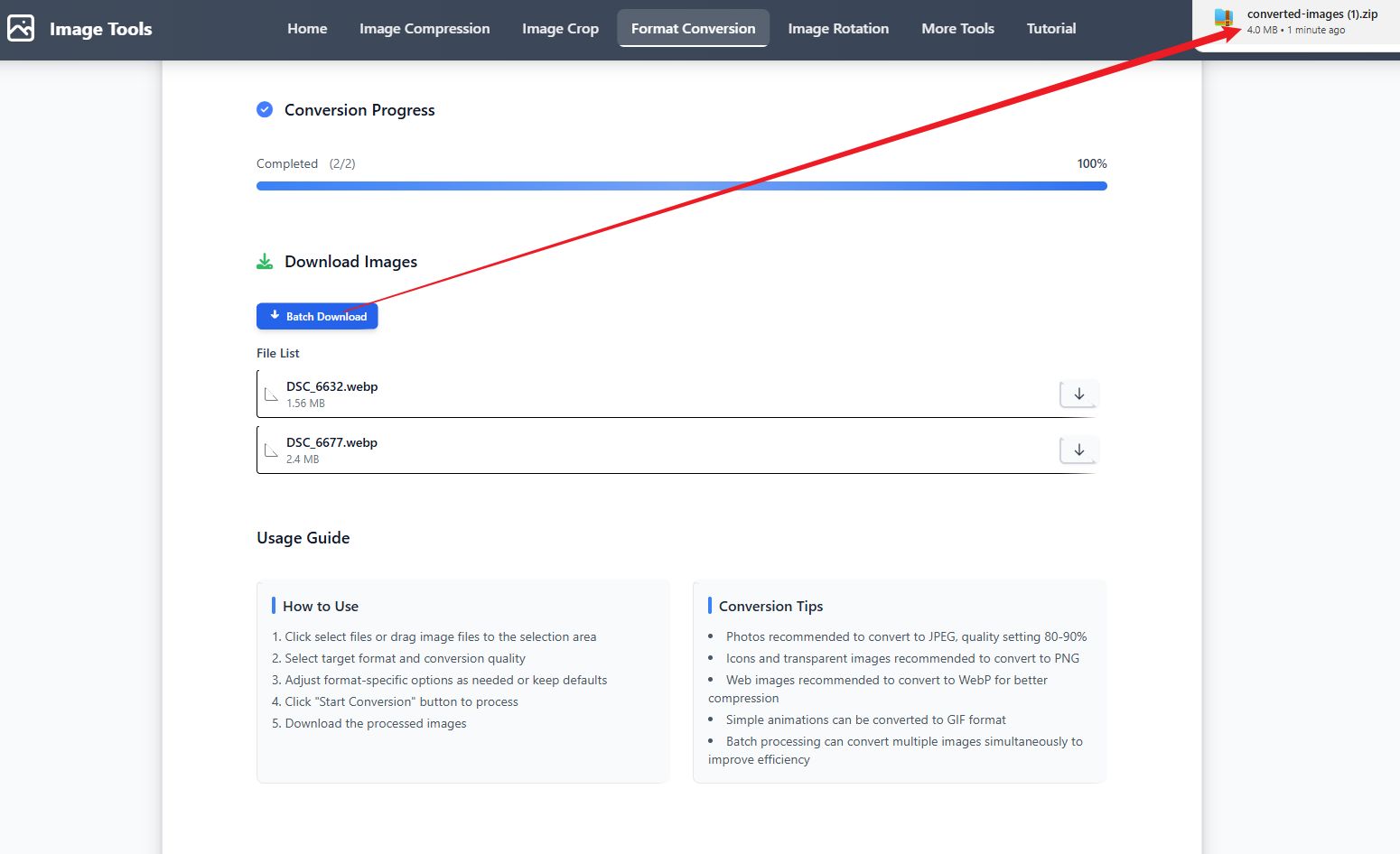
ステップ3:結果をダウンロード
ビデオチュートリアル
ステップバイステップガイド
- 画像を選択をクリックするか、画像ファイルをアップロード領域にドラッグ
- ドロップダウンメニューからターゲットフォーマットを選択(JPEG、PNG、WebP、GIF、BMP、ICO)
- 変換品質スライダーを調整(品質をサポートするフォーマットの場合)
- 必要に応じてフォーマット固有のオプションを設定するか、デフォルト値を維持
- ファイル名オプションを設定(元のファイル名を維持、サフィックスを追加、または完全に置換)
- 変換開始をクリックして選択したすべての画像を処理
- 変換された画像をダウンロード、個別またはZIPファイルとして
ヒント
- 写真はJPEGへの変換を推奨、品質設定80-90%
- アイコンと透明画像はPNGへの変換を推奨
- Web画像はより良い圧縮のためにWebPへの変換を推奨
- 単純なアニメーションはGIFフォーマットに変換可能
- バッチ変換で複数のファイルを同時に処理
よくある質問
画像回転チュートリアル
概要
画像回転ツールは、画像を正確に回転・反転できます。90度クイック回転、任意角度回転、バッチ処理をサポートしています。
スクリーンショット
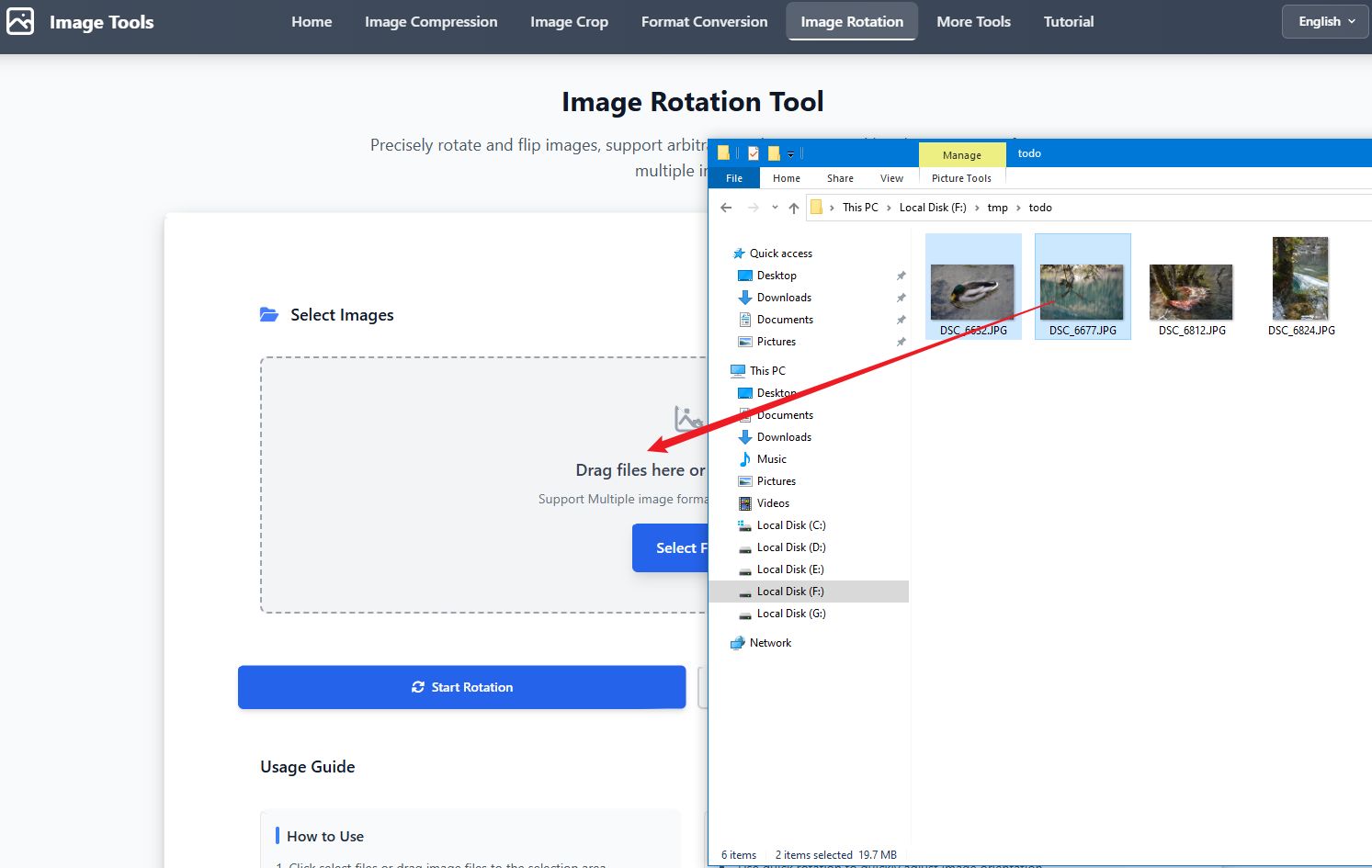
ステップ1:画像を選択
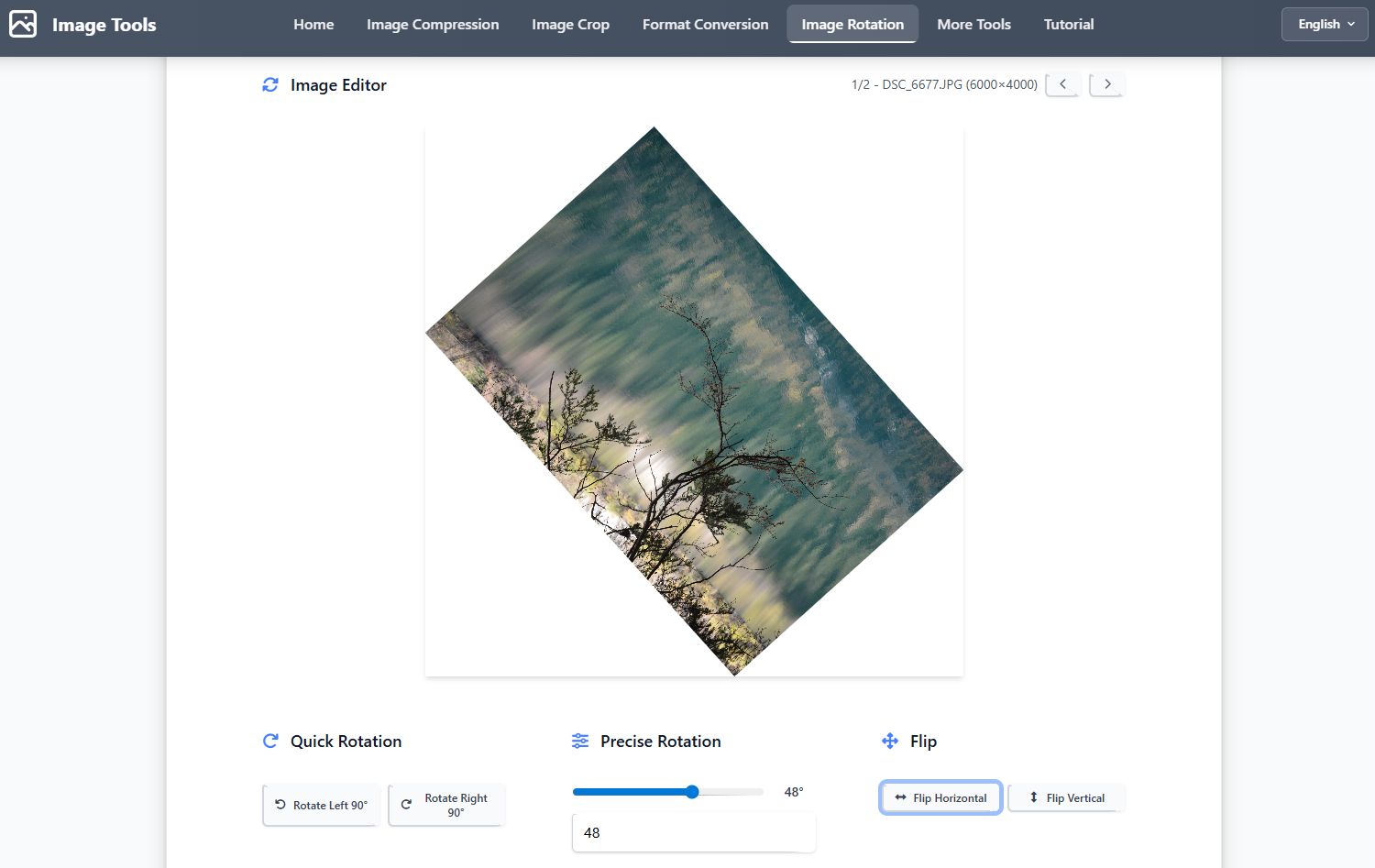
ステップ2:回転を調整
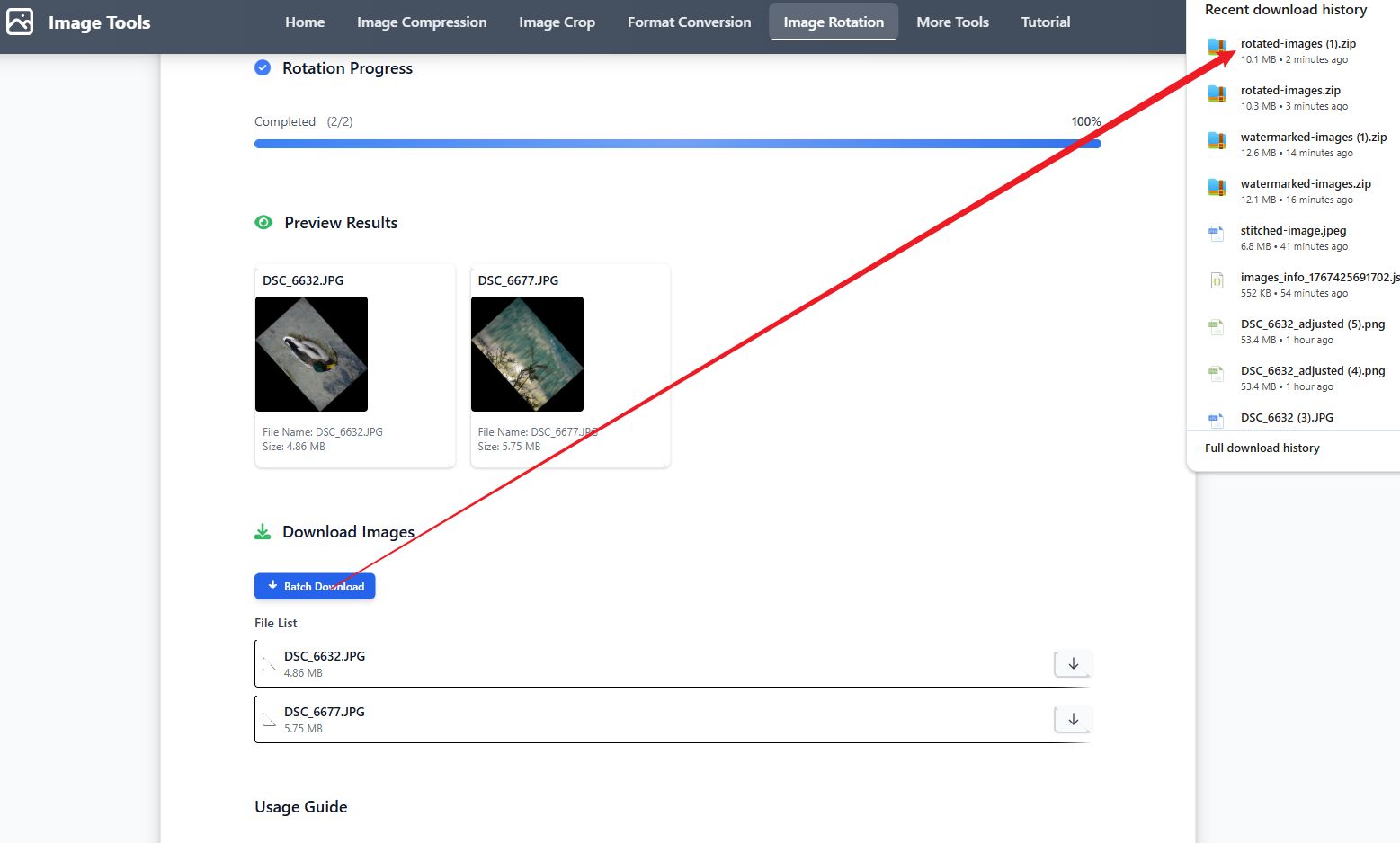
ステップ3:結果をダウンロード
ビデオチュートリアル
ステップバイステップガイド
- 画像を選択をクリックするか、画像ファイルをアップロード領域にドラッグ
- クイック回転ボタンを使用して90度左または右に回転
- スライダーまたは入力ボックスを使用して精密角度回転(-180°から180°)
- 反転ボタンを使用して水平または垂直ミラー
- 回転効果をリアルタイムでプレビュー
- 回転開始をクリックして選択したすべての画像に回転を適用
- 回転された画像をダウンロード、個別またはZIPファイルとして
ヒント
- クイック回転はカメラの写真の向きの問題を修正するのに最適
- 精密回転はクリエイティブ効果のために任意の角度をサポート
- 回転と反転機能を組み合わせて使用可能
- バッチ処理は同じ設定をすべての画像に適用します
- 回転された画像は元の解像度を維持します
よくある質問
画像透かしチュートリアル
概要
画像透かしツールは、画像にテキストまたは画像透かしを追加でき、著作権を保護し、複数の画像のバッチ処理をサポートしています。
スクリーンショット
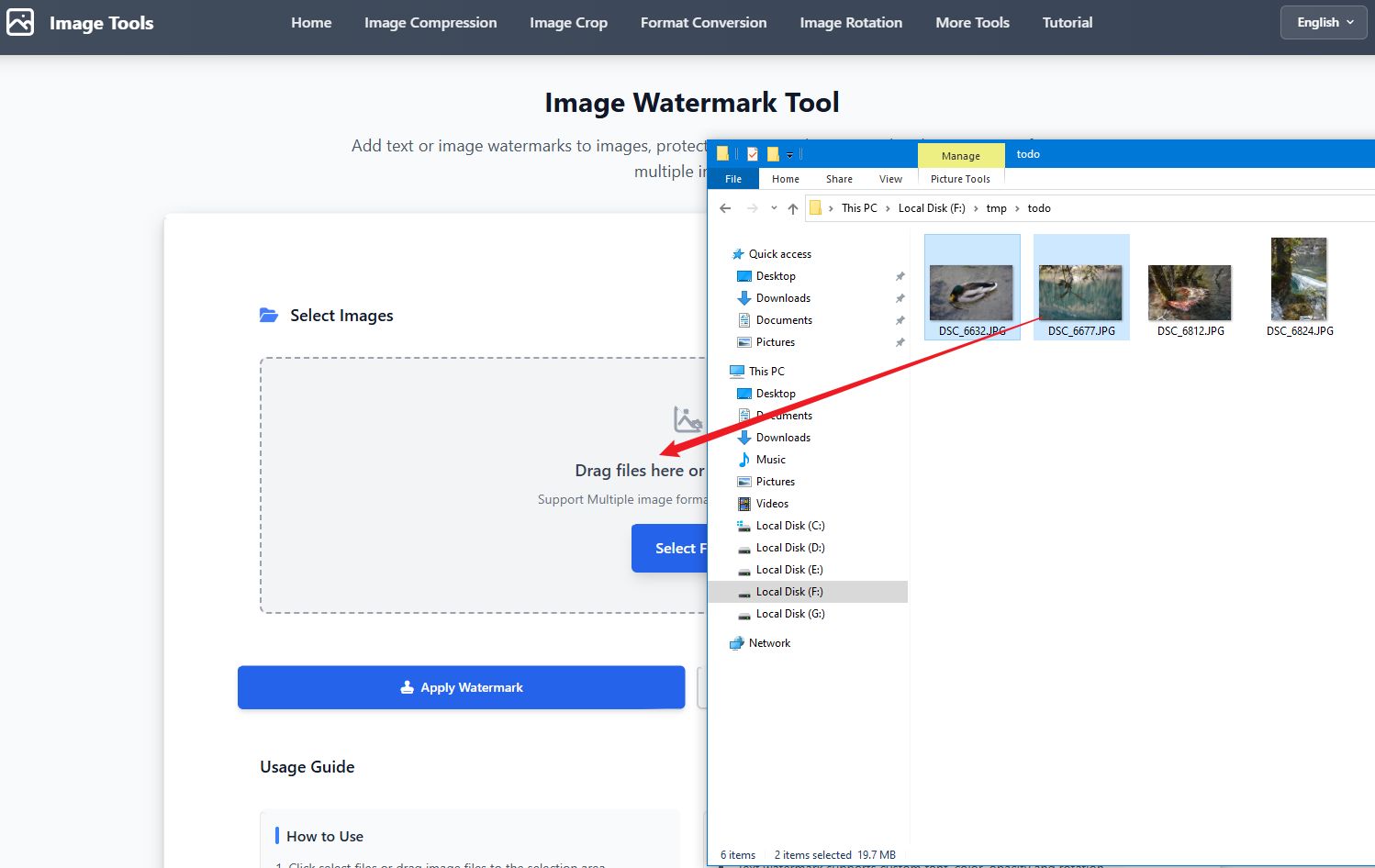
ステップ1:画像を選択
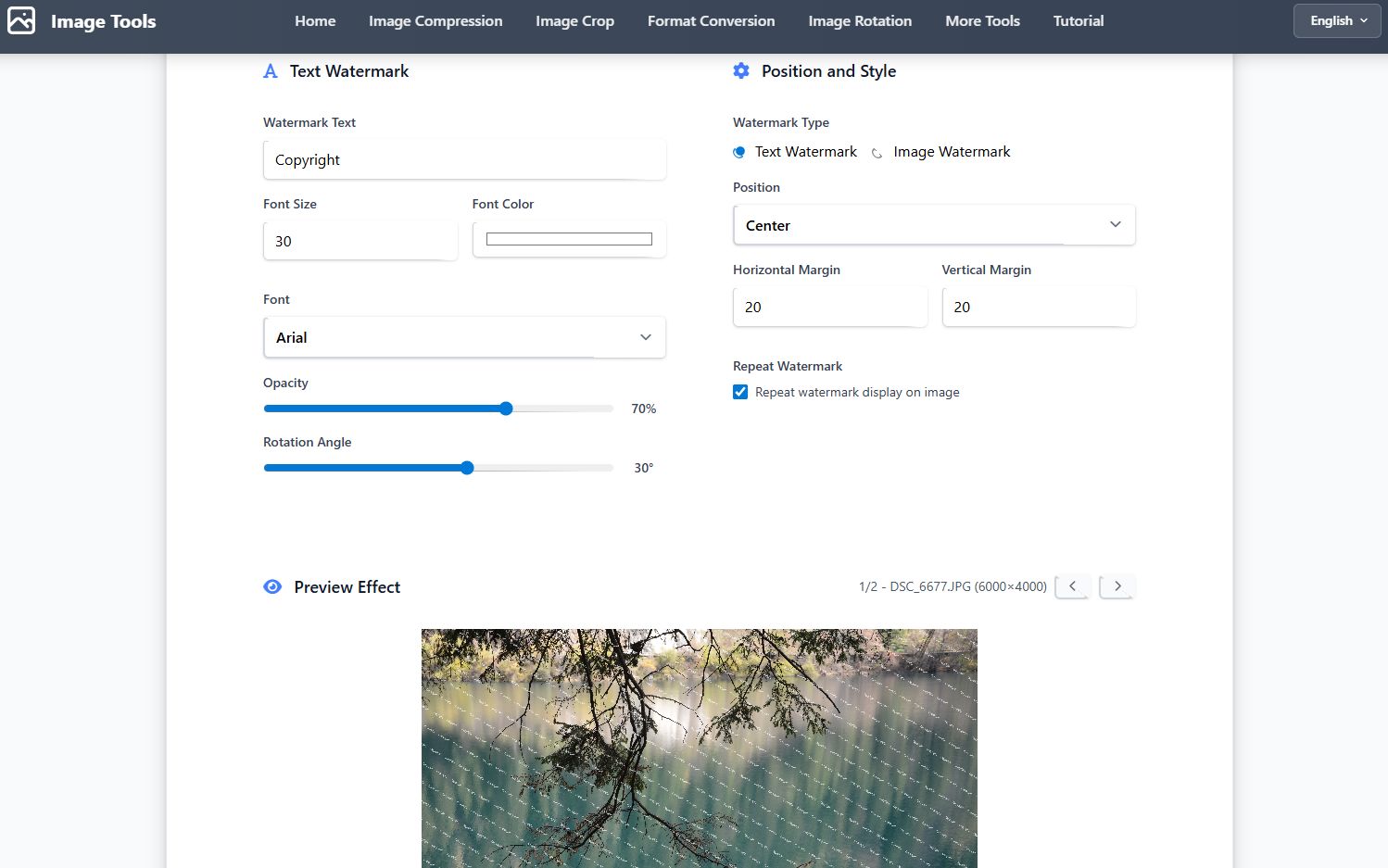
ステップ2:透かしを調整
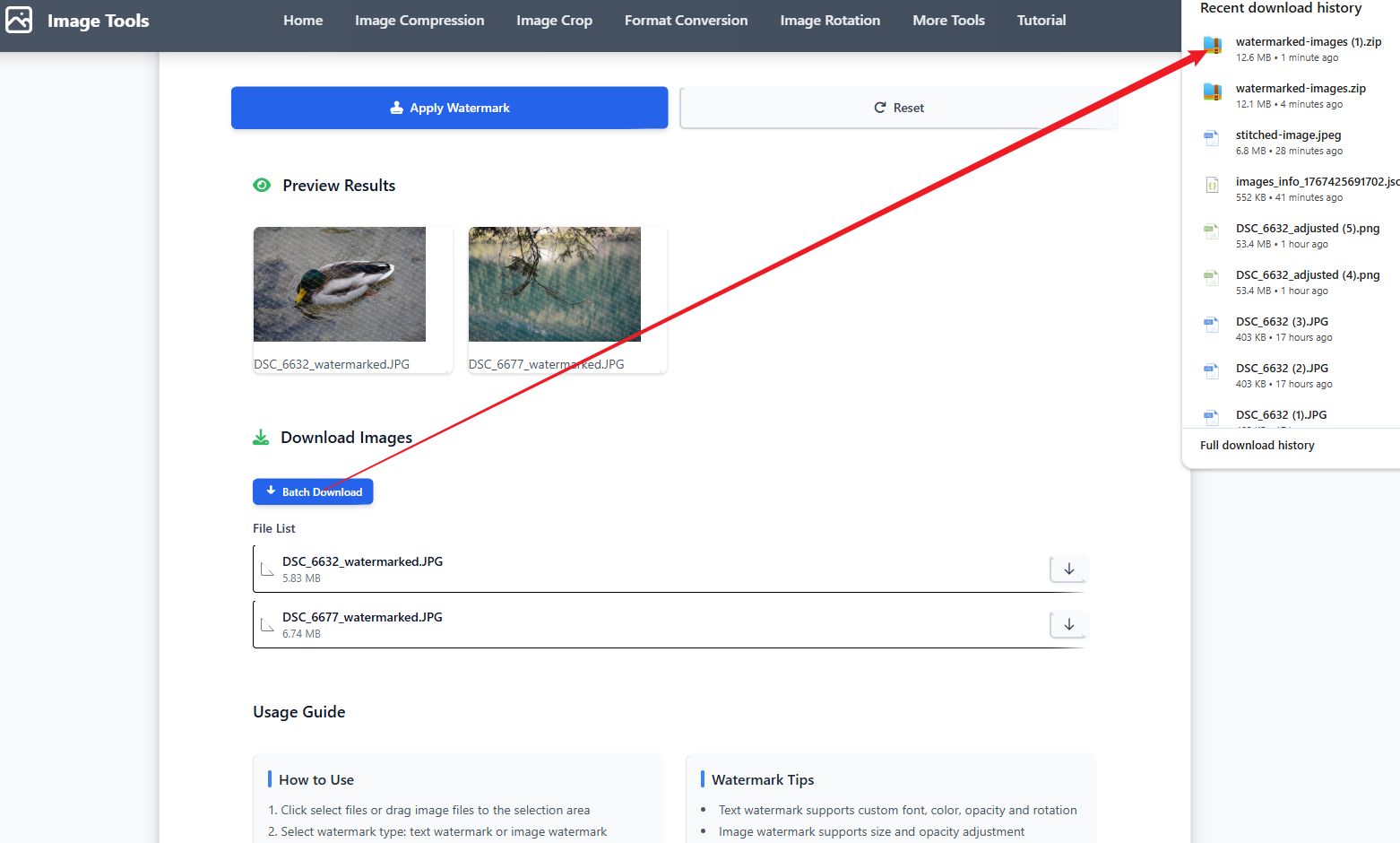
ステップ3:結果をダウンロード
ビデオチュートリアル
ステップバイステップガイド
- 画像を選択をクリックするか、画像ファイルをアップロード領域にドラッグ
- 透かしタイプを選択:テキスト透かしまたは画像透かし
- テキスト透かしの場合:テキストを入力し、フォントサイズ、カラー、不透明度、回転角度を調整
- 画像透かしの場合:透かし画像を選択し、サイズと不透明度を調整
- 透かしの位置を選択(9つの位置が利用可能)し、マージンを調整
- 透かしの繰り返しを有効にして画像全体に透かしをタイル表示
- 効果をプレビューし、透かしを適用をクリックしてすべての画像を処理
- 処理された画像をダウンロード、個別またはZIPファイルとして
ヒント
- テキスト透かしはカスタムフォント、カラー、不透明度、回転をサポート
- 画像透かしはサイズと不透明度の調整をサポート
- 画像内の透かし位置とマージンを設定可能
- 透かしの繰り返しを有効にして画像全体に透かしをタイル表示
- バッチ処理時、現在の設定がすべての画像に適用されます
よくある質問
画像結合チュートリアル
概要
画像結合ツールは、複数の画像を1つの長い画像またはグリッドに結合でき、水平・垂直結合、カスタム間隔と背景色をサポートしています。
スクリーンショット
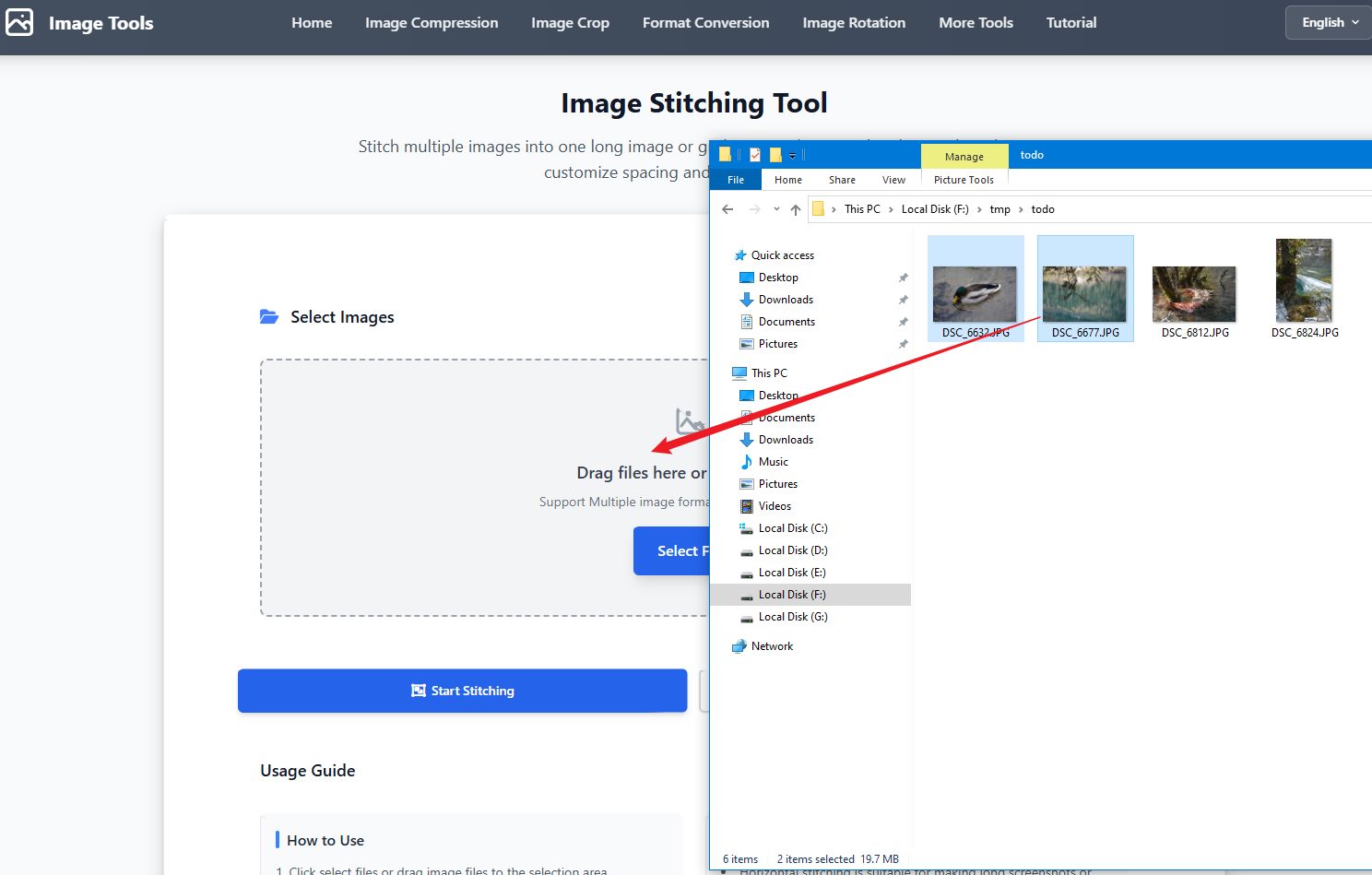
ステップ1:画像を選択
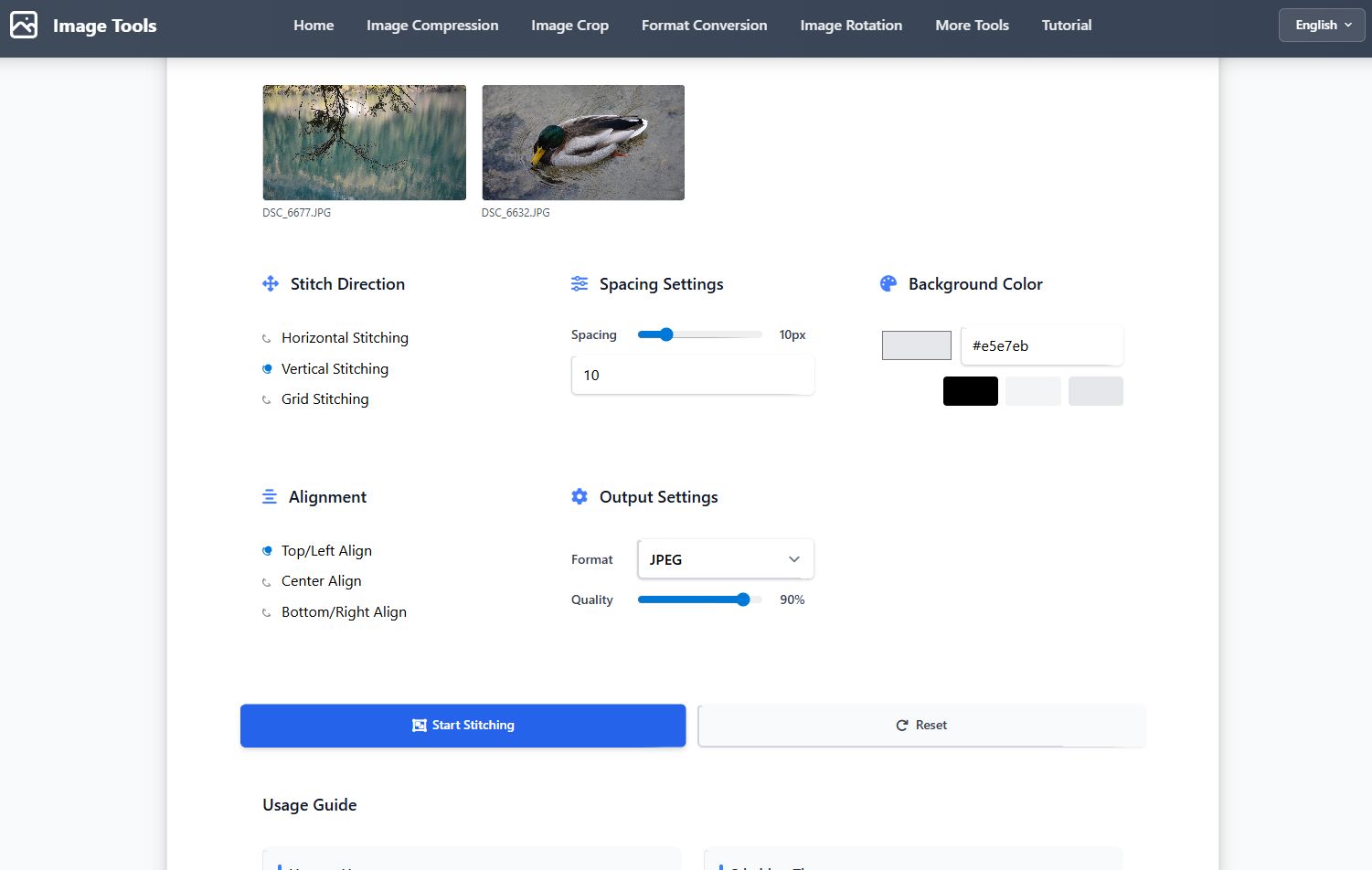
ステップ2:結合を調整
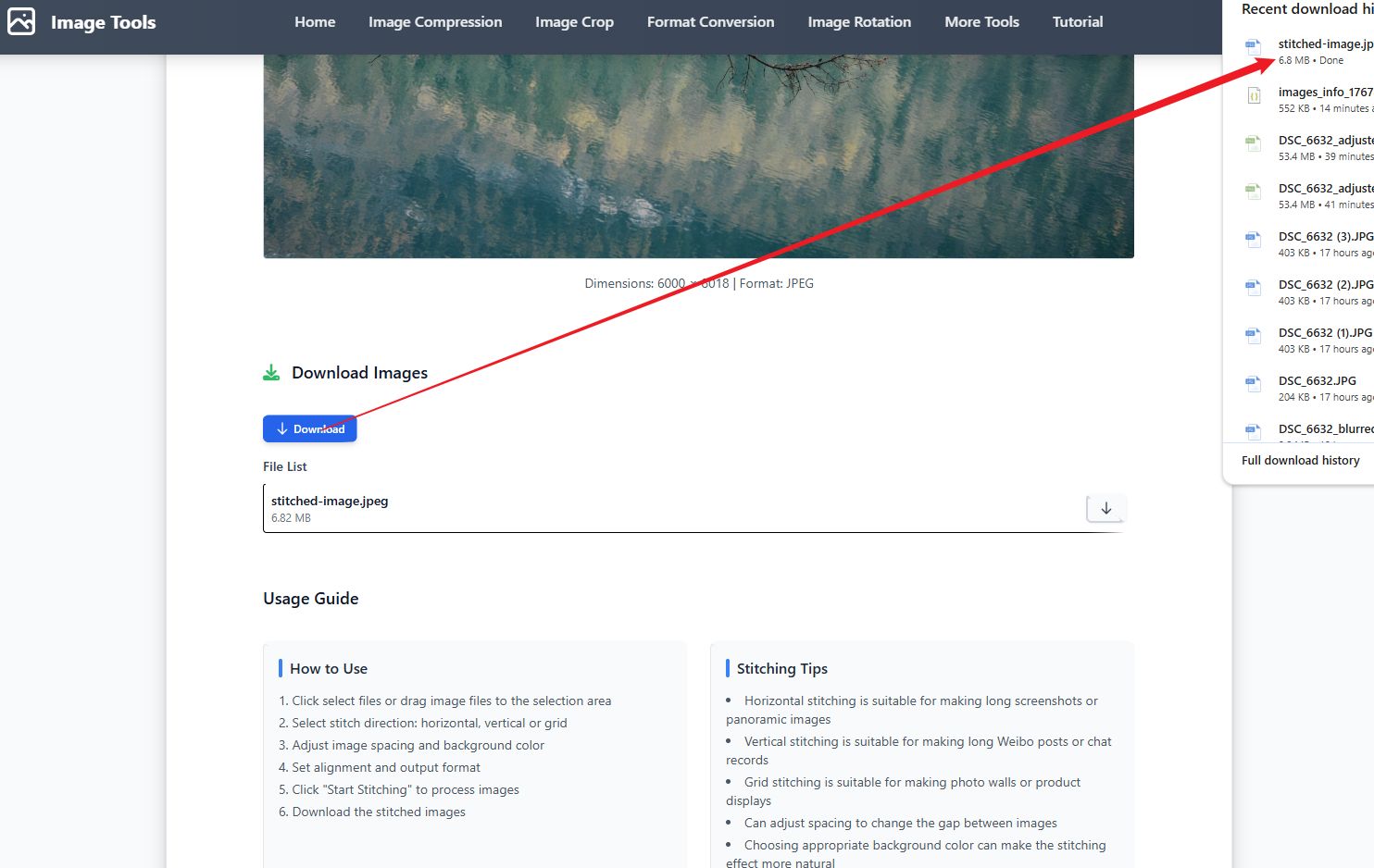
ステップ3:結果をダウンロード
ビデオチュートリアル
ステップバイステップガイド
- クリックして画像を選択するか、画像ファイルをアップロードエリアにドラッグしてください
- 並び替えボタンを使用して画像を名前順に整理します
- 結合方向を選択:水平、垂直、またはグリッド
- 画像の間隔と背景色を調整します
- グリッド結合の場合は、列数と配置を設定してください
- 出力形式と品質を設定します
- 「結合開始」ボタンをクリックして画像を処理します
ヒント
- 水平結合は長いスクリーンショットやパノラマ画像の作成に適しています
- 垂直結合は長いWeibo投稿やチャット記録の作成に適しています
- グリッド結合はフォトウォールや製品展示に適しています
- 間隔を調整して画像間の隙間を変更可能
- 適切な背景色を選択すると結合効果がより自然になります
よくある質問
画像情報チュートリアル
概要
画像情報ツールは、画像の詳細情報を表示・分析でき、EXIFデータ、寸法、フォーマットなどが含まれます。
スクリーンショット
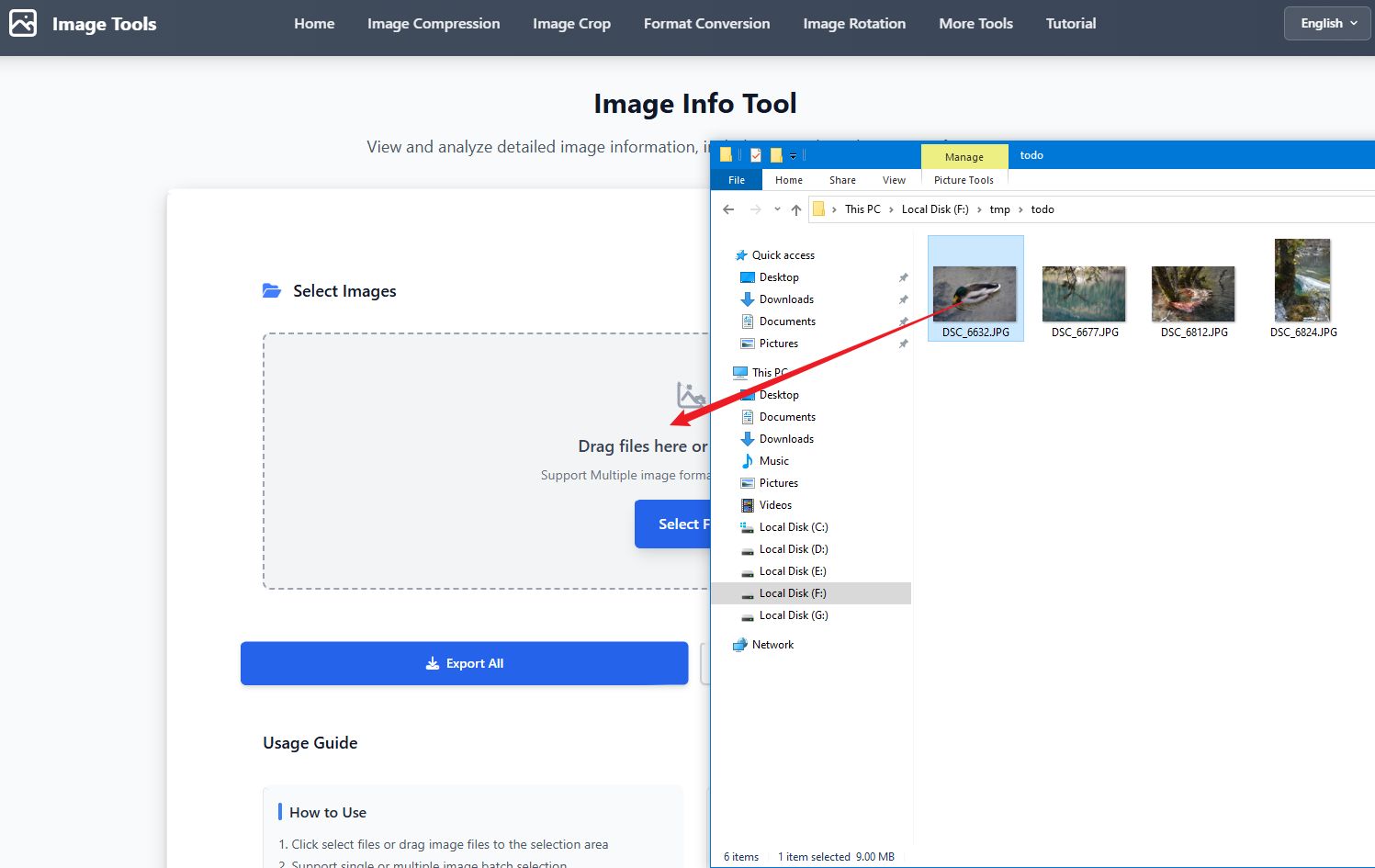
ステップ1:画像を選択
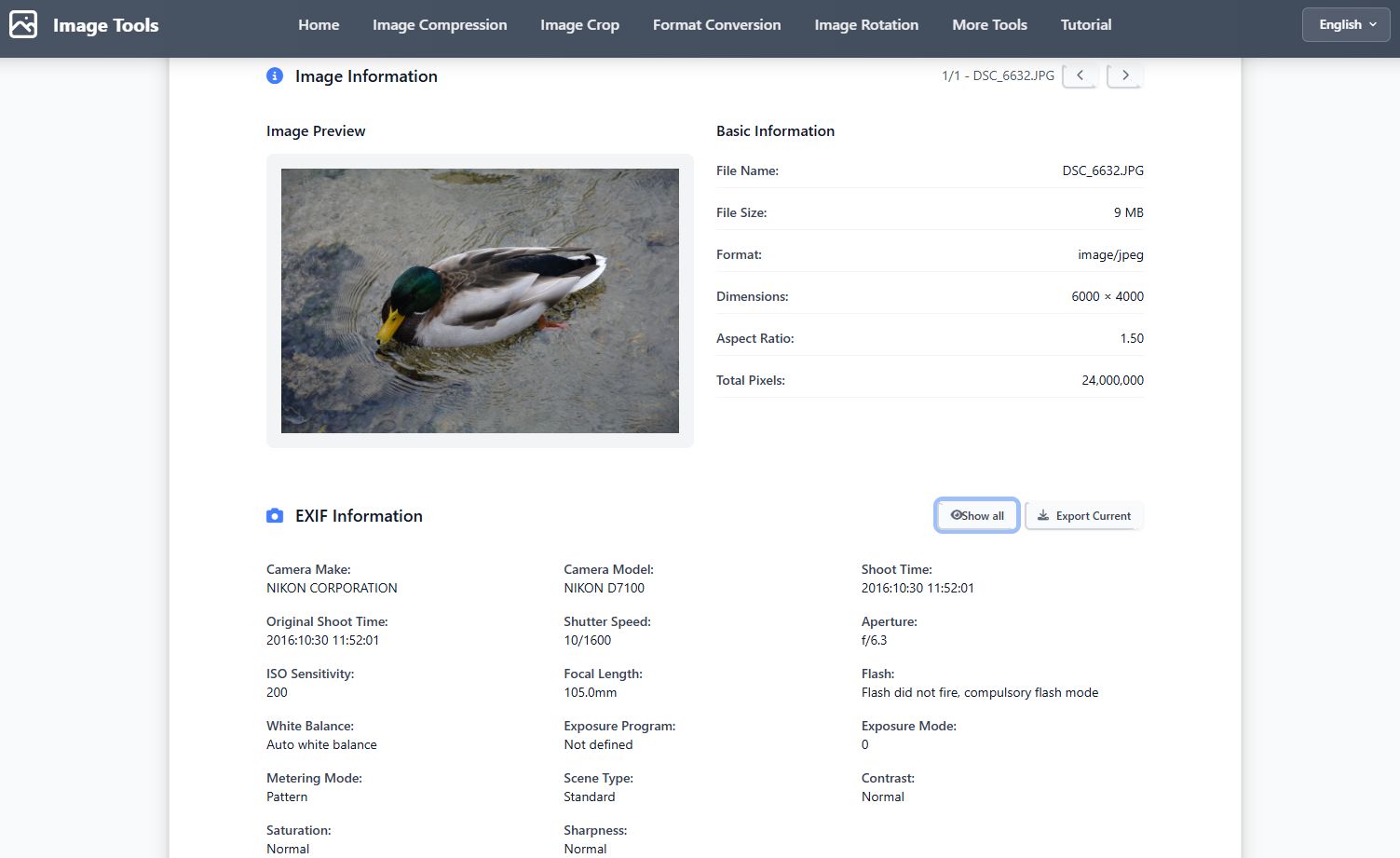
ステップ2:情報を表示
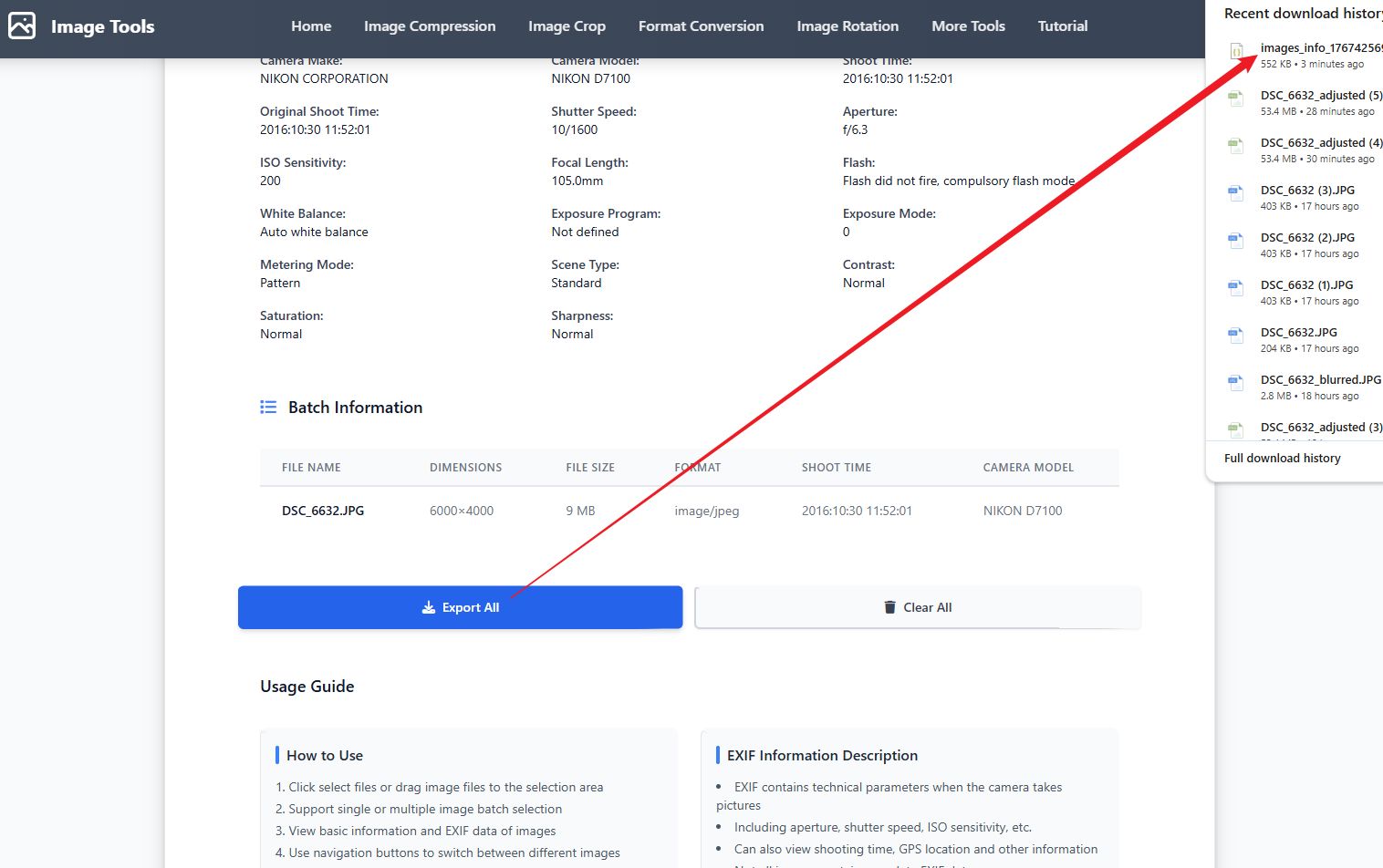
ステップ3:データをエクスポート
ビデオチュートリアル
ステップバイステップガイド
- 画像を選択をクリックするか、画像ファイルをアップロード領域にドラッグ
- 単一または複数画像のバッチ選択をサポート
- 基本情報を表示:ファイル名、寸法、ファイルサイズ、フォーマット
- EXIF情報を表示:撮影時間、カメラモデル、絞り、シャッター速度、ISOなど
- GPS情報を表示:緯度、経度、高度(利用可能な場合)
- ナビゲーションボタンを使用して異なる画像を切り替え
- 単一またはすべての画像情報をJSONファイルとしてエクスポート可能
ヒント
- EXIFはカメラが写真を撮るときの技術パラメータを含みます
- 絞り、シャッター速度、ISO感度など
- 撮影時間、GPS位置などの情報も表示可能
- すべての画像が完全なEXIFデータを含むわけではありません
- 一部のソーシャルメディアは画像のEXIF情報を削除します
よくある質問
画像サイズ調整チュートリアル
概要
画像サイズ調整ツールは、画像の寸法を正確に調整でき、ピクセル、パーセント、プリセットサイズをサポートしています。
スクリーンショット
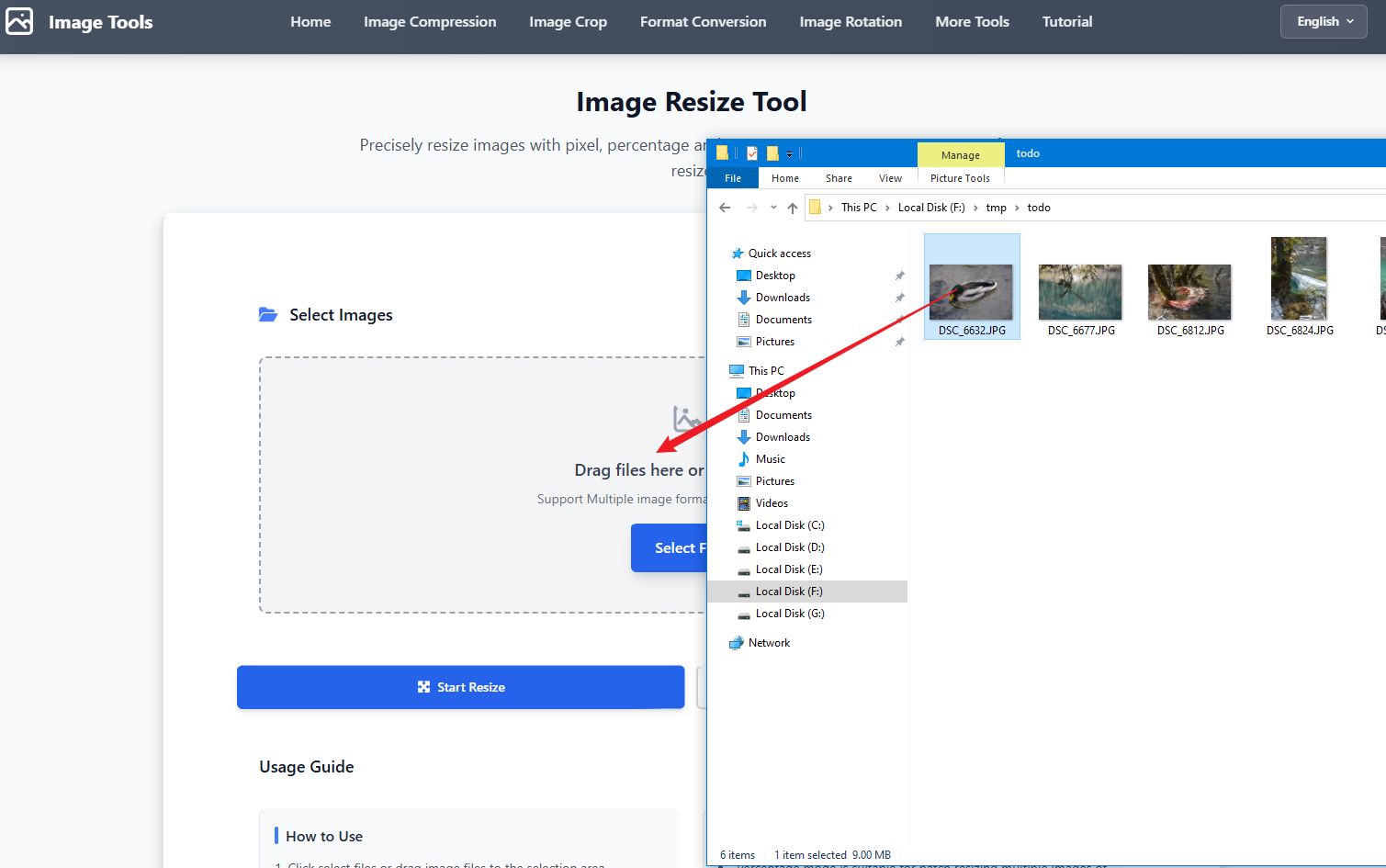
ステップ1:画像を選択
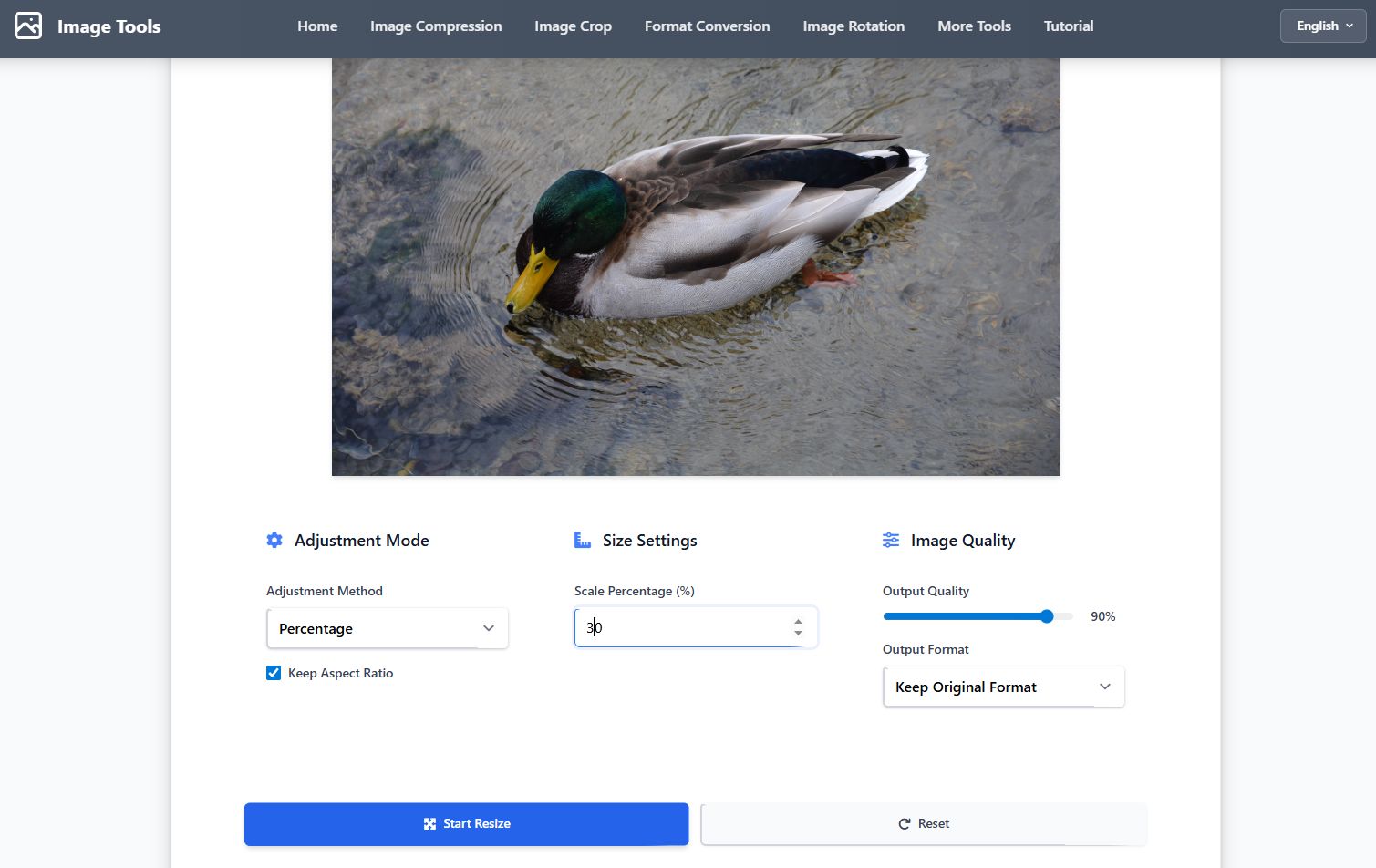
ステップ2:サイズを調整
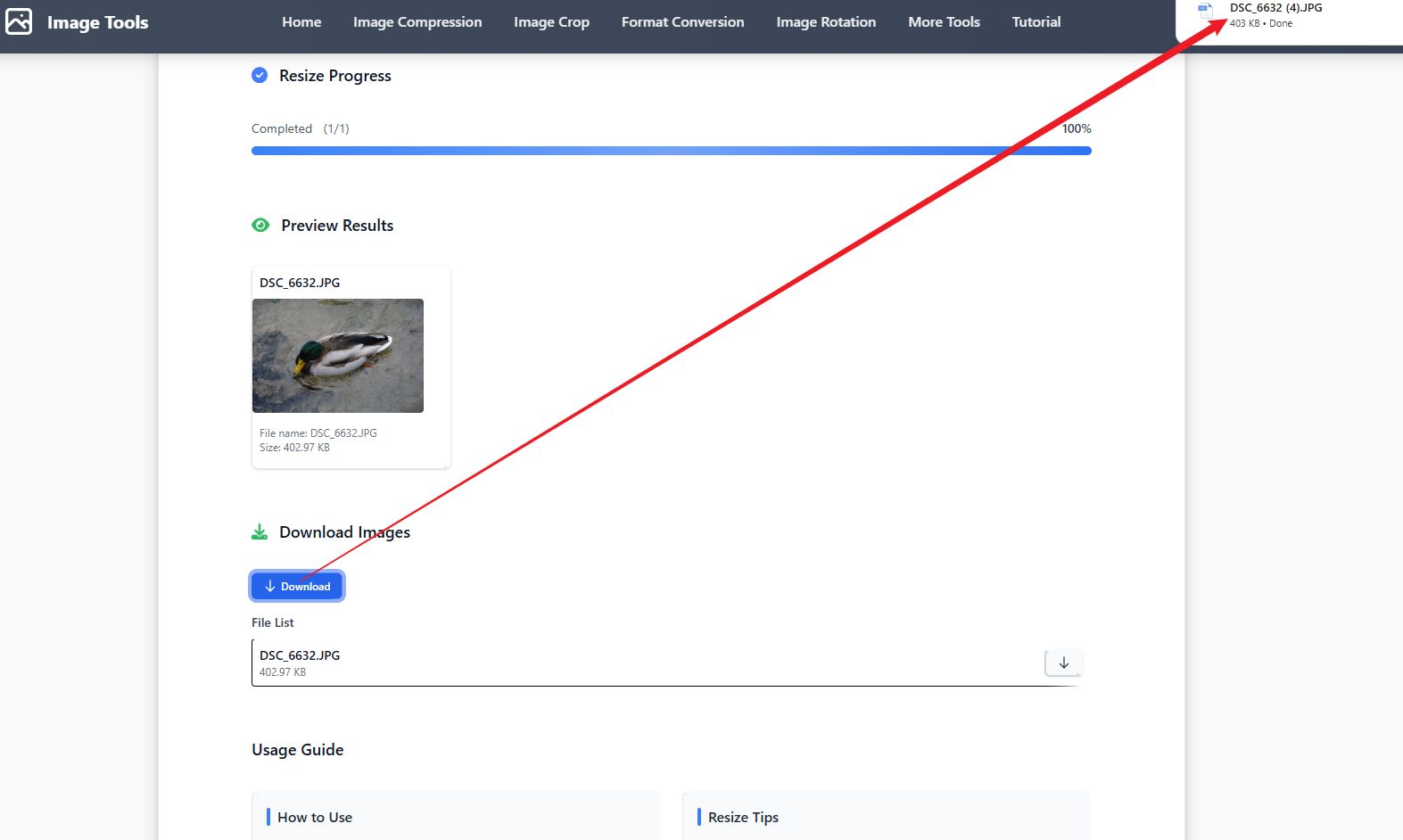
ステップ3:結果をダウンロード
ビデオチュートリアル
ステップバイステップガイド
- 画像を選択をクリックするか、画像ファイルをアップロード領域にドラッグ
- 調整モードを選択:ピクセル、パーセント、またはプリセットサイズ
- ピクセルモードの場合:目的の幅と高さを入力
- パーセントモードの場合:スケールパーセントを入力(例:50%で半分に縮小)
- プリセットサイズの場合:リストから選択(Full HD、HD、SVGA、VGAなど)
- アスペクト比を維持を有効にして画像の歪みを防ぐ
- 品質と出力フォーマットを調整し、サイズ調整開始をクリック
- 処理された画像をダウンロード、個別またはZIPファイルとして
ヒント
- パーセントモードは異なるサイズの複数画像のスケーリングに適しています
- ピクセルモードは出力寸法の精密な制御を可能にします
- プリセットサイズには一般的に使用される標準サイズが含まれます
- アスペクト比を維持すると画像の歪みを防ぎます
- 品質の調整はファイルサイズと画像品質をバランスできます
よくある質問
画像ぼかしチュートリアル
概要
画像ぼかしツールは、画像にモザイク効果を追加でき、プライバシー情報を保護し、複数の画像のバッチ処理をサポートしています。
スクリーンショット
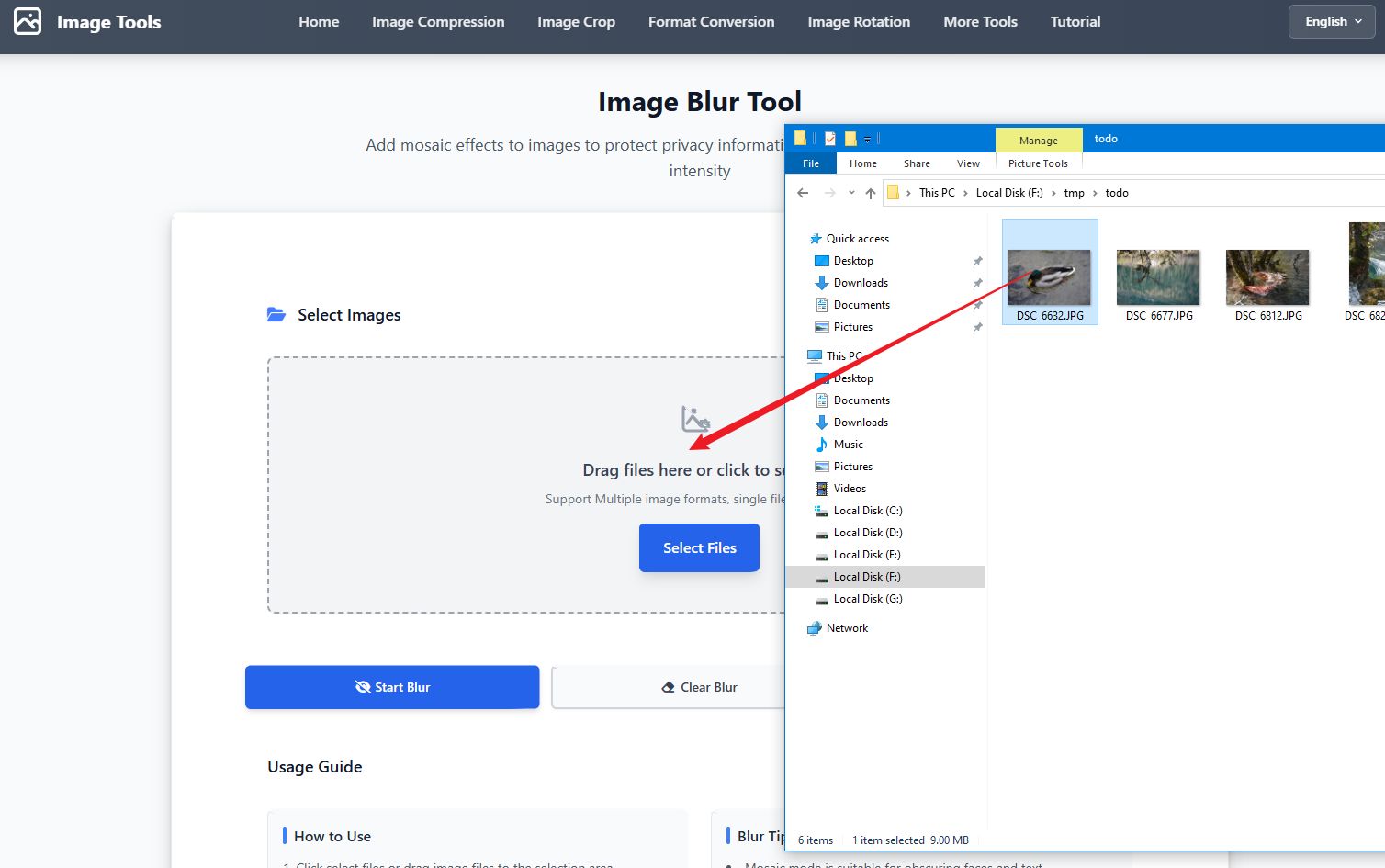
ステップ1:画像を選択
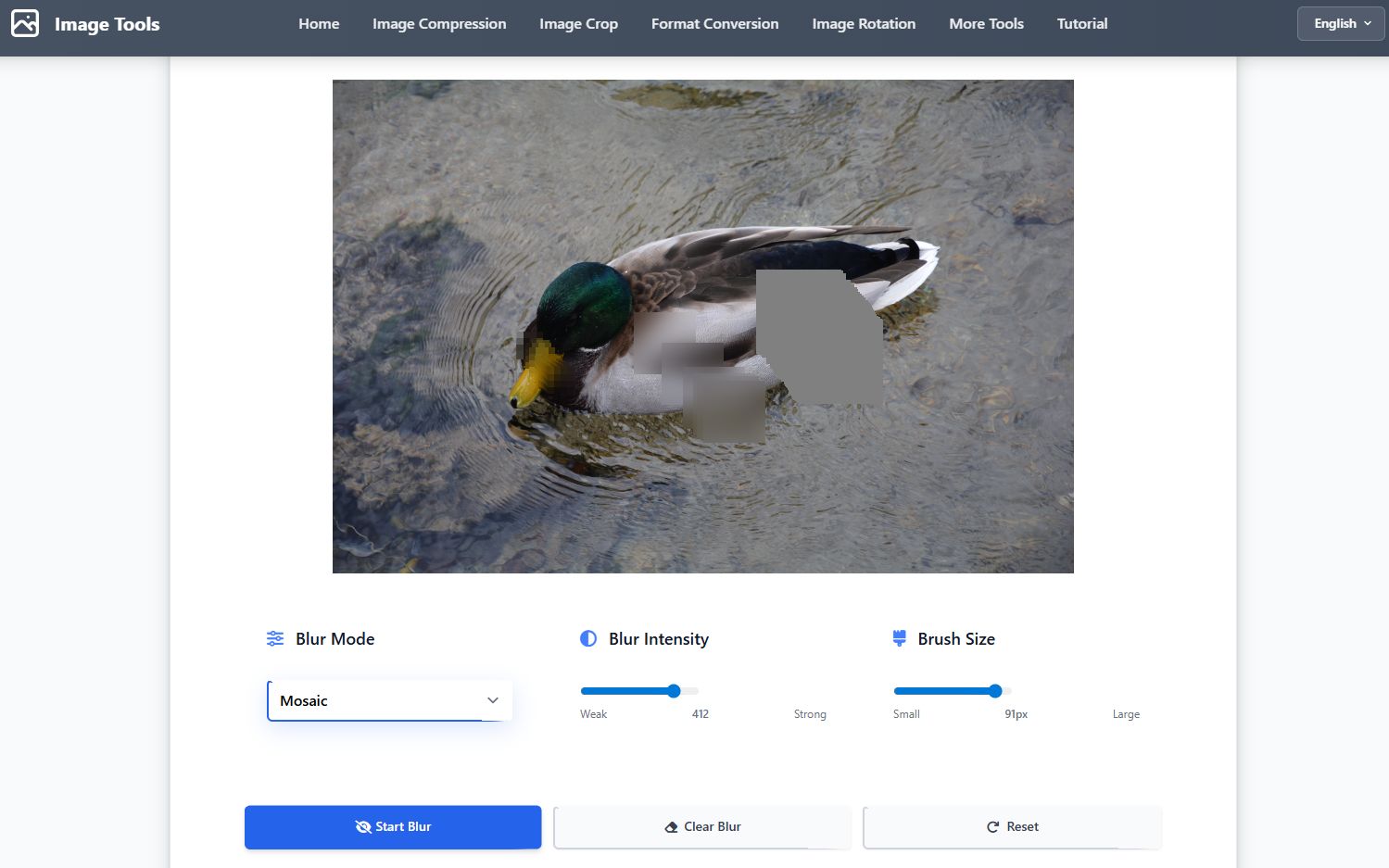
ステップ2:ぼかし領域を選択
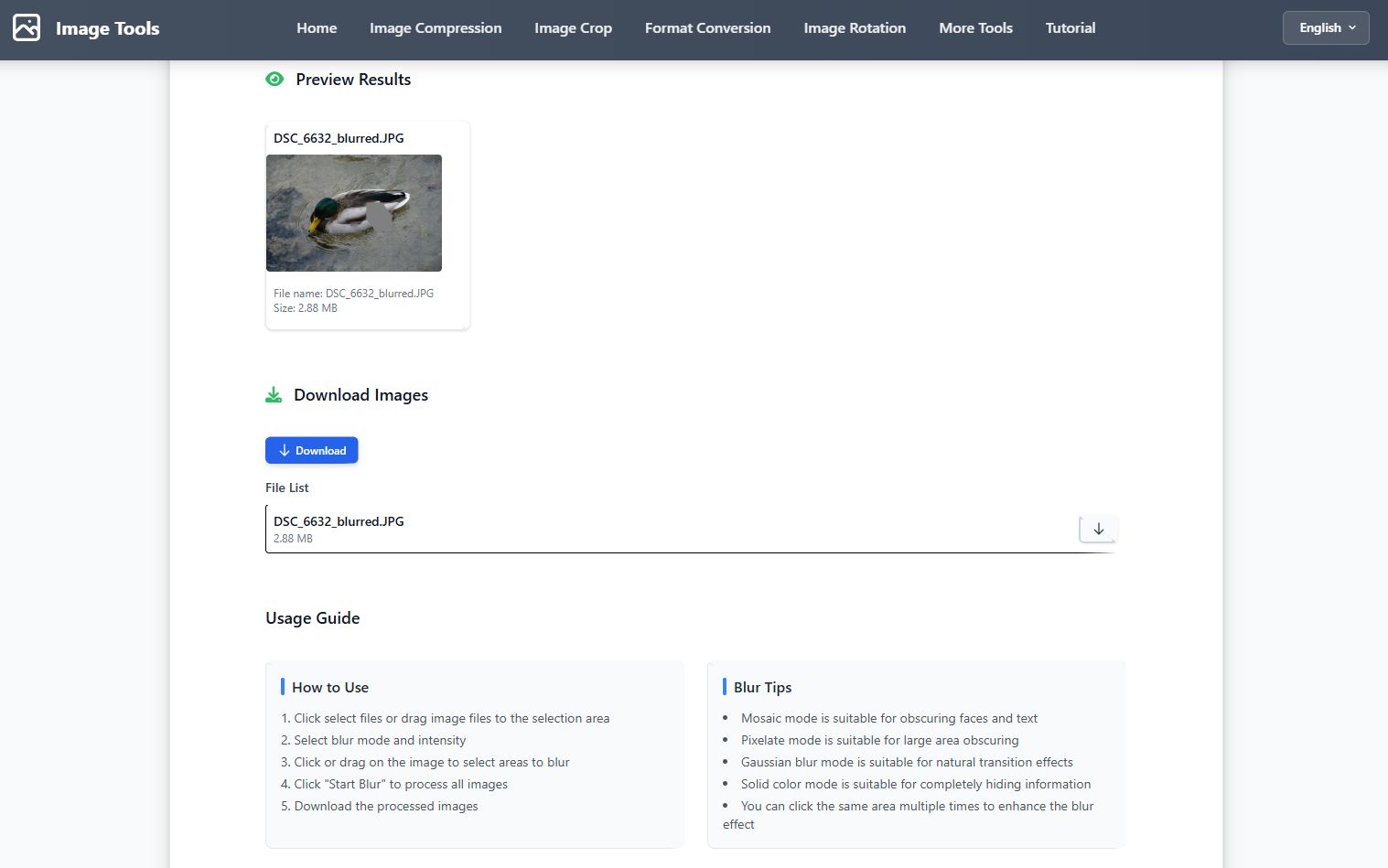
ステップ3:結果をダウンロード
ビデオチュートリアル
ステップバイステップガイド
- 画像を選択をクリックするか、画像ファイルをアップロード領域にドラッグ
- ぼかしモードを選択:モザイク、ピクセル化、ガウスぼかし、または純色ブロック
- ぼかし強度を調整:弱または強
- ブラシサイズを調整:小または大
- 画像上でクリックまたはドラッグしてぼかし領域を選択
- 同じ領域を複数回クリックしてぼかし効果を強化できます
- ぼかし開始をクリックしてすべての画像を処理
- 処理された画像をダウンロード、個別またはZIPファイルとして
ヒント
- モザイクモードは顔やテキストのブロックに適しています
- ピクセル化モードは大規模な領域のブロックに適しています
- ガウスぼかしモードは自然な遷移効果に適しています
- 純色ブロックモードは情報の完全な隠蔽に適しています
- 同じ領域を複数回クリックしてぼかし効果を強化できます
よくある質問
画像調整チュートリアル
概要
画像調整ツールは、明るさ、コントラスト、彩度などのパラメータを調整でき、プリセット効果をサポートしています。
スクリーンショット
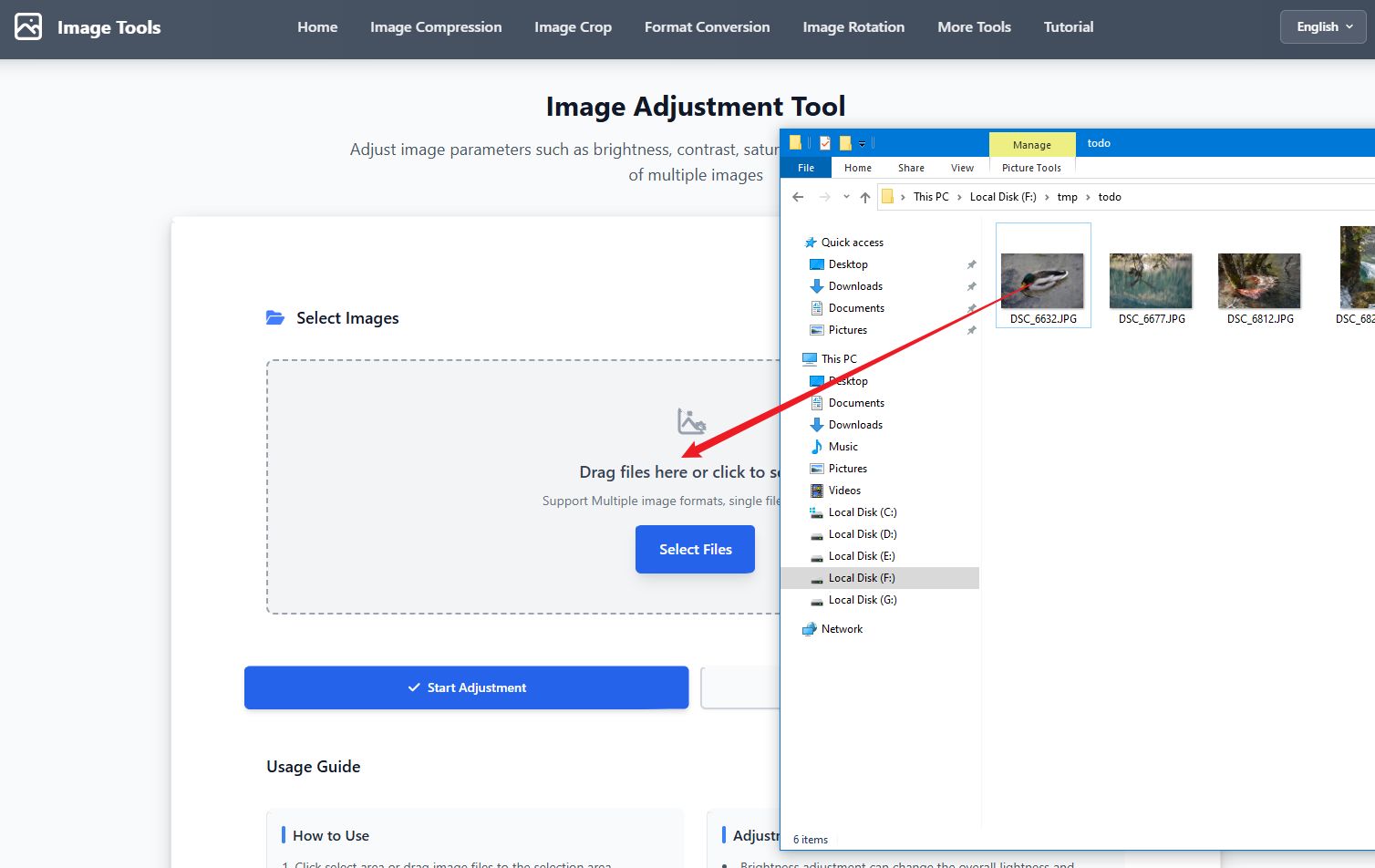
ステップ1:画像を選択
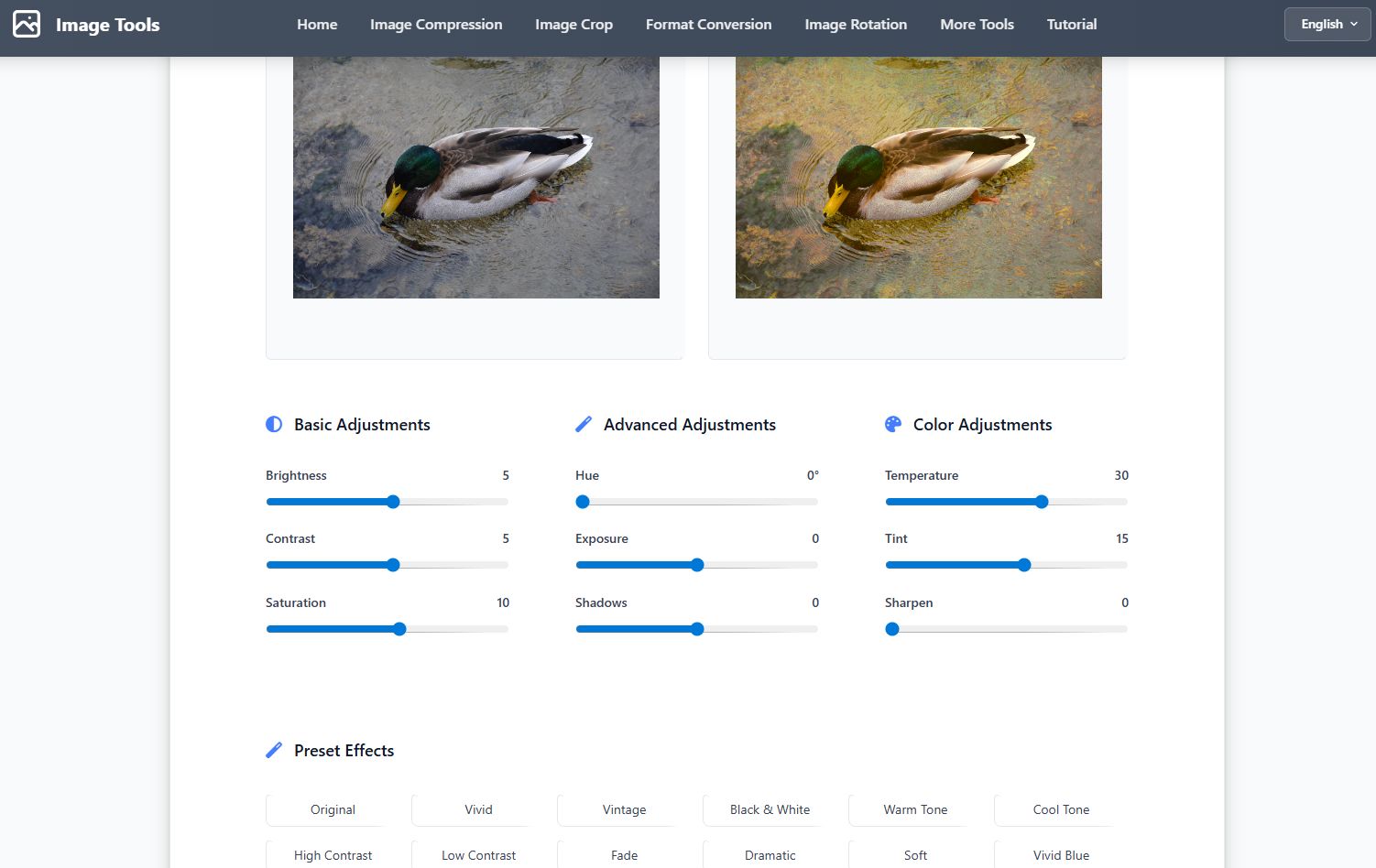
ステップ2:パラメータを調整
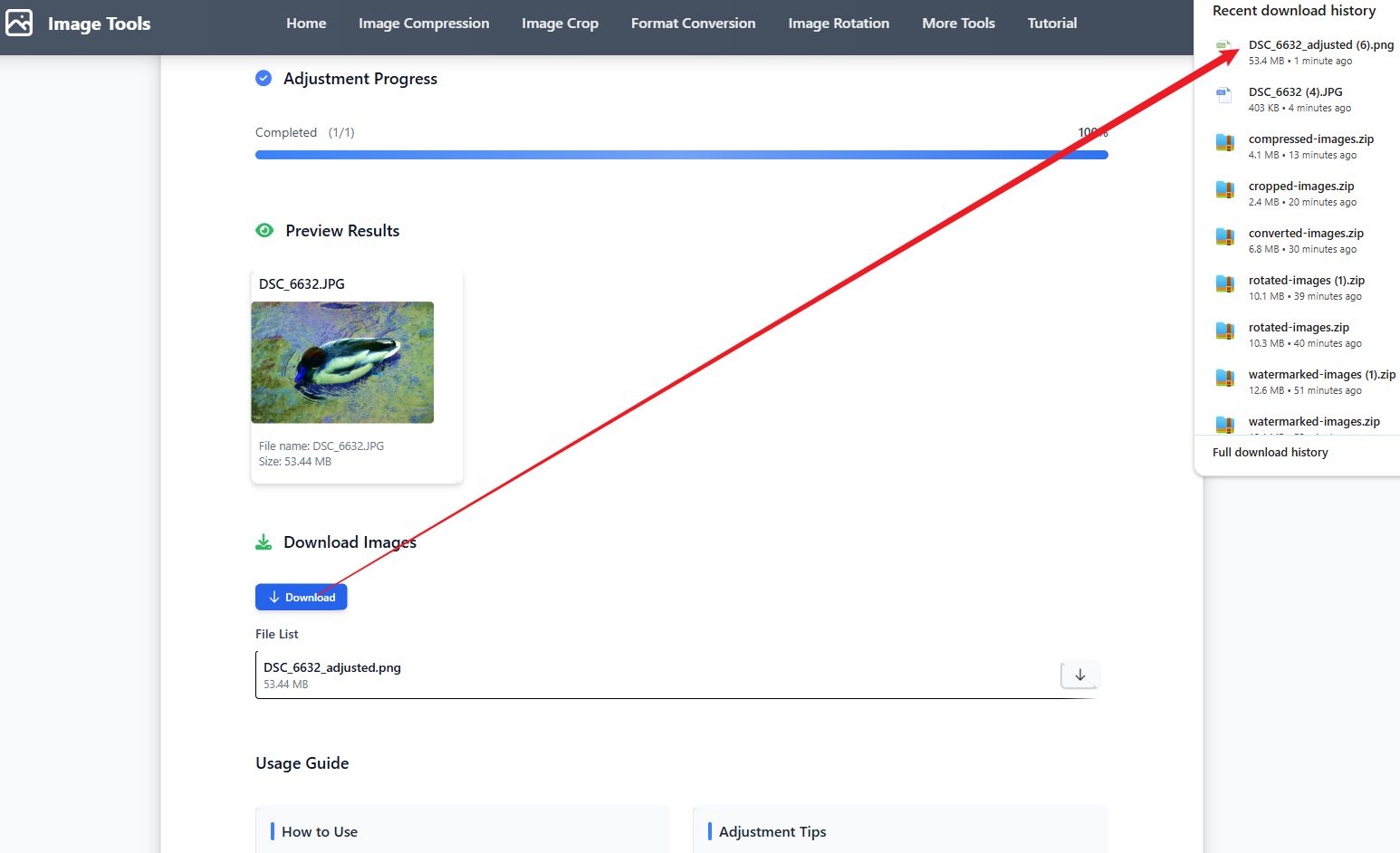
ステップ3:結果をダウンロード
ビデオチュートリアル
ステップバイステップガイド
- 画像を選択をクリックするか、画像ファイルをアップロード領域にドラッグ
- スライダーを使用して基本パラメータを調整:明るさ、コントラスト、彩度
- プリセット効果を試して快速な画像美化(鮮やか、レトロ、白黒など)
- 調整開始をクリックしてすべての画像を処理
- 処理された画像をダウンロード、個別またはZIPファイルとして
ヒント
- 明るさ調整は画像の全体的な明るさと暗さを変更できます
- コントラスト調整は画像内の明るい領域と暗い領域の差を改善または減少できます
- 彩度調整は画像の色の鮮やかさを変更できます
- 色相調整は画像の全体の色調を変更できます
- プリセット効果を使用すると快速に専門的な調整組み合わせを適用できます
よくある質問
Kamera-Rahmen-Tutorial
概要
Das Kamera-Rahmen-Tool fügt am unteren Rand von Bildern einen weißen Rahmen mit gefälschten Kameradaten hinzu. Es unterstützt mehrere Kameramarken (Leica, Hasselblad, Sony, Canon, Nikon, Fujifilm), zufällige Parametergenerierung und Stapelverarbeitung.
スクリーンショット
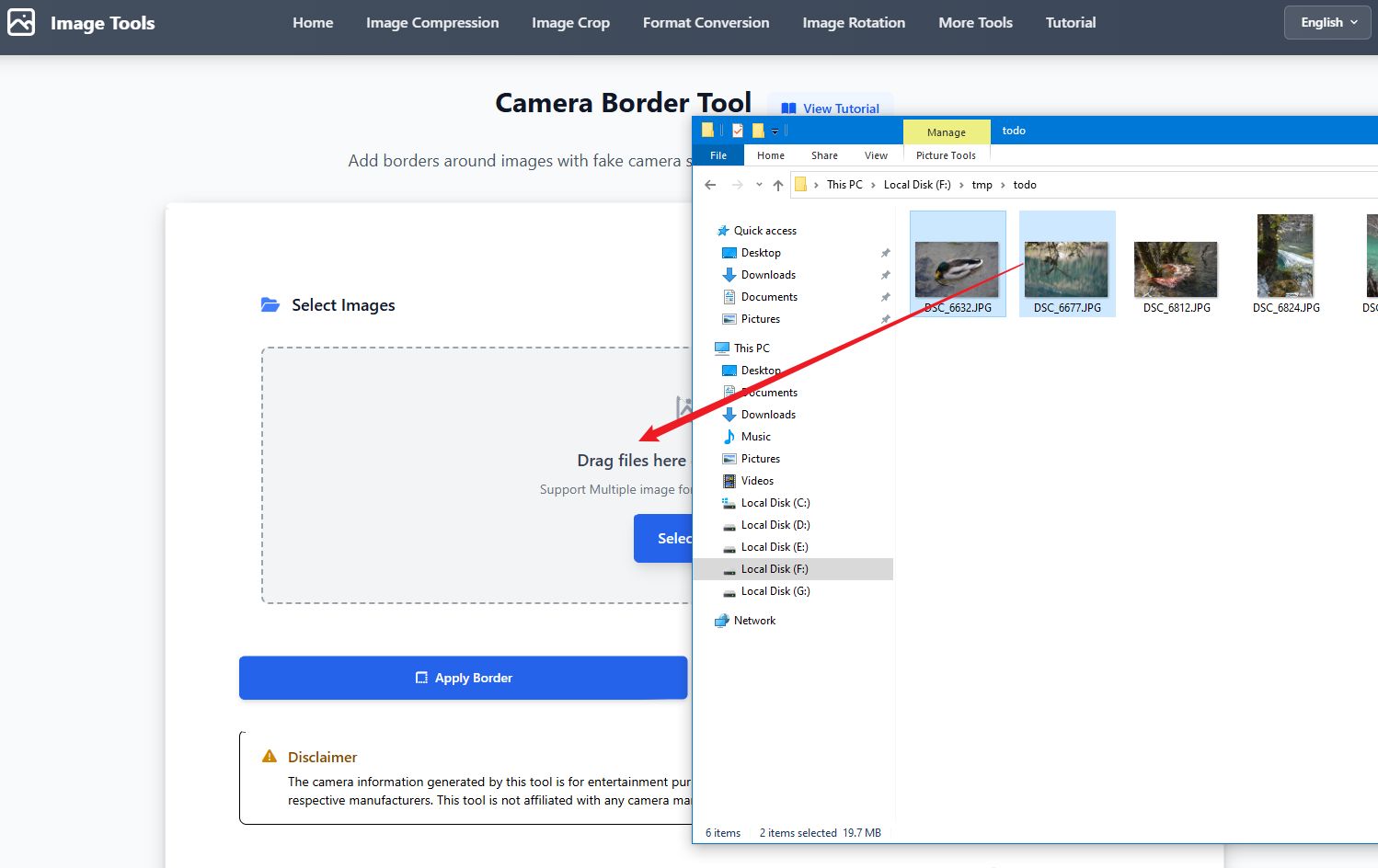
Schritt 1: Bilder auswählen
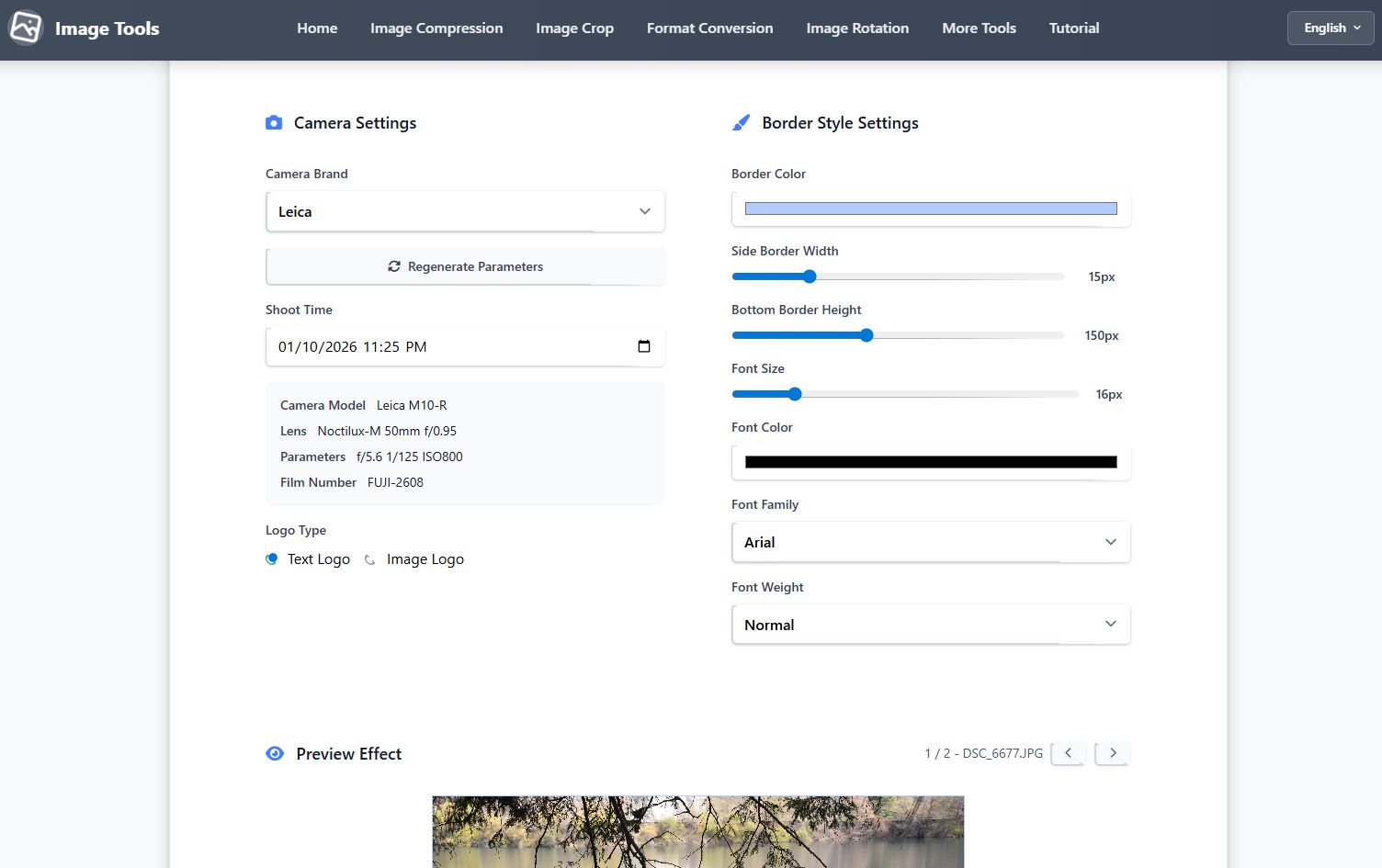
Schritt 2: Kameraeinstellungen konfigurieren
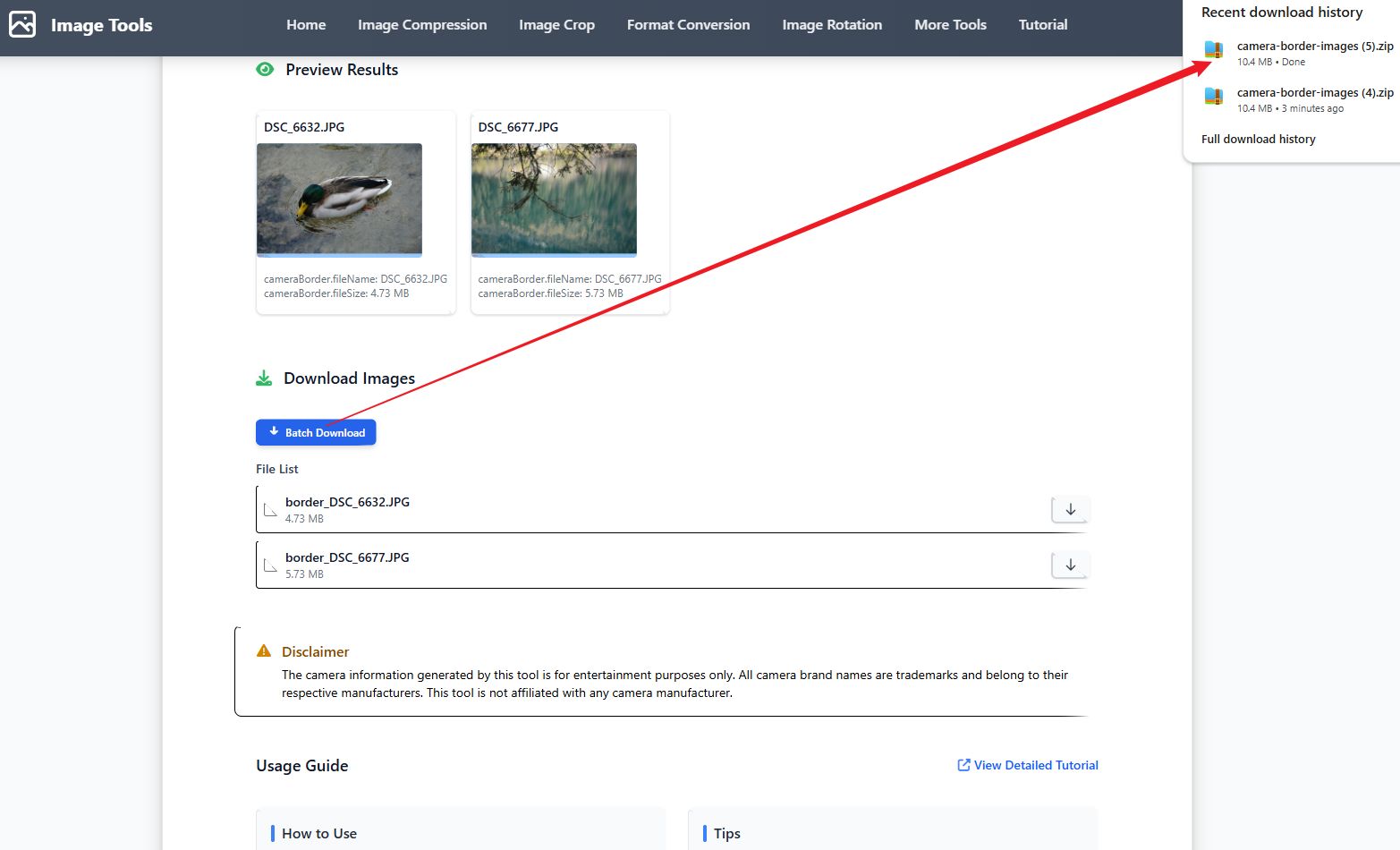
Schritt 3: Ergebnisse herunterladen
ビデオチュートリアル
ステップバイステップガイド
- Klicken Sie auf „Bilder auswählen“ oder ziehen Sie Bilddateien in den Upload-Bereich
- Wählen Sie eine Kameramarke aus dem Dropdown-Menü (Leica, Hasselblad, Sony, Canon, Nikon, Fujifilm)
- Klicken Sie auf „Parameter neu generieren“, um neue zufällige Kameraparameter zu erzeugen (Modell, Objektiv, Blende, Verschlusszeit, ISO, Filmmummer)
- Wählen Sie den Logo-Typ: Textlogo (Kameramarkenname) oder Bildlogo (laden Sie Ihr eigenes Bild hoch)
- Passen Sie die Rahmenstil-Einstellungen an: Rahmenhöhe, Schriftgröße, Schriftfarbe, Schriftfamilie und Schriftgewicht
- Legen Sie die Aufnahmezeit fest (standardmäßig die aktuelle Zeit) oder geben Sie ein benutzerdefiniertes Datum/eine Uhrzeit ein
- Vorschau des Effekts und passen Sie die Parameter an, bis Sie zufrieden sind
- Klicken Sie auf „Rahmen anwenden“, um alle ausgewählten Bilder zu verarbeiten
- Laden Sie die bearbeiteten Bilder einzeln oder als ZIP-Datei herunter
ヒント
- Verschiedene Kameramarken generieren entsprechende Modelle und Objektive für realistischere Effekte
- Die Rahmenhöhe passt sich automatisch an die Bildgröße an, um eine optimale Anzeige zu gewährleisten
- Sie können zwischen Textlogo und Bildlogo wählen; hochgeladene Bildlogos werden automatisch angepasst
- Die Stapelverarbeitung wendet dieselben Einstellungen auf alle ausgewählten Bilder an
- Alle Kameraparameter sind fiktiv und dienen nur zur Unterhaltung
- Klicken Sie mehrmals auf „Neu generieren“, um die perfekte Parameterkombination zu finden