Tutoriel - Guide des Outils de Traitement d'Images
Apprenez à utiliser tous les outils de traitement d'images avec des guides détaillés étape par étape, des captures d'écran et des tutoriels vidéo
Table des Matières
Tutoriel de Compression d'Image
Aperçu
L'outil de compression d'image vous aide à réduire la taille du fichier d'image tout en maintenant la qualité. Il prend en charge le traitement par lot, l'ajustement de la qualité et plusieurs formats de sortie.
Captures d'Écran
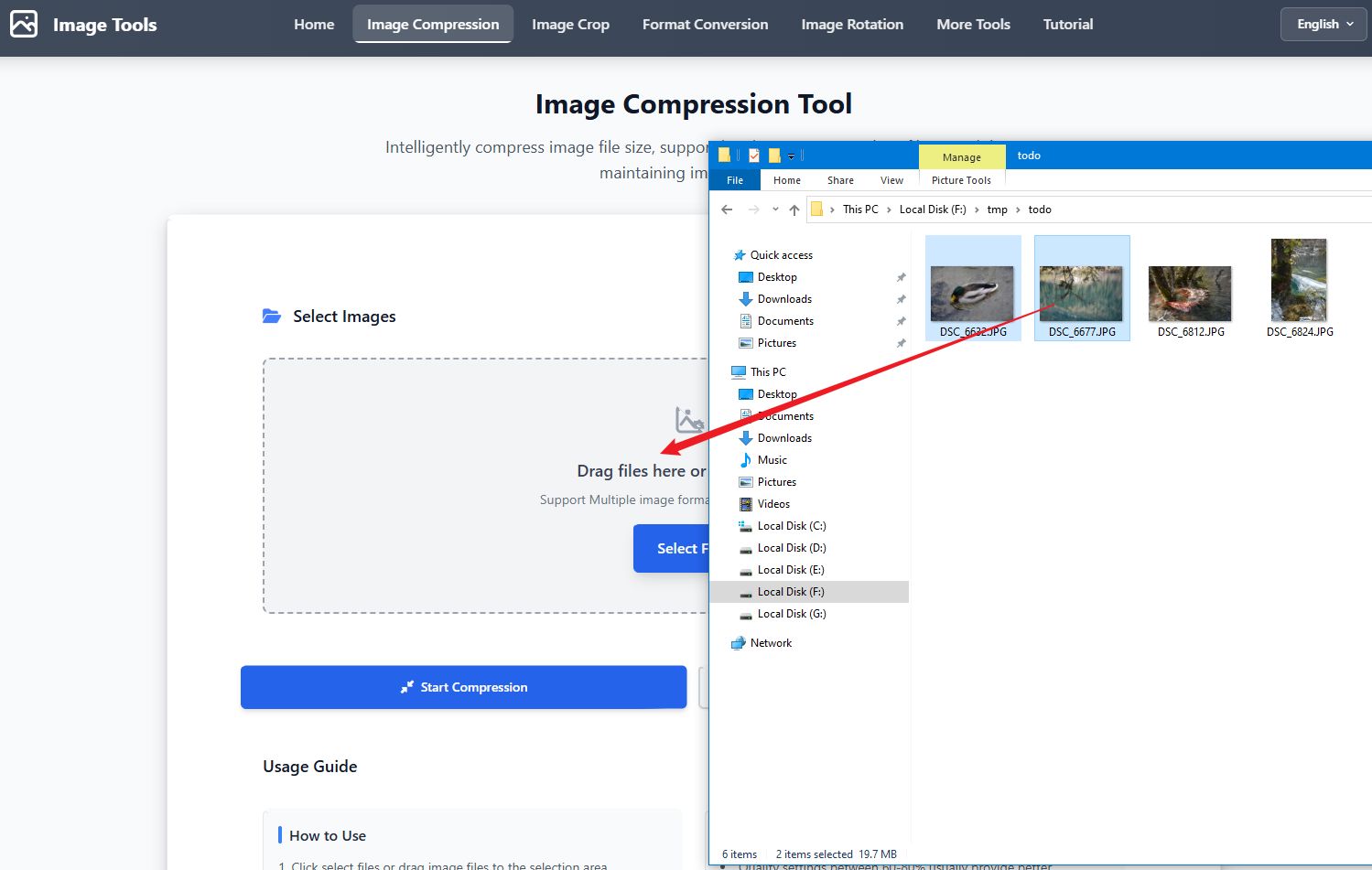
Étape 1 : Sélectionner les Images
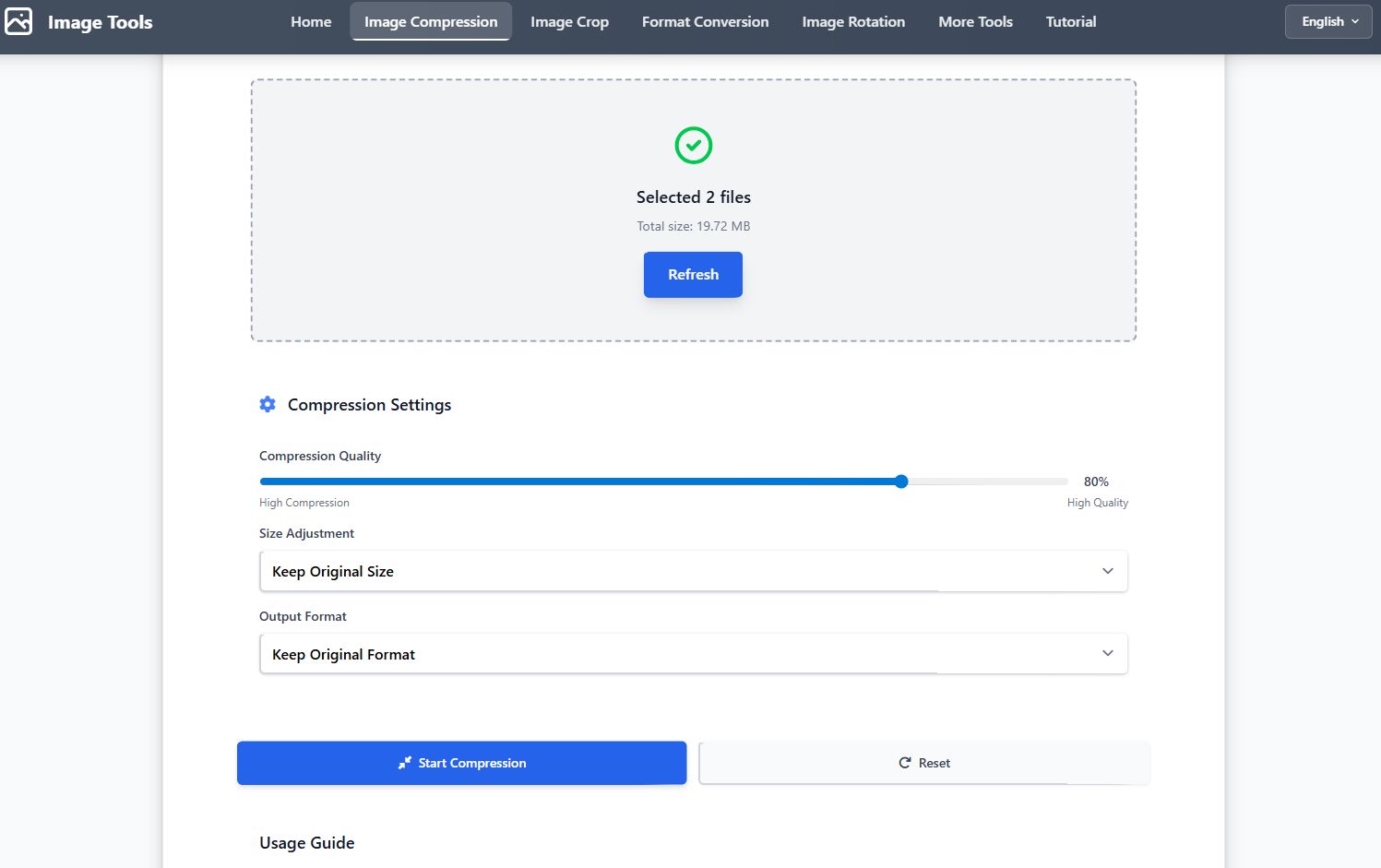
Étape 2 : Ajuster les Paramètres
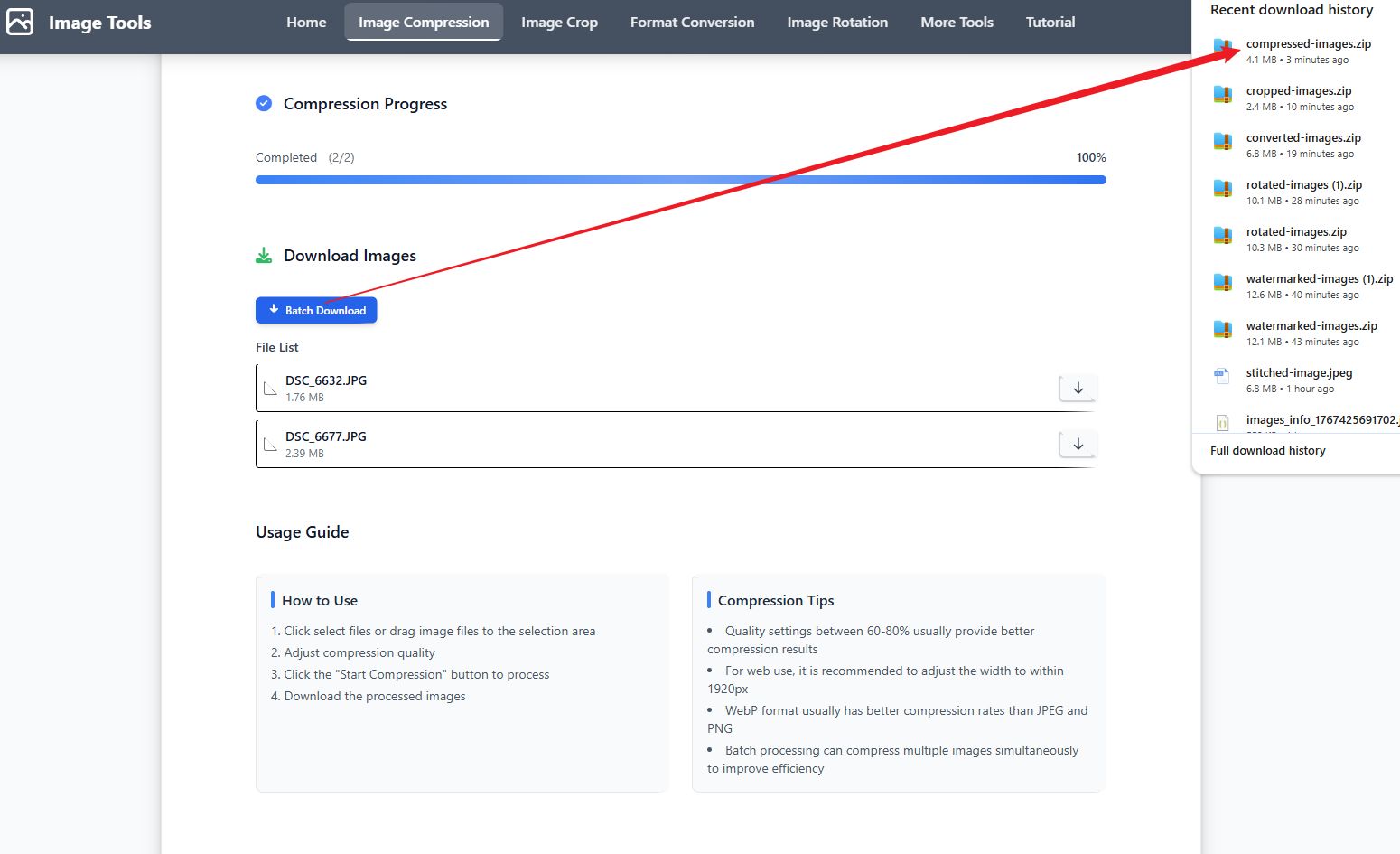
Étape 3 : Télécharger les Résultats
Tutoriel Vidéo
Guide Étape par Étape
- Cliquez sur Sélectionner les Images ou faites glisser les fichiers d'image dans la zone de téléchargement
- Ajustez le curseur de qualité de compression (1-100%) pour équilibrer la taille du fichier et la qualité de l'image
- Sélectionnez les options de redimensionnement : conserver la taille originale, ajuster par largeur/hauteur/côté long ou par pourcentage
- Sélectionnez le format de sortie : conserver le format original, JPEG, PNG ou WebP
- Cliquez sur Démarrer la Compression pour traiter toutes les images sélectionnées
- Prévisualisez les résultats et téléchargez individuellement ou sous forme de fichier ZIP
Conseils
- Les paramètres de qualité entre 60-80% fournissent généralement les meilleurs résultats de compression
- Pour une utilisation web, il est recommandé d'ajuster la largeur à 1920px ou moins
- Le format WebP a généralement une meilleure compression que JPEG et PNG
- Le traitement par lot peut compresser plusieurs images simultanément, améliorant l'efficacité
- Comparez les tailles de fichiers originaux et compressés pour trouver le meilleur paramètre de qualité
FAQ
Tutoriel de Recadrage d'Image
Aperçu
L'outil de recadrage d'image vous permet de recadrer des images avec précision, prend en charge le recadrage libre et les proportions prédéfinies. Il prend en charge la rotation, le retournement et le traitement par lot.
Captures d'Écran
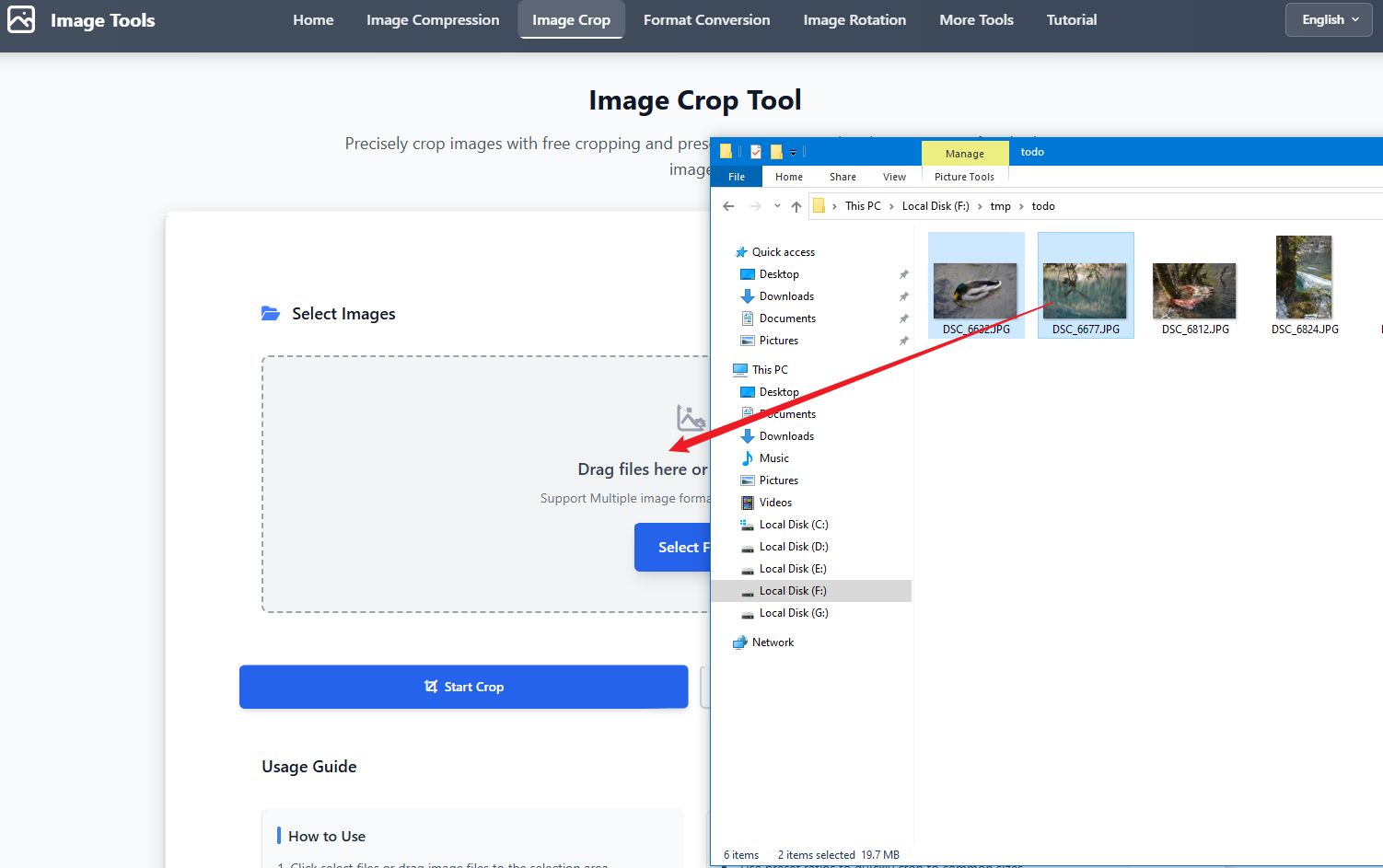
Étape 1 : Sélectionner les Images
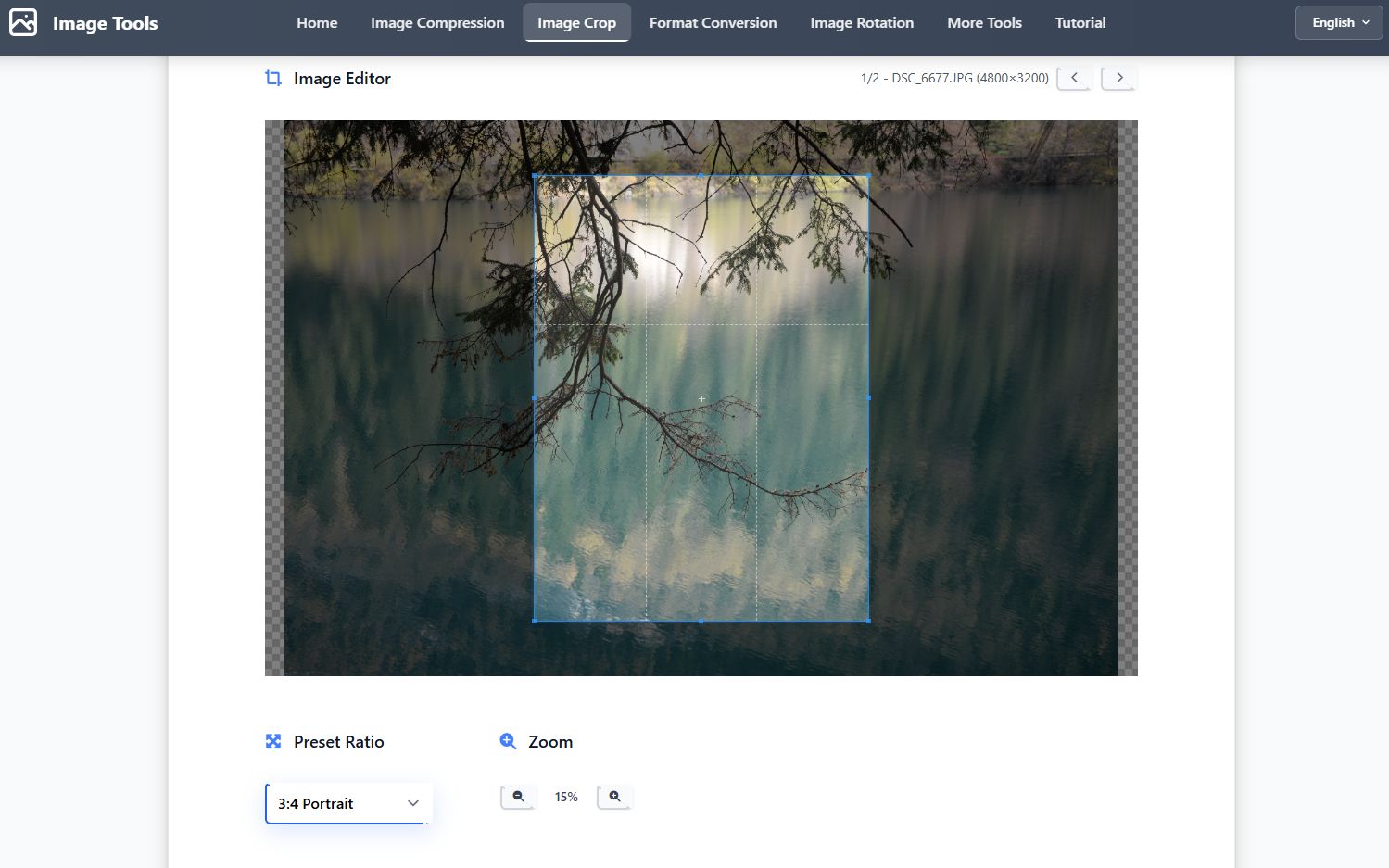
Étape 2 : Sélectionner la Zone de Recadrage
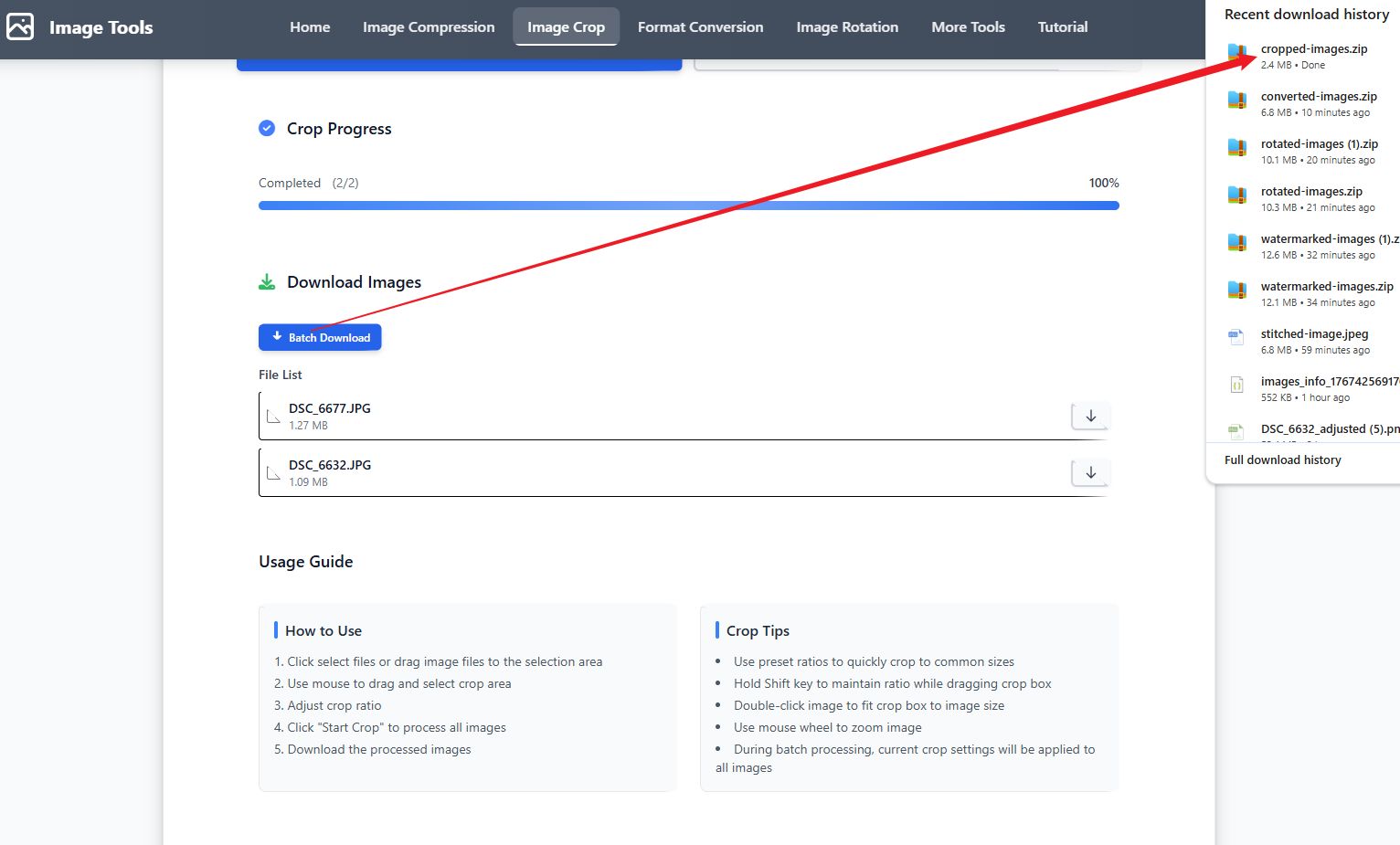
Étape 3 : Télécharger les Résultats
Tutoriel Vidéo
Guide Étape par Étape
- Cliquez sur Sélectionner les Images ou faites glisser les fichiers d'image dans la zone de téléchargement
- Utilisez le glisser de la souris pour sélectionner la zone de recadrage
- Sélectionnez les proportions prédéfinies (1:1, 4:3, 16:9, etc.) ou utilisez le recadrage libre
- Ajustez la zone de recadrage en faisant glisser les coins ou les bords
- Cliquez sur Démarrer le Recadrage pour appliquer le recadrage à toutes les images sélectionnées
- Téléchargez les images recadrées, individuellement ou sous forme de fichier ZIP
Conseils
- Maintenez la touche Maj enfoncée tout en faisant glisser pour conserver les proportions actuelles
- Utilisez la molette de la souris pour zoomer sur l'image
- Les proportions prédéfinies sont parfaites pour les publications sur les réseaux sociaux (1:1 pour Instagram, 16:9 pour YouTube)
- Le traitement par lot applique les mêmes paramètres de recadrage à toutes les images
FAQ
Tutoriel de Conversion de Format
Aperçu
L'outil de conversion de format vous permet de convertir des images entre différents formats, y compris JPEG, PNG, WebP, GIF, BMP et ICO. Il prend en charge le traitement par lot et l'ajustement de la qualité.
Captures d'Écran
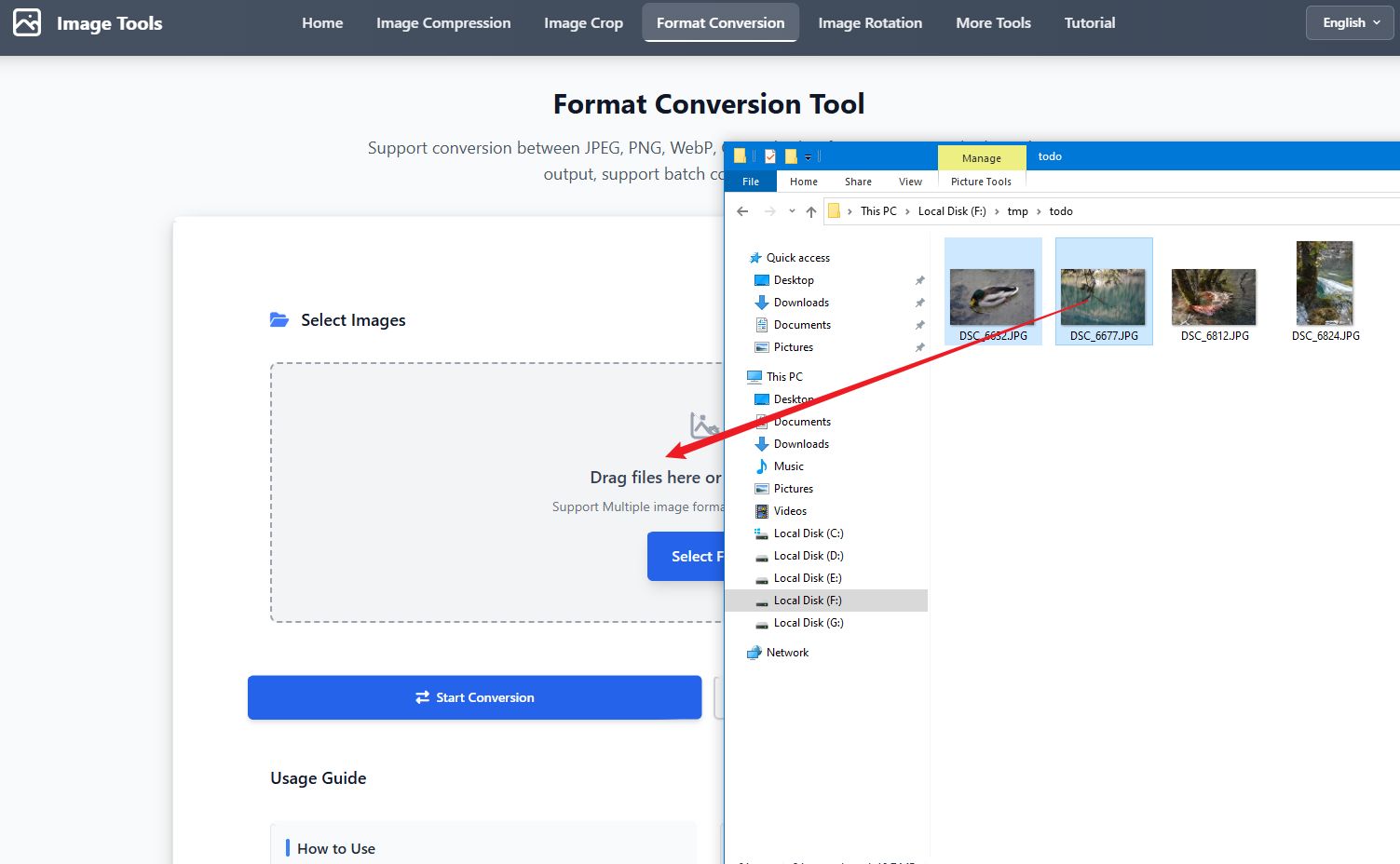
Étape 1 : Sélectionner les Images
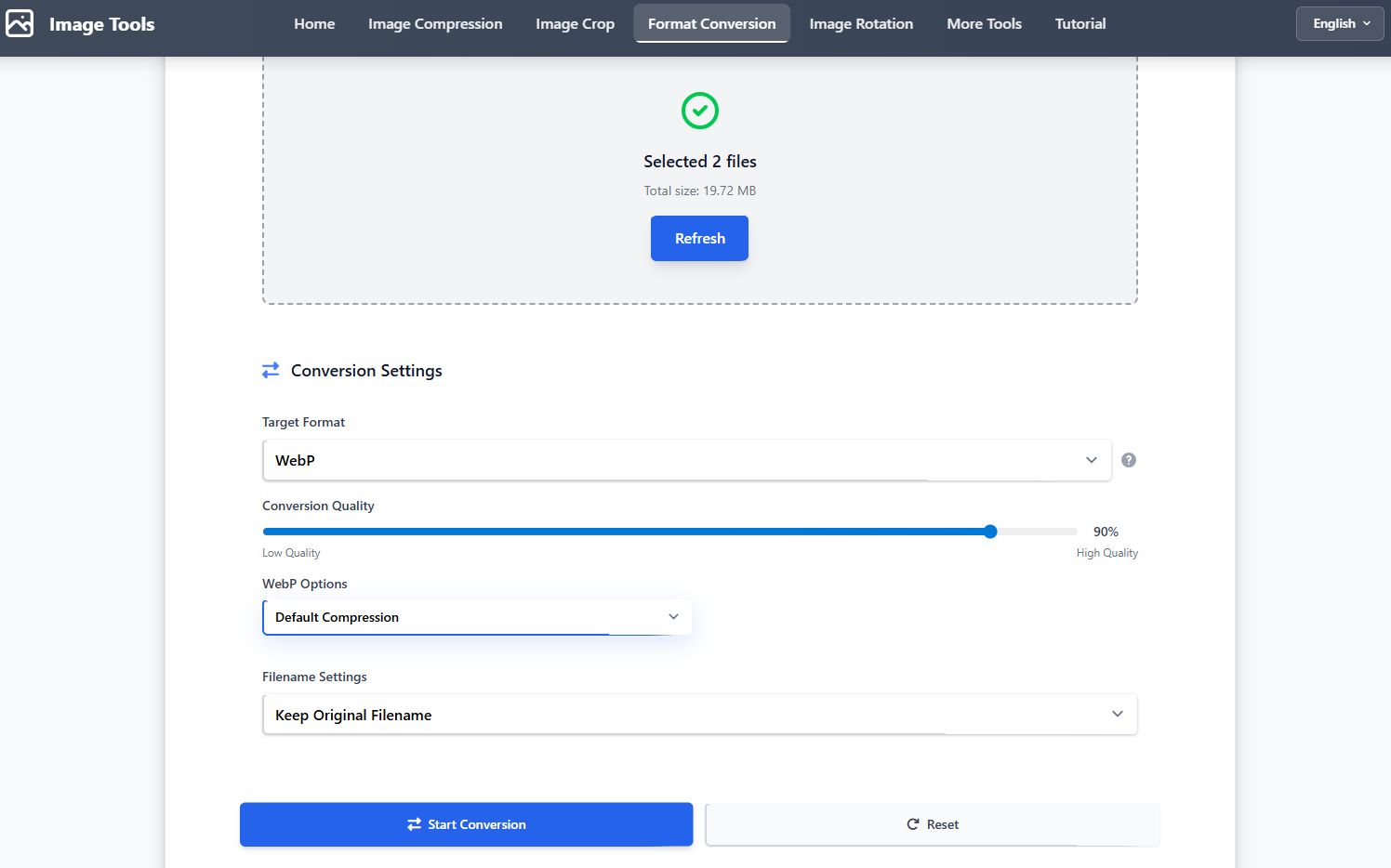
Étape 2 : Sélectionner le Format
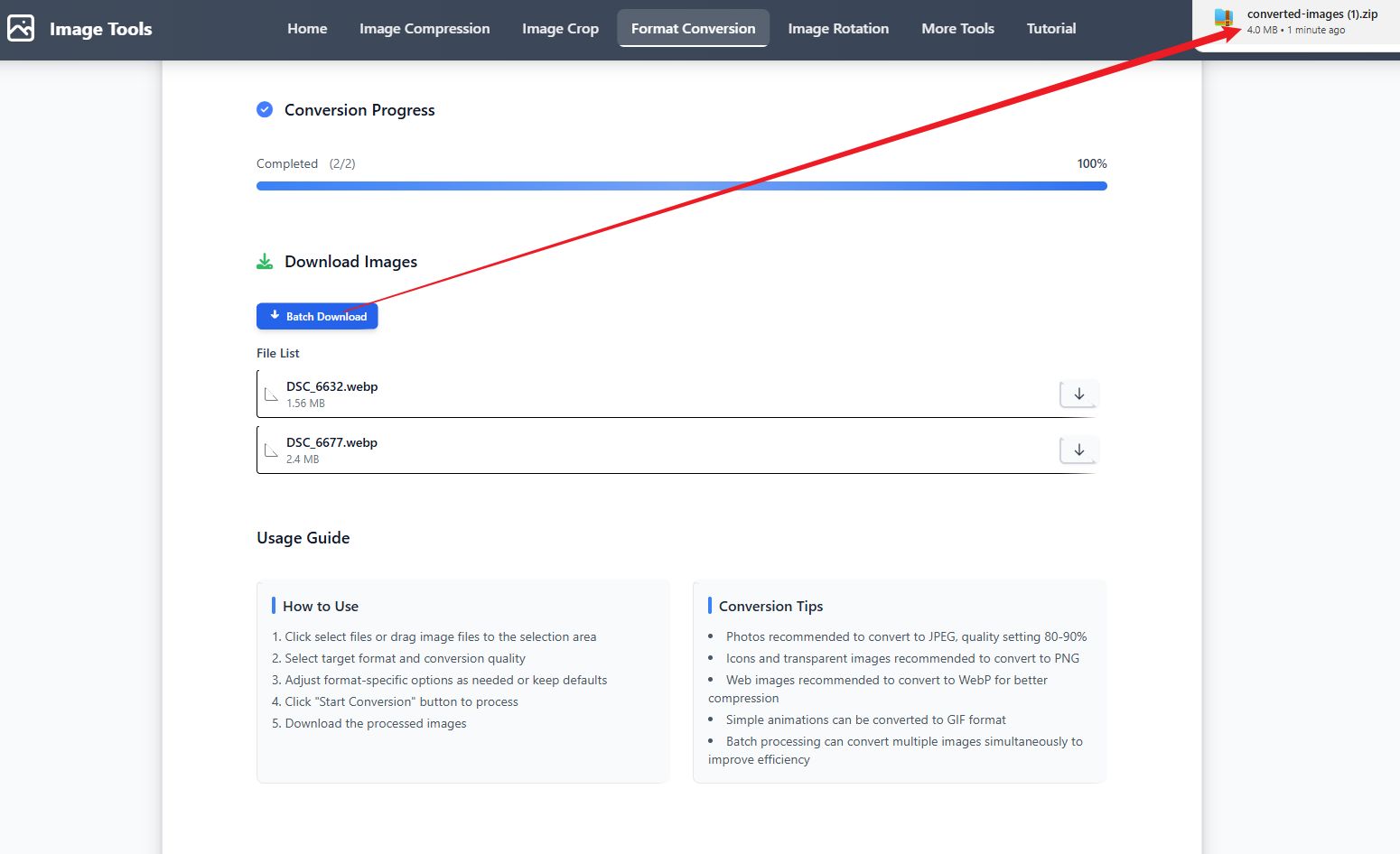
Étape 3 : Télécharger les Résultats
Tutoriel Vidéo
Guide Étape par Étape
- Cliquez sur Sélectionner les Images ou faites glisser les fichiers d'image dans la zone de téléchargement
- Sélectionnez le format cible dans le menu déroulant (JPEG, PNG, WebP, GIF, BMP, ICO)
- Ajustez le curseur de qualité de conversion (pour les formats qui prennent en charge la qualité)
- Configurez les options spécifiques au format selon vos besoins ou conservez les valeurs par défaut
- Définissez les options de nom de fichier (conserver le nom de fichier original, ajouter un suffixe ou remplacer complètement)
- Cliquez sur Démarrer la Conversion pour traiter toutes les images sélectionnées
- Téléchargez les images converties, individuellement ou sous forme de fichier ZIP
Conseils
- Les photos sont recommandées pour être converties en JPEG avec un paramètre de qualité de 80-90%
- Les icônes et les images transparentes sont recommandées pour être converties en PNG
- Les images web sont recommandées pour être converties en WebP pour une meilleure compression
- Les animations simples peuvent être converties au format GIF
- La conversion par lot peut traiter plusieurs fichiers simultanément
FAQ
Tutoriel de Rotation d'Image
Aperçu
L'outil de rotation d'image vous permet de faire pivoter et retourner des images avec précision. Il prend en charge la rotation rapide de 90 degrés, la rotation d'angle arbitraire et le traitement par lot.
Captures d'Écran
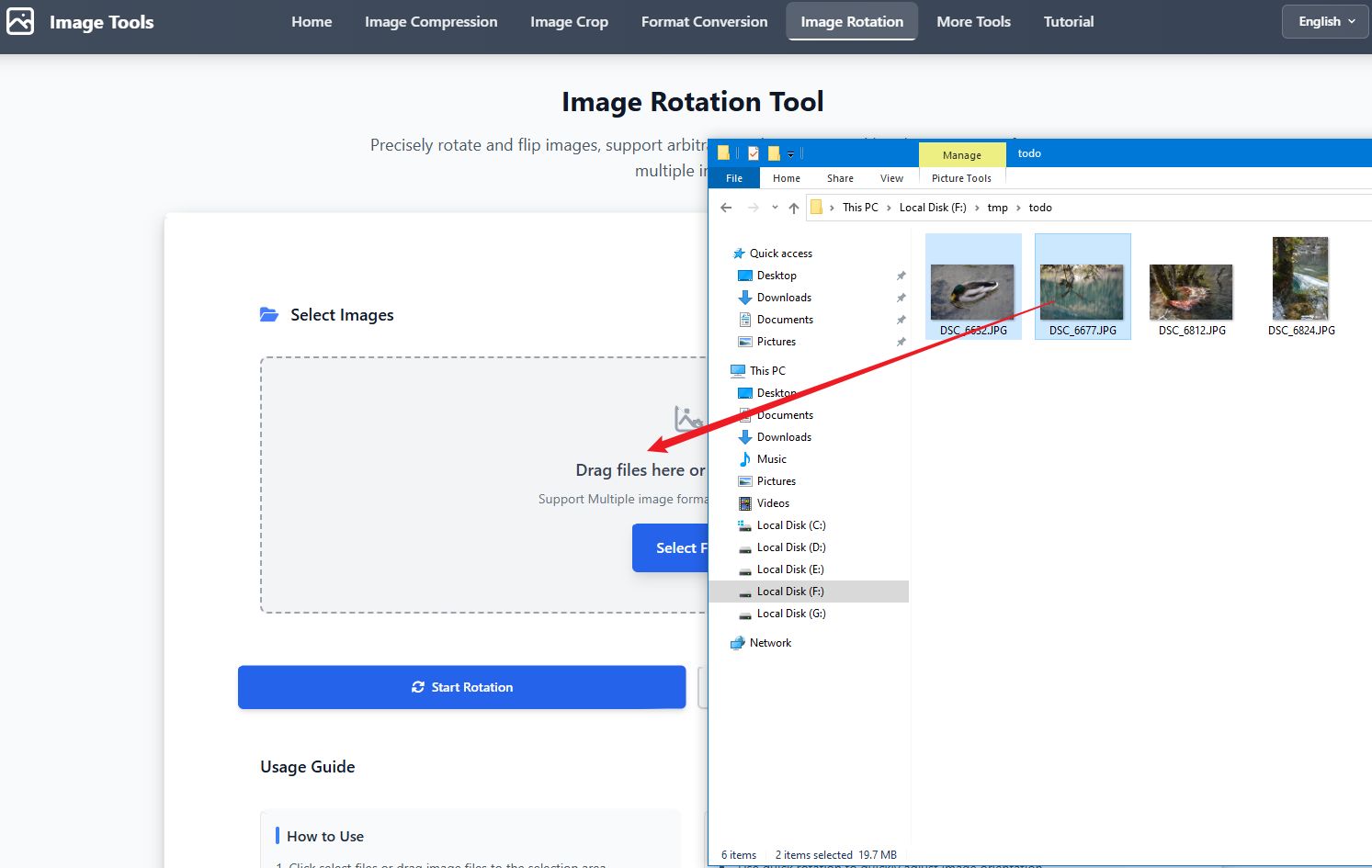
Étape 1 : Sélectionner les Images
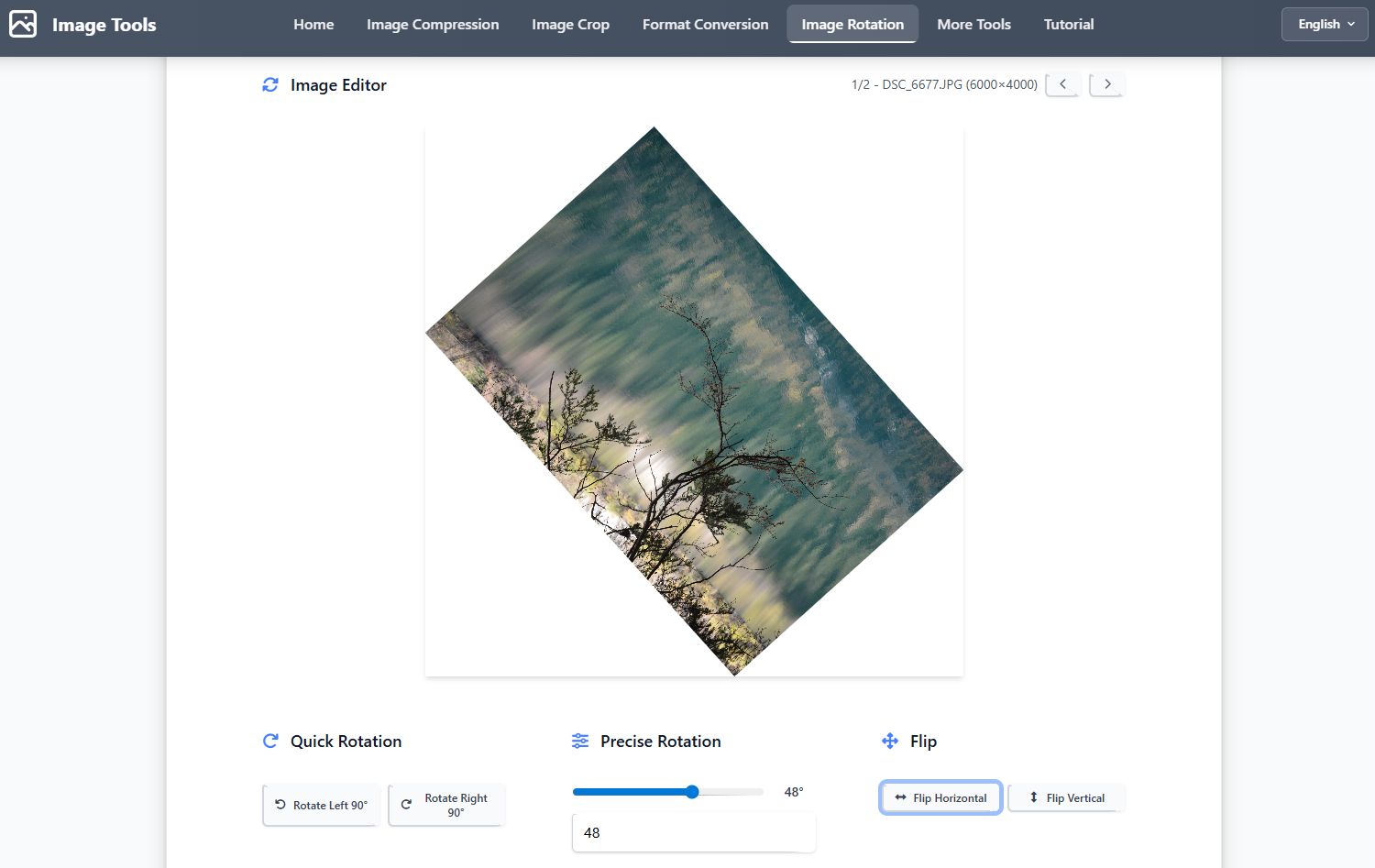
Étape 2 : Ajuster la Rotation
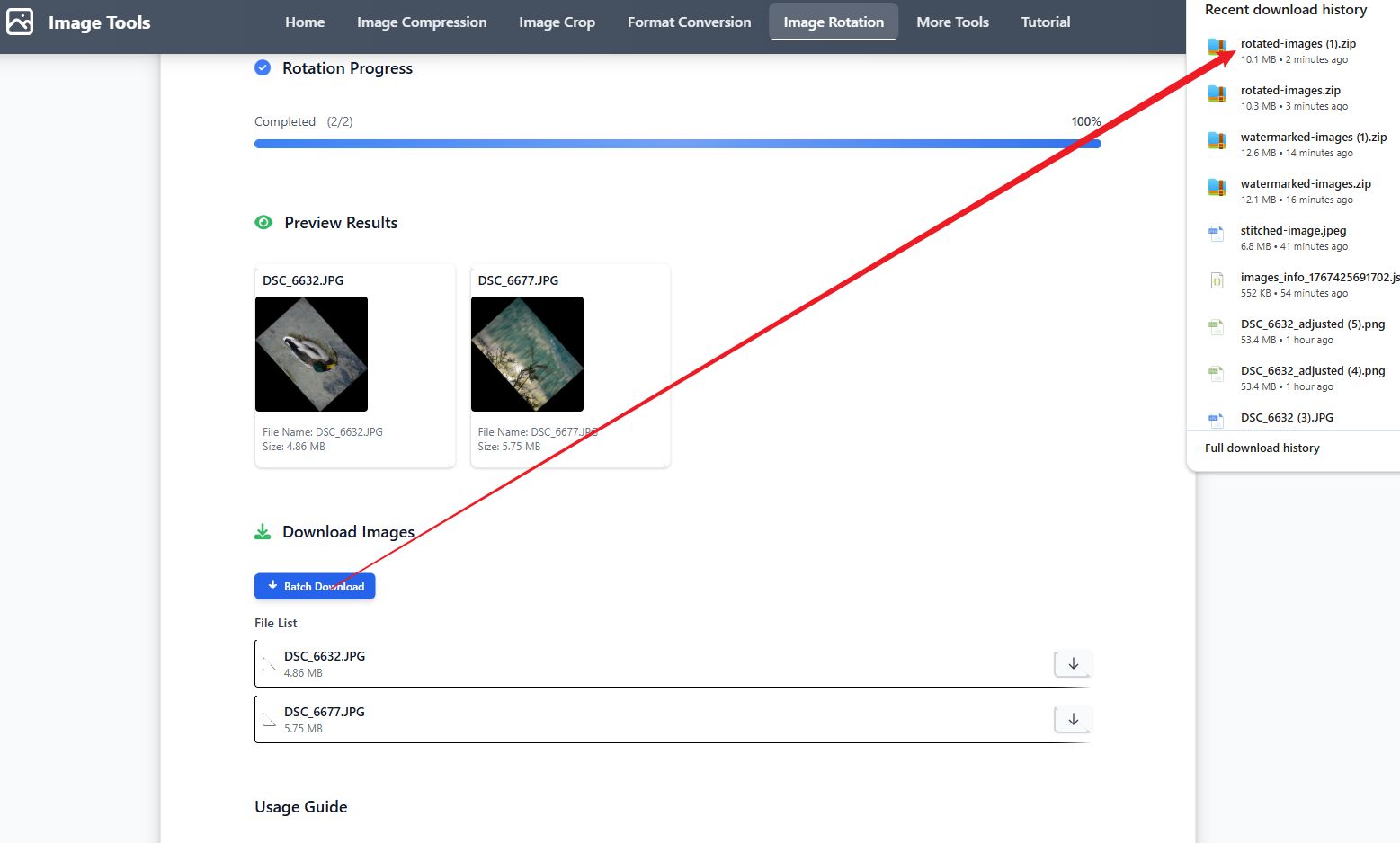
Étape 3 : Télécharger les Résultats
Tutoriel Vidéo
Guide Étape par Étape
- Cliquez sur Sélectionner les Images ou faites glisser les fichiers d'image dans la zone de téléchargement
- Utilisez les boutons de rotation rapide pour une rotation de 90 degrés à gauche ou à droite
- Utilisez le curseur ou la zone de saisie pour une rotation d'angle précis (-180° à 180°)
- Utilisez les boutons de retournement pour un miroir horizontal ou vertical
- Prévisualisez les effets de rotation en temps réel
- Cliquez sur Démarrer la Rotation pour appliquer la rotation à toutes les images sélectionnées
- Téléchargez les images pivotées, individuellement ou sous forme de fichier ZIP
Conseils
- La rotation rapide est parfaite pour corriger les problèmes d'orientation des photos de l'appareil photo
- La rotation précise prend en charge des angles arbitraires pour des effets créatifs
- Vous pouvez combiner les fonctions de rotation et de retournement
- Le traitement par lot applique les mêmes paramètres à toutes les images
- Les images pivotées conservent leur résolution originale
FAQ
Tutoriel de Filigrane d'Image
Aperçu
L'outil de filigrane d'image vous permet d'ajouter des filigranes de texte ou d'image aux images, protégeant vos droits d'auteur, prend en charge le traitement par lot de plusieurs images.
Captures d'Écran
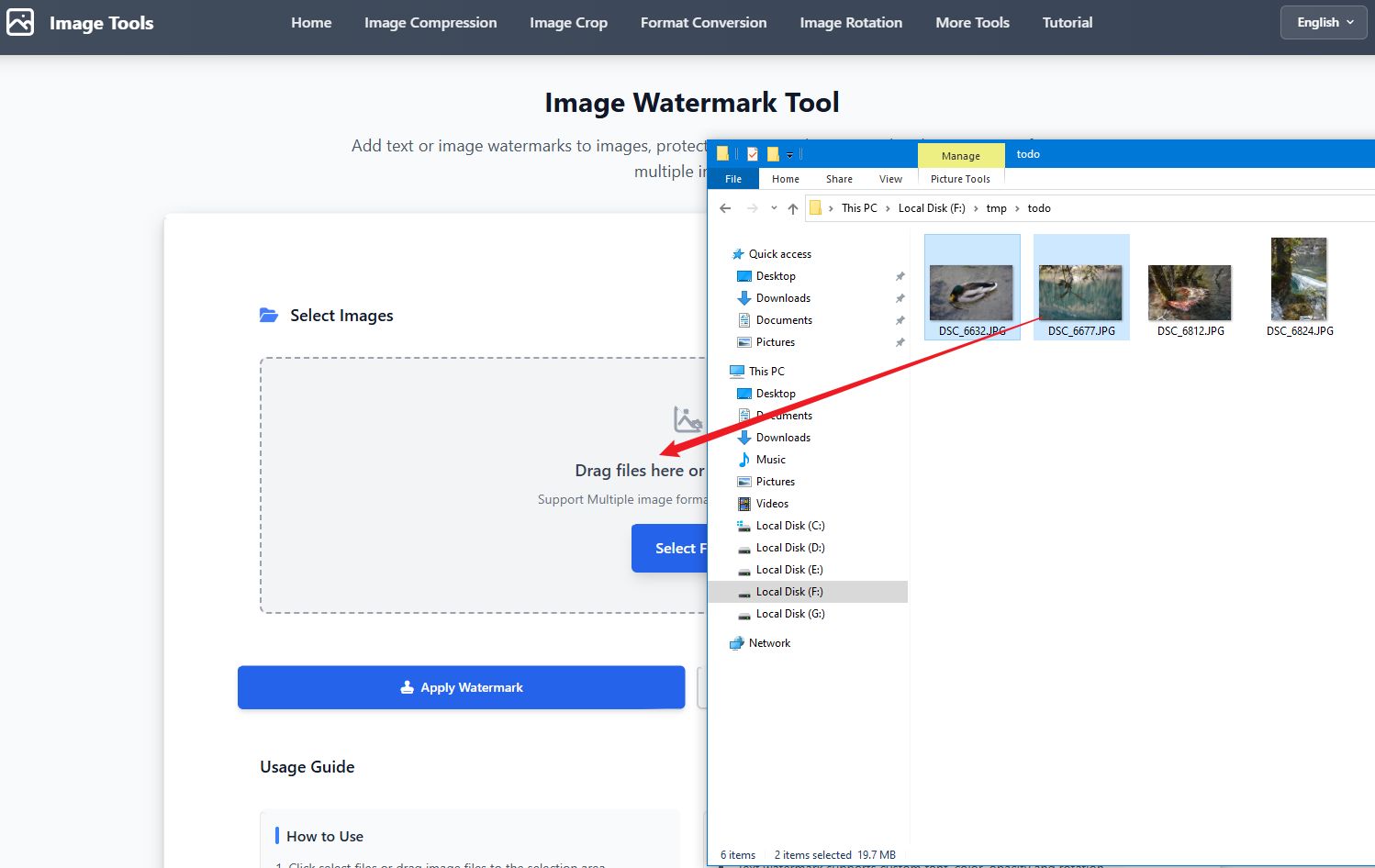
Étape 1 : Sélectionner les Images
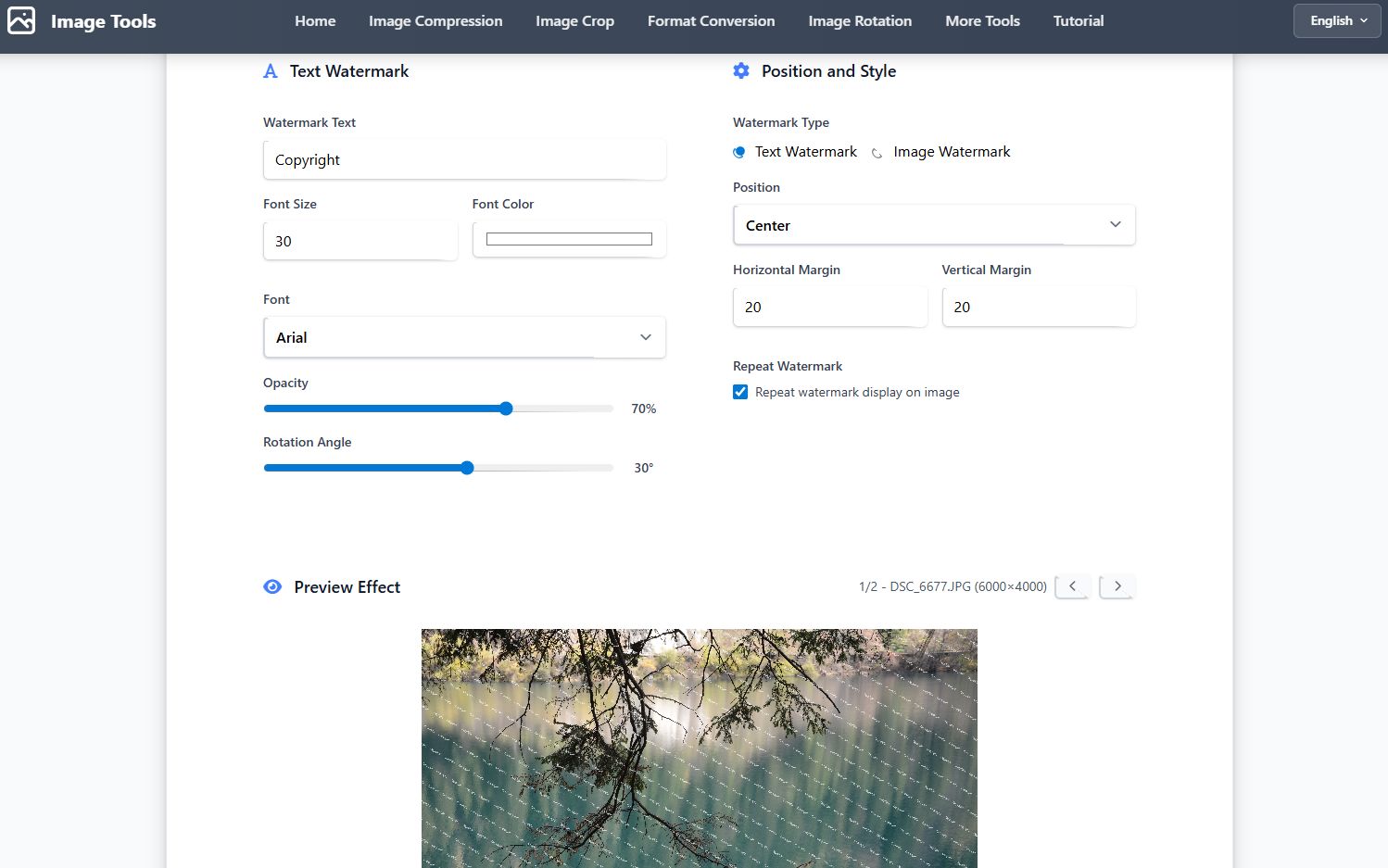
Étape 2 : Ajuster le Filigrane
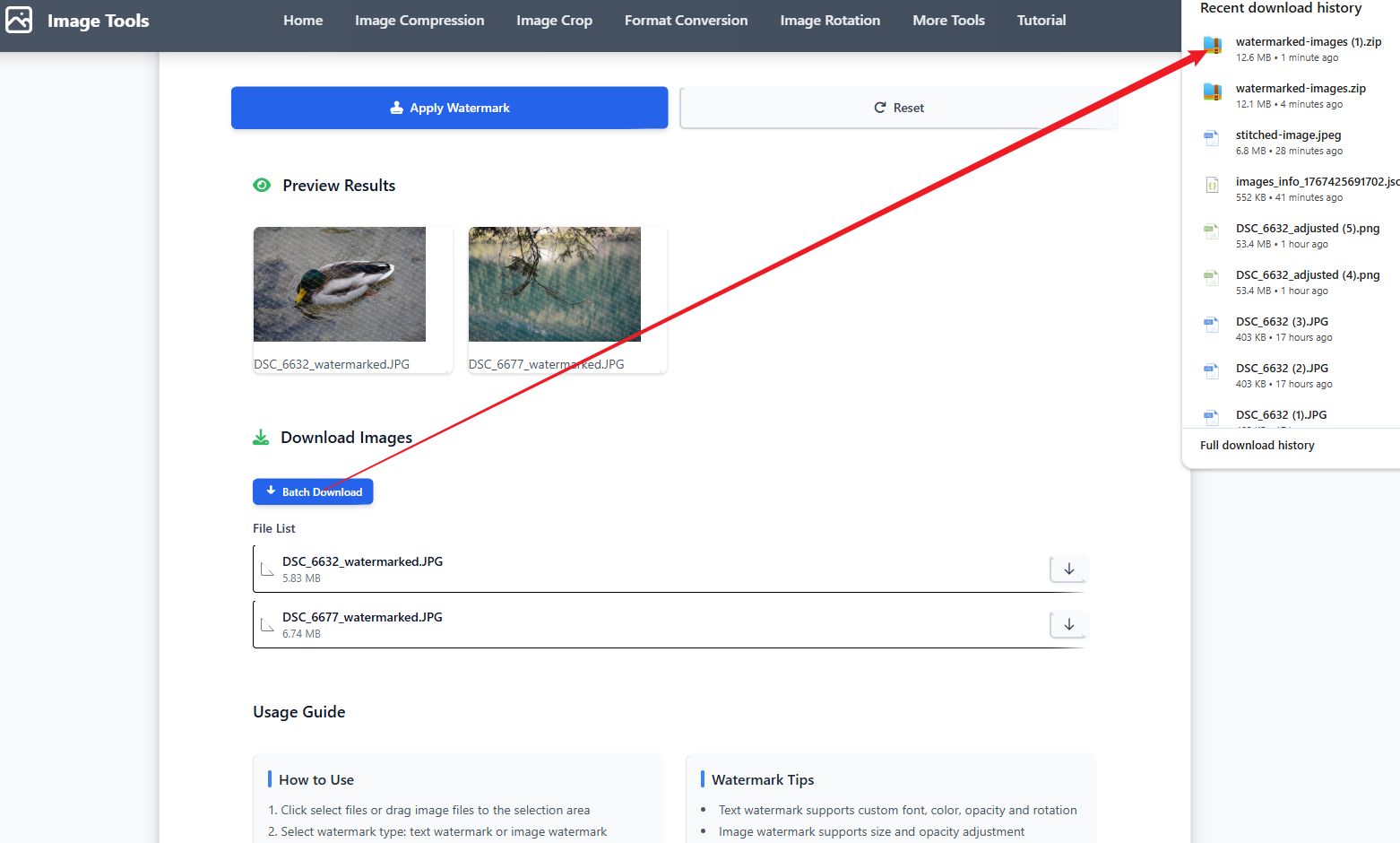
Étape 3 : Télécharger les Résultats
Tutoriel Vidéo
Guide Étape par Étape
- Cliquez sur Sélectionner les Images ou faites glisser les fichiers d'image dans la zone de téléchargement
- Sélectionnez le type de filigrane : filigrane de texte ou filigrane d'image
- Pour filigrane de texte : entrez le texte, ajustez la taille de police, la couleur, l'opacité et l'angle de rotation
- Pour filigrane d'image : sélectionnez l'image de filigrane, ajustez la taille et l'opacité
- Sélectionnez la position du filigrane (9 positions disponibles) et ajustez les marges
- Activez la répétition du filigrane pour carreler le filigrane sur toute l'image
- Prévisualisez l'effet, puis cliquez sur Appliquer le Filigrane pour traiter toutes les images
- Téléchargez les images traitées, individuellement ou sous forme de fichier ZIP
Conseils
- Le filigrane de texte supporte la police personnalisée, la couleur, l'opacité et la rotation
- Le filigrane d'image supporte l'ajustement de la taille et de l'opacité
- Peut définir la position et la marge du filigrane dans l'image
- Activez la répétition du filigrane pour carreler le filigrane sur toute l'image
- Pendant le traitement par lot, les paramètres actuels seront appliqués à toutes les images
FAQ
Tutoriel d'Assemblage d'Image
Aperçu
L'outil d'assemblage d'image vous permet d'assembler plusieurs images en une longue image ou grille, prend en charge l'assemblage horizontal et vertical, l'espacement personnalisé et la couleur de fond.
Captures d'Écran
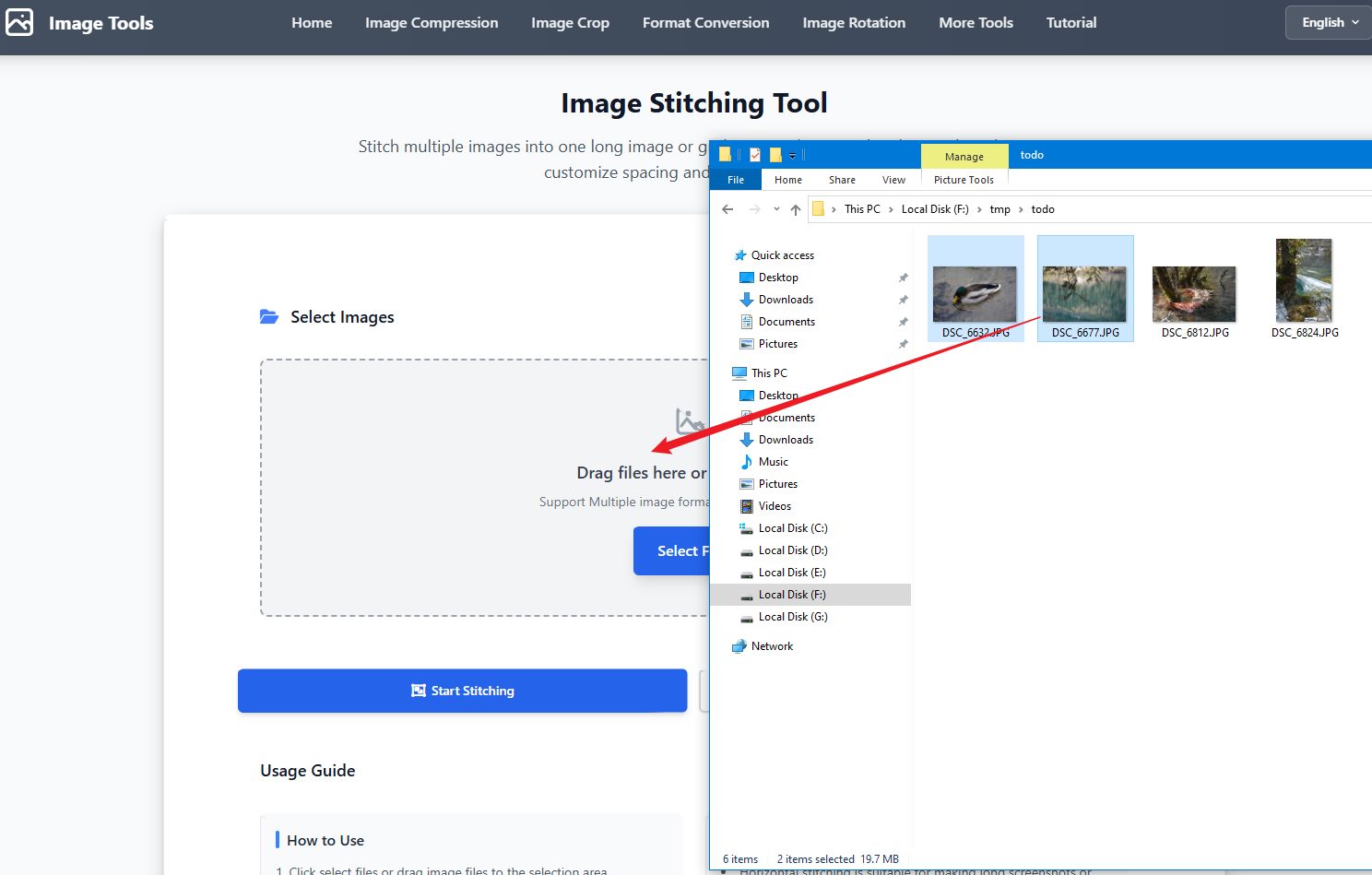
Étape 1 : Sélectionner les Images
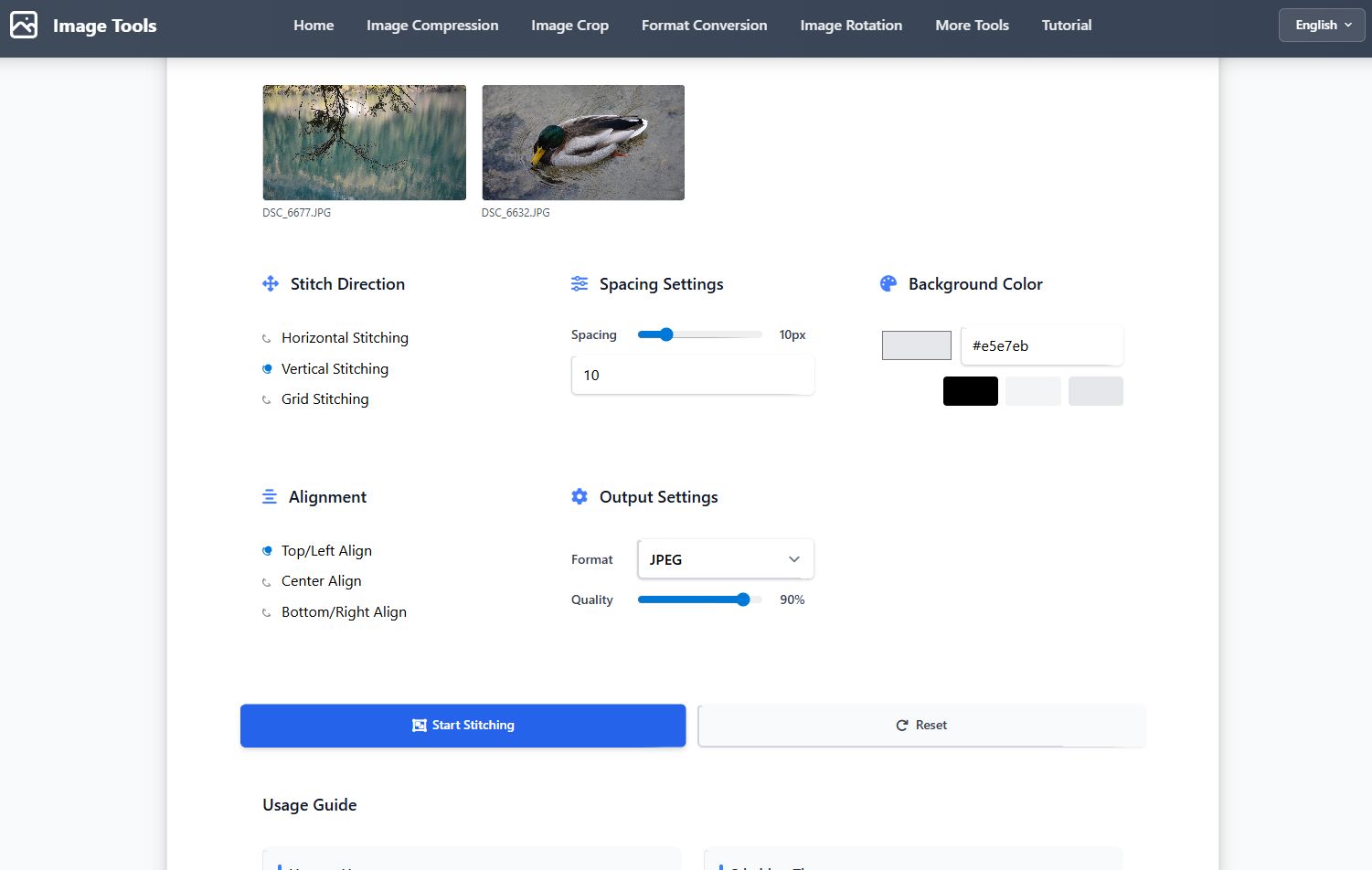
Étape 2 : Ajuster l'Assemblage
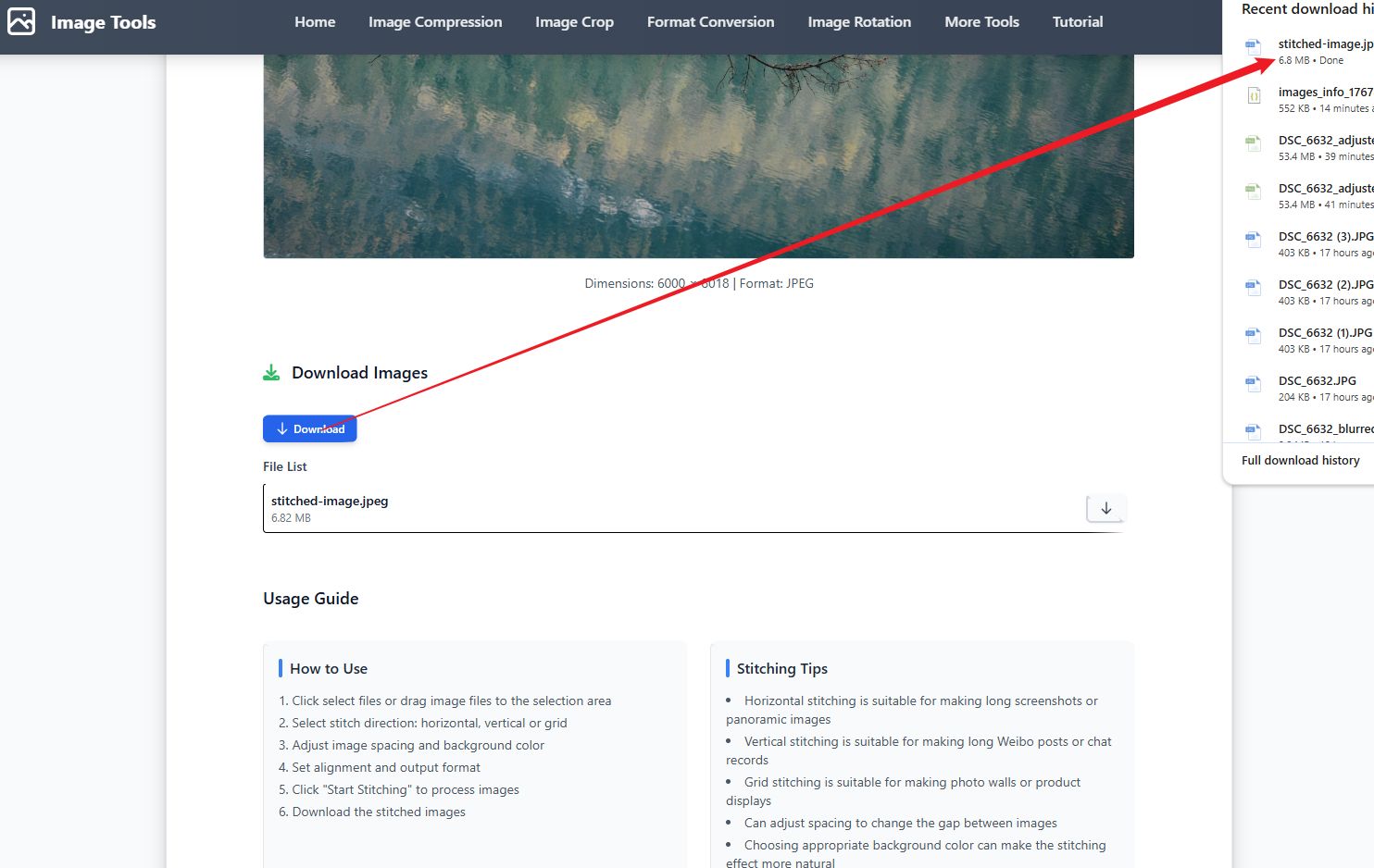
Étape 3 : Télécharger les Résultats
Tutoriel Vidéo
Guide Étape par Étape
- Cliquez pour sélectionner des images ou faites glisser les fichiers image vers la zone de téléchargement
- Utilisez le bouton de tri pour organiser les images par nom
- Sélectionnez la direction d'assemblage : horizontale, verticale ou en grille
- Ajustez l'espacement des images et la couleur d'arrière-plan
- Pour l'assemblage en grille, configurez le nombre de colonnes et l'alignement
- Définissez le format de sortie et la qualité
- Cliquez sur le bouton 'Démarrer l'assemblage' pour traiter les images
Conseils
- L'assemblage horizontal convient pour faire de longues captures d'écran ou des images panoramiques
- L'assemblage vertical convient pour faire de longs messages Weibo ou des enregistrements de chat
- L'assemblage en grille convient pour faire des murs de photos ou des présentations de produits
- Peut ajuster l'espacement pour changer l'espace entre les images
- Choisir une couleur de fond appropriée peut rendre l'effet d'assemblage plus naturel
FAQ
Tutoriel d'Informations sur l'Image
Aperçu
L'outil d'informations sur l'image vous permet d'afficher et d'analyser les informations détaillées de l'image, y compris les données EXIF, les dimensions, le format, etc.
Captures d'Écran
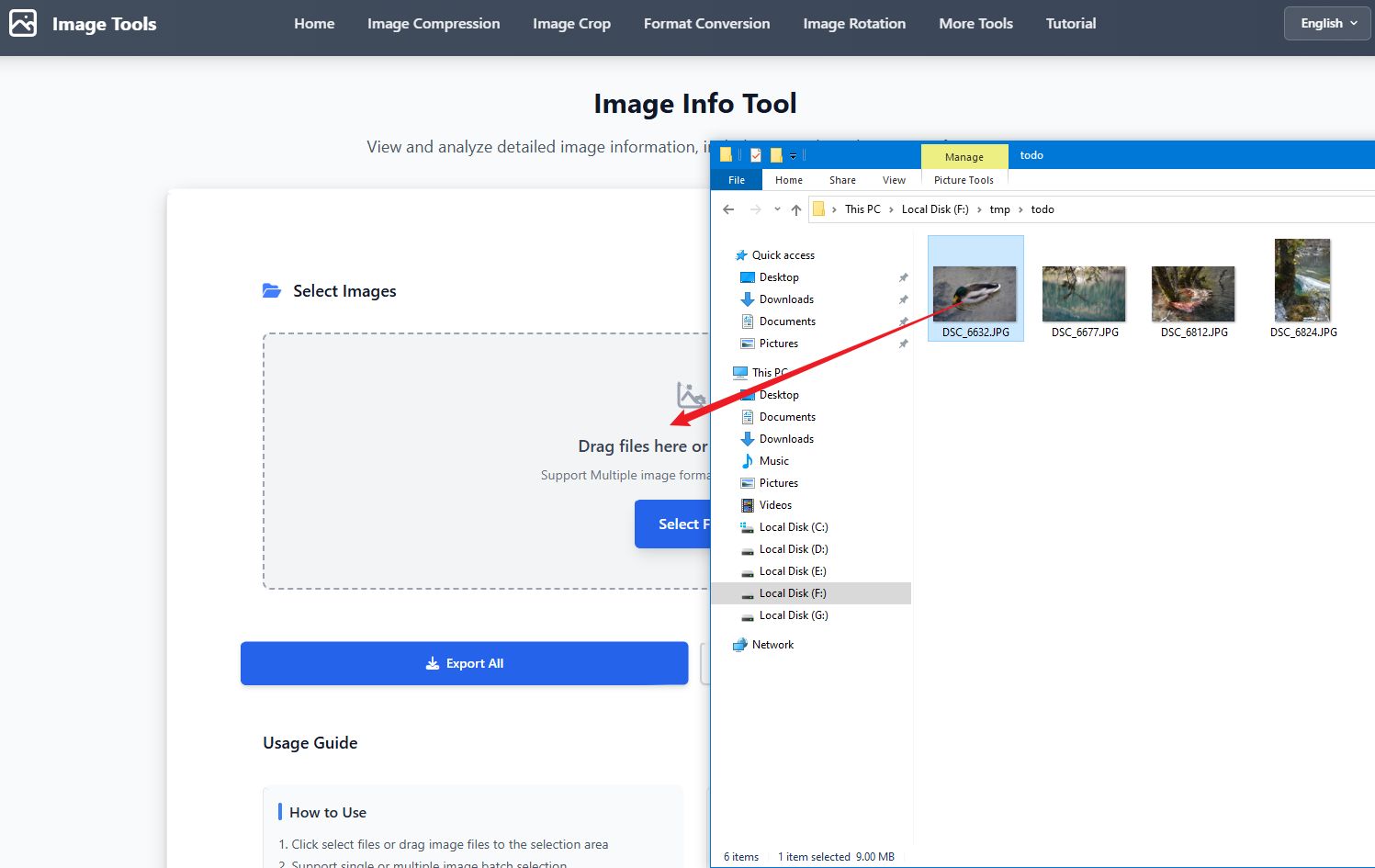
Étape 1 : Sélectionner les Images
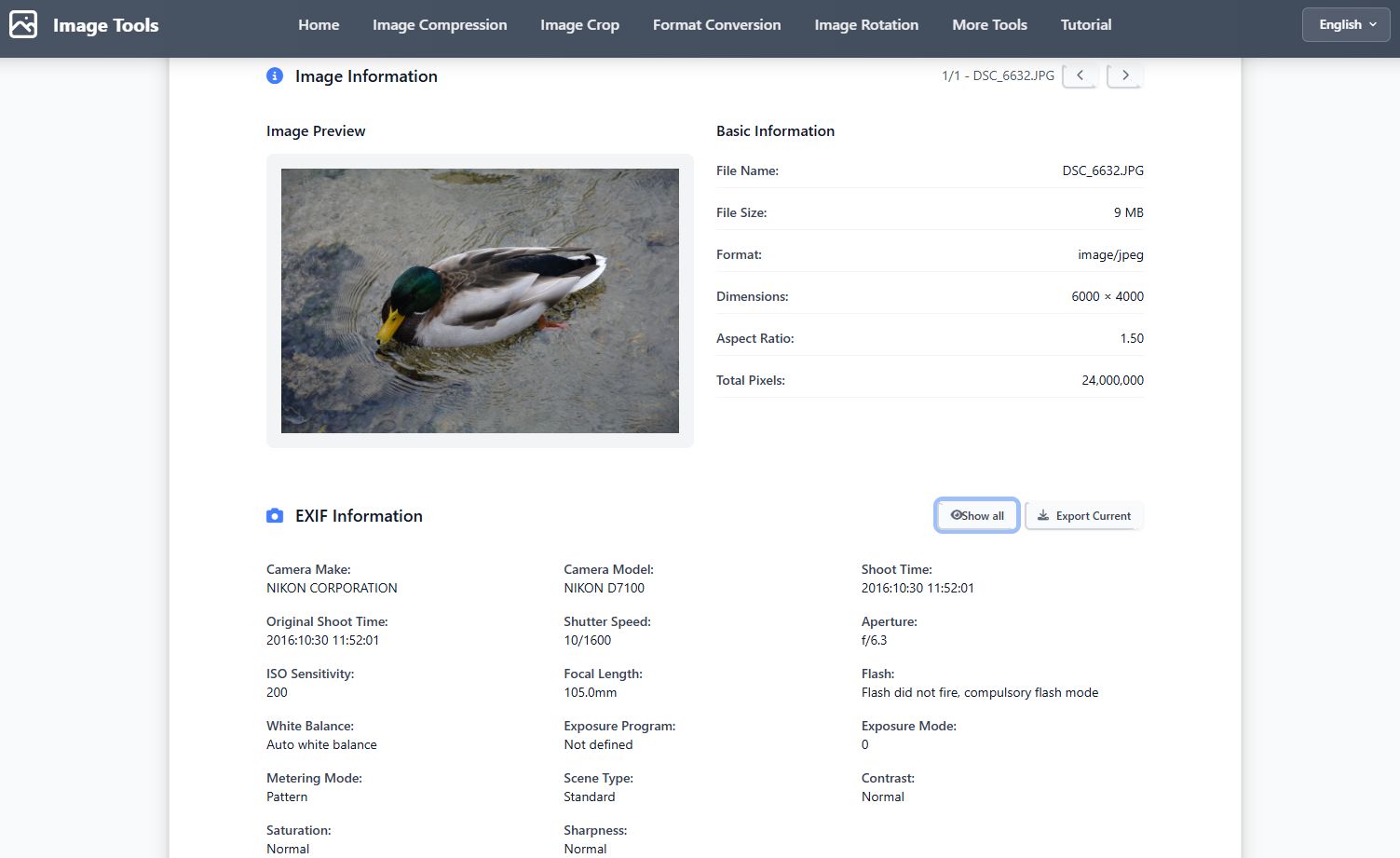
Étape 2 : Voir les Informations
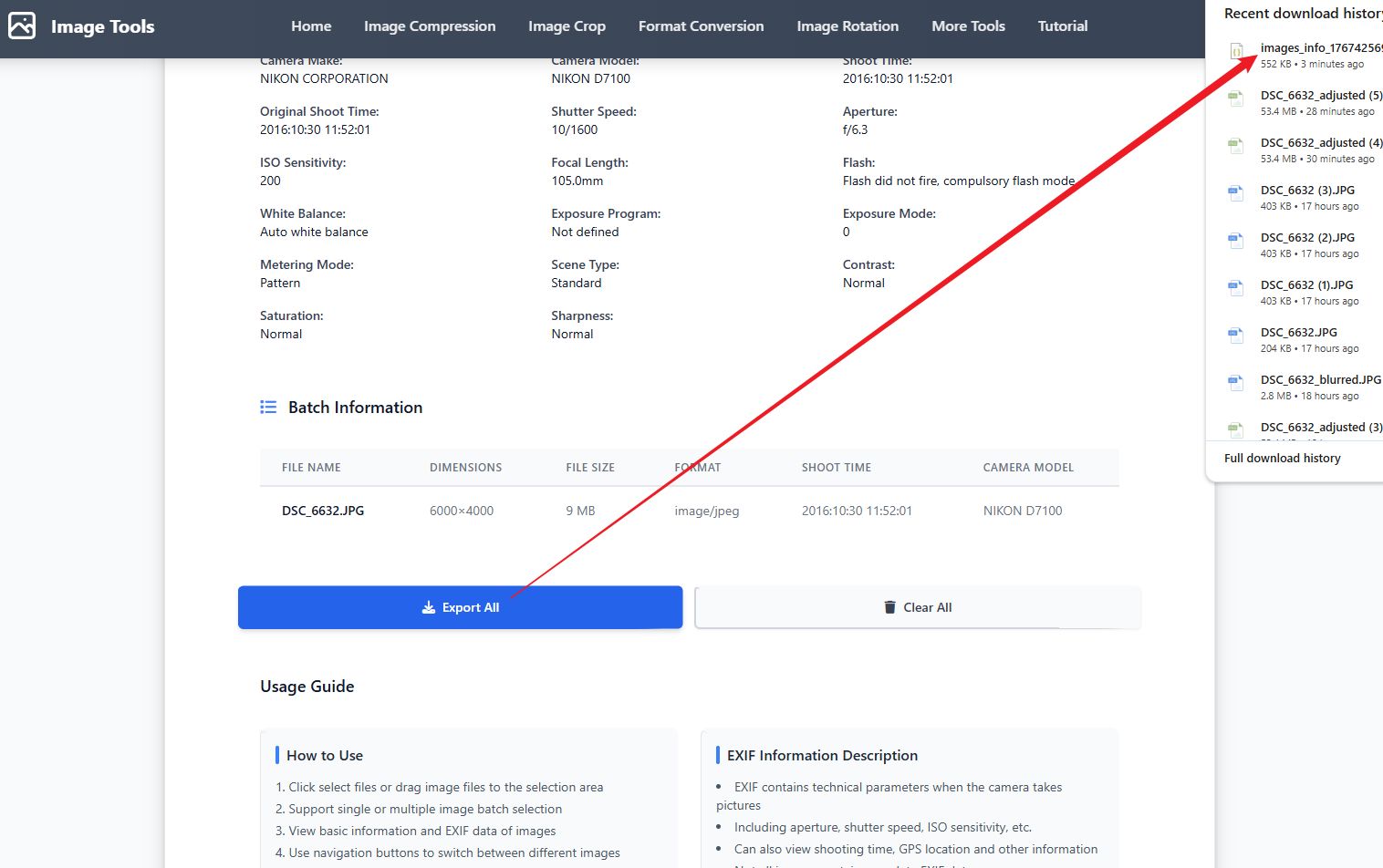
Étape 3 : Exporter les Données
Tutoriel Vidéo
Guide Étape par Étape
- Cliquez sur Sélectionner les Images ou faites glisser les fichiers d'image dans la zone de téléchargement
- Support de la sélection unique ou multiple d'images par lot
- Voir les informations de base : nom de fichier, dimensions, taille de fichier, format
- Voir les informations EXIF : heure de prise, modèle d'appareil photo, ouverture, vitesse d'obturation, ISO, etc.
- Voir les informations GPS : latitude, longitude, altitude (si disponible)
- Utiliser les boutons de navigation pour basculer entre différentes images
- Peut exporter les informations d'une seule ou de toutes les images sous forme de fichier JSON
Conseils
- EXIF contient les paramètres techniques lorsque l'appareil photo prend des photos
- Y compris l'ouverture, la vitesse d'obturation, la sensibilité ISO, etc.
- Peut également voir l'heure de prise, la localisation GPS et autres informations
- Toutes les images ne contiennent pas de données EXIF complètes
- Certains médias sociaux supprimeront les informations EXIF des images
FAQ
Tutoriel de Redimensionnement d'Image
Aperçu
L'outil de redimensionnement d'image vous permet d'ajuster avec précision les dimensions de l'image, prend en charge les pixels, les pourcentages et les tailles prédéfinies.
Captures d'Écran
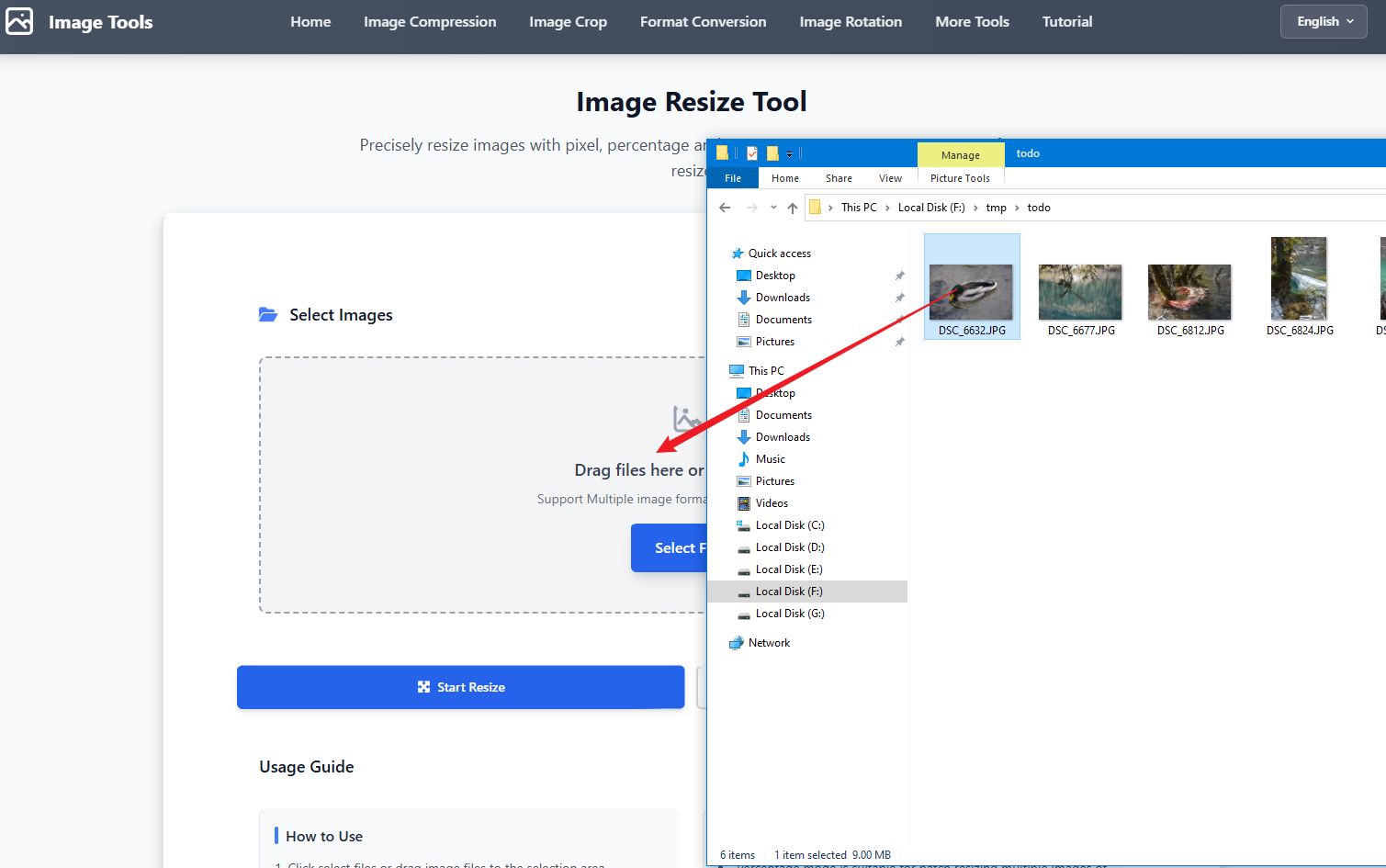
Étape 1 : Sélectionner les Images
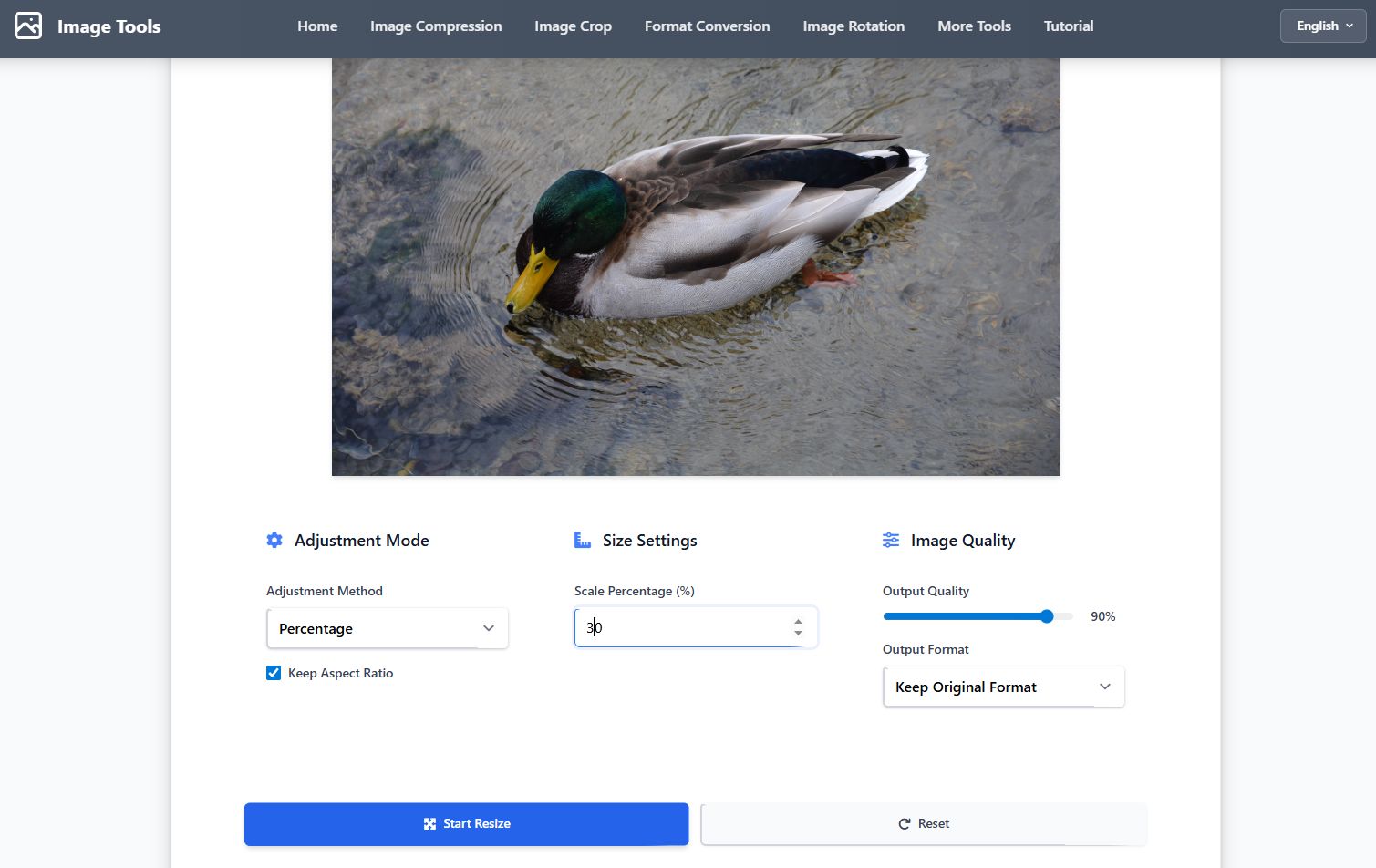
Étape 2 : Ajuster la Taille
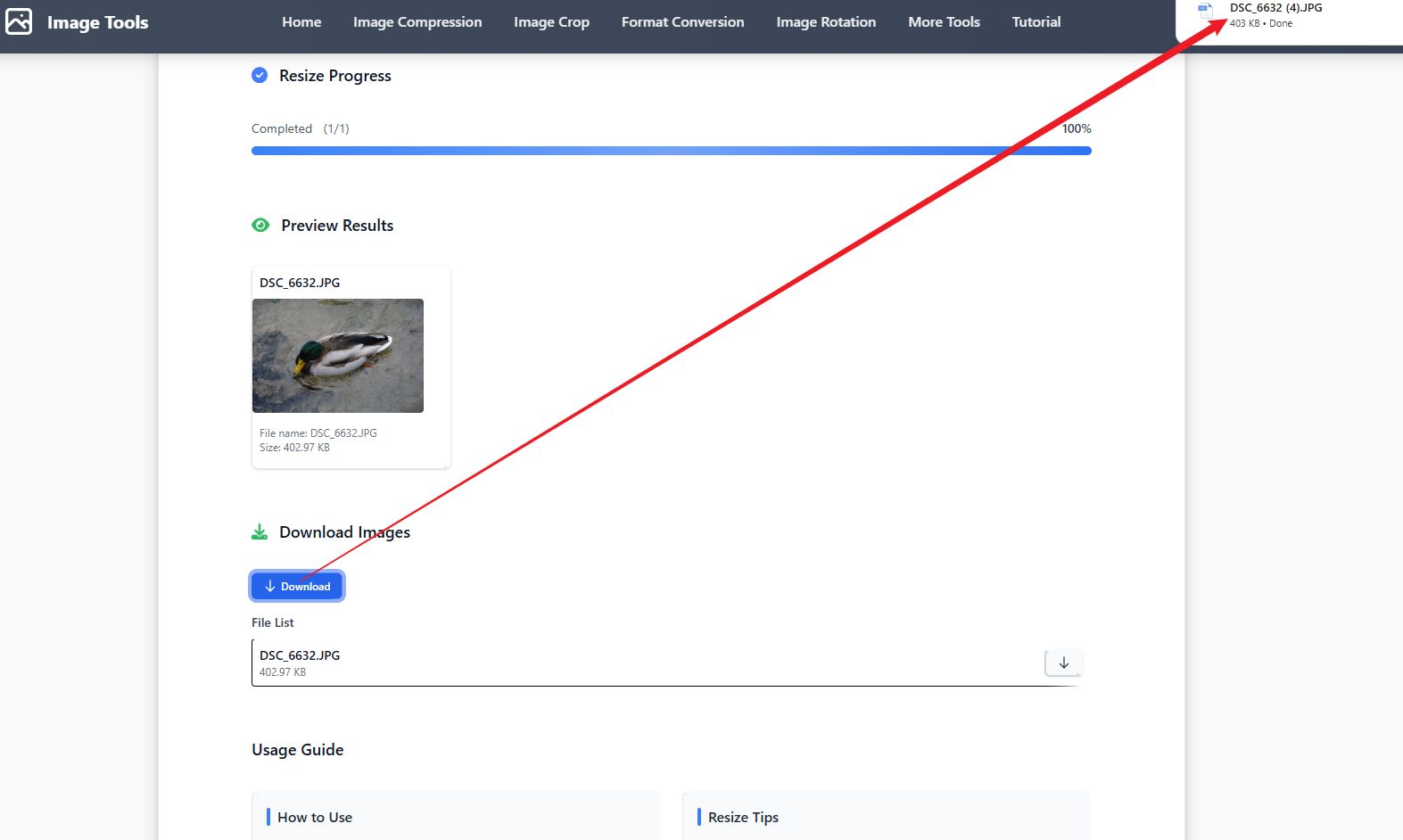
Étape 3 : Télécharger les Résultats
Tutoriel Vidéo
Guide Étape par Étape
- Cliquez sur Sélectionner les Images ou faites glisser les fichiers d'image dans la zone de téléchargement
- Sélectionnez le mode d'ajustement : pixels, pourcentage ou taille prédéfinie
- Pour le mode pixel : entrez la largeur et la hauteur souhaitées
- Pour le mode pourcentage : entrez le pourcentage d'échelle (ex. 50% pour réduire de moitié)
- Pour les tailles prédéfinies : sélectionnez dans la liste (Full HD, HD, SVGA, VGA, etc.)
- Activez garder le rapport d'aspect pour éviter la distorsion de l'image
- Ajustez la qualité et le format de sortie, puis cliquez sur Démarrer le Redimensionnement
- Téléchargez les images traitées, individuellement ou sous forme de fichier ZIP
Conseils
- Le mode pourcentage convient pour redimensionner par lot plusieurs images de différentes tailles
- Le mode pixel permet un contrôle précis des dimensions de sortie
- Les tailles prédéfinies incluent des tailles standard couramment utilisées
- Maintenir le rapport d'aspect évite la distorsion de l'image
- Ajuster la qualité peut équilibrer la taille du fichier et la qualité de l'image
FAQ
Tutoriel de Floutage d'Image
Aperçu
L'outil de floutage d'image vous permet d'ajouter des effets de mosaïque aux images, protégeant les informations privées, prend en charge le traitement par lot de plusieurs images.
Captures d'Écran
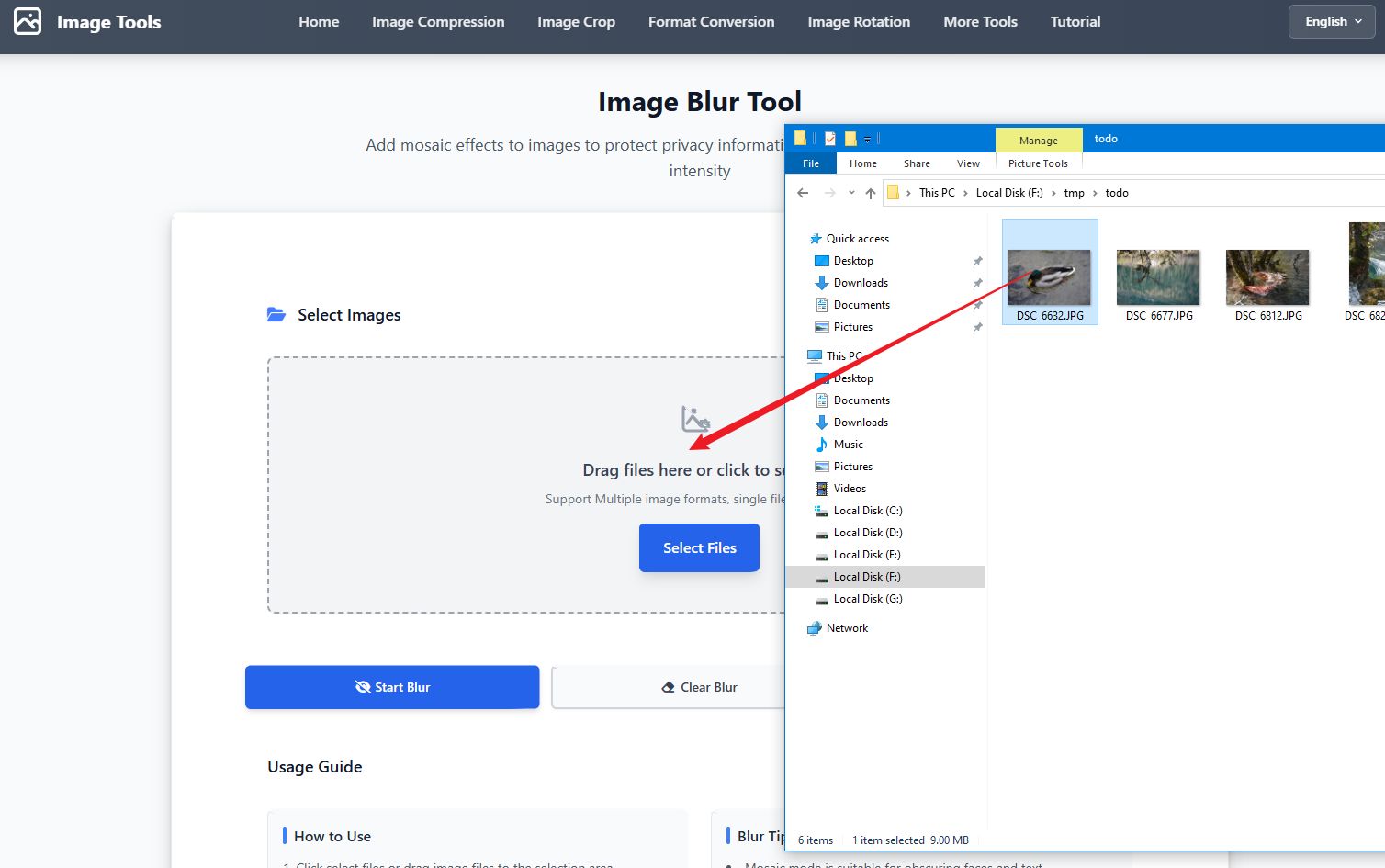
Étape 1 : Sélectionner les Images
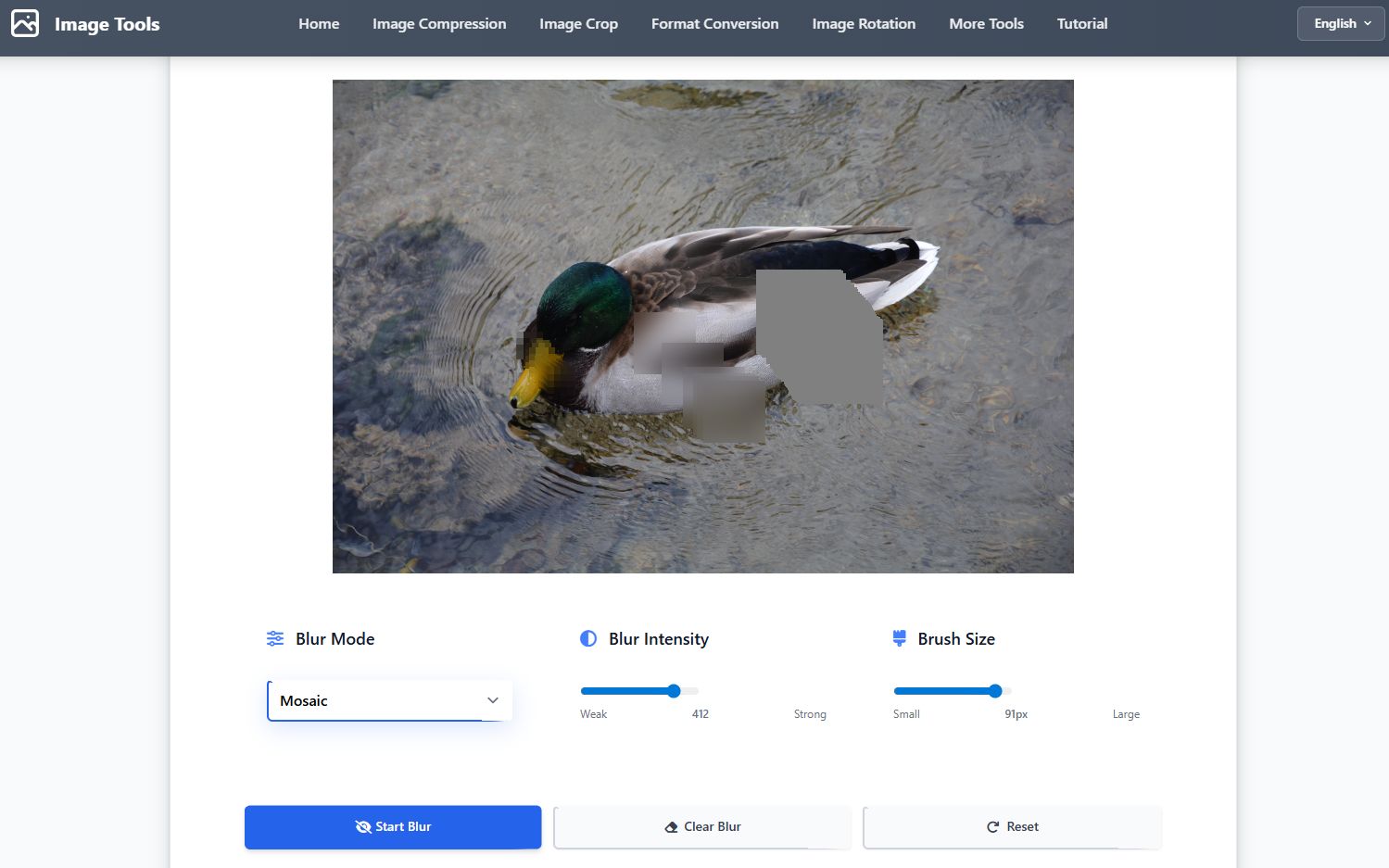
Étape 2 : Sélectionner la Zone de Floutage
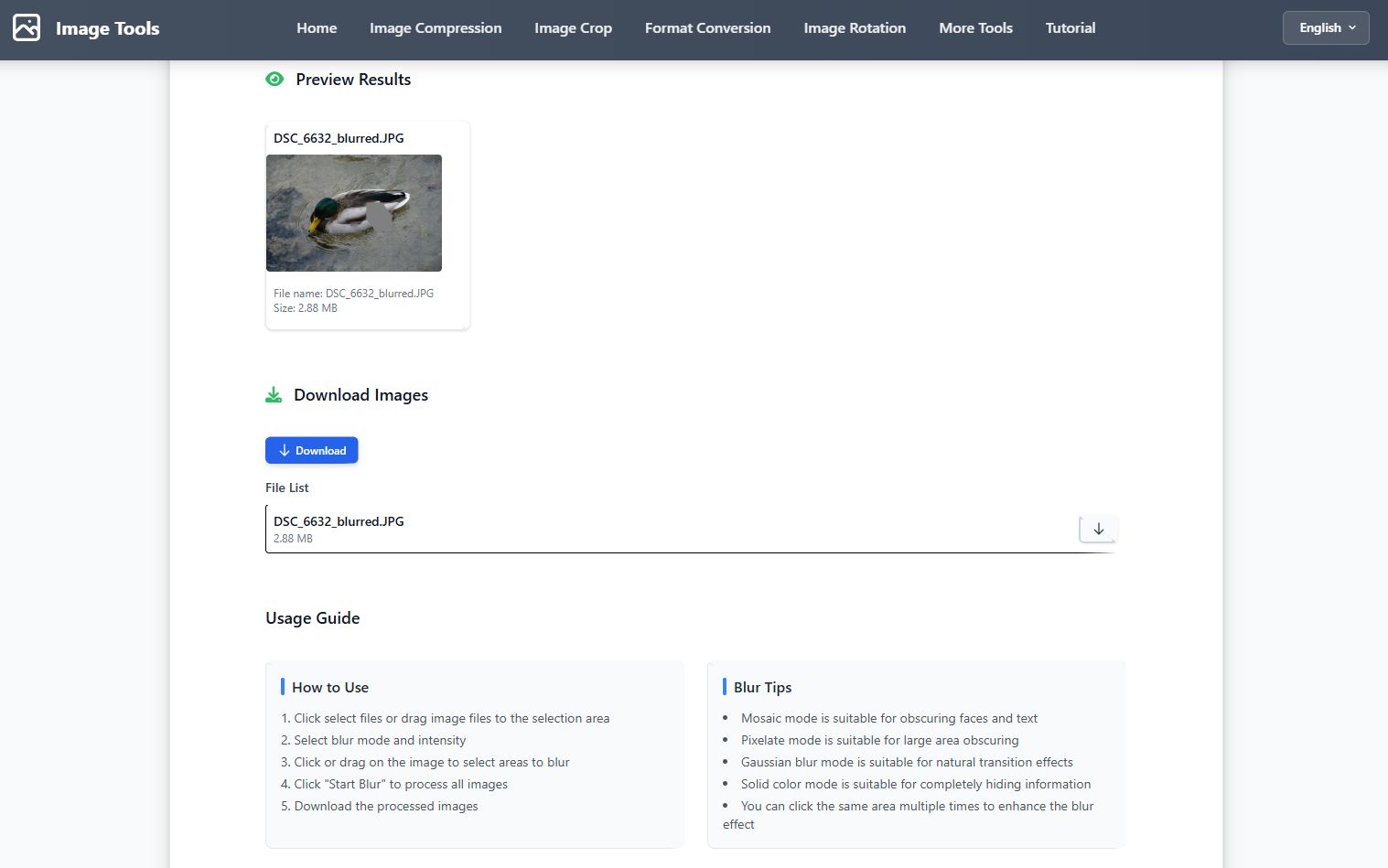
Étape 3 : Télécharger les Résultats
Tutoriel Vidéo
Guide Étape par Étape
- Cliquez sur Sélectionner les Images ou faites glisser les fichiers d'image dans la zone de téléchargement
- Sélectionnez le mode de floutage : mosaïque, pixeliser, flou gaussien ou couleur unie
- Ajustez l'intensité du floutage : faible ou fort
- Ajustez la taille du pinceau : petit ou grand
- Cliquez ou faites glisser sur l'image pour sélectionner les zones à flouter
- Vous pouvez cliquer plusieurs fois sur la même zone pour renforcer l'effet de floutage
- Cliquez sur Démarrer le Floutage pour traiter toutes les images
- Téléchargez les images traitées, individuellement ou sous forme de fichier ZIP
Conseils
- Le mode mosaïque convient pour masquer les visages et le texte
- Le mode pixeliser convient pour masquer de grandes zones
- Le mode flou gaussien convient pour des effets de transition naturels
- Le mode couleur unie convient pour masquer complètement les informations
- Vous pouvez cliquer plusieurs fois sur la même zone pour renforcer l'effet de floutage
FAQ
Tutoriel d'Ajustement d'Image
Aperçu
L'outil d'ajustement d'image vous permet d'ajuster la luminosité, le contraste, la saturation et d'autres paramètres, prend en charge les effets prédéfinis.
Captures d'Écran
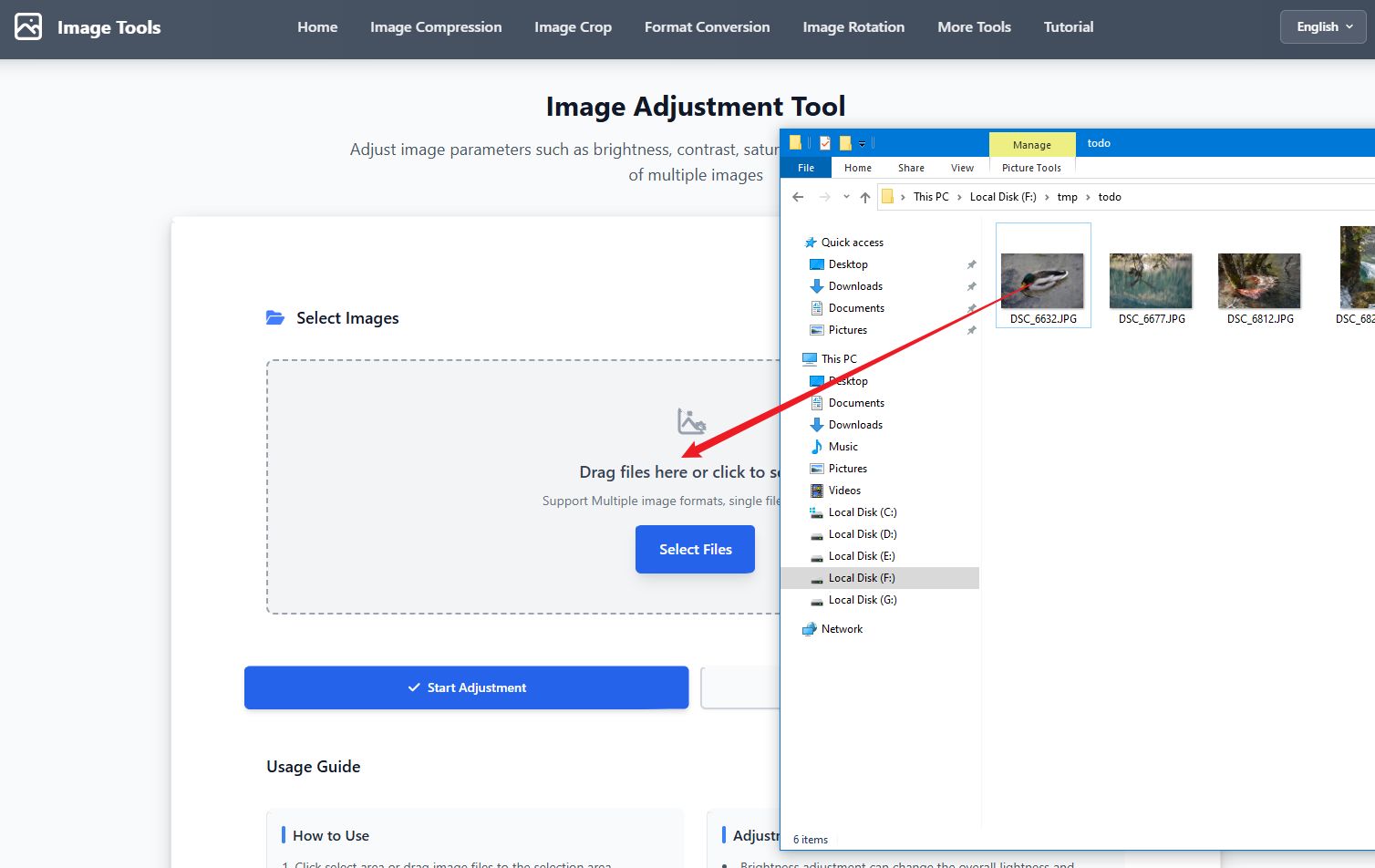
Étape 1 : Sélectionner les Images
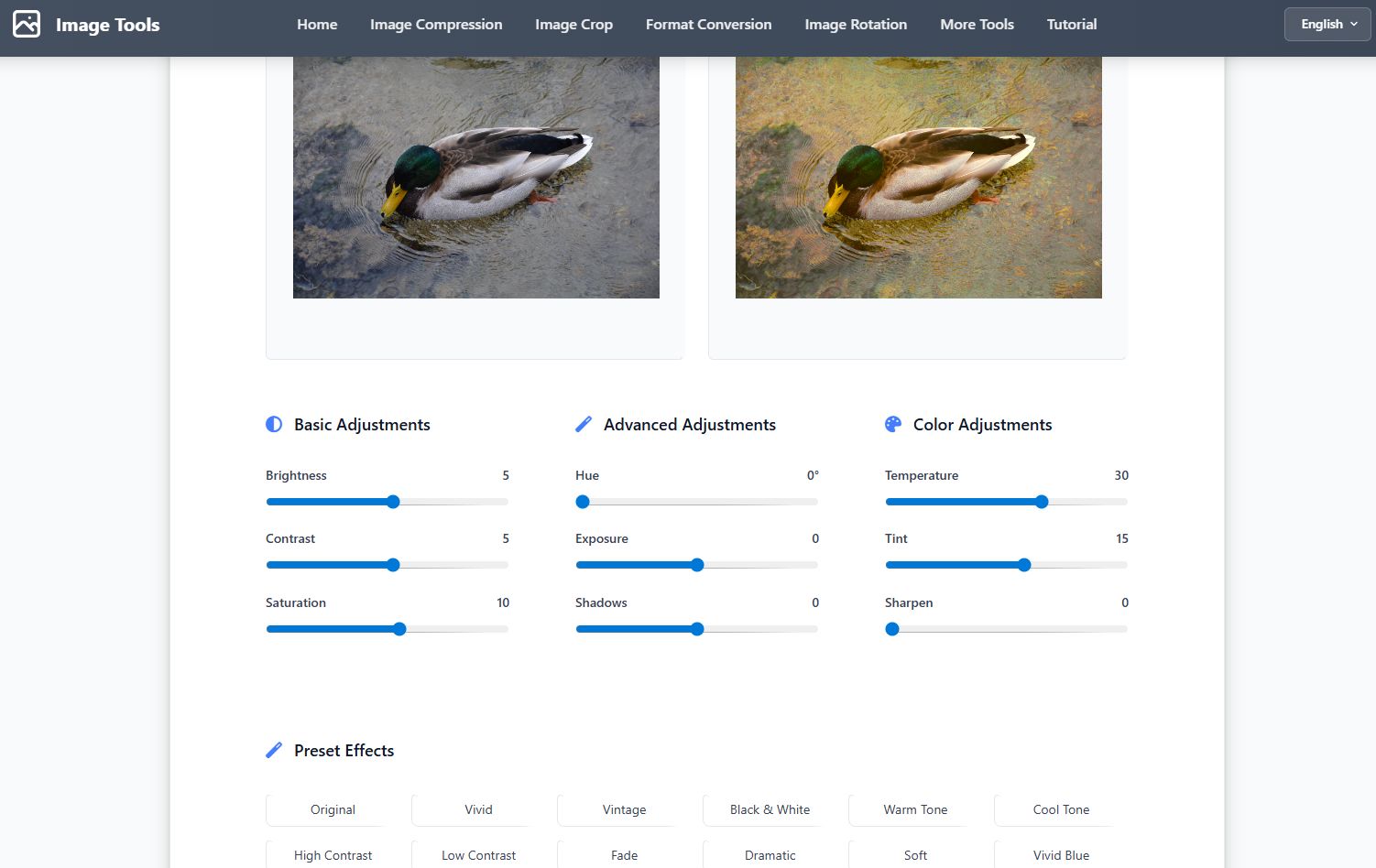
Étape 2 : Ajuster les Paramètres
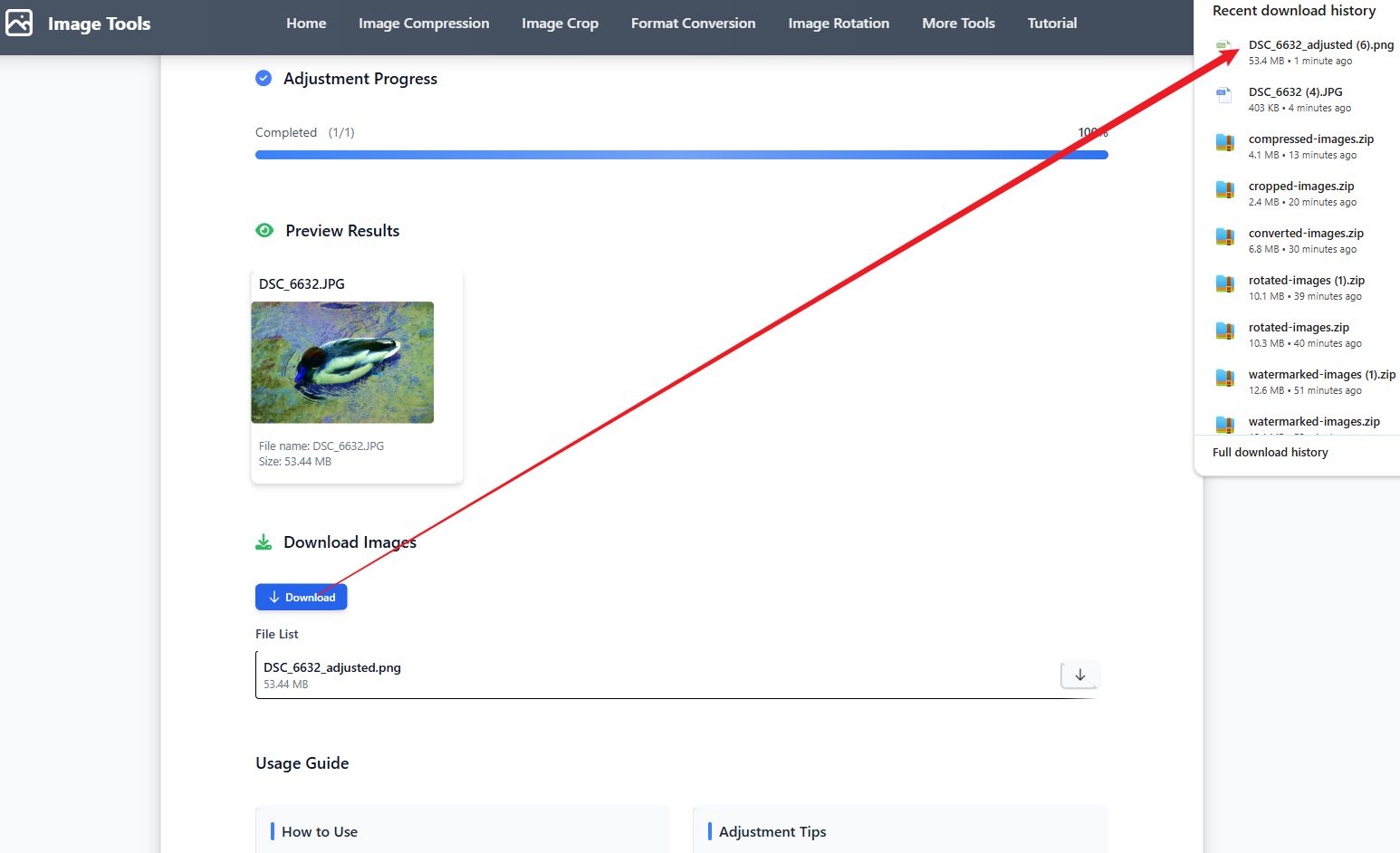
Étape 3 : Télécharger les Résultats
Tutoriel Vidéo
Guide Étape par Étape
- Cliquez sur Sélectionner les Images ou faites glisser les fichiers d'image dans la zone de téléchargement
- Utilisez les curseurs pour ajuster les paramètres de base : luminosité, contraste, saturation
- Vous pouvez essayer les effets prédéfinis pour embellir rapidement les images
- Cliquez sur Démarrer l'Ajustement pour traiter toutes les images sélectionnées
- Téléchargez les images ajustées, individuellement ou sous forme de fichier ZIP
Conseils
- L'ajustement de la luminosité peut changer la clarté et l'obscurité globales de l'image
- L'ajustement du contraste peut améliorer ou réduire les différences de clarté et d'obscurité dans l'image
- L'ajustement de la saturation peut changer la vivacité des couleurs de l'image
- L'ajustement de la teinte peut changer la tonalité globale de l'image
- Utiliser les effets prédéfinis peut rapidement appliquer des combinaisons d'ajustement professionnelles
FAQ
Tutoriel sur les bordures d'appareil photo
Aperçu
L'outil de bordure d'appareil photo ajoute une bordure blanche au bas des images avec de fausses informations de prise de vue. Il prend en charge plusieurs marques d'appareils photo (Leica, Hasselblad, Sony, Canon, Nikon, Fujifilm), la génération aléatoire de paramètres et le traitement par lots.
Captures d'Écran
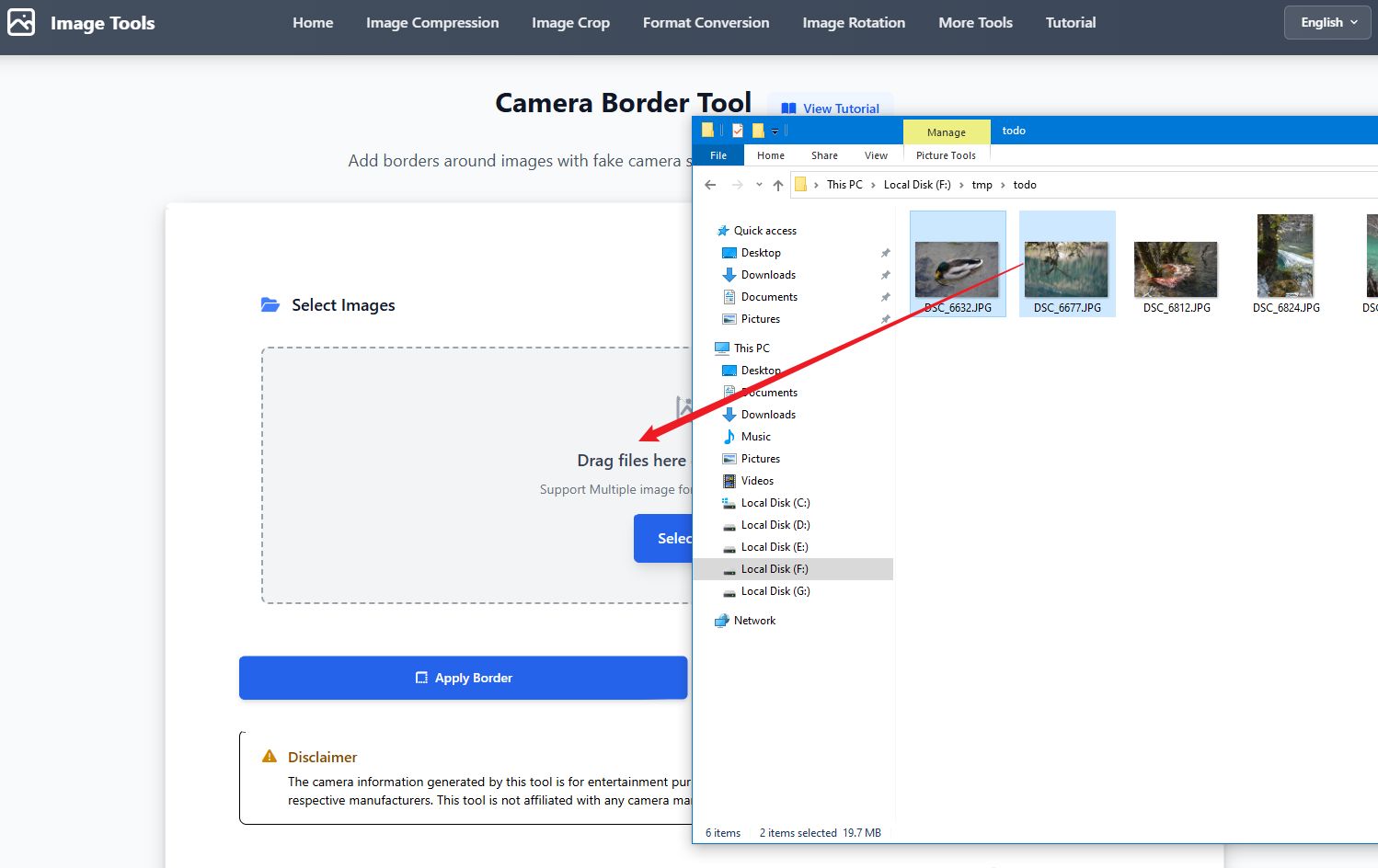
Étape 1 : Sélectionner les images
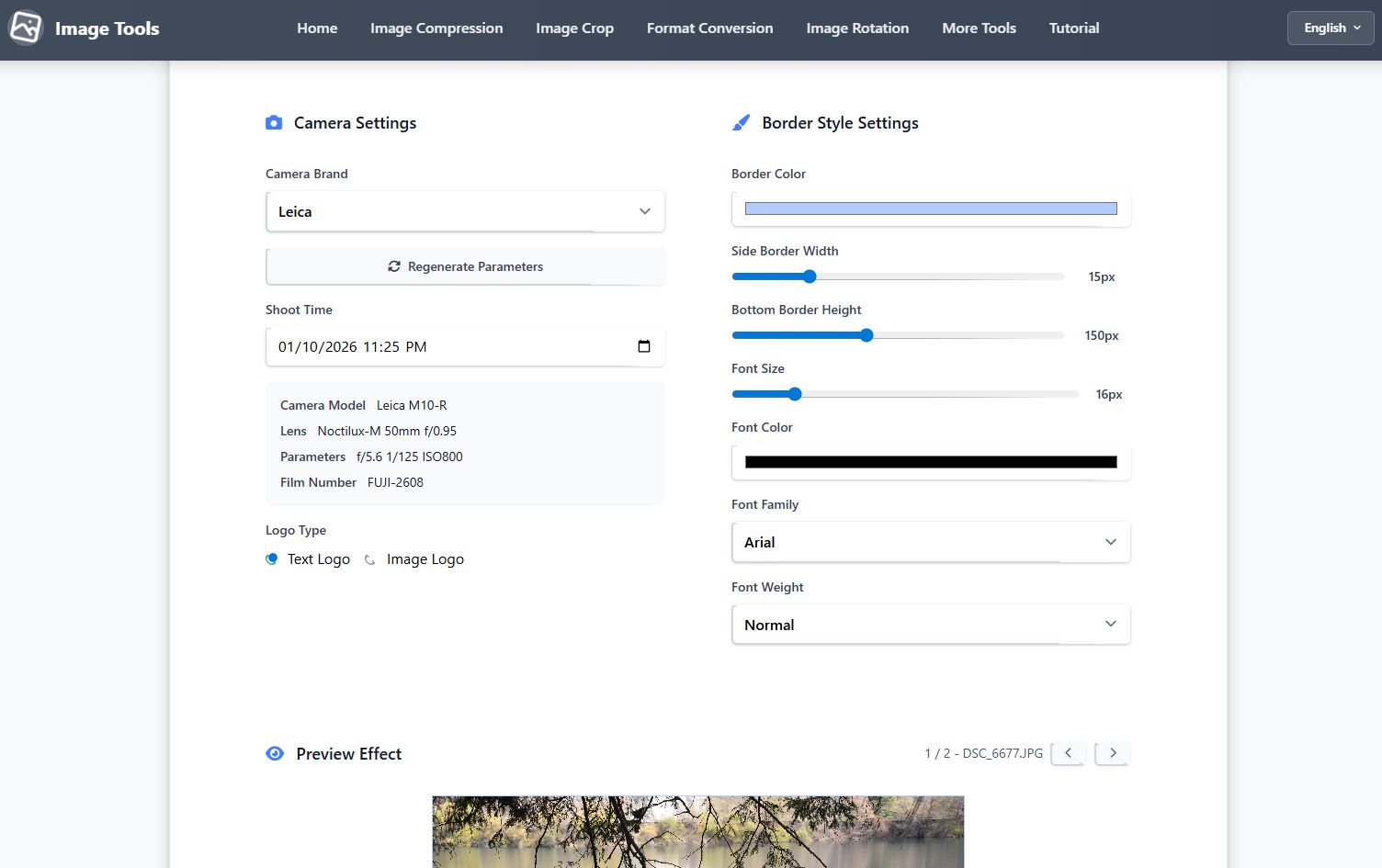
Étape 2 : Configurer les paramètres de l'appareil
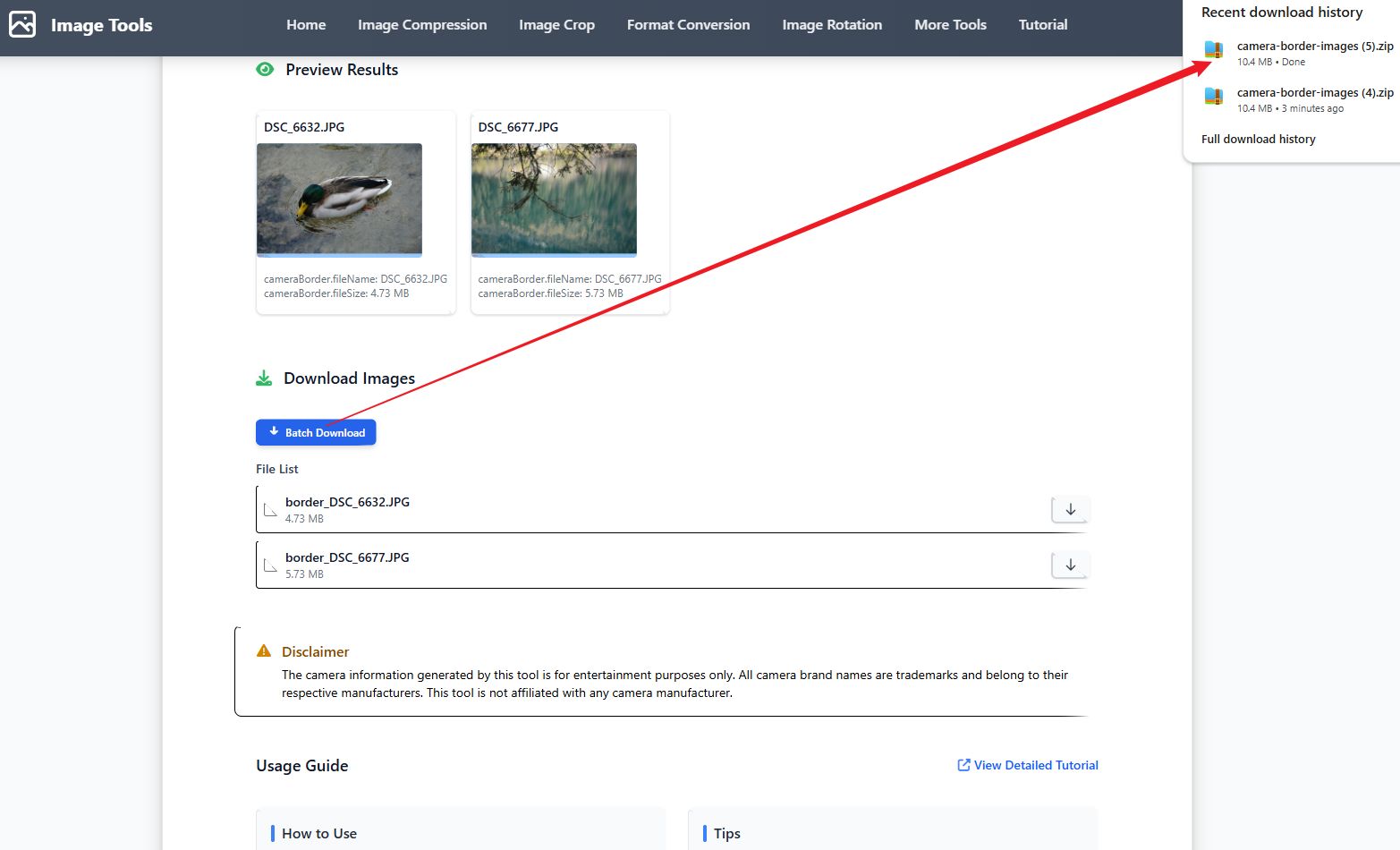
Étape 3 : Télécharger les résultats
Tutoriel Vidéo
Guide Étape par Étape
- Cliquez sur « Sélectionner des images » ou glissez-déposez les fichiers image dans la zone de téléchargement
- Sélectionnez une marque d'appareil photo dans la liste déroulante (Leica, Hasselblad, Sony, Canon, Nikon, Fujifilm)
- Cliquez sur « Régénérer les paramètres » pour générer de nouveaux paramètres d'appareil photo aléatoires (modèle, objectif, ouverture, vitesse d'obturation, ISO, numéro de film)
- Choisissez le type de logo : logo texte (nom de la marque de l'appareil) ou logo image (téléchargez votre propre image)
- Ajustez les paramètres de style de la bordure : hauteur de la bordure, taille de la police, couleur de la police, famille de polices et graisse de la police
- Définissez l'heure de prise de vue (par défaut l'heure actuelle) ou entrez une date/heure personnalisée
- Prévisualisez l'effet et ajustez les paramètres jusqu'à satisfaction
- Cliquez sur « Appliquer la bordure » pour traiter toutes les images sélectionnées
- Téléchargez les images traitées, individuellement ou sous forme de fichier ZIP
Conseils
- Différentes marques d'appareils photo génèrent des modèles et des objectifs correspondants pour des effets plus réalistes
- La hauteur de la bordure s'ajuste automatiquement en fonction de la taille de l'image pour un affichage optimal
- Vous pouvez choisir entre un logo texte et un logo image ; les logos image téléchargés seront automatiquement redimensionnés pour s'adapter
- Le traitement par lots applique les mêmes paramètres à toutes les images sélectionnées
- Tous les paramètres de l'appareil photo sont fictifs et à des fins de divertissement uniquement
- Cliquez plusieurs fois sur régénérer pour trouver la combinaison de paramètres parfaite