Tutorial - Guía de Herramientas de Procesamiento de Imágenes
Aprenda a usar todas las herramientas de procesamiento de imágenes con guías detalladas paso a paso, capturas de pantalla y tutoriales en video
Tabla de Contenidos
Tutorial de Compresión de Imagen
Resumen
La herramienta de compresión de imagen le ayuda a reducir el tamaño del archivo de imagen manteniendo la calidad. Soporta procesamiento por lotes, ajuste de calidad y múltiples formatos de salida.
Capturas de Pantalla
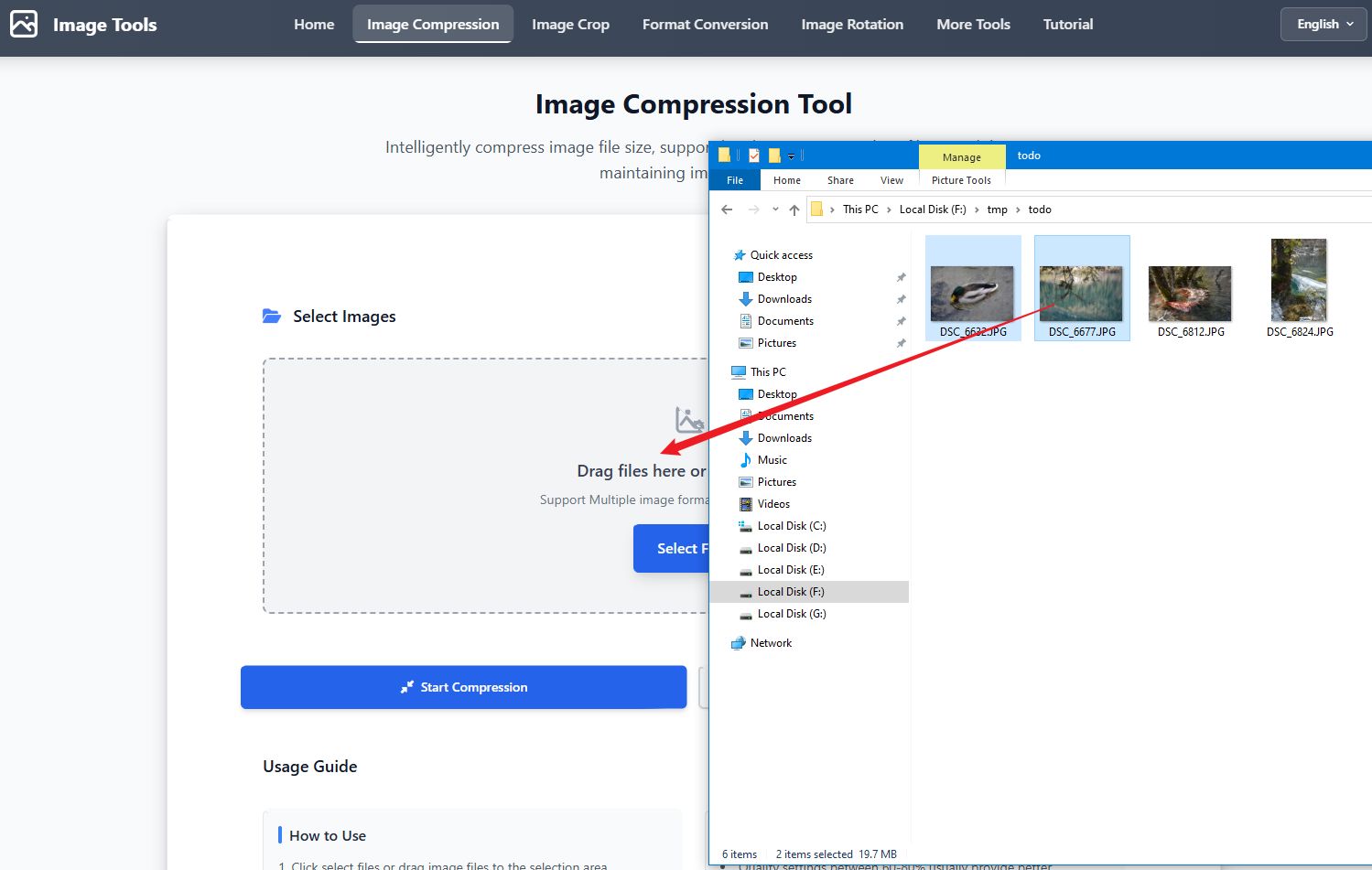
Paso 1: Seleccionar Imágenes
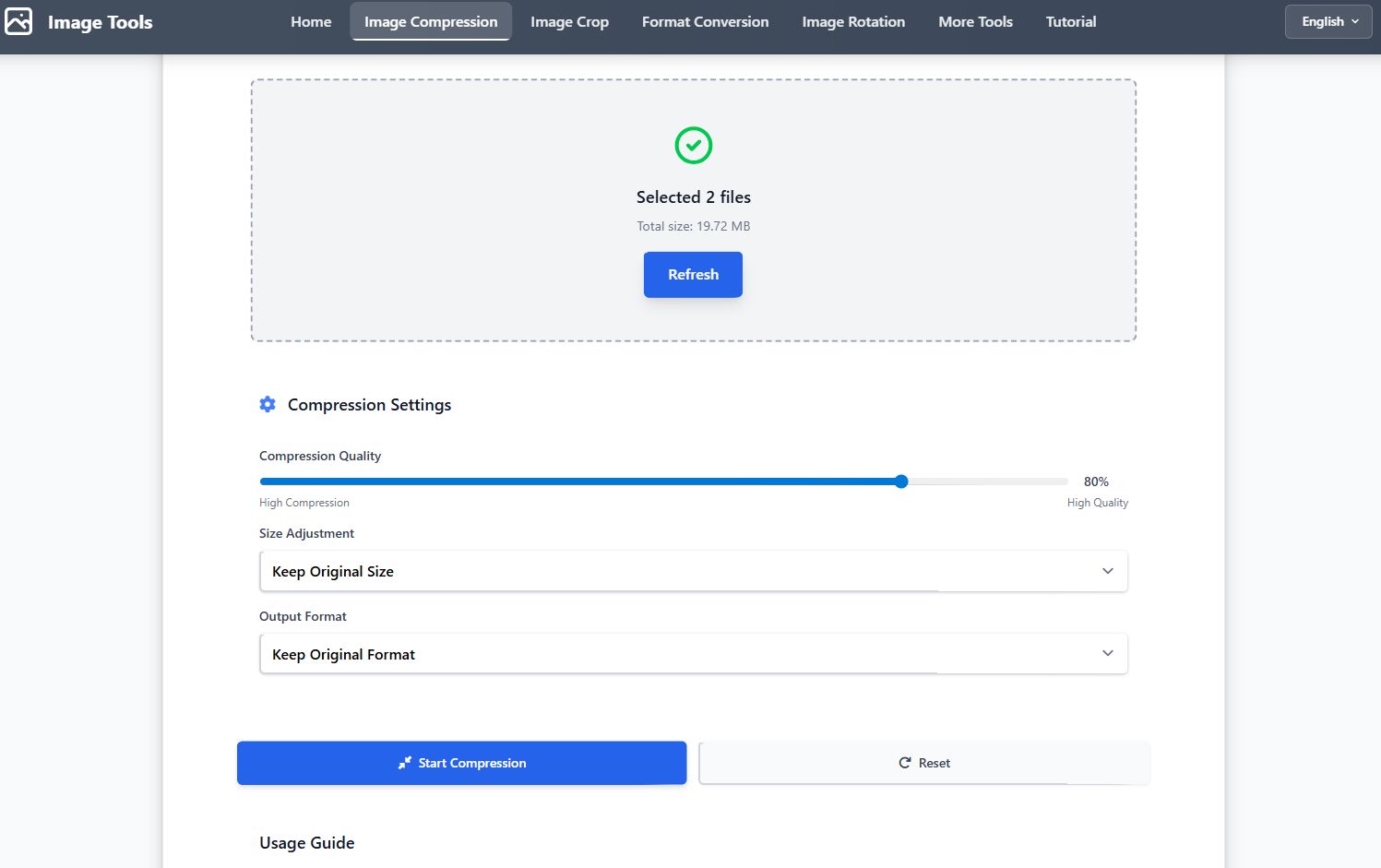
Paso 2: Ajustar Configuración
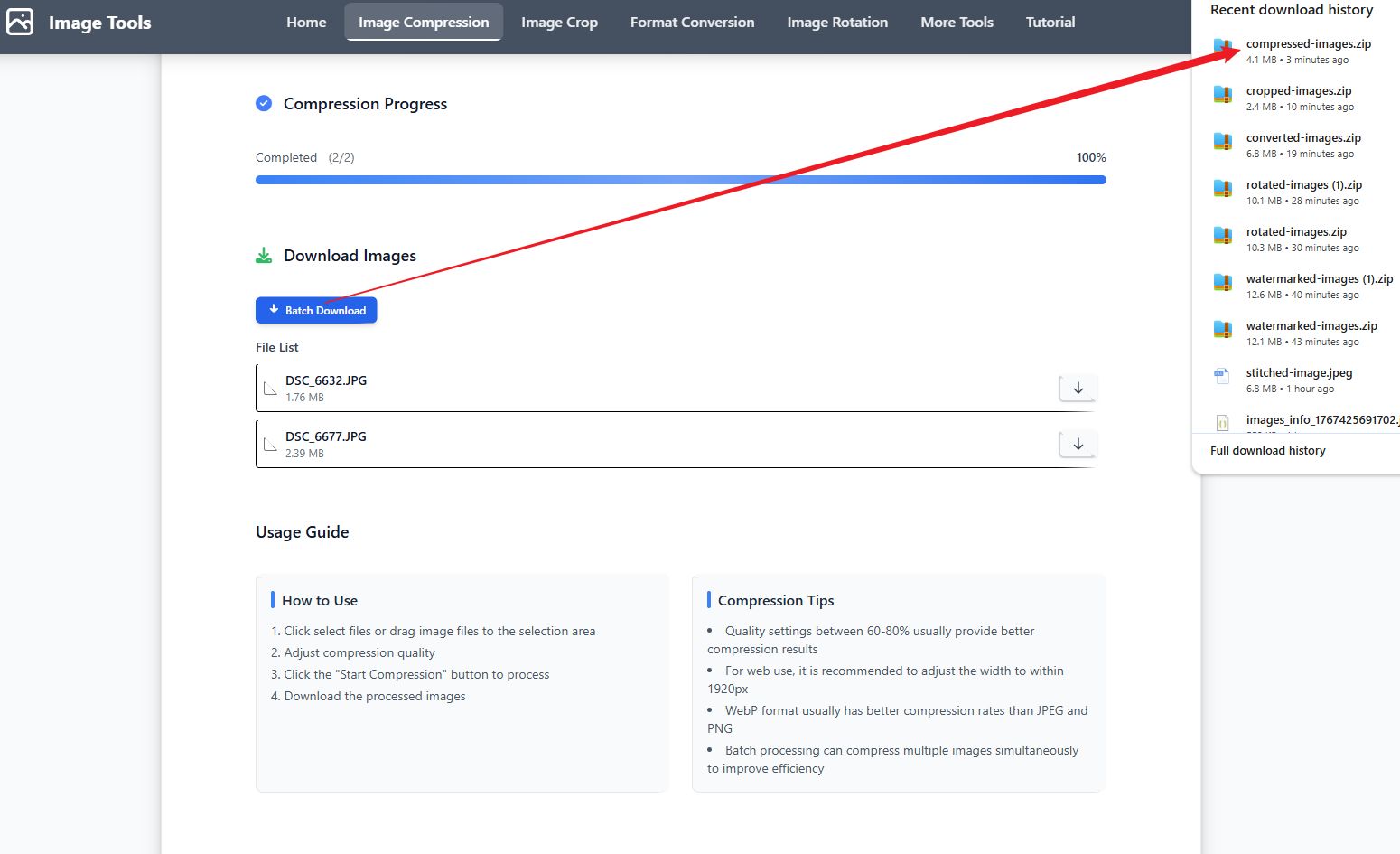
Paso 3: Descargar Resultados
Tutorial en Video
Guía Paso a Paso
- Haga clic en Seleccionar Imágenes o arrastre archivos de imagen al área de carga
- Ajuste el control deslizante de calidad de compresión (1-100%) para equilibrar el tamaño del archivo y la calidad de imagen
- Seleccione opciones de ajuste de tamaño: mantener tamaño original, ajustar por ancho/alto/lado largo o por porcentaje
- Seleccione formato de salida: mantener formato original, JPEG, PNG o WebP
- Haga clic en Iniciar Compresión para procesar todas las imágenes seleccionadas
- Vista previa de resultados y descarga individual o como archivo ZIP
Consejos
- Los ajustes de calidad entre 60-80% generalmente proporcionan los mejores resultados de compresión
- Para uso web, se recomienda ajustar el ancho a 1920px o menos
- El formato WebP generalmente tiene mejor compresión que JPEG y PNG
- El procesamiento por lotes puede comprimir múltiples imágenes simultáneamente, mejorando la eficiencia
- Compare tamaños de archivo originales y comprimidos para encontrar el mejor ajuste de calidad
Preguntas Frecuentes
Tutorial de Recorte de Imagen
Resumen
La herramienta de recorte de imagen le permite recortar imágenes con precisión, soporta recorte libre y relaciones de aspecto predefinidas. Soporta rotación, volteo y procesamiento por lotes.
Capturas de Pantalla
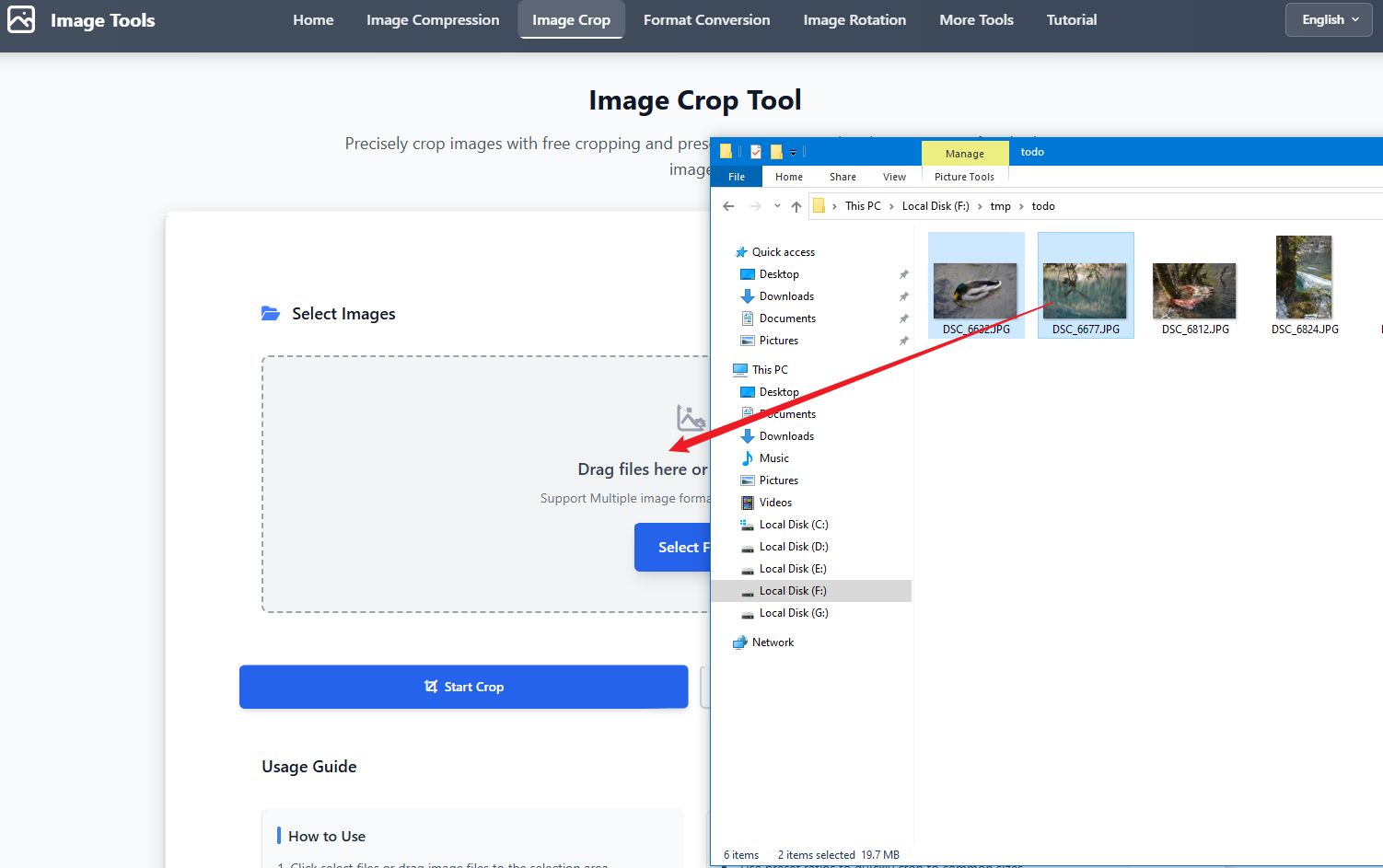
Paso 1: Seleccionar Imágenes
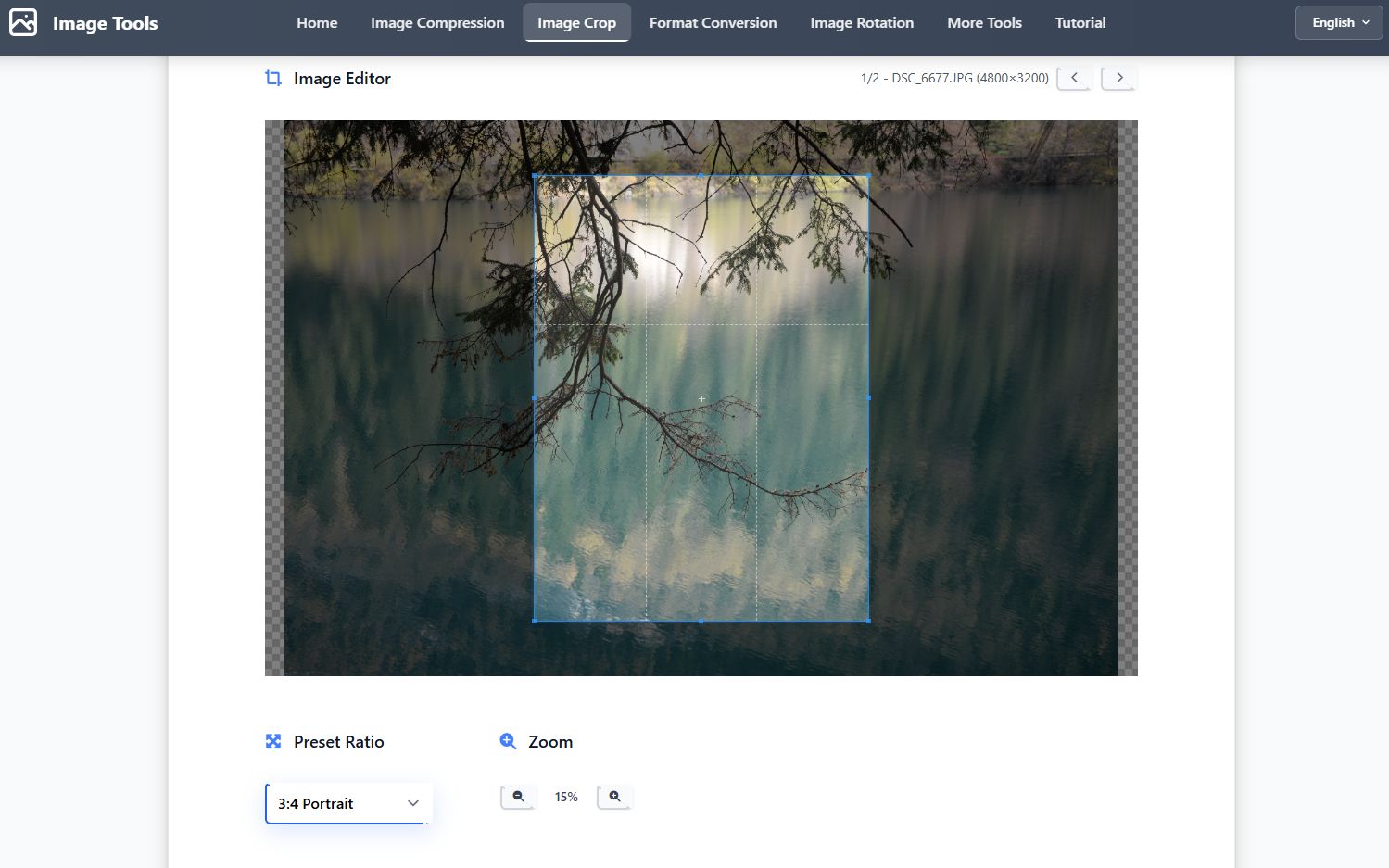
Paso 2: Seleccionar Área de Recorte
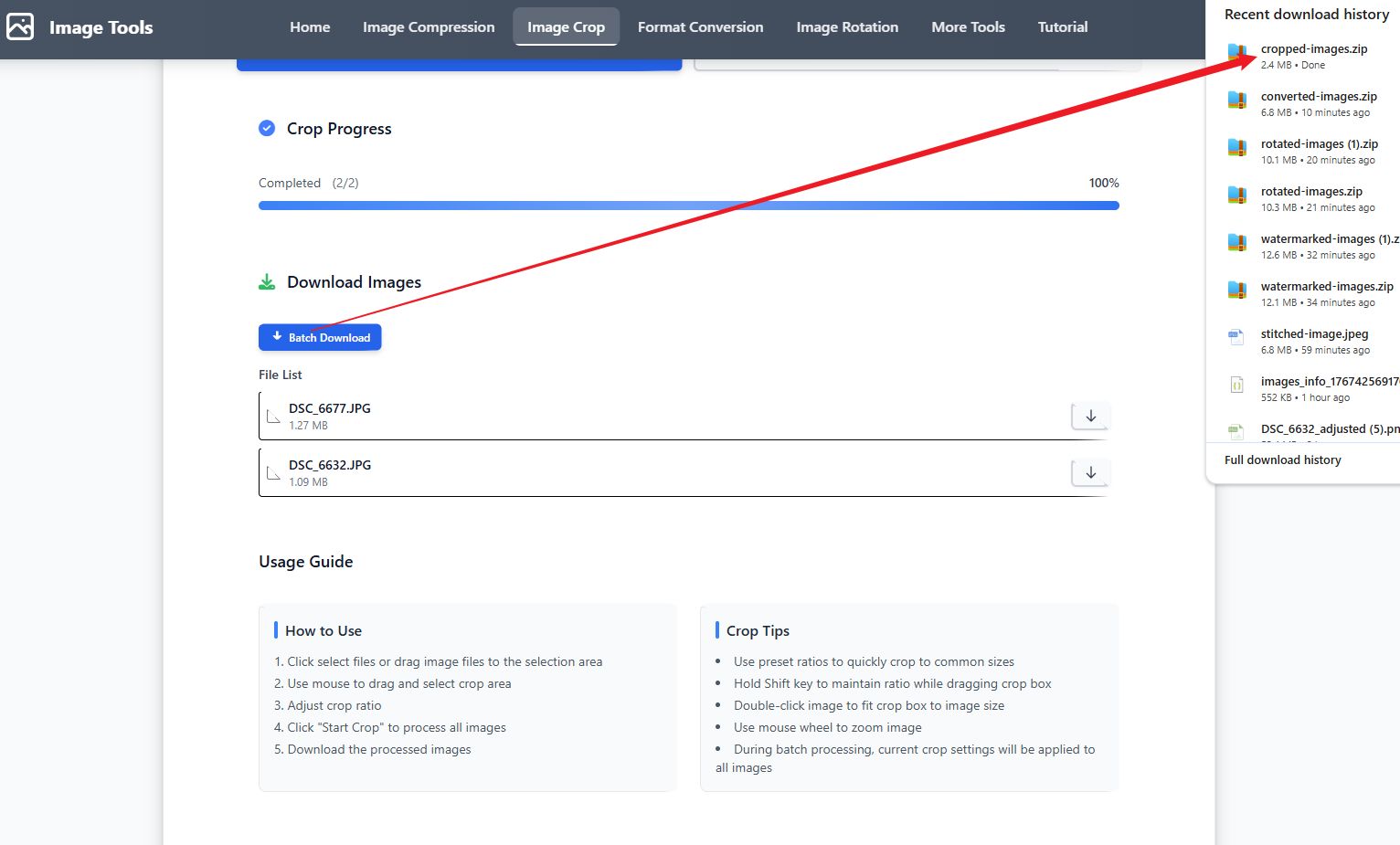
Paso 3: Descargar Resultados
Tutorial en Video
Guía Paso a Paso
- Haga clic en Seleccionar Imágenes o arrastre archivos de imagen al área de carga
- Use arrastre del ratón para seleccionar el área de recorte
- Seleccione relaciones de aspecto predefinidas (1:1, 4:3, 16:9, etc.) o use recorte libre
- Ajuste el área de recorte arrastrando esquinas o bordes
- Haga clic en Iniciar Recorte para aplicar el recorte a todas las imágenes seleccionadas
- Descargue imágenes recortadas, individualmente o como archivo ZIP
Consejos
- Mantenga presionada la tecla Shift mientras arrastra para mantener la relación de aspecto actual
- Use la rueda del ratón para hacer zoom en la imagen
- Las relaciones de aspecto predefinidas son perfectas para publicaciones de redes sociales (1:1 para Instagram, 16:9 para YouTube)
- El procesamiento por lotes aplica la misma configuración de recorte a todas las imágenes
Preguntas Frecuentes
Tutorial de Conversión de Formato
Resumen
La herramienta de conversión de formato le permite convertir imágenes entre diferentes formatos, incluyendo JPEG, PNG, WebP, GIF, BMP y ICO. Soporta procesamiento por lotes y ajuste de calidad.
Capturas de Pantalla
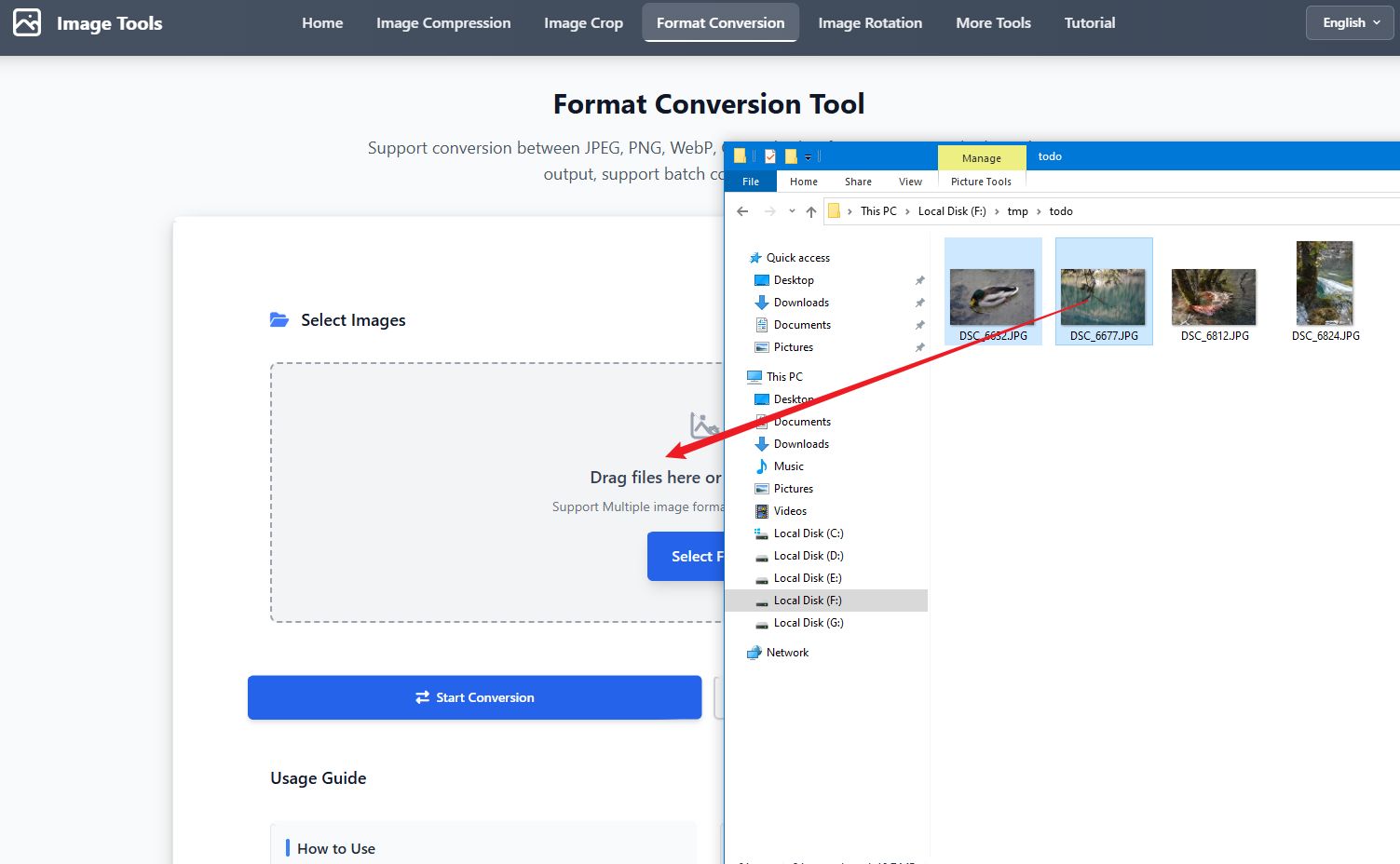
Paso 1: Seleccionar Imágenes
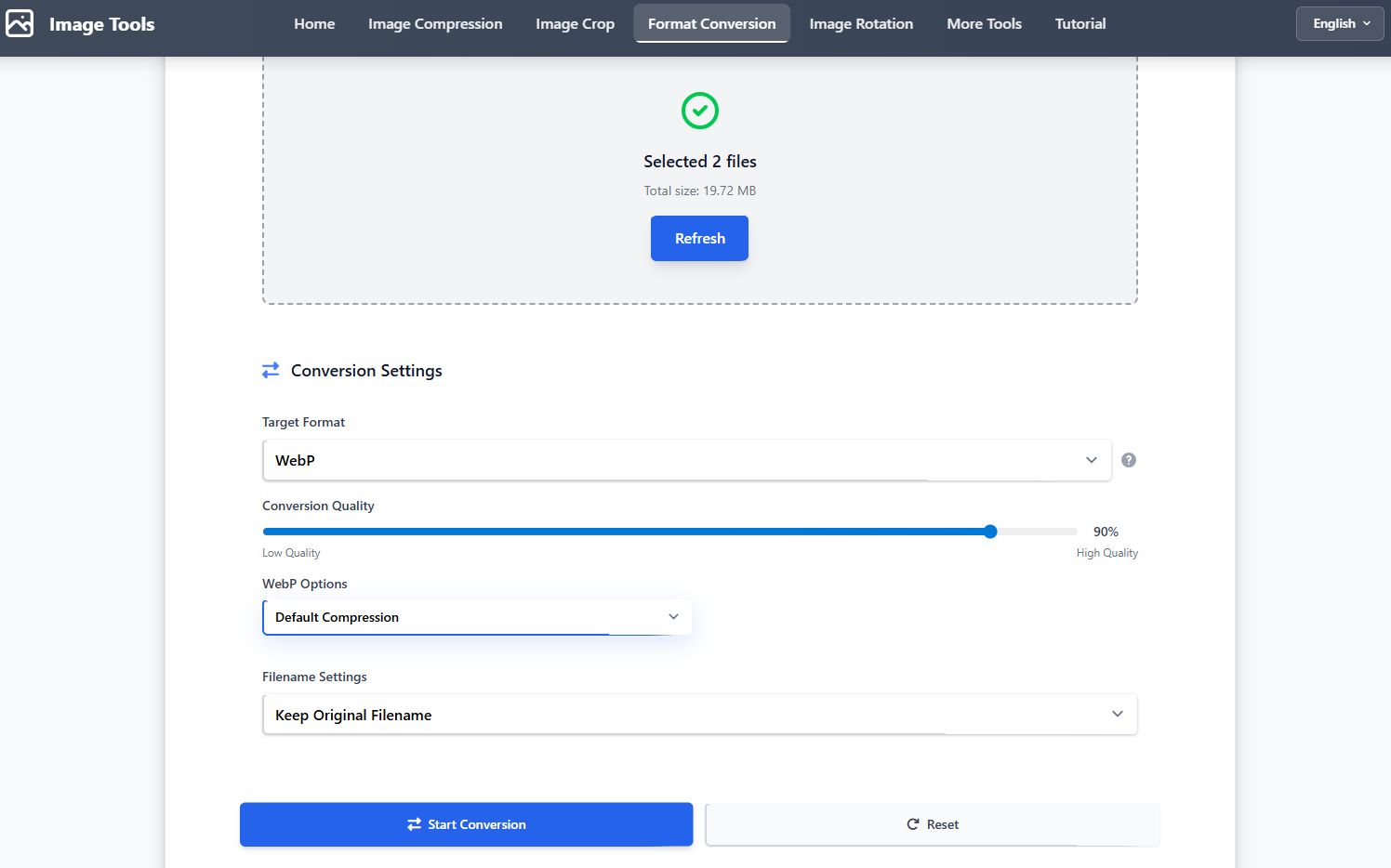
Paso 2: Seleccionar Formato
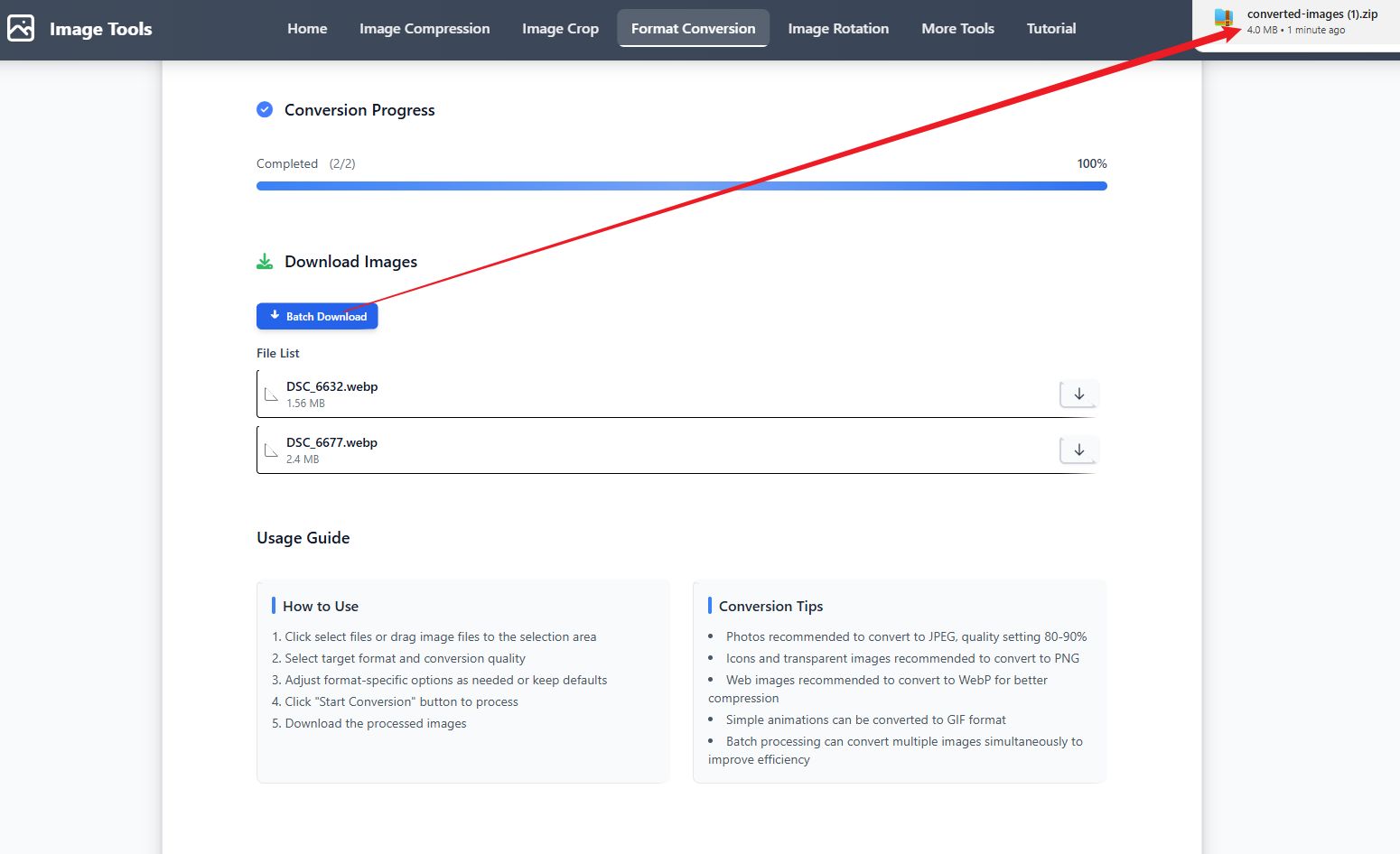
Paso 3: Descargar Resultados
Tutorial en Video
Guía Paso a Paso
- Haga clic en Seleccionar Imágenes o arrastre archivos de imagen al área de carga
- Seleccione el formato de destino del menú desplegable (JPEG, PNG, WebP, GIF, BMP, ICO)
- Ajuste el control deslizante de calidad de conversión (para formatos que soportan calidad)
- Configure opciones específicas del formato según sea necesario o mantenga los valores predeterminados
- Establezca opciones de nombre de archivo (mantener nombre de archivo original, agregar sufijo o reemplazar completamente)
- Haga clic en Iniciar Conversión para procesar todas las imágenes seleccionadas
- Descargue imágenes convertidas, individualmente o como archivo ZIP
Consejos
- Las fotos se recomiendan para convertir a JPEG con ajuste de calidad 80-90%
- Los íconos e imágenes transparentes se recomiendan para convertir a PNG
- Las imágenes web se recomiendan para convertir a WebP para mejor compresión
- Las animaciones simples pueden convertirse al formato GIF
- La conversión por lotes puede procesar múltiples archivos simultáneamente
Preguntas Frecuentes
Tutorial de Rotación de Imagen
Resumen
La herramienta de rotación de imagen le permite rotar y voltear imágenes con precisión. Soporta rotación rápida de 90 grados, rotación de ángulo arbitrario y procesamiento por lotes.
Capturas de Pantalla
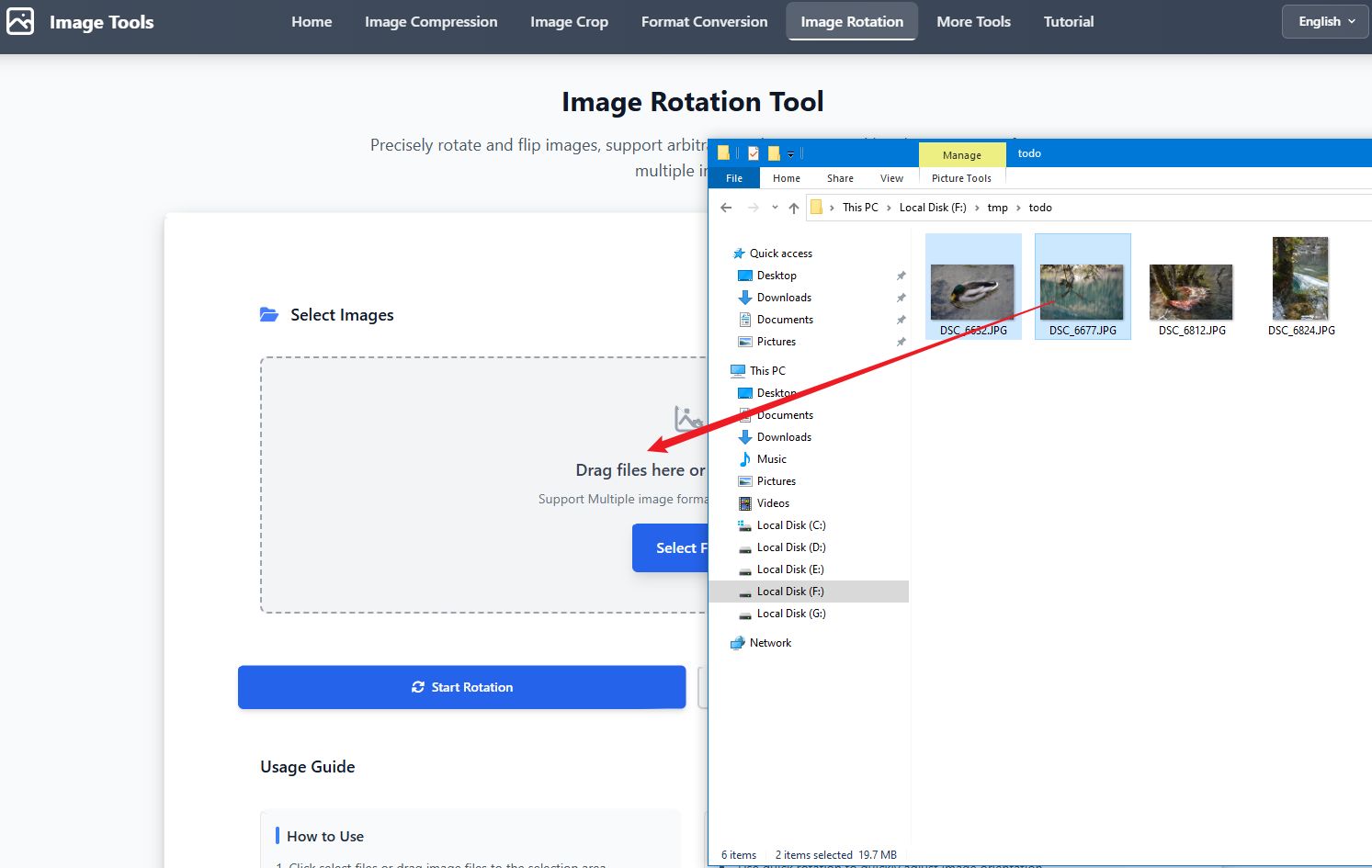
Paso 1: Seleccionar Imágenes
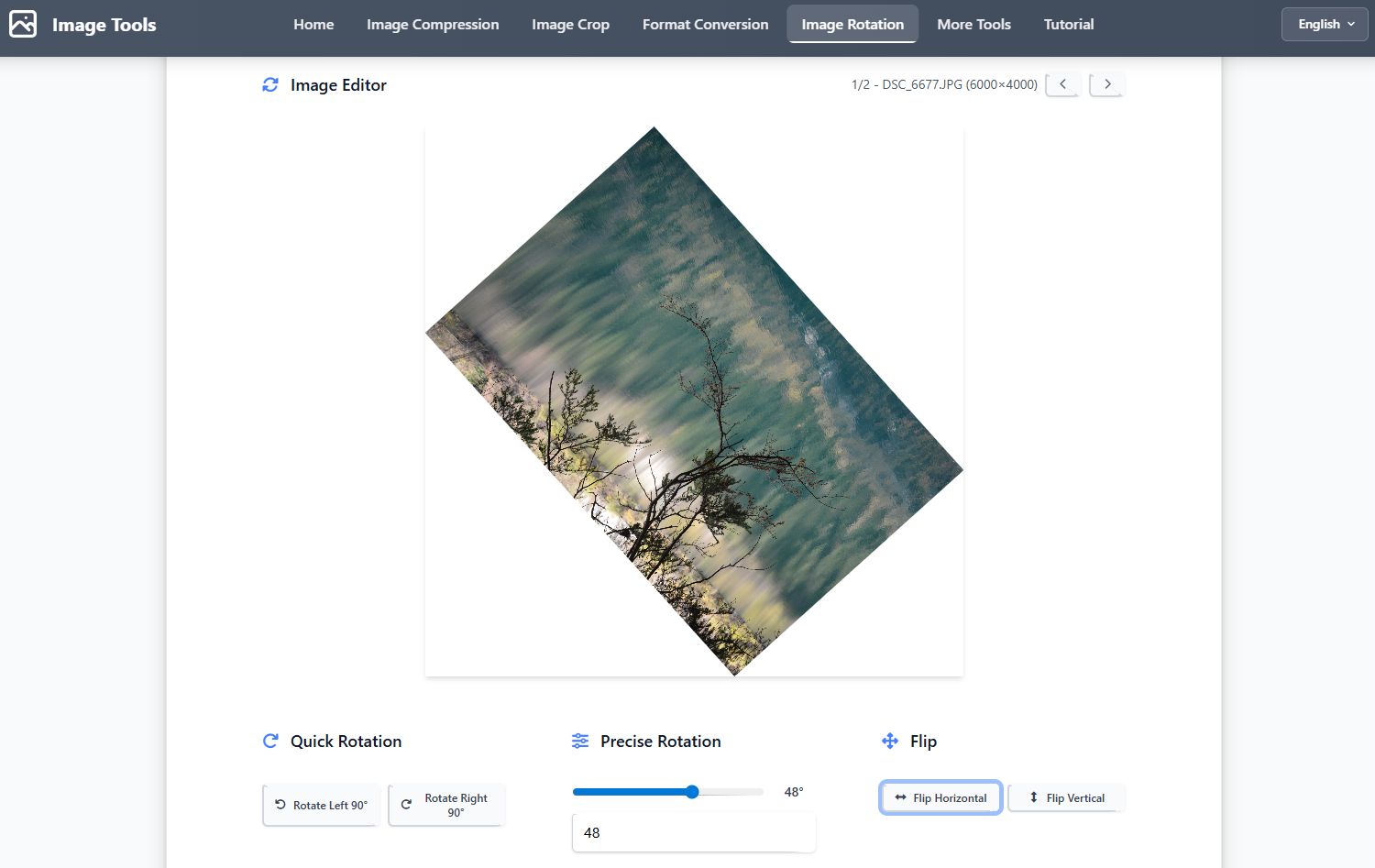
Paso 2: Ajustar Rotación
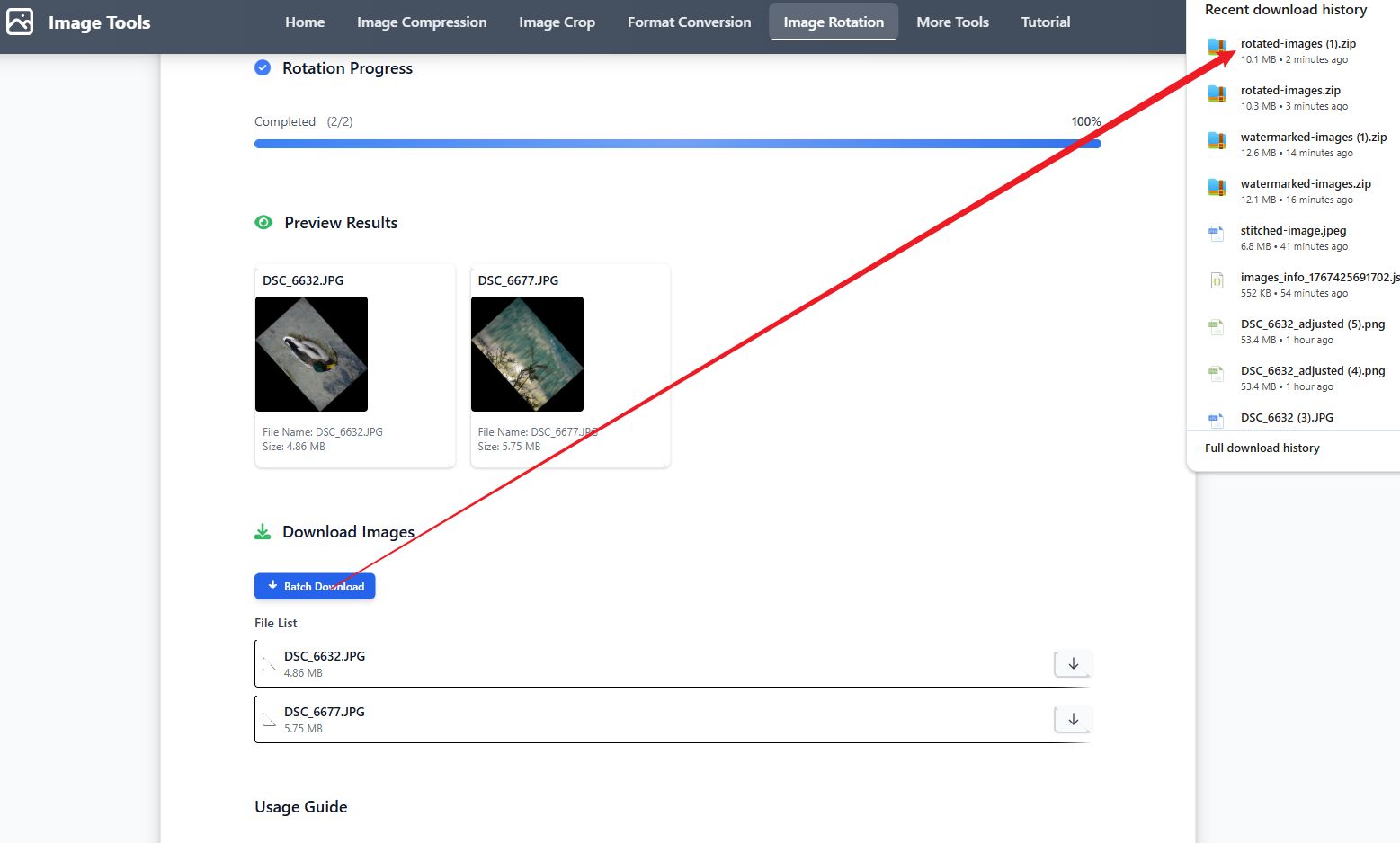
Paso 3: Descargar Resultados
Tutorial en Video
Guía Paso a Paso
- Haga clic en Seleccionar Imágenes o arrastre archivos de imagen al área de carga
- Use botones de rotación rápida para rotación de 90 grados a la izquierda o derecha
- Use el control deslizante o el cuadro de entrada para rotación de ángulo preciso (-180° a 180°)
- Use botones de volteo para espejo horizontal o vertical
- Vista previa de efectos de rotación en tiempo real
- Haga clic en Iniciar Rotación para aplicar la rotación a todas las imágenes seleccionadas
- Descargue imágenes rotadas, individualmente o como archivo ZIP
Consejos
- La rotación rápida es perfecta para corregir problemas de orientación de fotos de la cámara
- La rotación precisa soporta ángulos arbitrarios para efectos creativos
- Puede combinar funciones de rotación y volteo
- El procesamiento por lotes aplica la misma configuración a todas las imágenes
- Las imágenes rotadas mantienen su resolución original
Preguntas Frecuentes
Tutorial de Marca de Agua de Imagen
Resumen
La herramienta de marca de agua de imagen le permite agregar marcas de agua de texto o imagen a las imágenes, protegiendo sus derechos de autor, soporta el procesamiento por lotes de múltiples imágenes.
Capturas de Pantalla
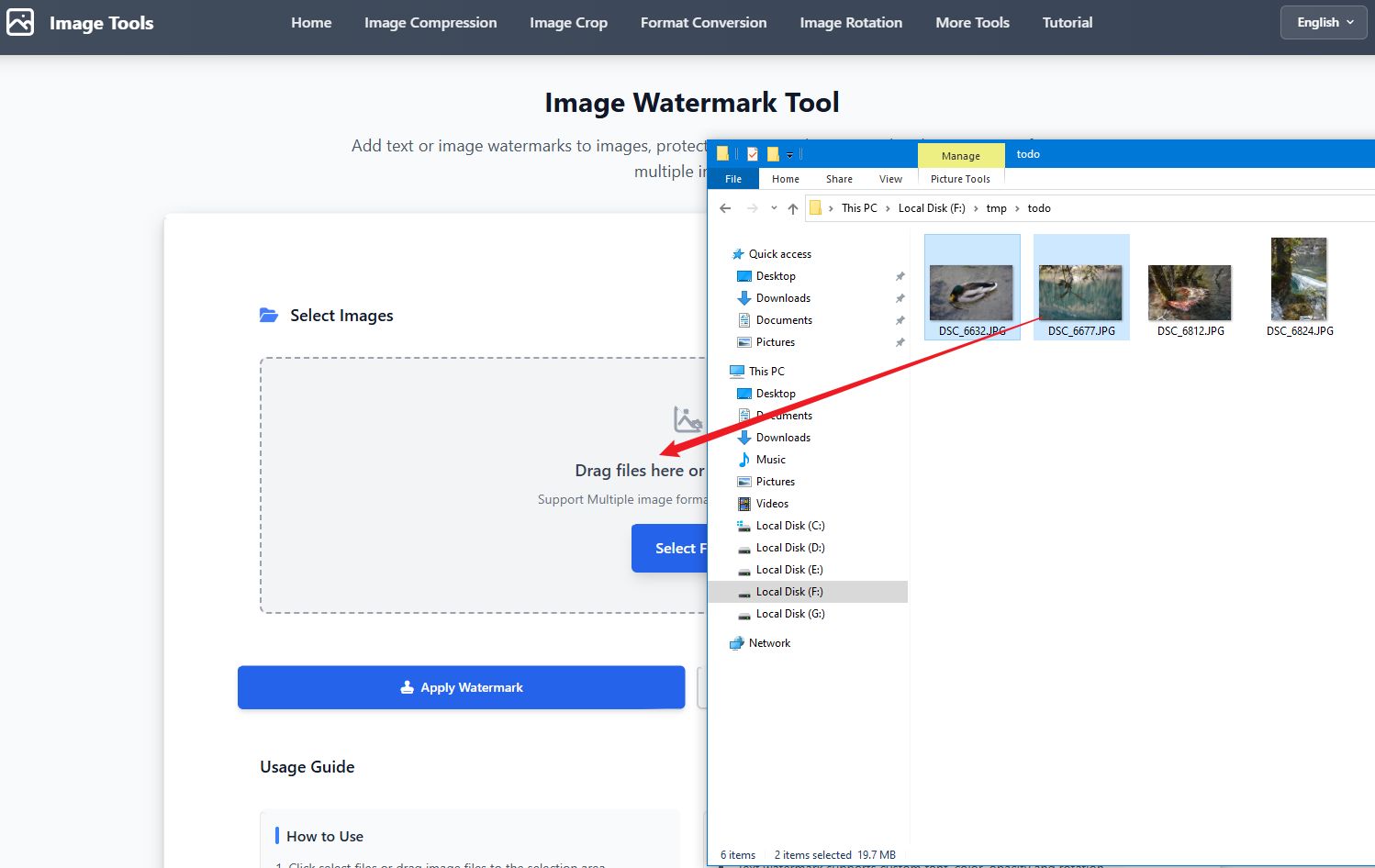
Paso 1: Seleccionar Imágenes
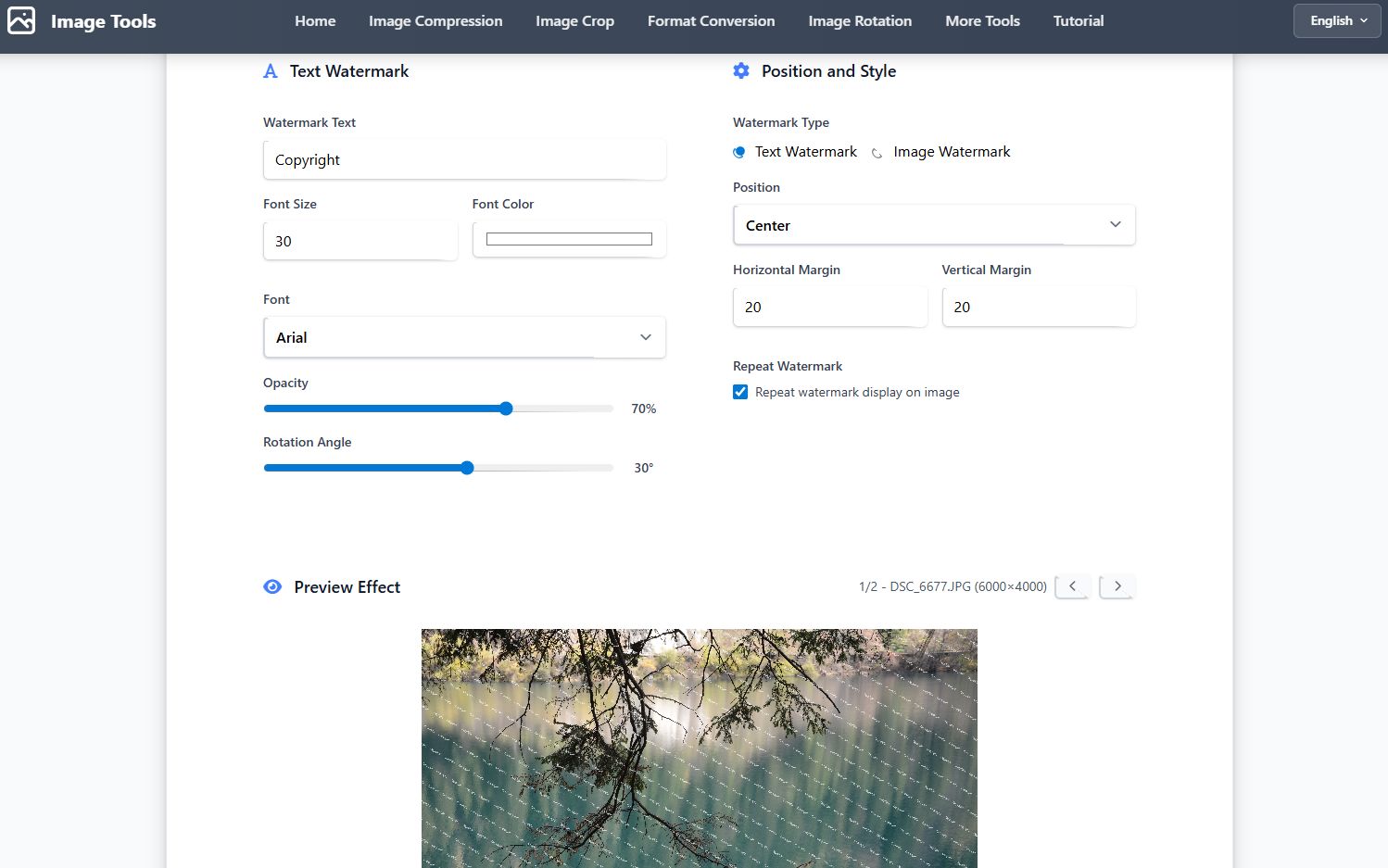
Paso 2: Ajustar Marca de Agua
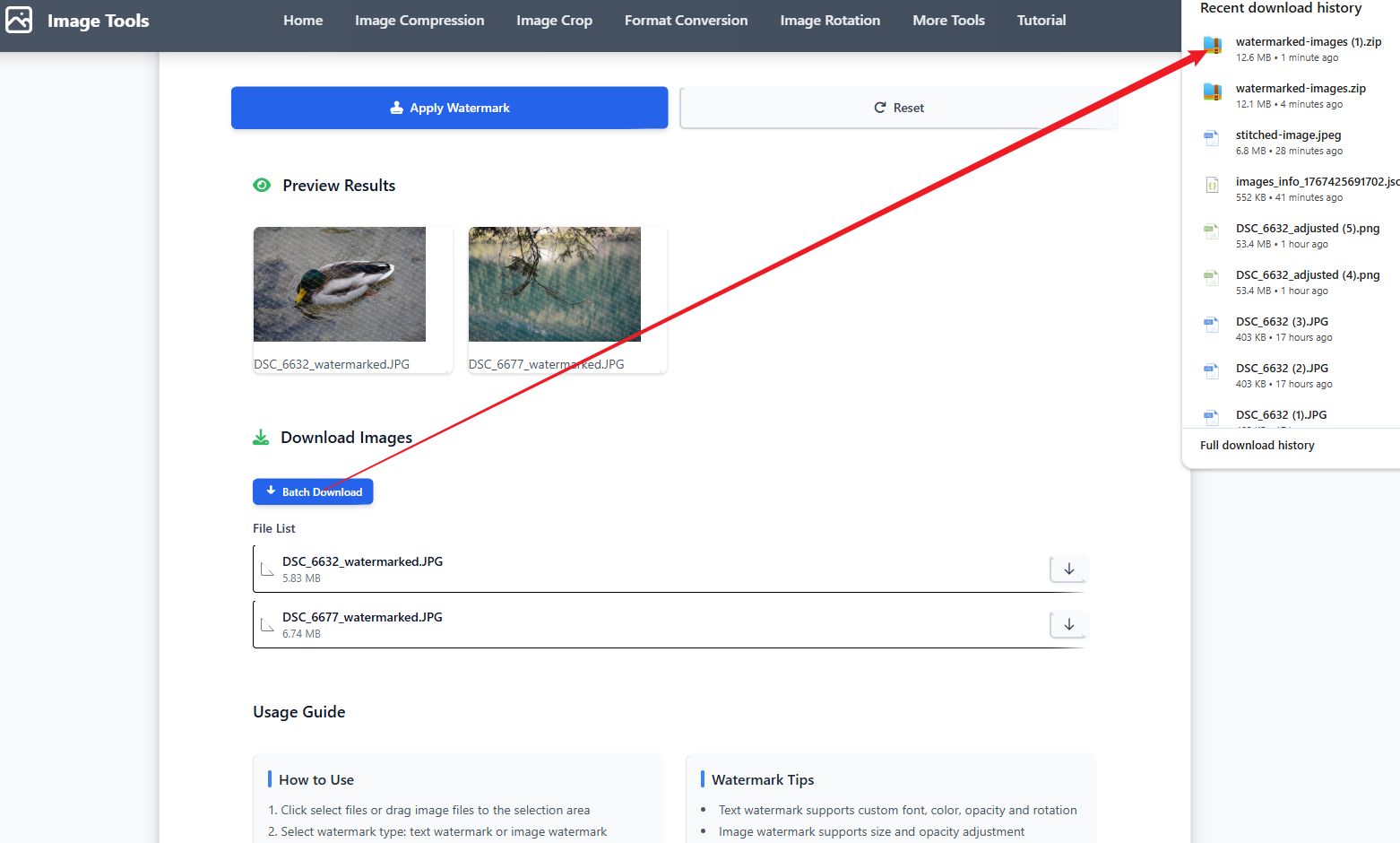
Paso 3: Descargar Resultados
Tutorial en Video
Guía Paso a Paso
- Haga clic en Seleccionar Imágenes o arrastre archivos de imagen al área de carga
- Seleccione el tipo de marca de agua: marca de agua de texto o marca de agua de imagen
- Para marca de agua de texto: ingrese el texto, ajuste el tamaño de fuente, color, opacidad y ángulo de rotación
- Para marca de agua de imagen: seleccione la imagen de marca de agua, ajuste el tamaño y la opacidad
- Seleccione la posición de la marca de agua (9 posiciones disponibles) y ajuste los márgenes
- Active la repetición de marca de agua para mosaicar la marca de agua en toda la imagen
- Vista previa del efecto, luego haga clic en Aplicar Marca de Agua para procesar todas las imágenes
- Descargue las imágenes procesadas, individualmente o como archivo ZIP
Consejos
- La marca de agua de texto soporta fuente personalizada, color, opacidad y rotación
- La marca de agua de imagen soporta ajuste de tamaño y opacidad
- Puede establecer la posición y el margen de la marca de agua en la imagen
- Active la repetición de marca de agua para mosaicar la marca de agua en toda la imagen
- Durante el procesamiento por lotes, la configuración actual se aplicará a todas las imágenes
Preguntas Frecuentes
Tutorial de Costura de Imagen
Resumen
La herramienta de costura de imagen le permite coser múltiples imágenes en una imagen larga o cuadrícula, soporta costura horizontal y vertical, espaciado personalizado y color de fondo.
Capturas de Pantalla
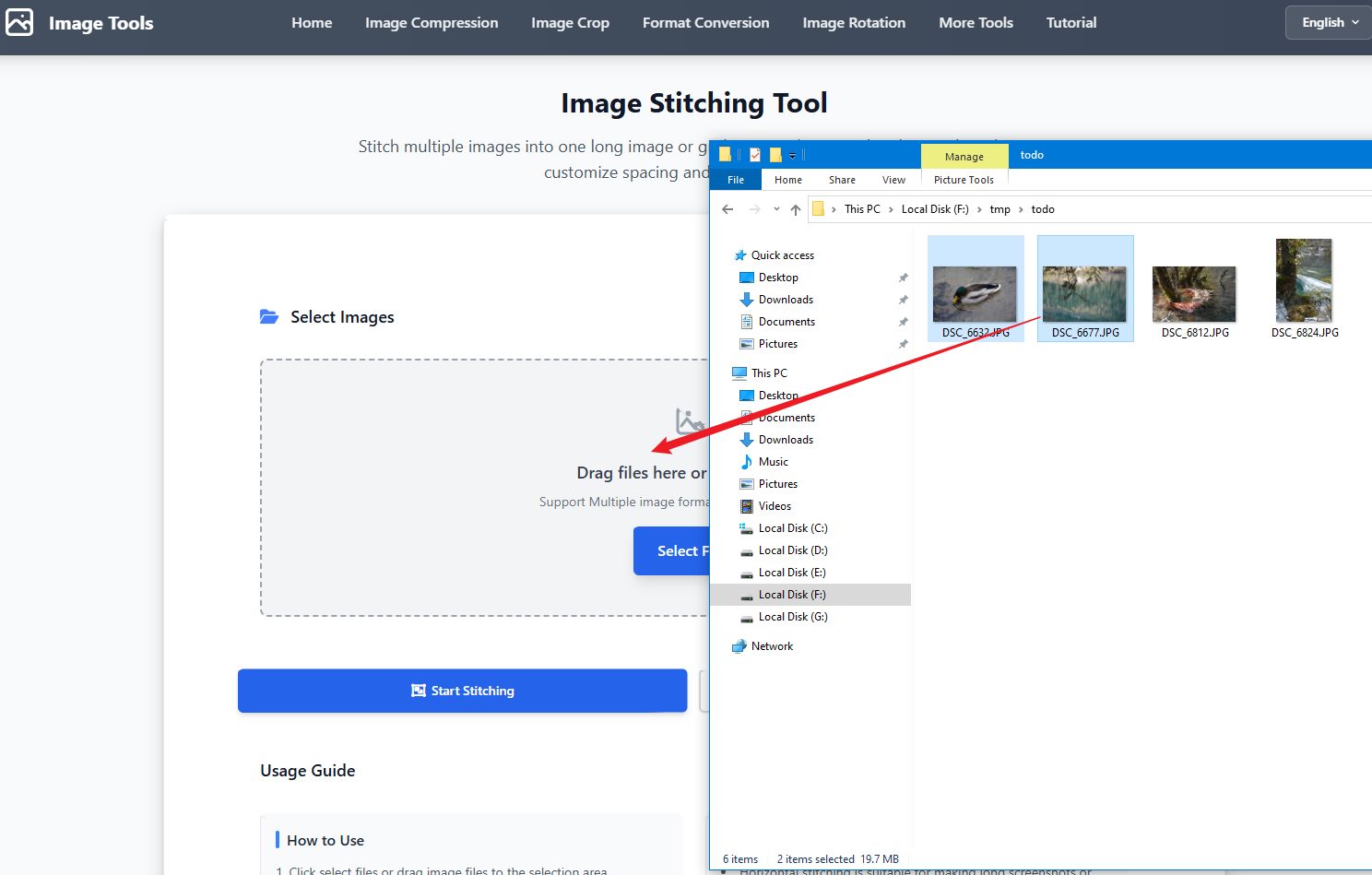
Paso 1: Seleccionar Imágenes
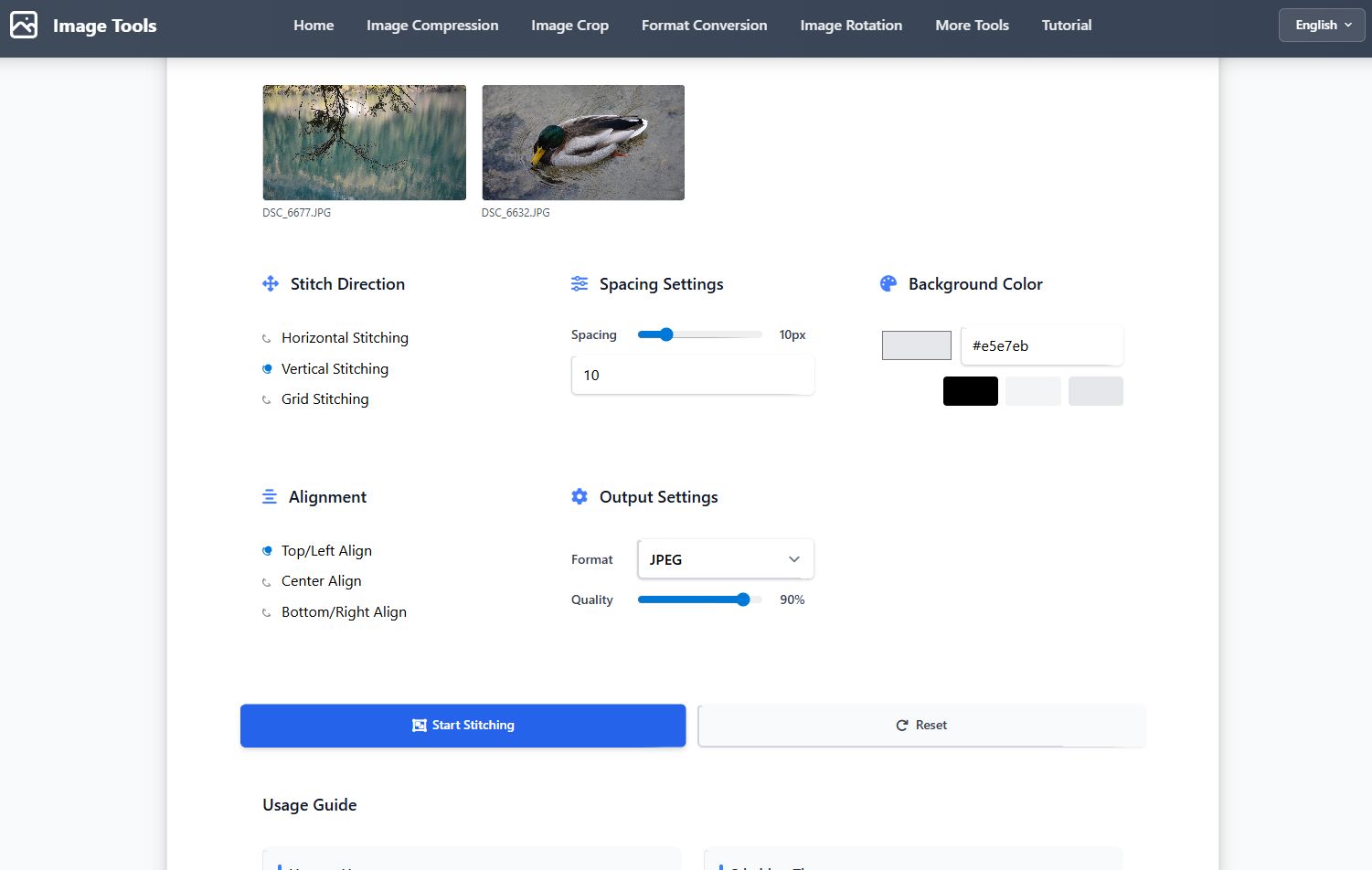
Paso 2: Ajustar Costura
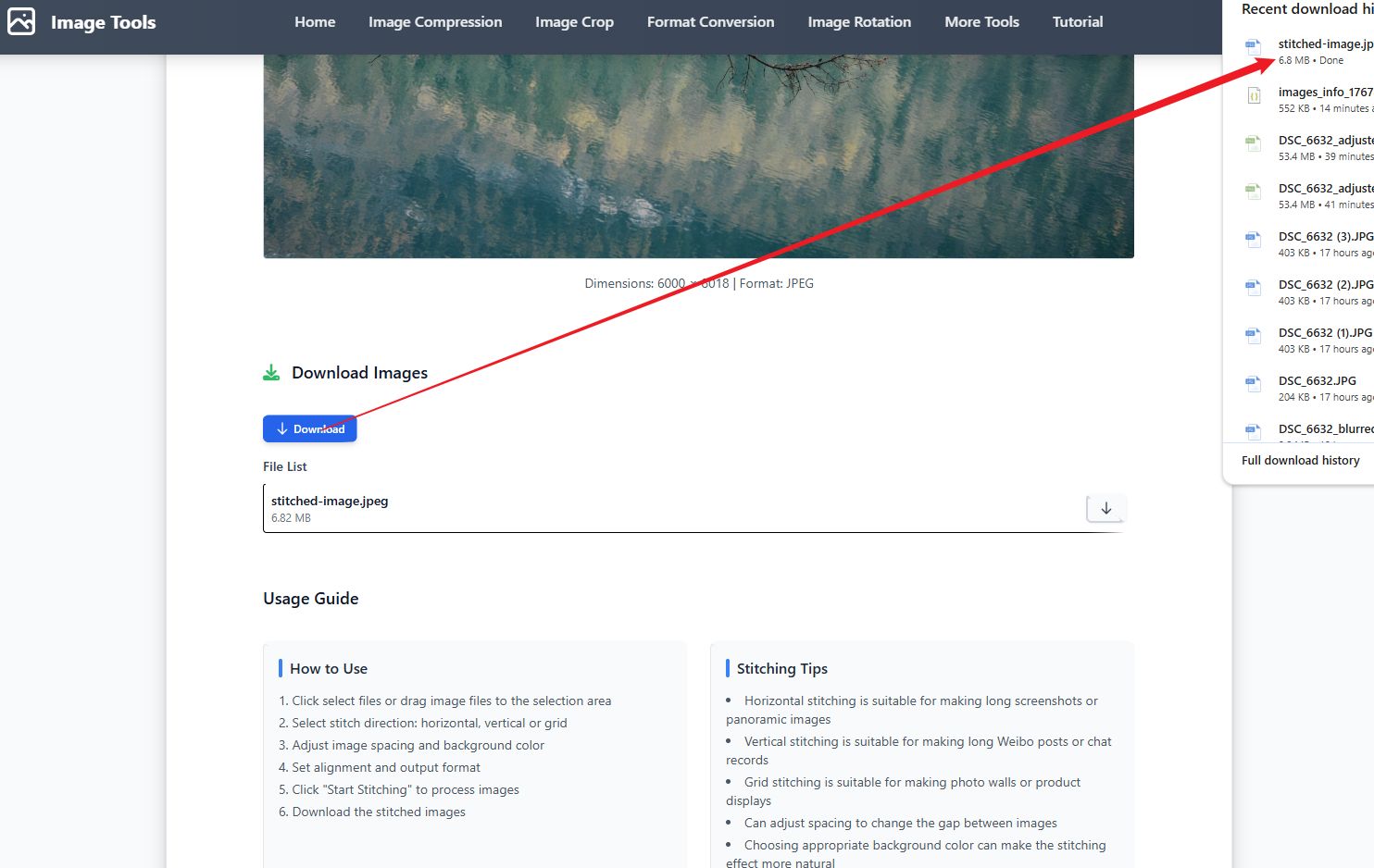
Paso 3: Descargar Resultados
Tutorial en Video
Guía Paso a Paso
- Haz clic para seleccionar imágenes o arrastra los archivos de imagen al área de carga
- Usa el botón de ordenación para organizar las imágenes por nombre
- Selecciona la dirección de unión: horizontal, vertical o en cuadrícula
- Ajusta el espaciado entre imágenes y el color de fondo
- Para la unión en cuadrícula, configura el número de columnas y la alineación
- Establece el formato de salida y la calidad
- Haz clic en el botón 'Iniciar unión' para procesar las imágenes
Consejos
- La costura horizontal es adecuada para hacer capturas de pantalla largas o imágenes panorámicas
- La costura vertical es adecuada para hacer publicaciones largas de Weibo o registros de chat
- La costura en cuadrícula es adecuada para hacer muros de fotos o presentaciones de productos
- Puede ajustar el espaciado para cambiar el espacio entre imágenes
- Elegir un color de fondo apropiado puede hacer el efecto de costura más natural
Preguntas Frecuentes
Tutorial de Información de Imagen
Resumen
La herramienta de información de imagen le permite ver y analizar información detallada de la imagen, incluyendo datos EXIF, dimensiones, formato, etc.
Capturas de Pantalla
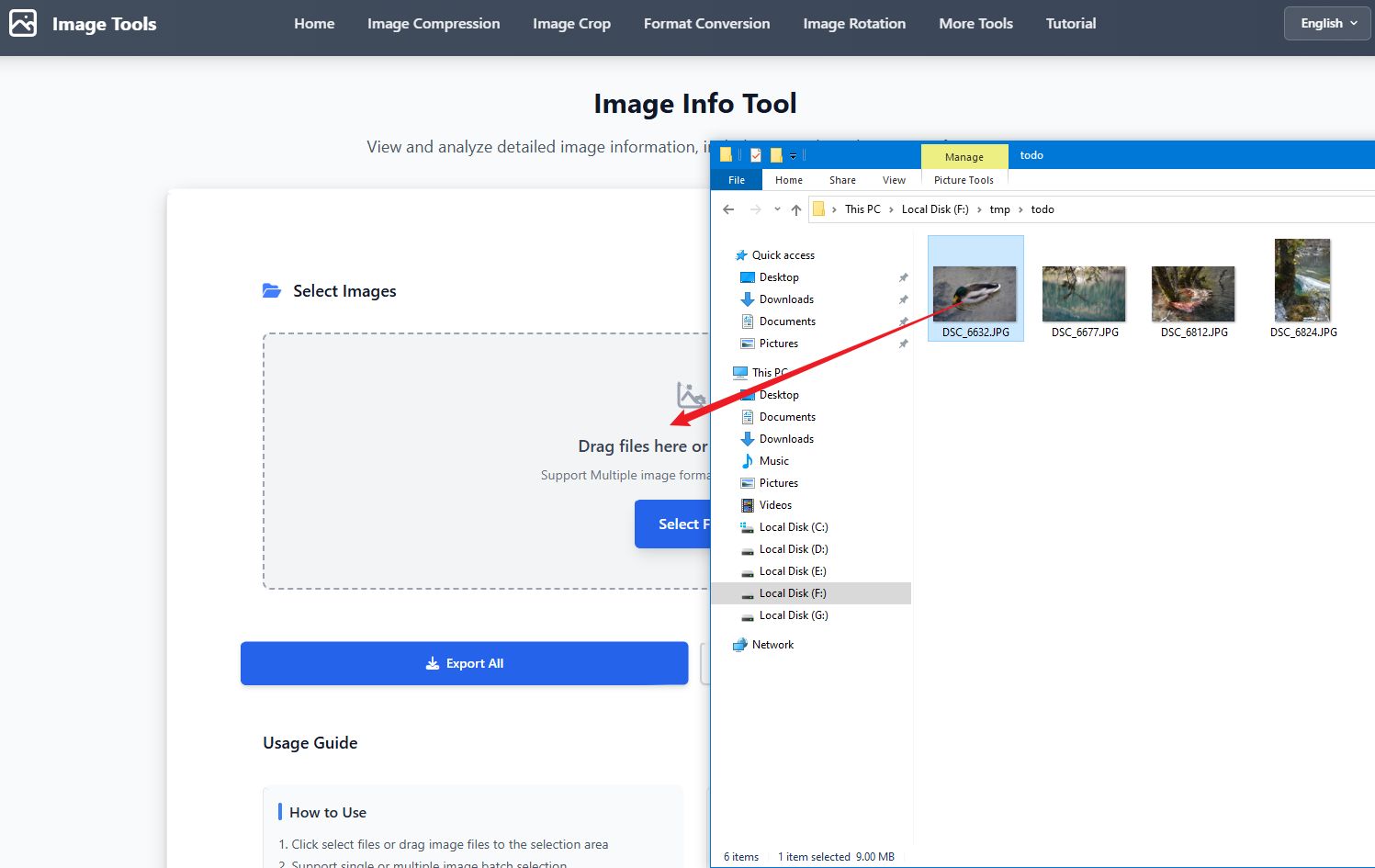
Paso 1: Seleccionar Imágenes
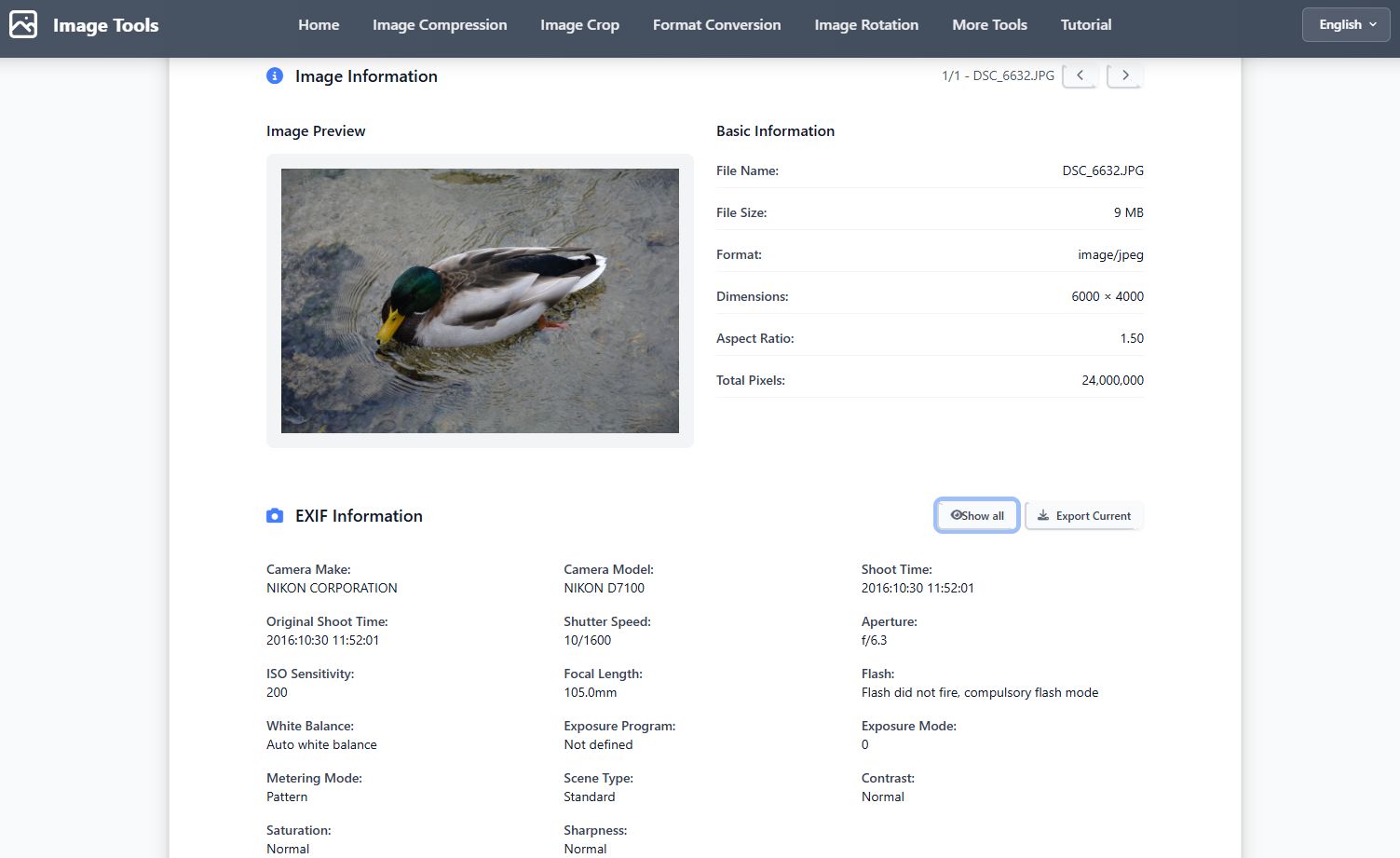
Paso 2: Ver Información
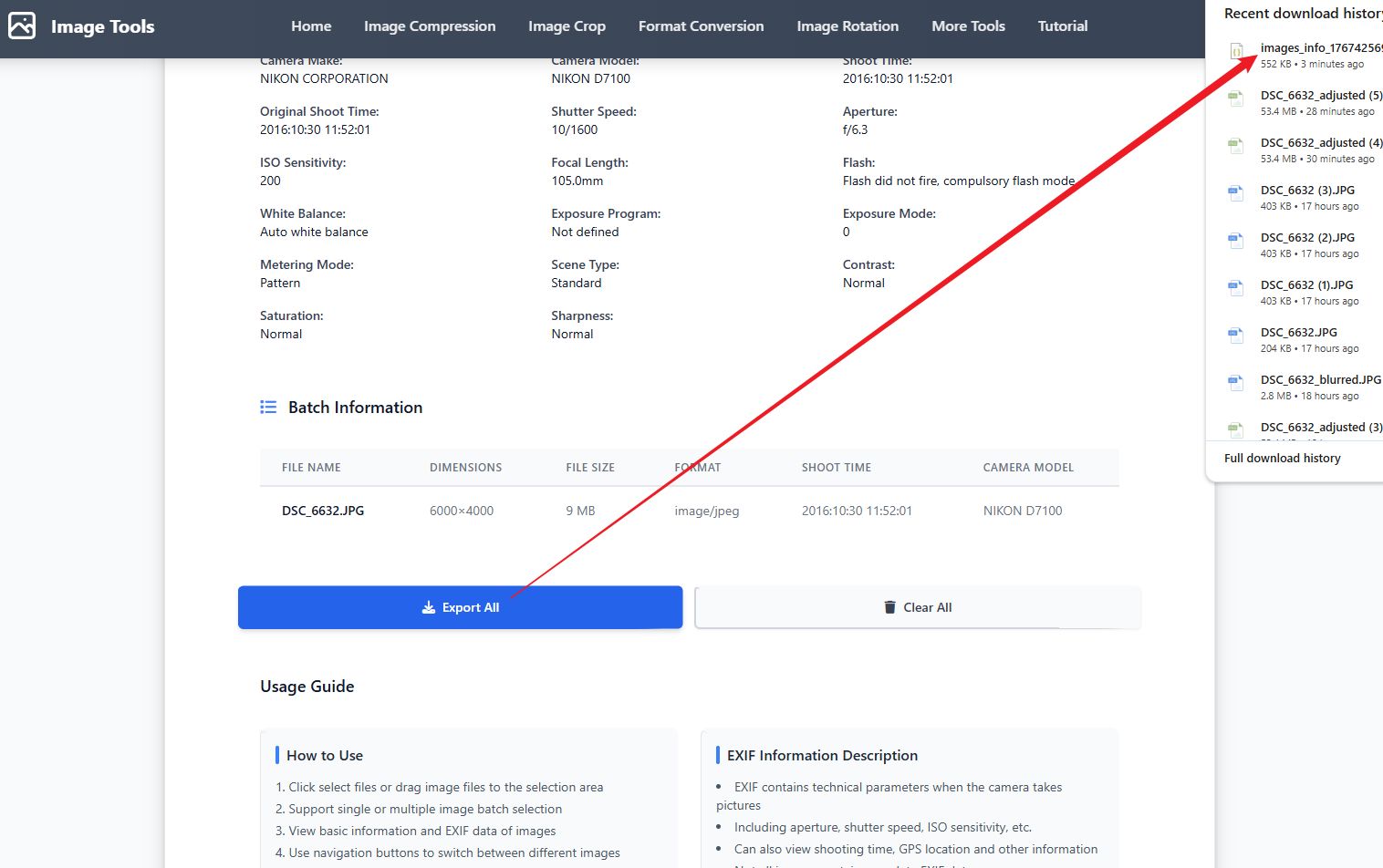
Paso 3: Exportar Datos
Tutorial en Video
Guía Paso a Paso
- Haga clic en Seleccionar Imágenes o arrastre archivos de imagen al área de carga
- Soporte de selección única o múltiple de imágenes por lotes
- Ver información básica: nombre de archivo, dimensiones, tamaño de archivo, formato
- Ver información EXIF: hora de toma, modelo de cámara, apertura, velocidad de obturación, ISO, etc.
- Ver información GPS: latitud, longitud, altitud (si está disponible)
- Use los botones de navegación para cambiar entre diferentes imágenes
- Puede exportar información de una sola o todas las imágenes como archivo JSON
Consejos
- EXIF contiene parámetros técnicos cuando la cámara toma fotos
- Incluyendo apertura, velocidad de obturación, sensibilidad ISO, etc.
- También puede ver hora de toma, ubicación GPS y otra información
- No todas las imágenes contienen datos EXIF completos
- Algunos medios sociales eliminarán la información EXIF de las imágenes
Preguntas Frecuentes
Tutorial de Ajuste de Tamaño de Imagen
Resumen
La herramienta de ajuste de tamaño de imagen le permite ajustar las dimensiones de la imagen con precisión, soporta píxeles, porcentajes y tamaños predefinidos.
Capturas de Pantalla
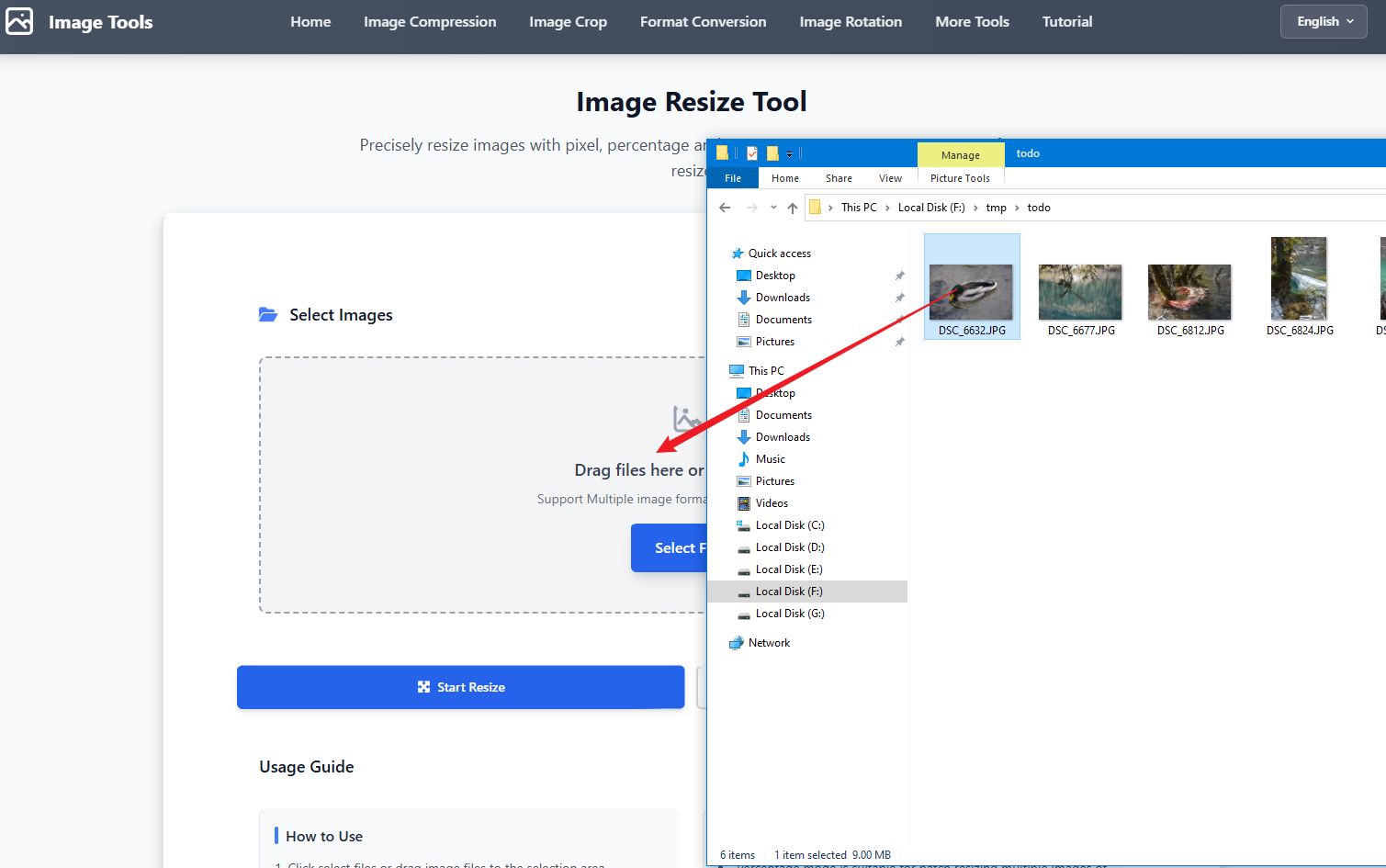
Paso 1: Seleccionar Imágenes
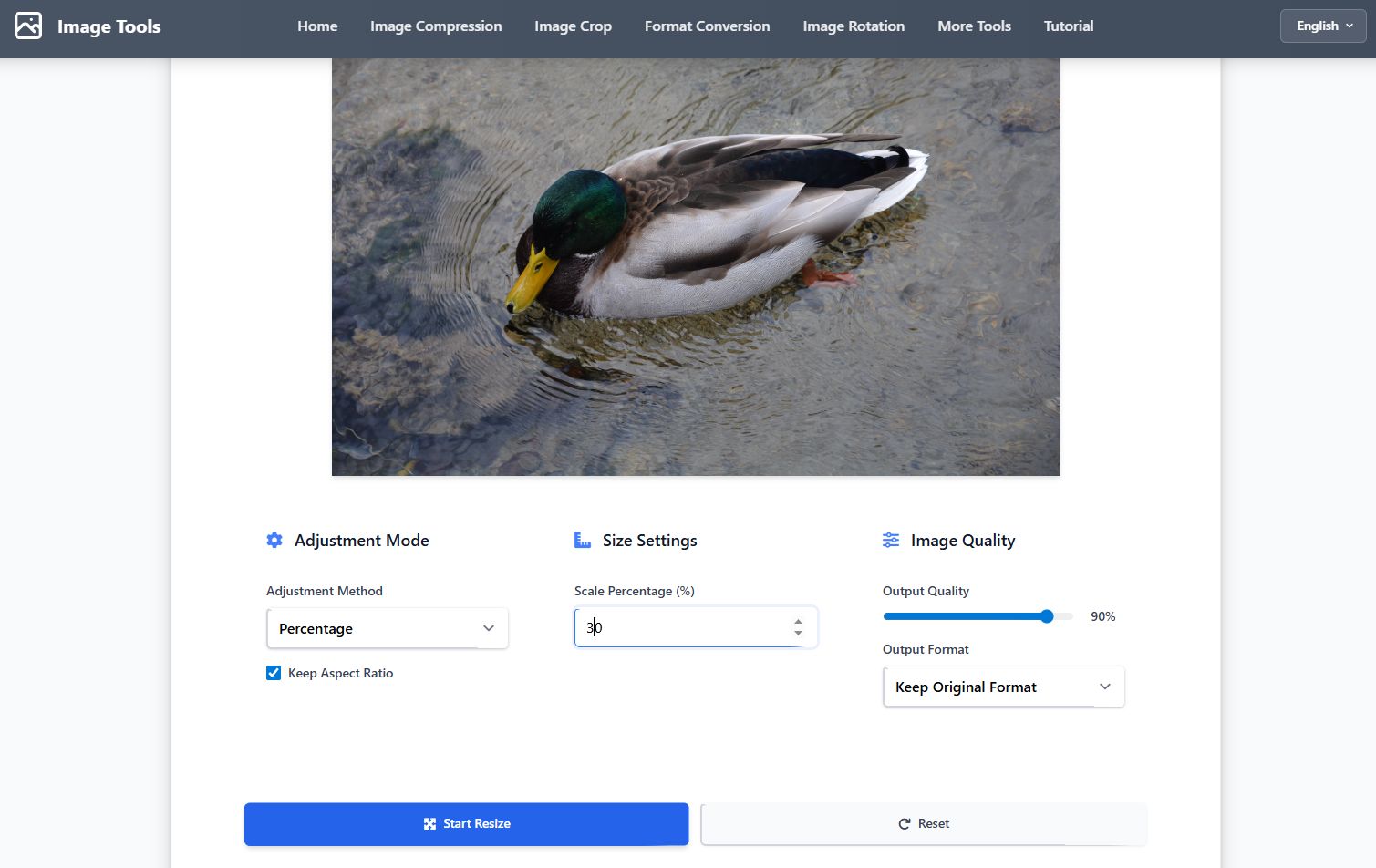
Paso 2: Ajustar Tamaño
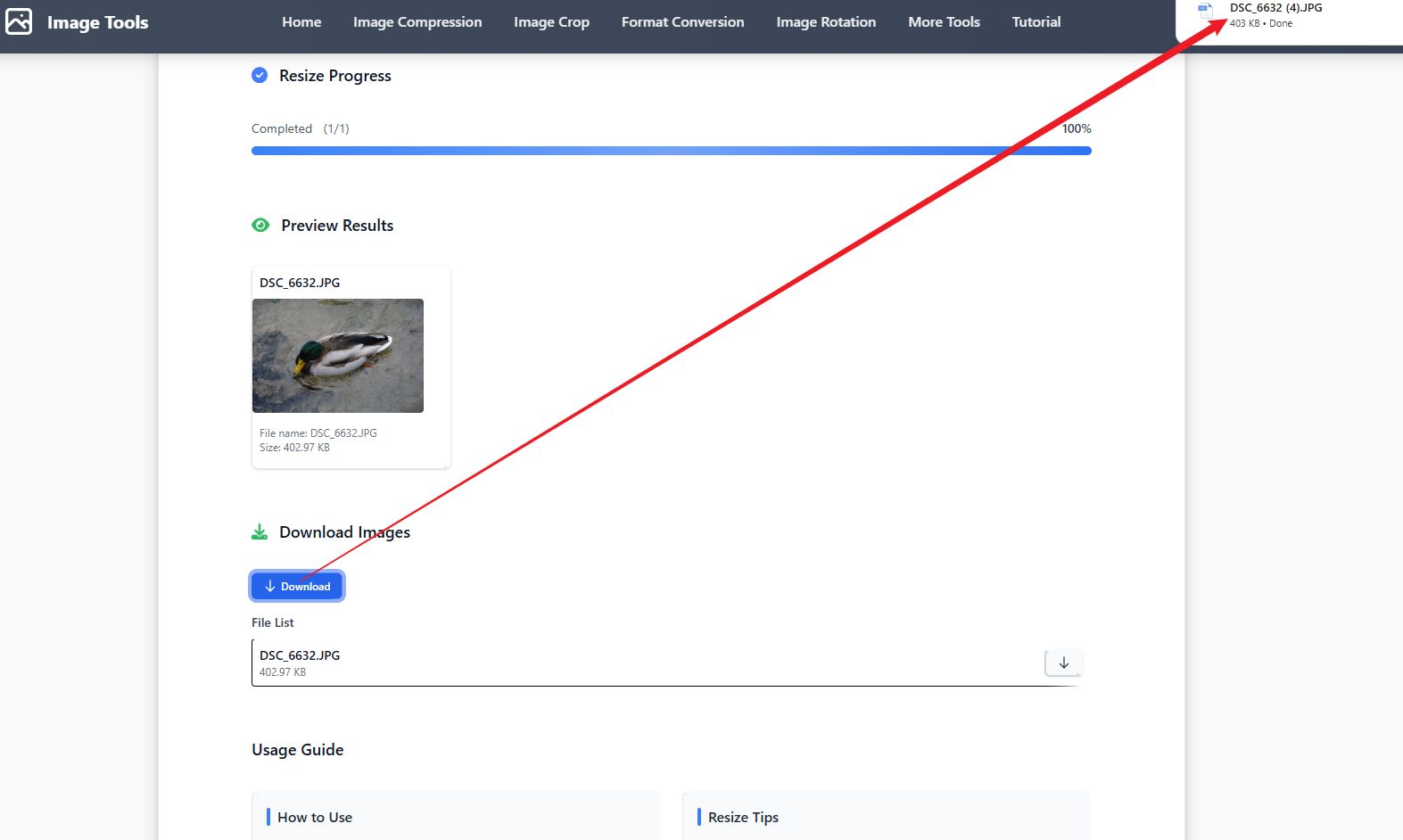
Paso 3: Descargar Resultados
Tutorial en Video
Guía Paso a Paso
- Haga clic en Seleccionar Imágenes o arrastre archivos de imagen al área de carga
- Seleccione el modo de ajuste: valores de píxeles, porcentaje o tamaños predefinidos
- Para modo de píxeles: ingrese el ancho y alto deseados
- Para modo de porcentaje: ingrese el porcentaje de escala (ej. 50% para reducir a la mitad)
- Para tamaños predefinidos: seleccione de la lista (Full HD, HD, SVGA, VGA, etc.)
- Active mantener relación de aspecto para evitar distorsión de imagen
- Ajuste la calidad y formato de salida, luego haga clic en Iniciar Ajuste
- Descargue las imágenes procesadas, individualmente o como archivo ZIP
Consejos
- El modo de porcentaje es adecuado para escalar por lotes múltiples imágenes de diferentes tamaños
- El modo de valores de píxeles permite un control preciso del tamaño de salida
- Los tamaños predefinidos incluyen tamaños estándar comunes
- Mantener la relación de aspecto evita la distorsión de la imagen
- Ajustar la calidad puede equilibrar el tamaño del archivo y la calidad de la imagen
Preguntas Frecuentes
Tutorial de Desenfoque de Imagen
Resumen
La herramienta de desenfoque de imagen le permite agregar efectos de mosaico a las imágenes, protegiendo información de privacidad, soporta el procesamiento por lotes de múltiples imágenes.
Capturas de Pantalla
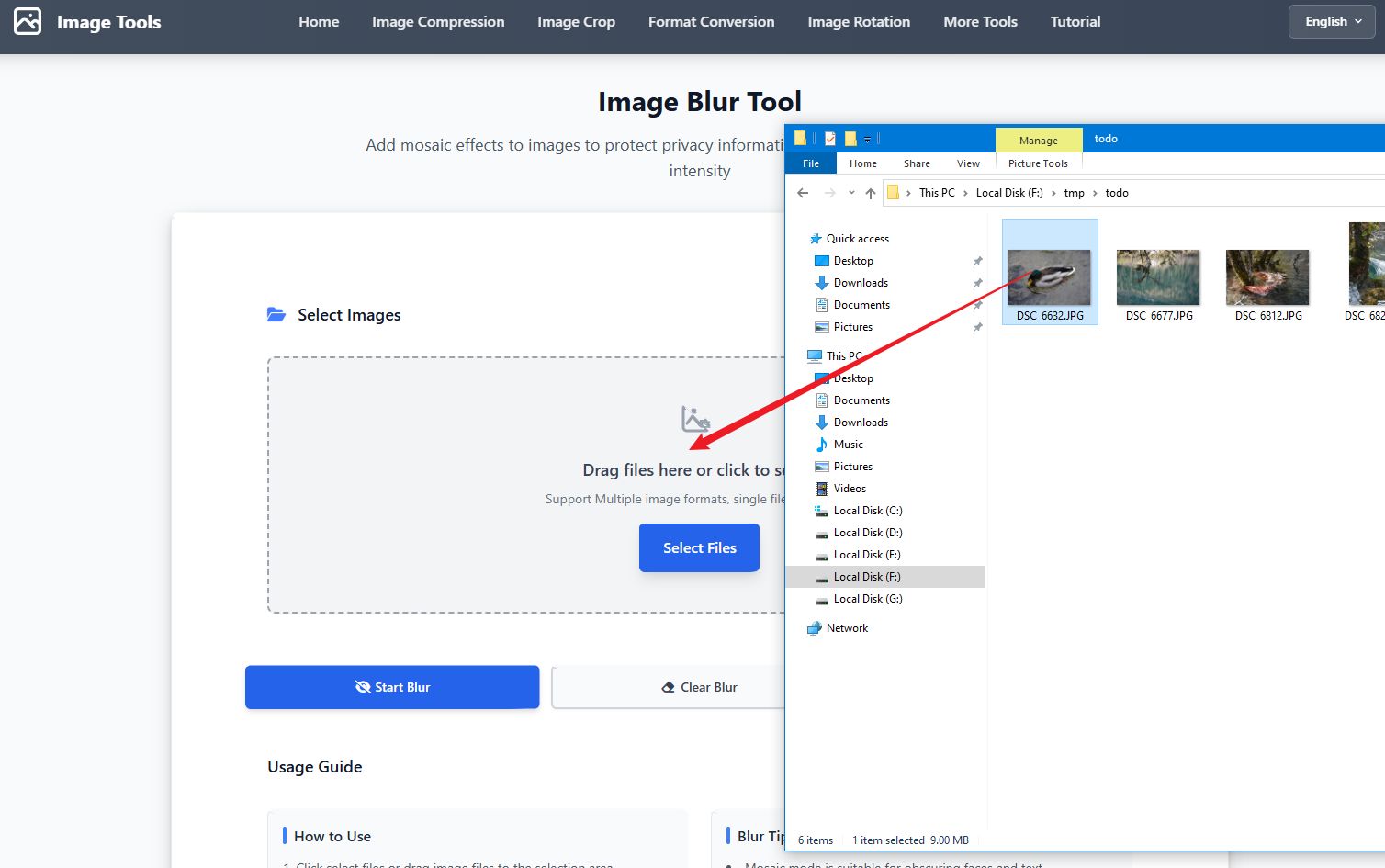
Paso 1: Seleccionar Imágenes
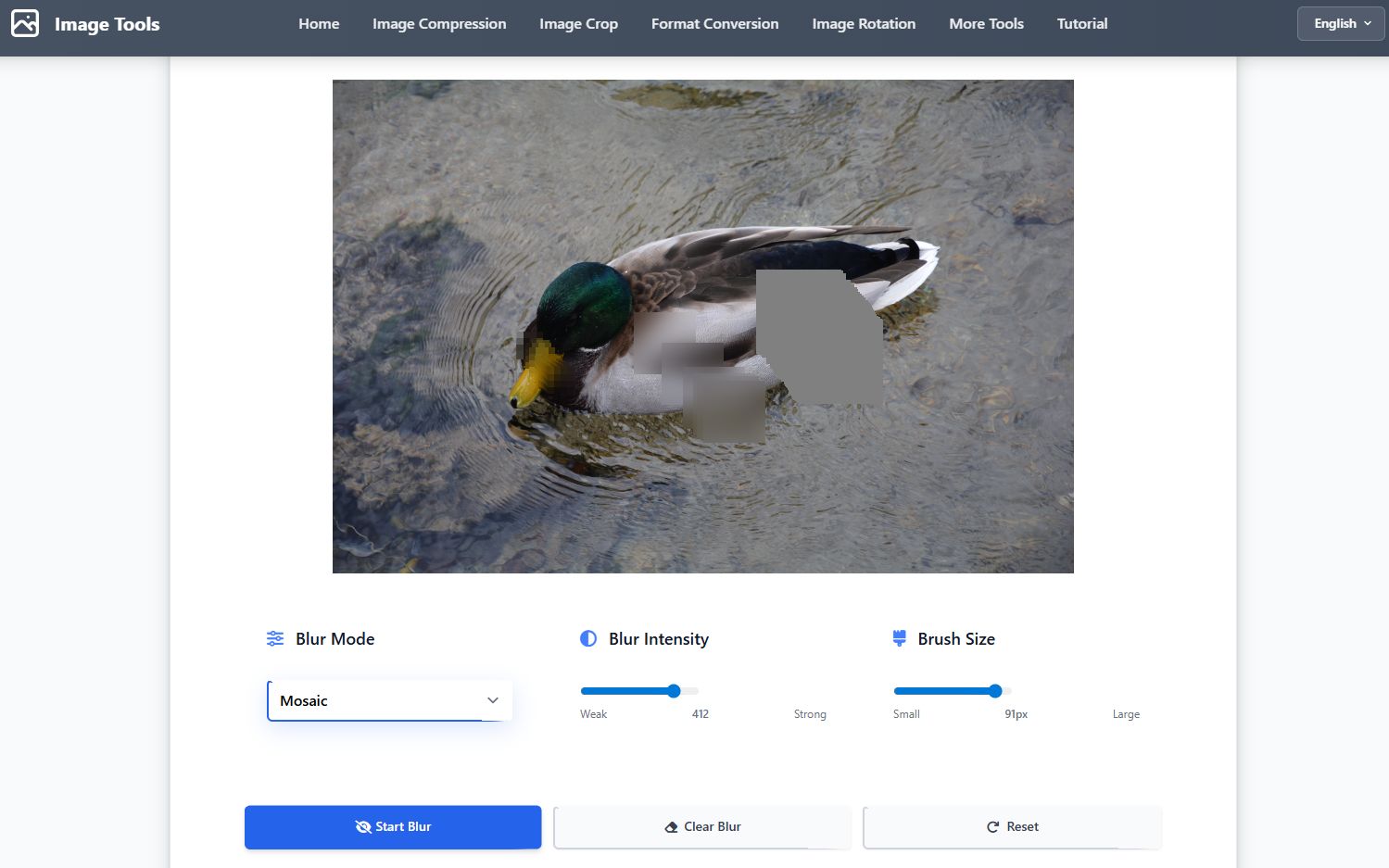
Paso 2: Seleccionar Área de Desenfoque
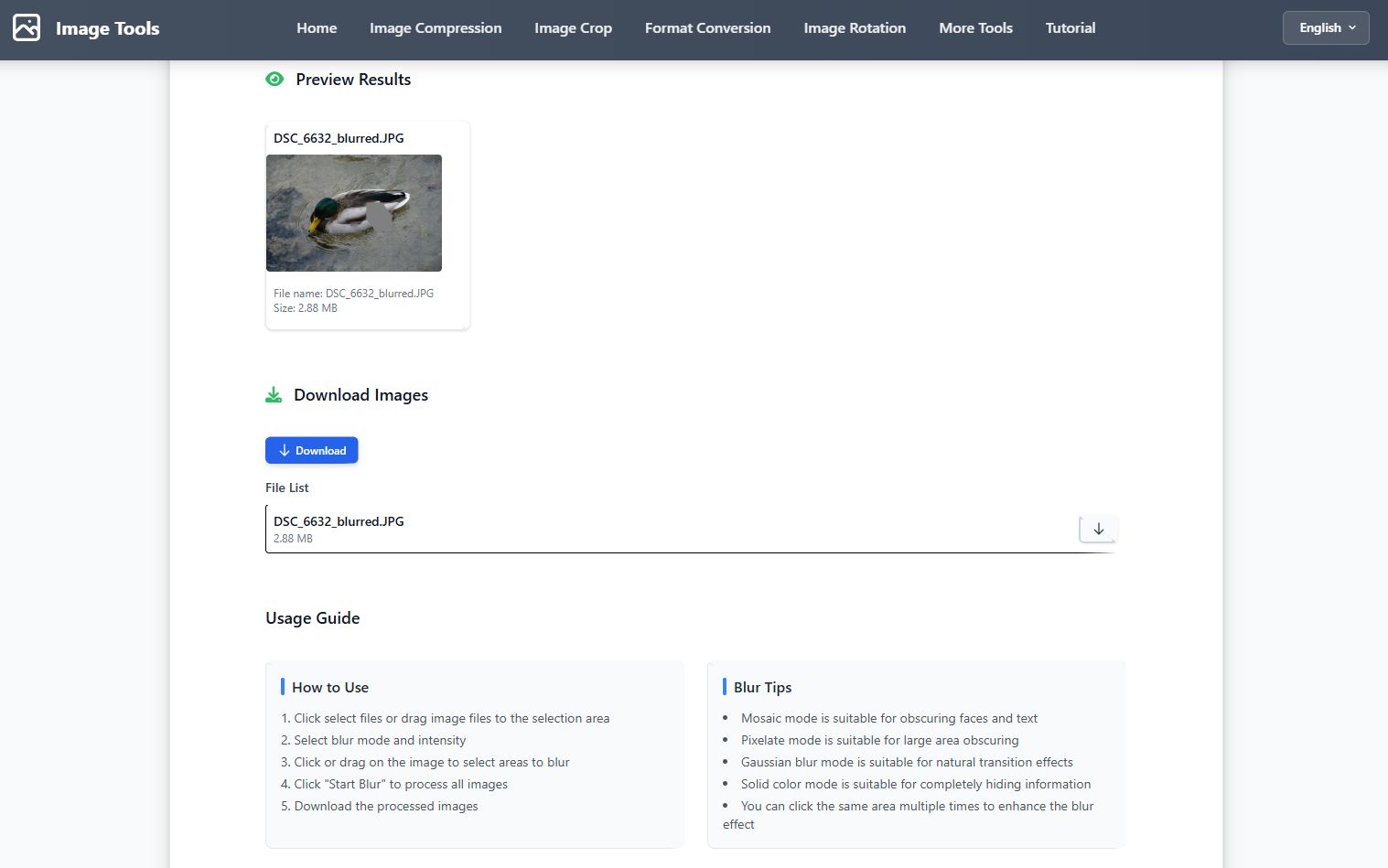
Paso 3: Descargar Resultados
Tutorial en Video
Guía Paso a Paso
- Haga clic en Seleccionar Imágenes o arrastre archivos de imagen al área de carga
- Seleccione el modo de desenfoque: mosaico, pixelar, desenfoque gaussiano o oclusión sólida
- Ajuste la intensidad de desenfoque: débil o fuerte
- Ajuste el tamaño de pincel: pequeño o grande
- Haga clic o arrastre el ratón en la imagen para seleccionar áreas que necesitan desenfoque
- Puede hacer clic varias veces en la misma área para mejorar el efecto de desenfoque
- Haga clic en Iniciar Desenfoque para procesar todas las imágenes
- Descargue las imágenes procesadas, individualmente o como archivo ZIP
Consejos
- El modo mosaico es adecuado para ocultar caras y texto
- El modo de pixelación es adecuado para oclusión de áreas grandes
- El modo de desenfoque gaussiano es adecuado para efectos de transición natural
- El modo de oclusión sólida es adecuado para ocultar completamente información
- Puede hacer clic varias veces en la misma área para mejorar el efecto de desenfoque
Preguntas Frecuentes
Tutorial de Ajuste de Imagen
Resumen
La herramienta de ajuste de imagen le permite ajustar brillo, contraste, saturación y otros parámetros, soporta efectos predefinidos.
Capturas de Pantalla
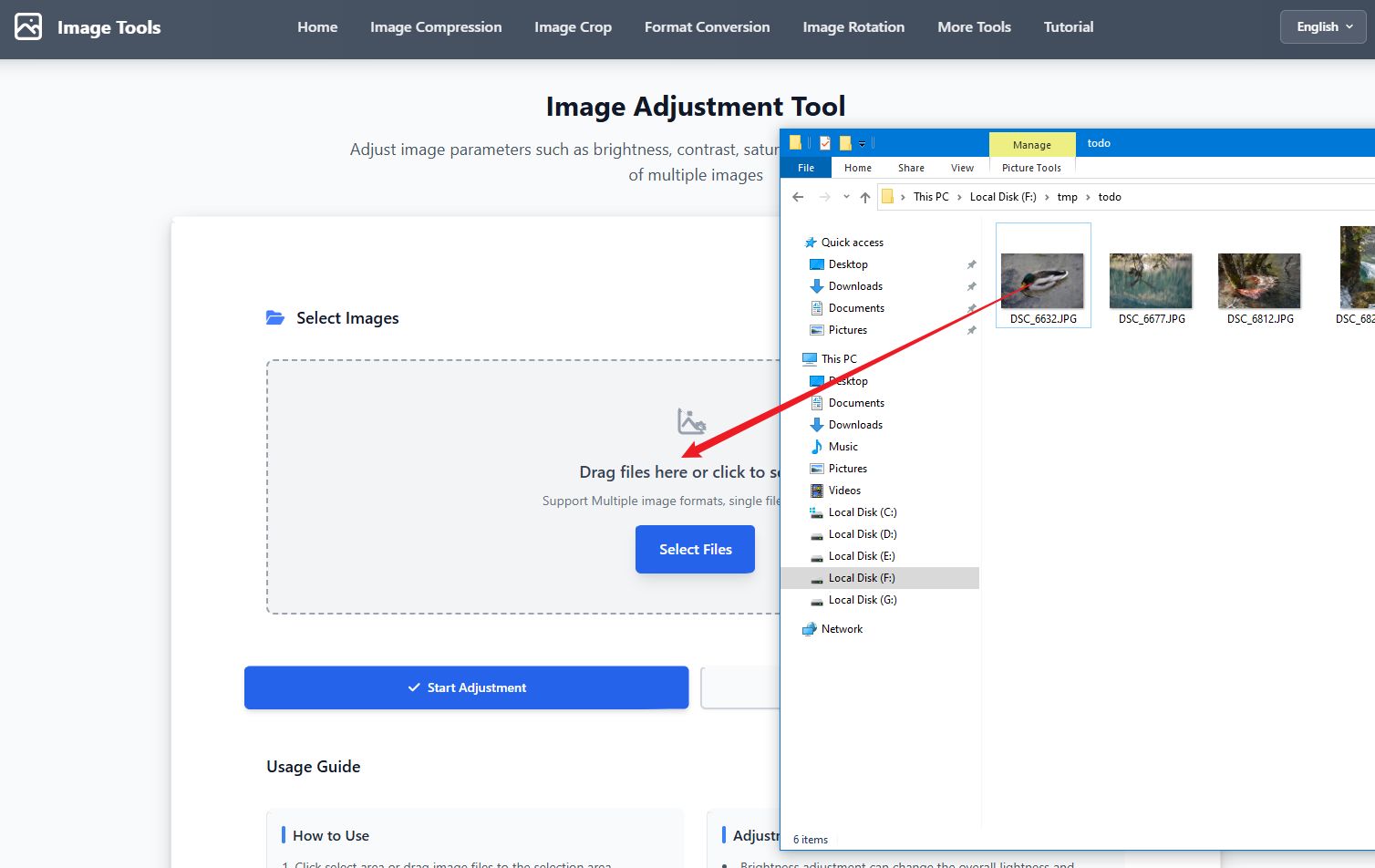
Paso 1: Seleccionar Imágenes
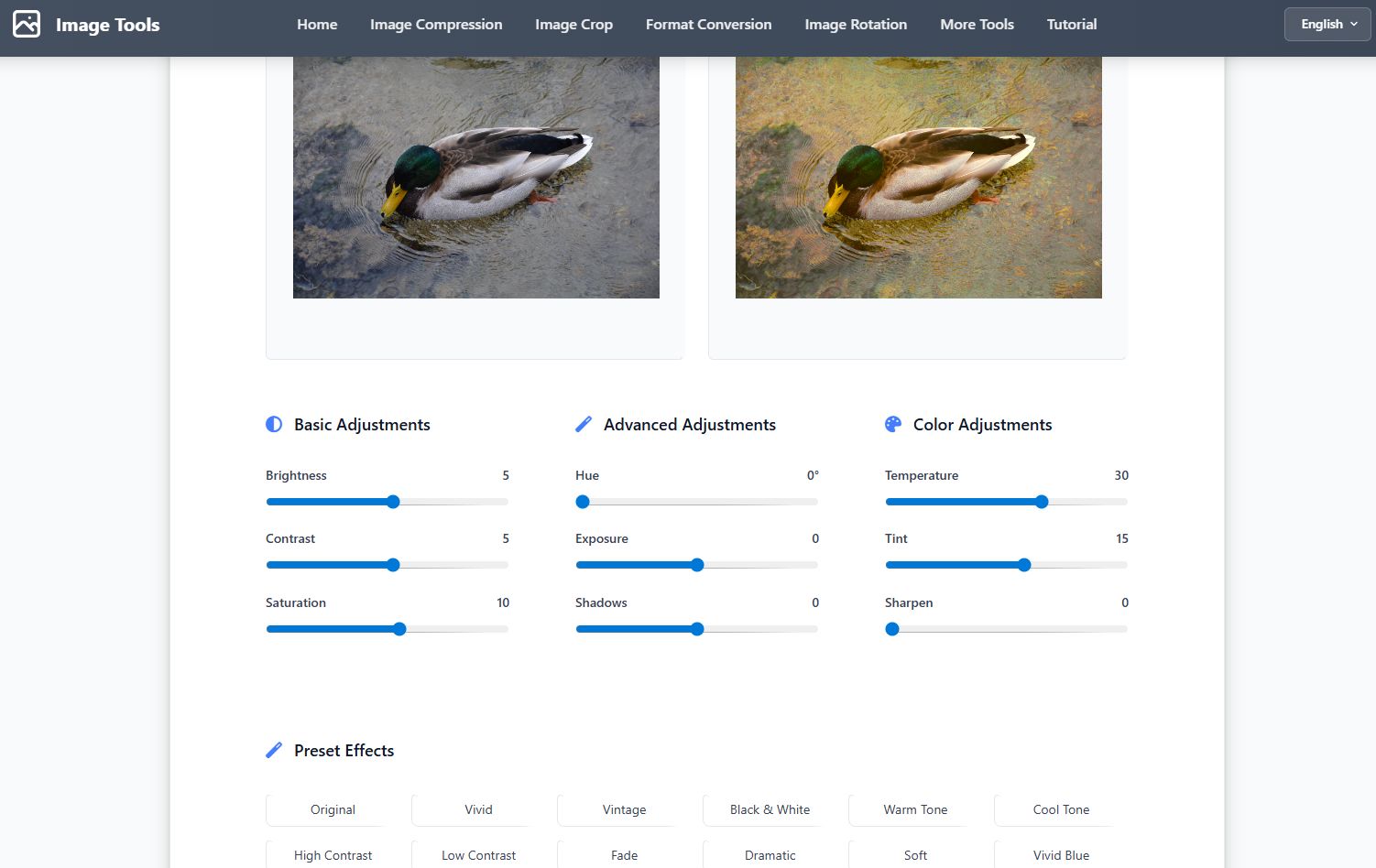
Paso 2: Ajustar Parámetros
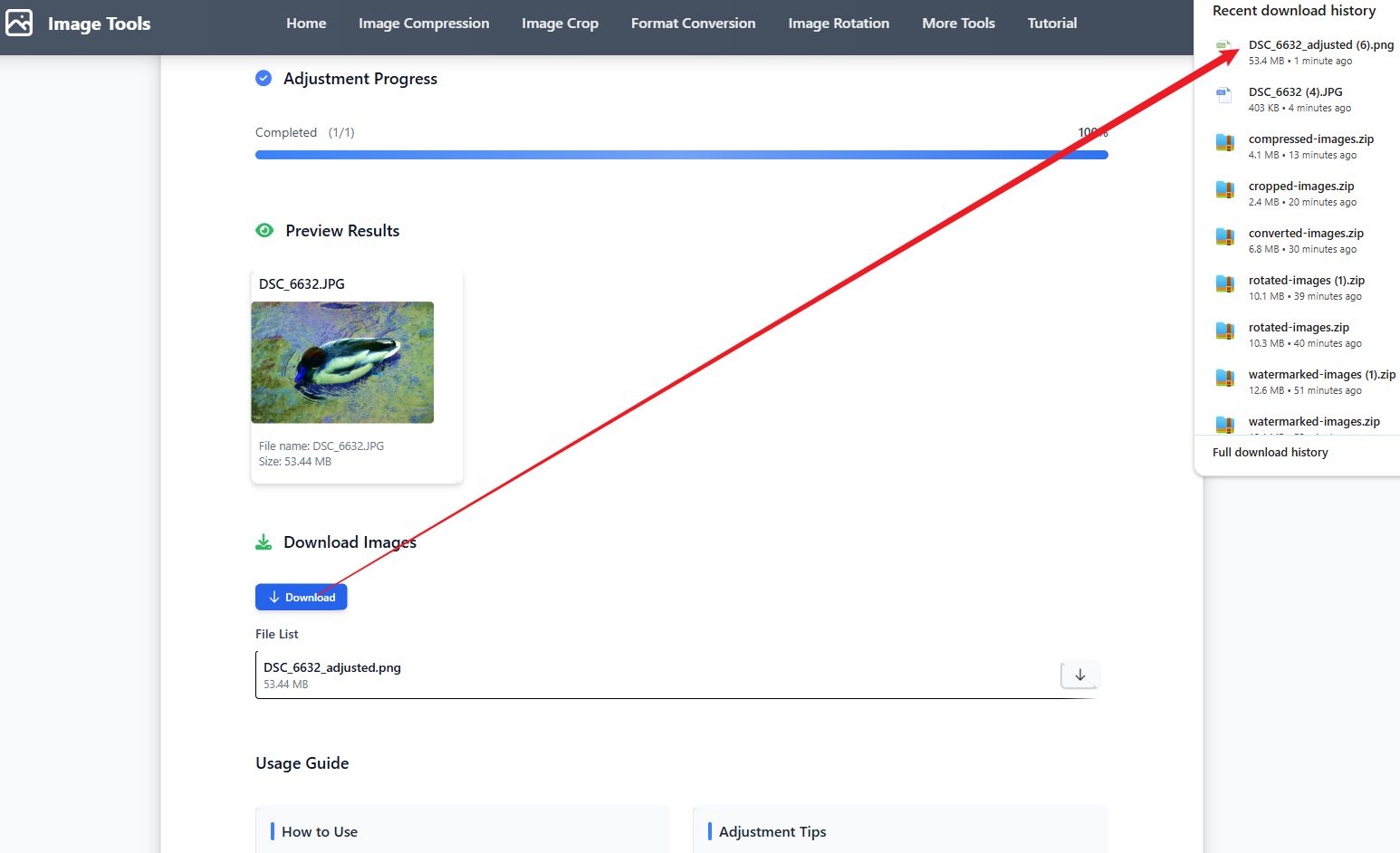
Paso 3: Descargar Resultados
Tutorial en Video
Guía Paso a Paso
- Haz clic para seleccionar una imagen o arrastra el archivo de imagen al área de carga
- Utiliza los controles deslizantes para ajustar parámetros como brillo, contraste y saturación de la imagen
- Puedes probar efectos preestablecidos para optimizar rápidamente la imagen
- Haz clic en "Aplicar" para procesar todas las imágenes seleccionadas
- Descarga las imágenes ajustadas individualmente o empaquetadas en un archivo ZIP
Consejos
- El ajuste de brillo puede cambiar el nivel general de claridad y oscuridad de la imagen
- El ajuste de contraste puede mejorar o debilitar las diferencias de claridad y oscuridad de la imagen
- El ajuste de saturación puede cambiar el nivel de vivacidad del color de la imagen
- El ajuste de tono puede cambiar el tono general de la imagen
- Usar efectos predefinidos puede aplicar rápidamente combinaciones de ajuste profesionales
Preguntas Frecuentes
Tutorial de bordes de cámara
Resumen
La herramienta de bordes de cámara añade un borde blanco en la parte inferior de las imágenes con información de disparo de cámara ficticia. Es compatible con múltiples marcas de cámaras (Leica, Hasselblad, Sony, Canon, Nikon, Fujifilm), generación aleatoria de parámetros y procesamiento por lotes.
Capturas de Pantalla
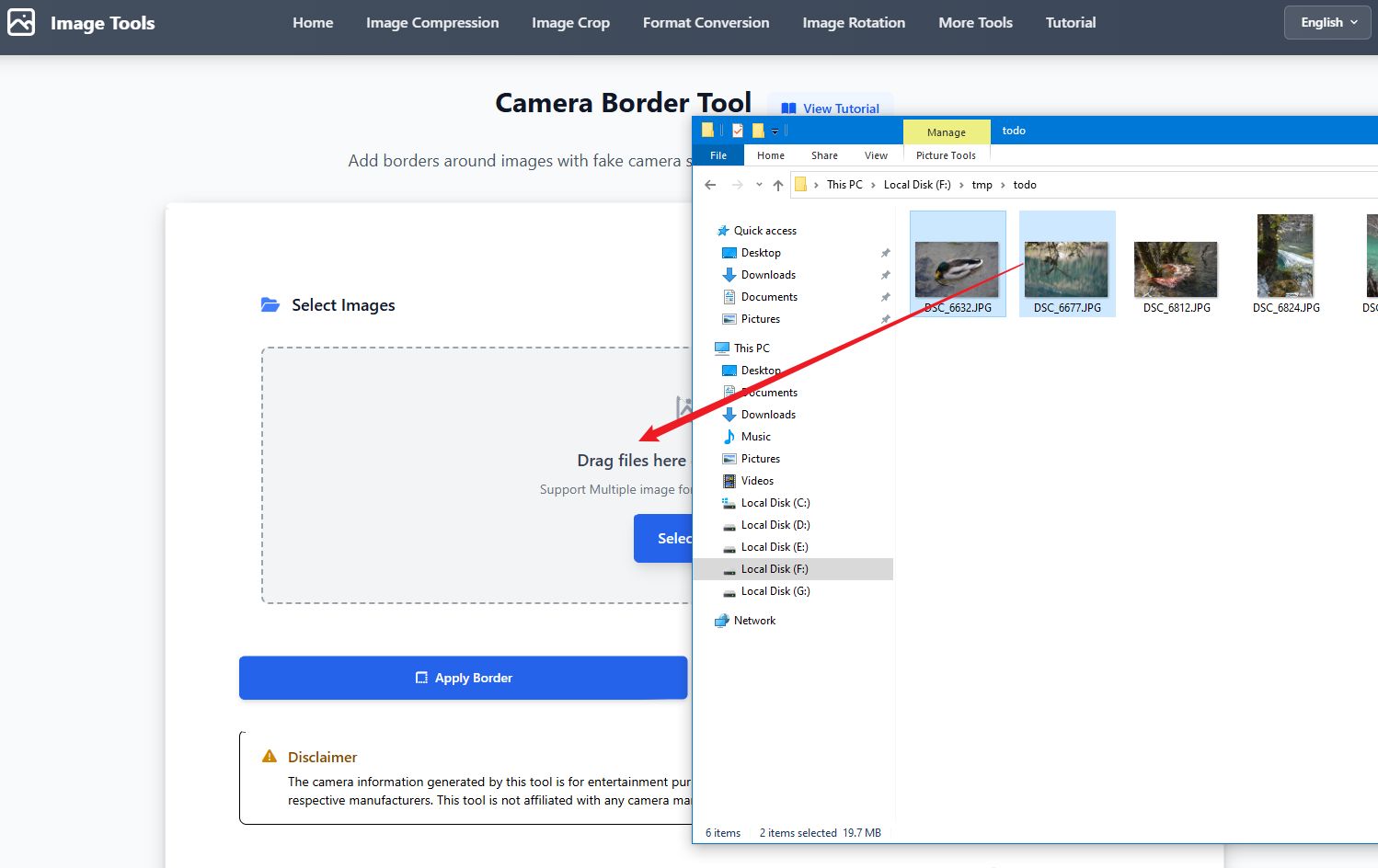
Paso 1: Seleccionar imágenes
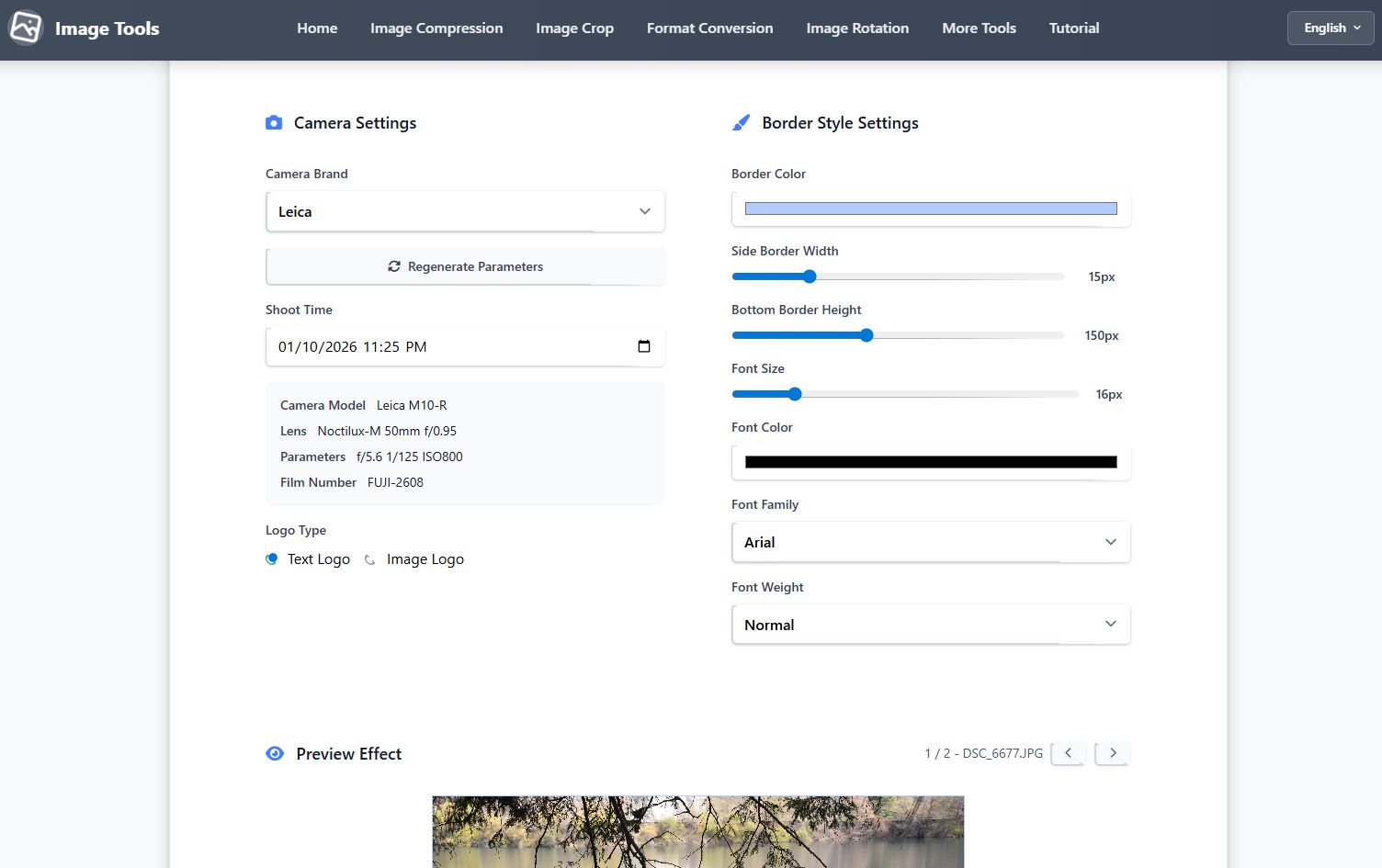
Paso 2: Configurar ajustes de la cámara
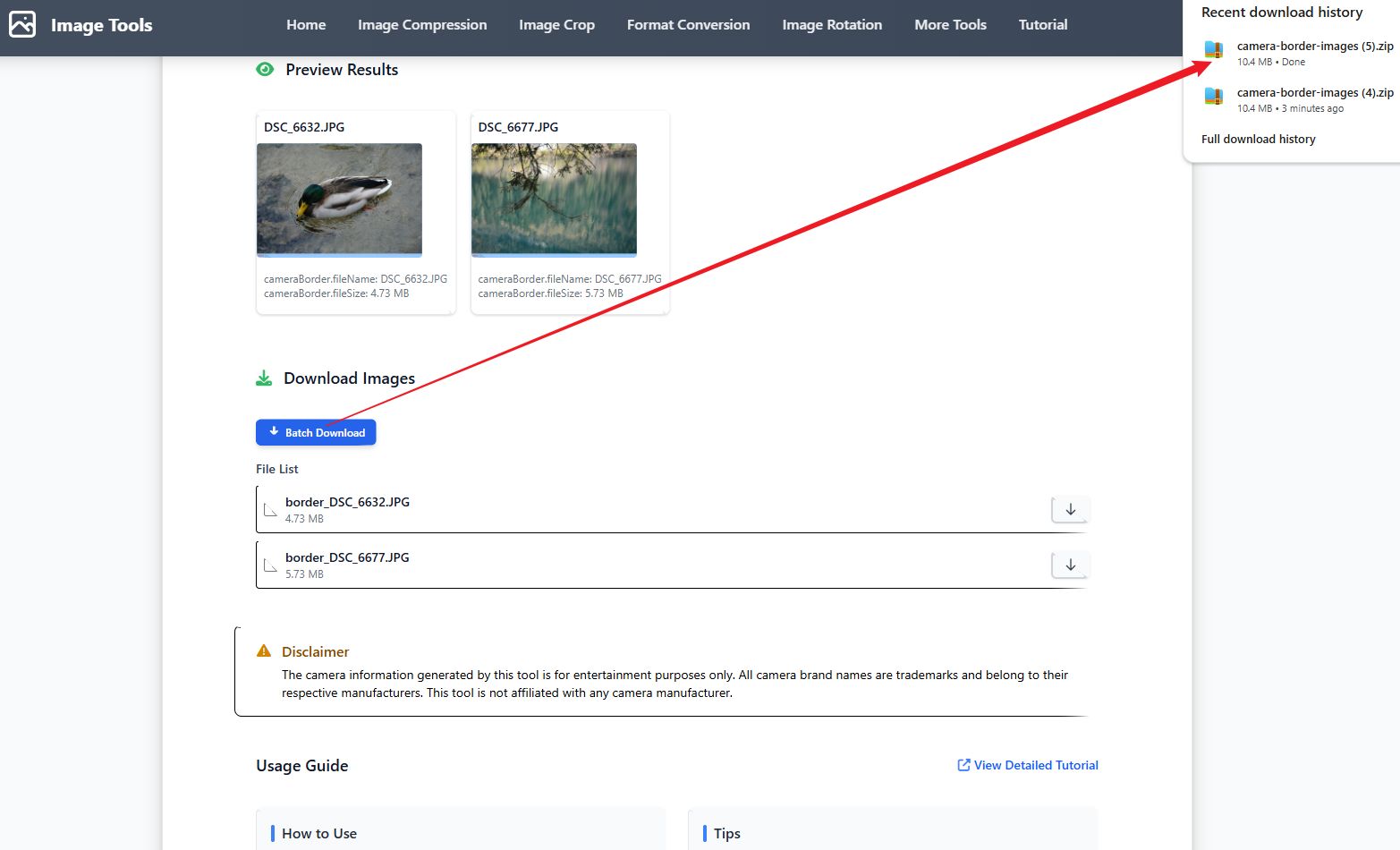
Paso 3: Descargar resultados
Tutorial en Video
Guía Paso a Paso
- Haz clic en «Seleccionar imágenes» o arrastra y suelta archivos de imagen en el área de carga
- Selecciona una marca de cámara del menú desplegable (Leica, Hasselblad, Sony, Canon, Nikon, Fujifilm)
- Haz clic en «Regenerar parámetros» para generar nuevos parámetros de cámara aleatorios (modelo, lente, apertura, velocidad de obturación, ISO, número de rollo)
- Elige el tipo de logo: logo de texto (nombre de la marca de la cámara) o logo de imagen (sube tu propia imagen)
- Ajusta la configuración del estilo del borde: altura del borde, tamaño de fuente, color de fuente, familia de fuentes y grosor de fuente
- Establece la hora de disparo (por defecto la hora actual) o introduce una fecha/hora personalizada
- Vista previa del efecto y ajusta los parámetros hasta que estés satisfecho
- Haz clic en «Aplicar borde» para procesar todas las imágenes seleccionadas
- Descarga las imágenes procesadas, individualmente o como un archivo ZIP
Consejos
- Diferentes marcas de cámaras generan modelos y lentes correspondientes para efectos más realistas
- La altura del borde se ajusta automáticamente según el tamaño de la imagen para una visualización óptima
- Puedes elegir entre logo de texto y logo de imagen; los logos de imagen subidos se redimensionarán automáticamente para ajustarse
- El procesamiento por lotes aplica la misma configuración a todas las imágenes seleccionadas
- Todos los parámetros de la cámara son ficticios y solo para fines de entretenimiento
- Haz clic en regenerar varias veces para encontrar la combinación perfecta de parámetros