Tutorial - Bildverarbeitungswerkzeuge-Leitfaden
Lernen Sie, wie Sie alle Bildverarbeitungswerkzeuge mit detaillierten Schritt-für-Schritt-Anleitungen, Screenshots und Video-Tutorials verwenden
Inhaltsverzeichnis
Bildkomprimierungs-Tutorial
Übersicht
Das Bildkomprimierungswerkzeug hilft Ihnen, die Bilddateigröße bei gleichzeitiger Beibehaltung der Qualität zu reduzieren. Es unterstützt Stapelverarbeitung, Qualitätsanpassung und mehrere Ausgabeformate.
Screenshots
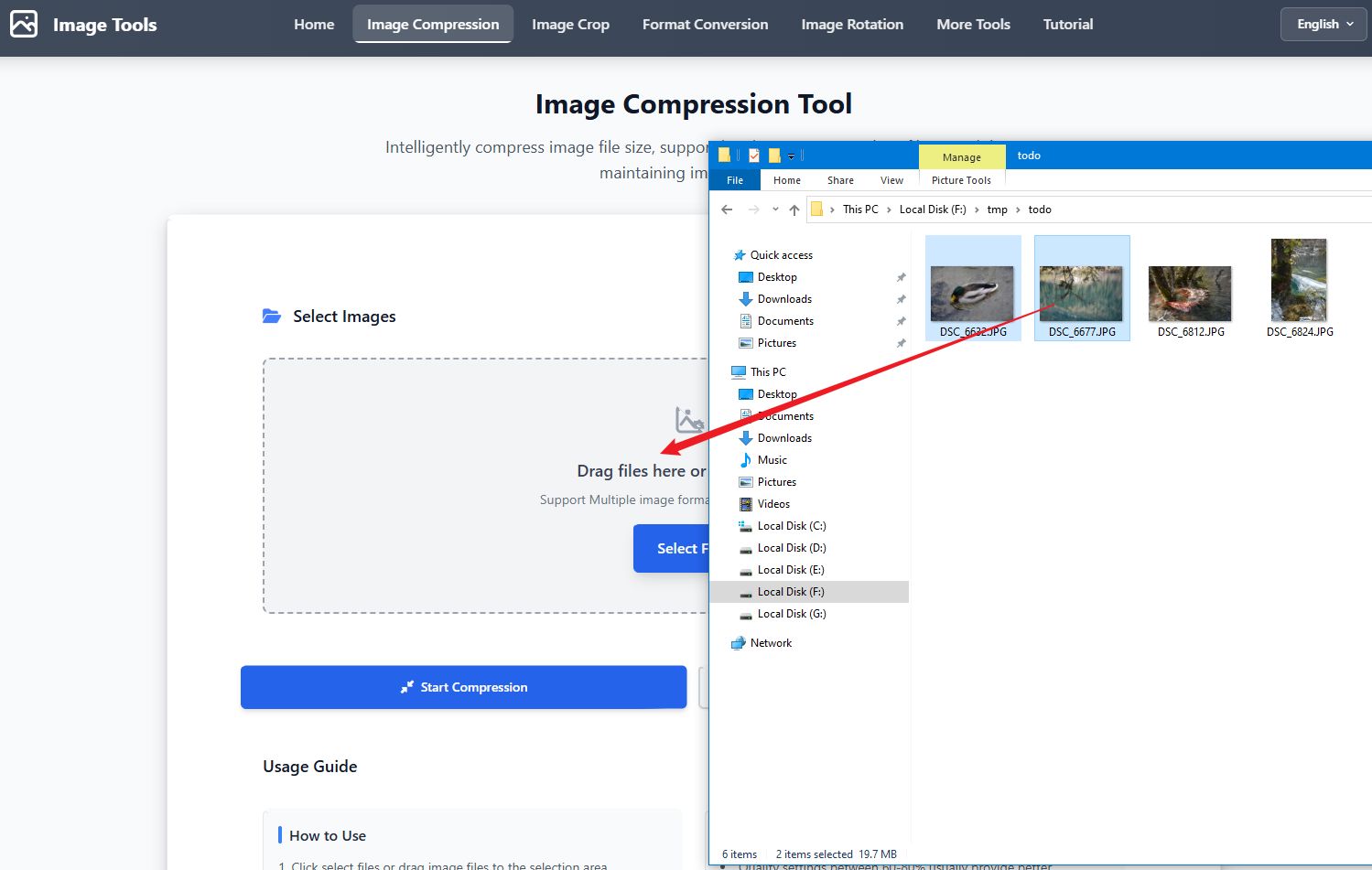
Schritt 1: Bilder auswählen
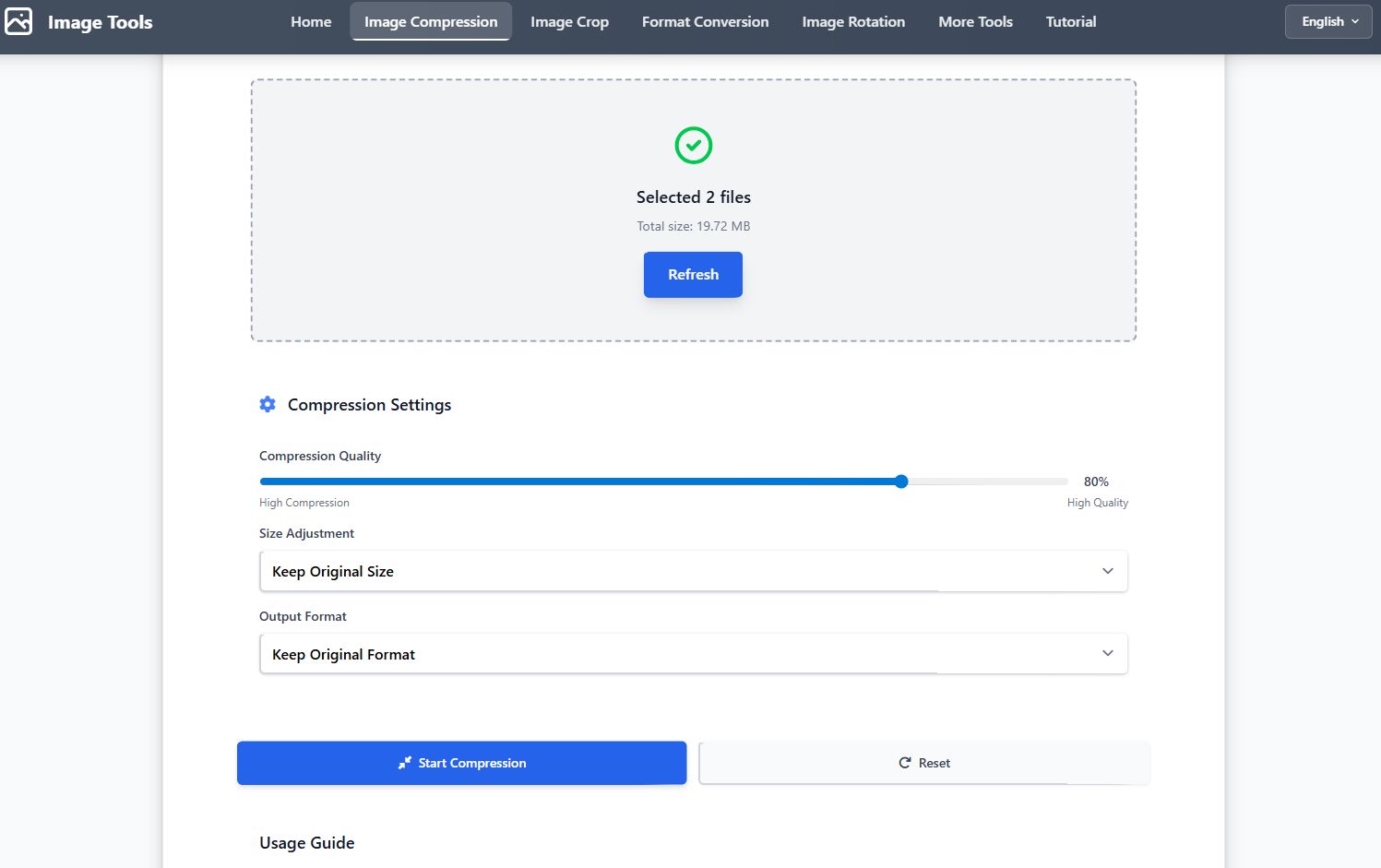
Schritt 2: Einstellungen anpassen
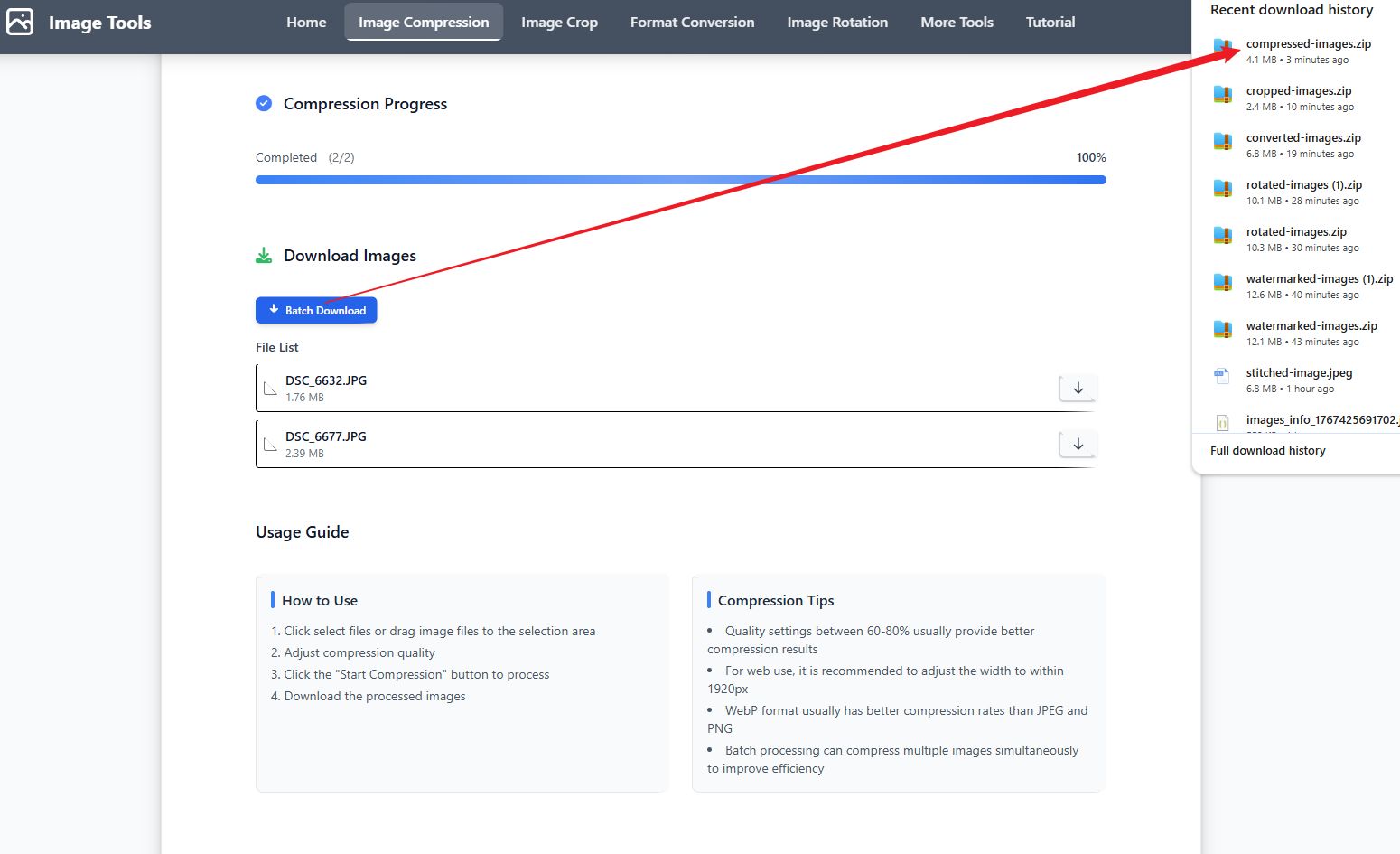
Schritt 3: Ergebnisse herunterladen
Video-Tutorial
Schritt-für-Schritt-Anleitung
- Klicken Sie auf Bilder auswählen oder ziehen Sie Bilddateien in den Upload-Bereich
- Passen Sie den Komprimierungsqualitäts-Schieberegler (1-100%) an, um Dateigröße und Bildqualität auszugleichen
- Wählen Sie Größenanpassungsoptionen: Originalgröße beibehalten, nach Breite/Höhe/Langer Seite anpassen oder prozentual anpassen
- Wählen Sie das Ausgabeformat: Originalformat beibehalten, JPEG, PNG oder WebP
- Klicken Sie auf Komprimierung starten, um alle ausgewählten Bilder zu verarbeiten
- Vorschau der Ergebnisse und einzelner Download oder als ZIP-Datei
Tipps
- Qualitätseinstellungen zwischen 60-80% bieten normalerweise die besten Komprimierungsergebnisse
- Für die Web-Nutzung wird empfohlen, die Breite auf 1920px oder weniger einzustellen
- WebP-Format hat normalerweise eine bessere Komprimierung als JPEG und PNG
- Stapelverarbeitung kann mehrere Bilder gleichzeitig komprimieren, was die Effizienz verbessert
- Vergleichen Sie ursprüngliche und komprimierte Dateigrößen, um die beste Qualitätseinstellung zu finden
Häufig gestellte Fragen
Bildzuschneide-Tutorial
Übersicht
Das Bildzuschneidewerkzeug ermöglicht es Ihnen, Bilder präzise zuzuschneiden, unterstützt freies Zuschneiden und voreingestellte Seitenverhältnisse. Es unterstützt Drehung, Spiegelung und Stapelverarbeitung.
Screenshots
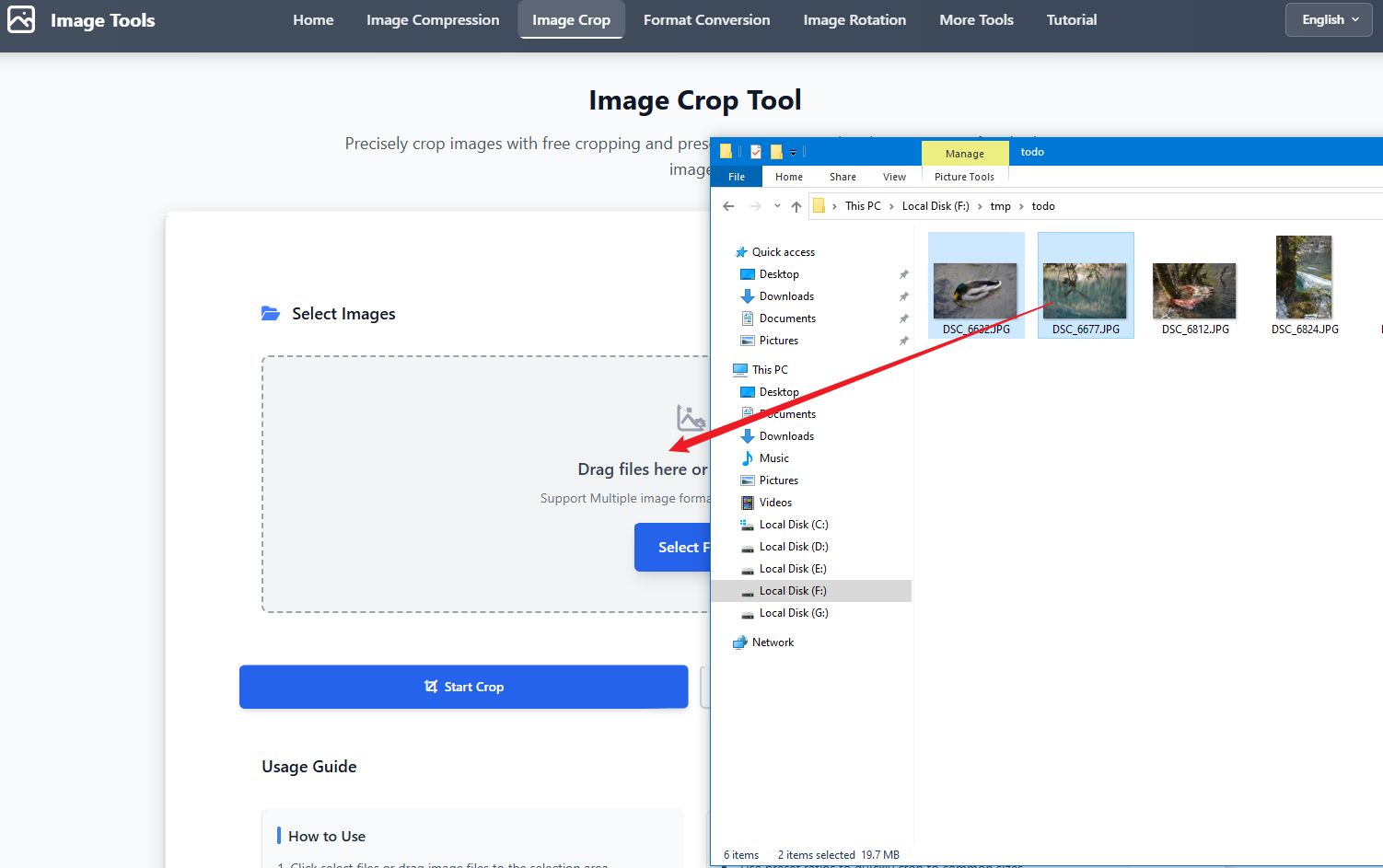
Schritt 1: Bilder auswählen
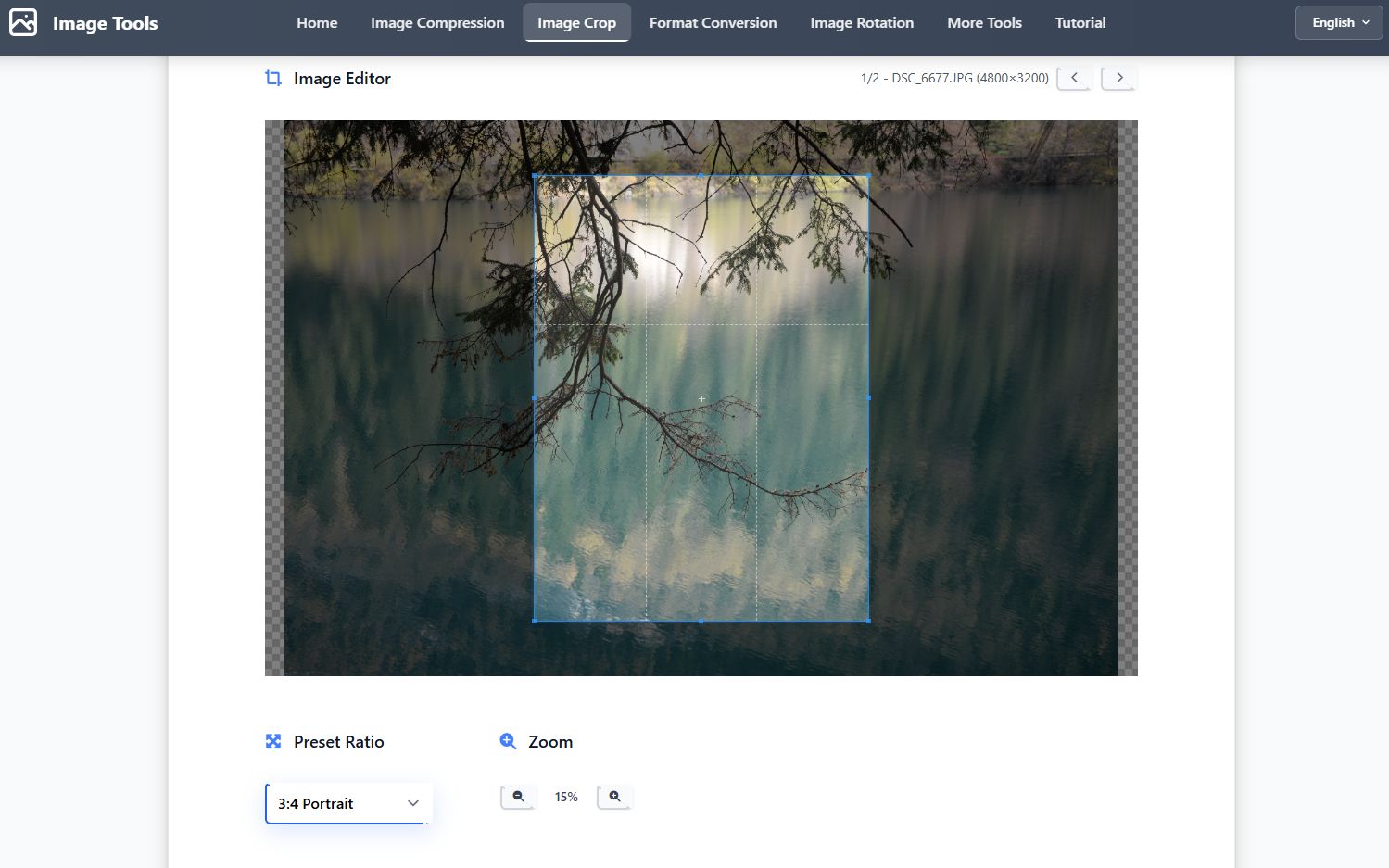
Schritt 2: Zuschneidebereich auswählen
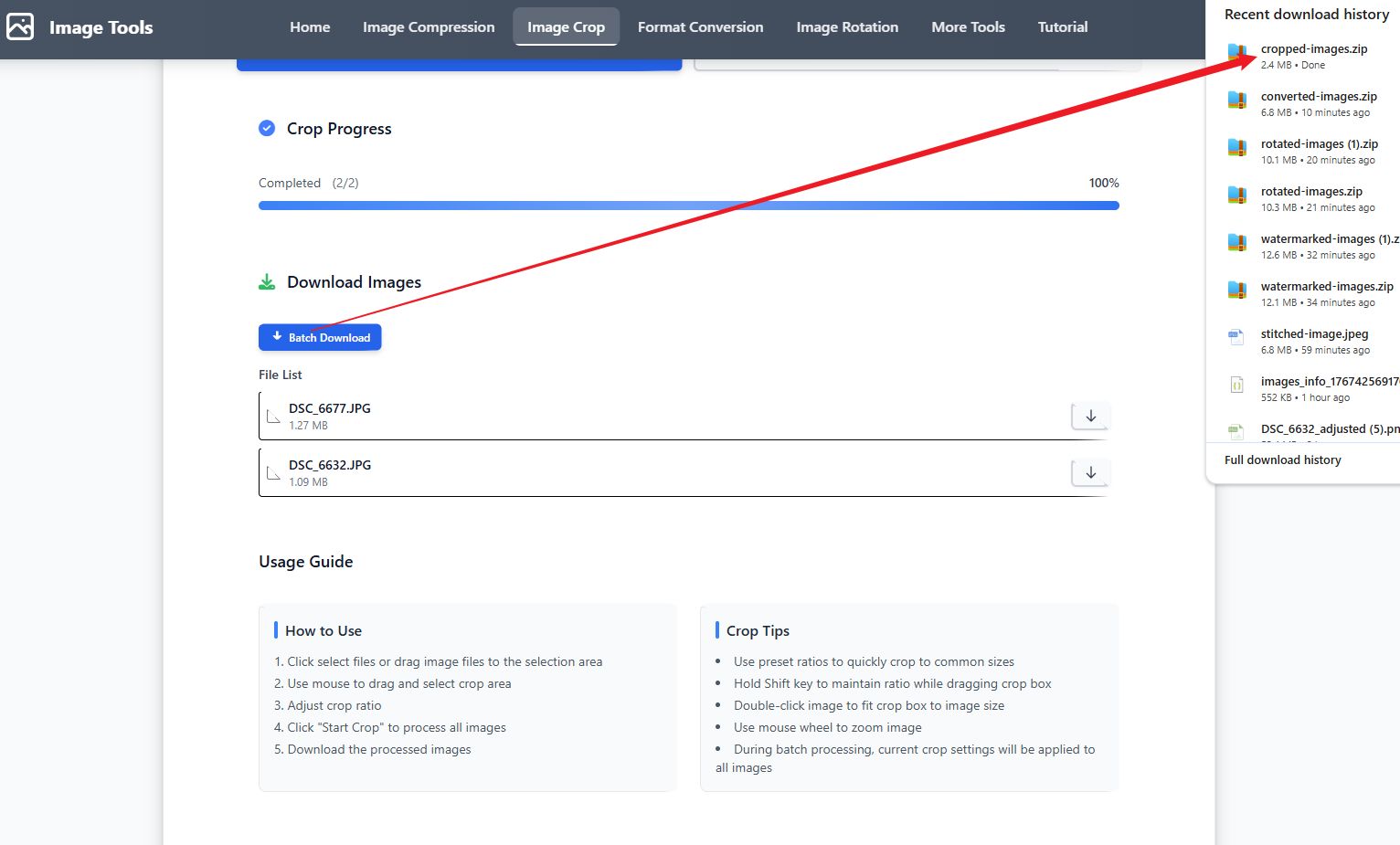
Schritt 3: Ergebnisse herunterladen
Video-Tutorial
Schritt-für-Schritt-Anleitung
- Klicken Sie auf Bilder auswählen oder ziehen Sie Bilddateien in den Upload-Bereich
- Verwenden Sie Mausziehen, um den Zuschneidebereich auszuwählen
- Wählen Sie voreingestellte Seitenverhältnisse (1:1, 4:3, 16:9, usw.) oder verwenden Sie freies Zuschneiden
- Passen Sie den Zuschneidebereich an, indem Sie Ecken oder Kanten ziehen
- Klicken Sie auf Zuschneiden starten, um das Zuschneiden auf alle ausgewählten Bilder anzuwenden
- Zugeschnittene Bilder herunterladen, einzeln oder als ZIP-Datei
Tipps
- Halten Sie die Umschalttaste beim Ziehen gedrückt, um das aktuelle Seitenverhältnis beizubehalten
- Verwenden Sie das Mausrad, um das Bild zu zoomen
- Voreingestellte Seitenverhältnisse sind perfekt für Social-Media-Beiträge (1:1 für Instagram, 16:9 für YouTube)
- Stapelverarbeitung wendet dieselben Zuschneideeinstellungen auf alle Bilder an
Häufig gestellte Fragen
Formatkonvertierungs-Tutorial
Übersicht
Das Formatkonvertierungswerkzeug ermöglicht es Ihnen, Bilder zwischen verschiedenen Formaten zu konvertieren, einschließlich JPEG, PNG, WebP, GIF, BMP und ICO. Es unterstützt Stapelverarbeitung und Qualitätsanpassung.
Screenshots
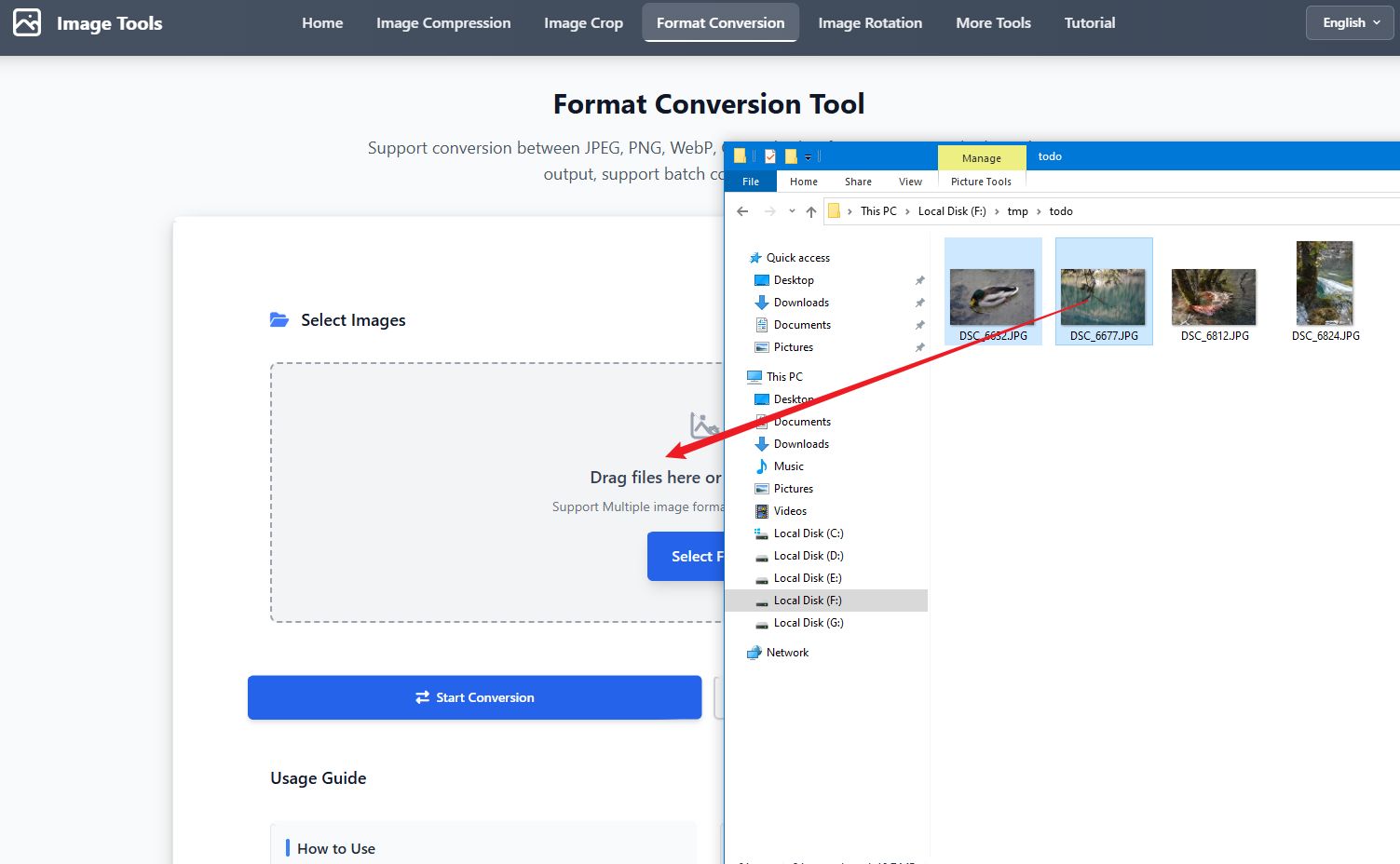
Schritt 1: Bilder auswählen
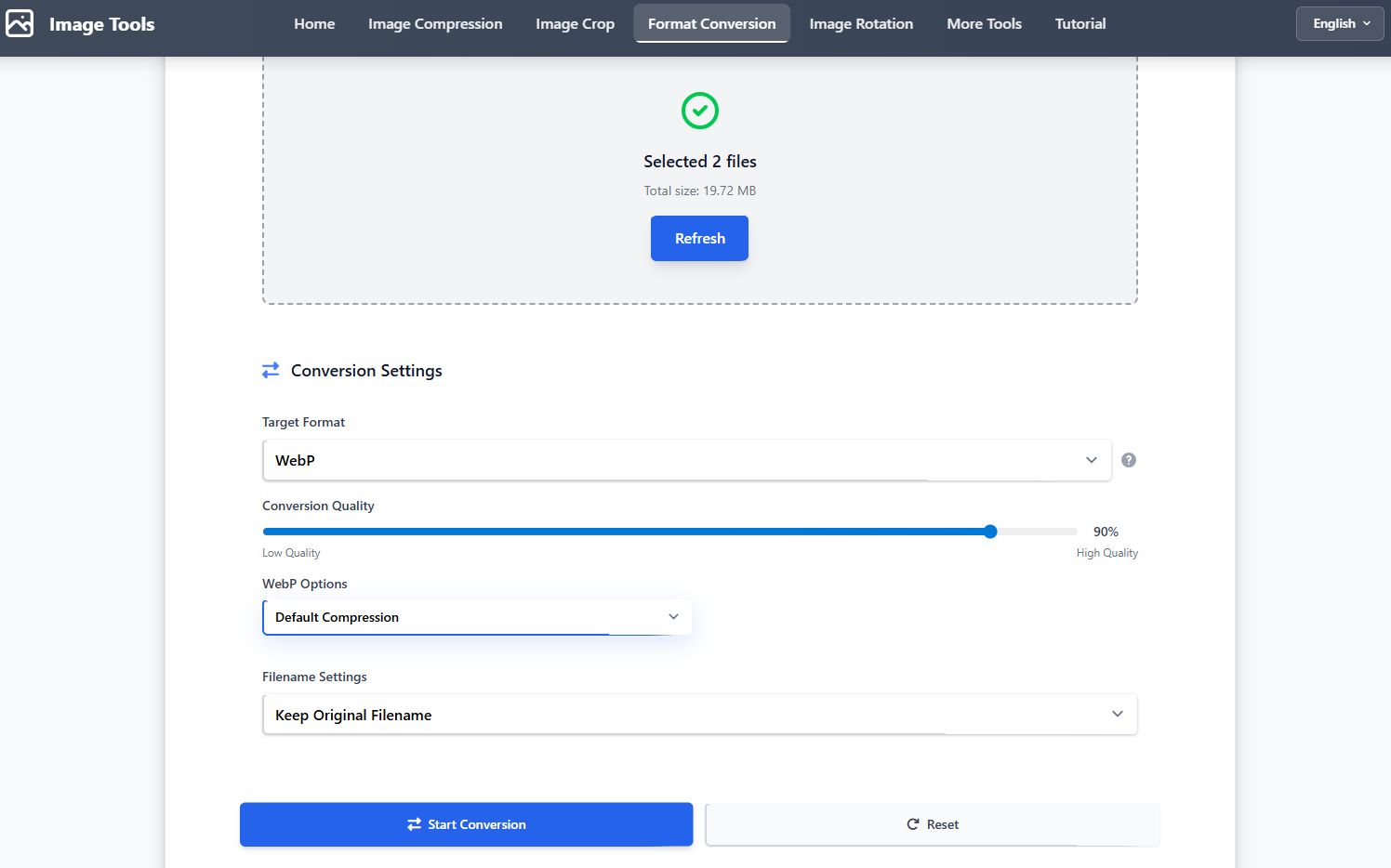
Schritt 2: Format auswählen
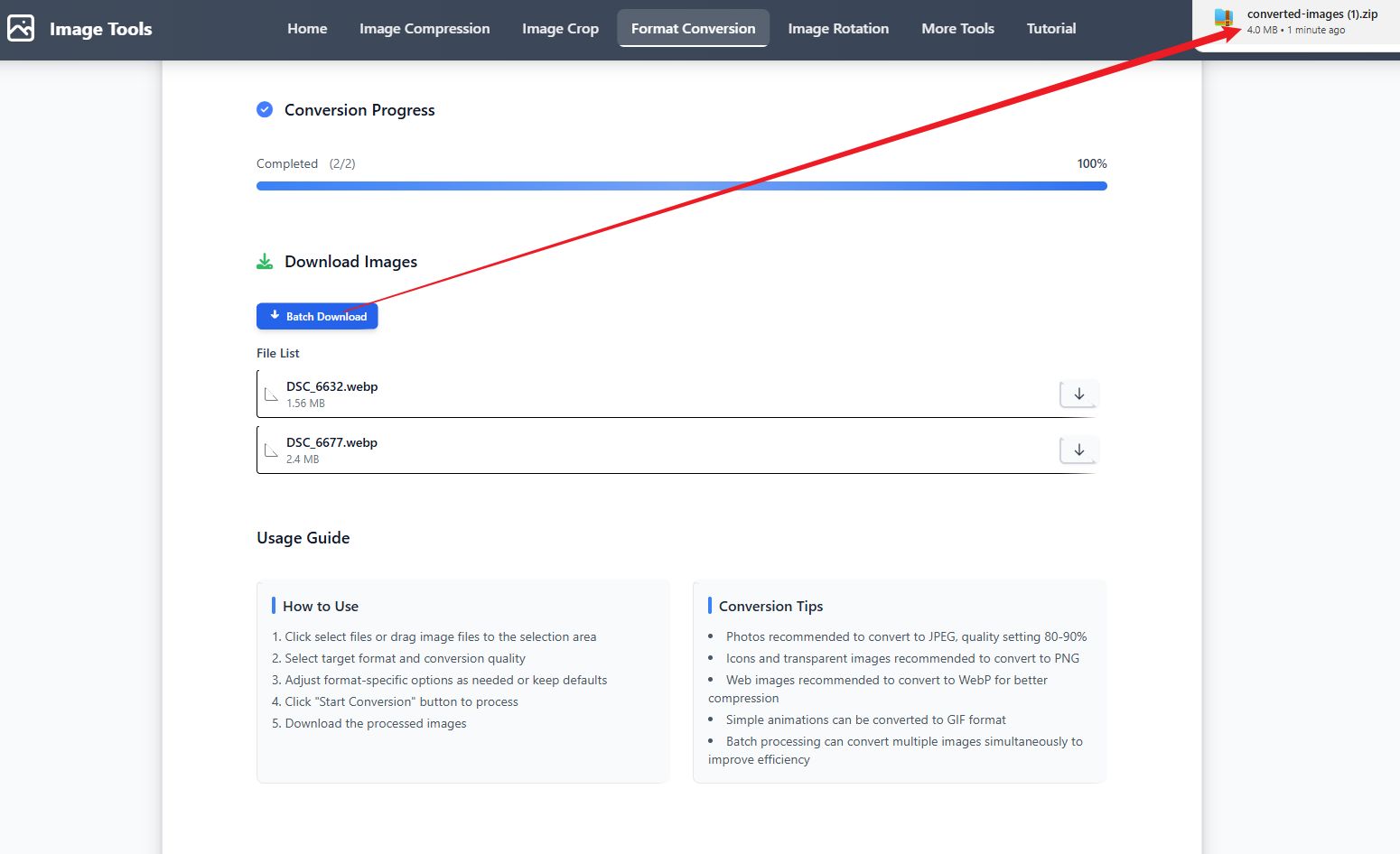
Schritt 3: Ergebnisse herunterladen
Video-Tutorial
Schritt-für-Schritt-Anleitung
- Klicken Sie auf Bilder auswählen oder ziehen Sie Bilddateien in den Upload-Bereich
- Wählen Sie das Zielformat aus dem Dropdown-Menü (JPEG, PNG, WebP, GIF, BMP, ICO)
- Passen Sie den Konvertierungsqualitäts-Schieberegler an (für Formate, die Qualität unterstützen)
- Konfigurieren Sie formatspezifische Optionen nach Bedarf oder behalten Sie die Standardwerte bei
- Legen Sie Dateinamenoptionen fest (ursprünglichen Dateinamen beibehalten, Suffix hinzufügen oder vollständig ersetzen)
- Klicken Sie auf Konvertierung starten, um alle ausgewählten Bilder zu verarbeiten
- Konvertierte Bilder herunterladen, einzeln oder als ZIP-Datei
Tipps
- Fotos werden empfohlen, in JPEG mit Qualitätseinstellung 80-90% zu konvertieren
- Symbole und transparente Bilder werden empfohlen, in PNG zu konvertieren
- Web-Bilder werden empfohlen, in WebP für bessere Komprimierung zu konvertieren
- Einfache Animationen können in GIF-Format konvertiert werden
- Stapelkonvertierung kann mehrere Dateien gleichzeitig verarbeiten
Häufig gestellte Fragen
Bildrotations-Tutorial
Übersicht
Das Bildrotationswerkzeug ermöglicht es Ihnen, Bilder präzise zu drehen und zu spiegeln. Es unterstützt schnelle 90-Grad-Drehung, beliebige Winkeldrehung und Stapelverarbeitung.
Screenshots
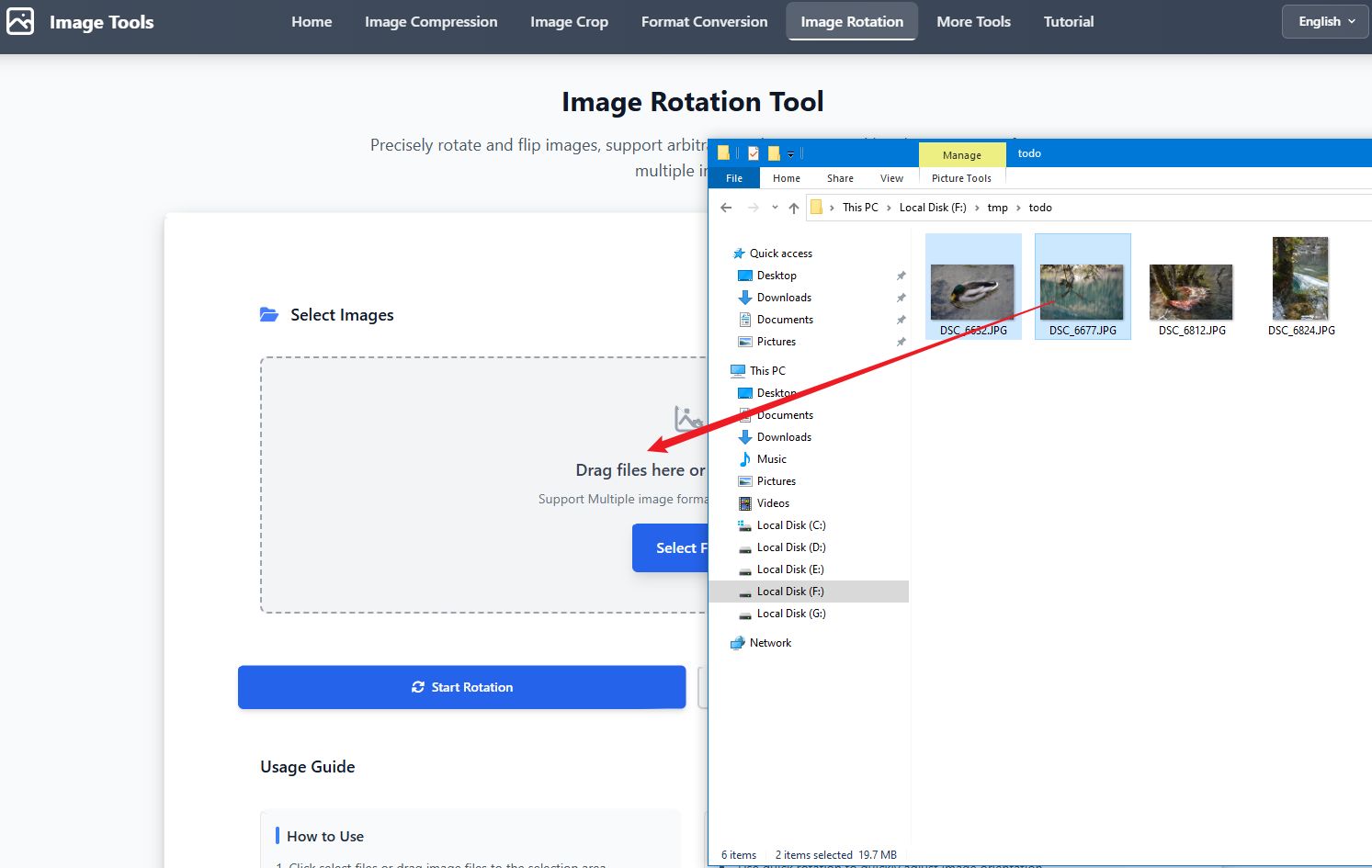
Schritt 1: Bilder auswählen
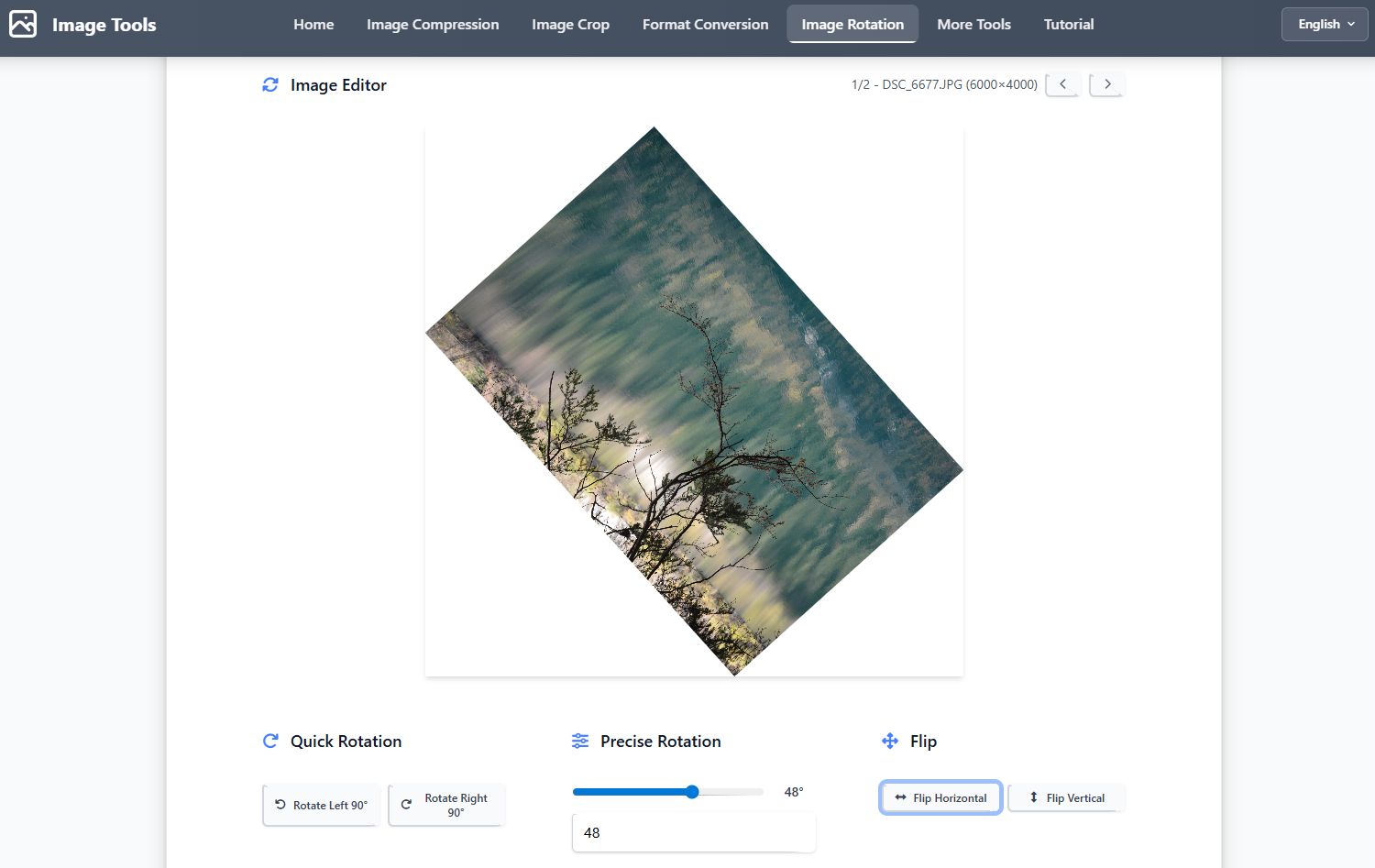
Schritt 2: Drehung anpassen
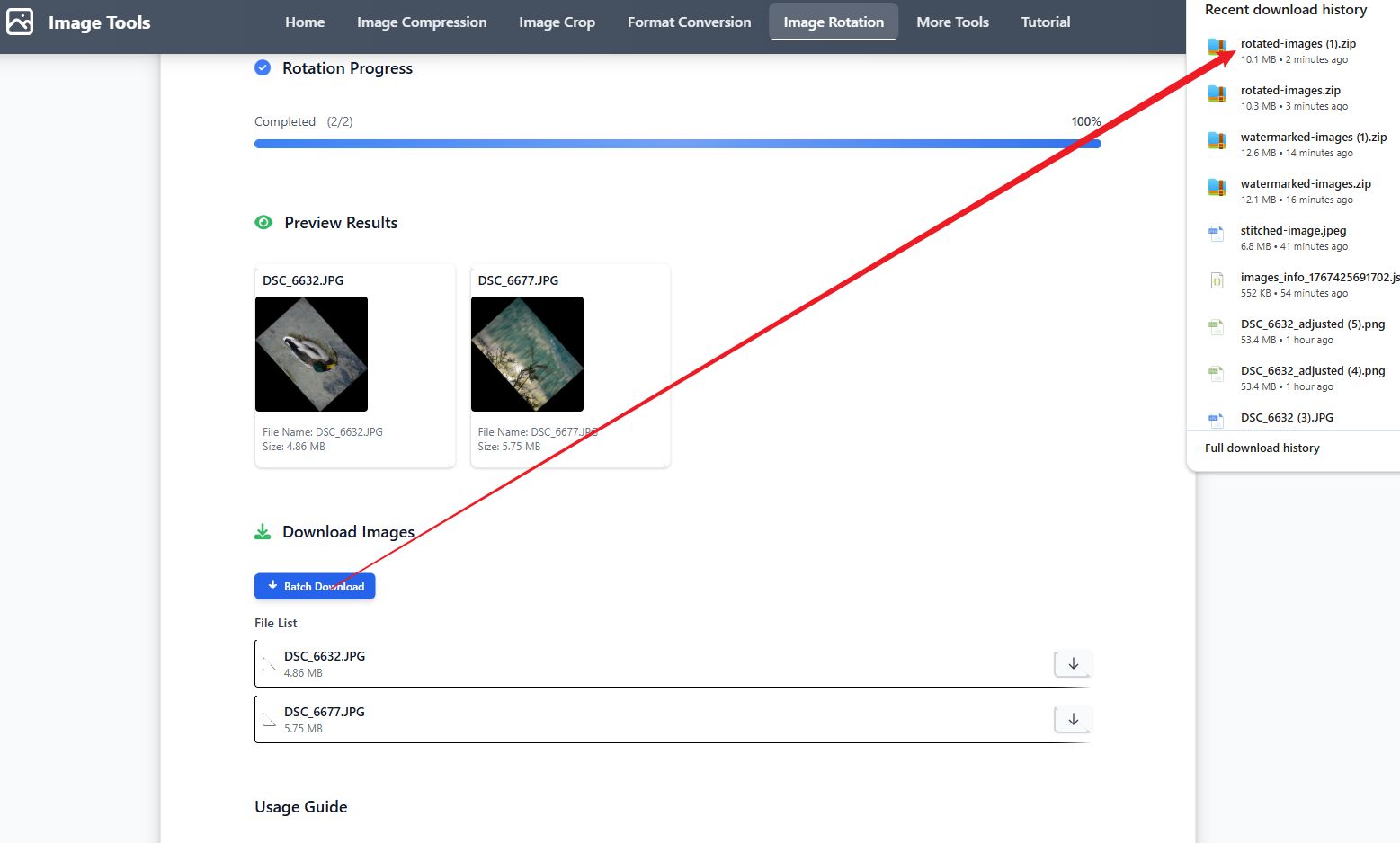
Schritt 3: Ergebnisse herunterladen
Video-Tutorial
Schritt-für-Schritt-Anleitung
- Klicken Sie auf Bilder auswählen oder ziehen Sie Bilddateien in den Upload-Bereich
- Verwenden Sie Schnelldrehungstasten für 90-Grad-Drehung nach links oder rechts
- Verwenden Sie Schieberegler oder Eingabefeld für präzise Winkeldrehung (-180° bis 180°)
- Verwenden Sie Spiegelungstasten für horizontale oder vertikale Spiegelung
- Vorschau der Rotationseffekte in Echtzeit
- Klicken Sie auf Drehung starten, um die Drehung auf alle ausgewählten Bilder anzuwenden
- Gedrehte Bilder herunterladen, einzeln oder als ZIP-Datei
Tipps
- Schnelldrehung ist perfekt zum Beheben von Fotoausrichtungsproblemen von der Kamera
- Präzise Drehung unterstützt beliebige Winkel für kreative Effekte
- Sie können Dreh- und Spiegelungsfunktionen kombinieren
- Stapelverarbeitung wendet dieselben Einstellungen auf alle Bilder an
- Gedrehte Bilder behalten ihre ursprüngliche Auflösung bei
Häufig gestellte Fragen
Bildwasserzeichen-Tutorial
Übersicht
Das Bildwasserzeichenwerkzeug ermöglicht es Ihnen, Text- oder Bildwasserzeichen zu Bildern hinzuzufügen, Ihr Urheberrecht zu schützen, und unterstützt die Stapelverarbeitung mehrerer Bilder.
Screenshots
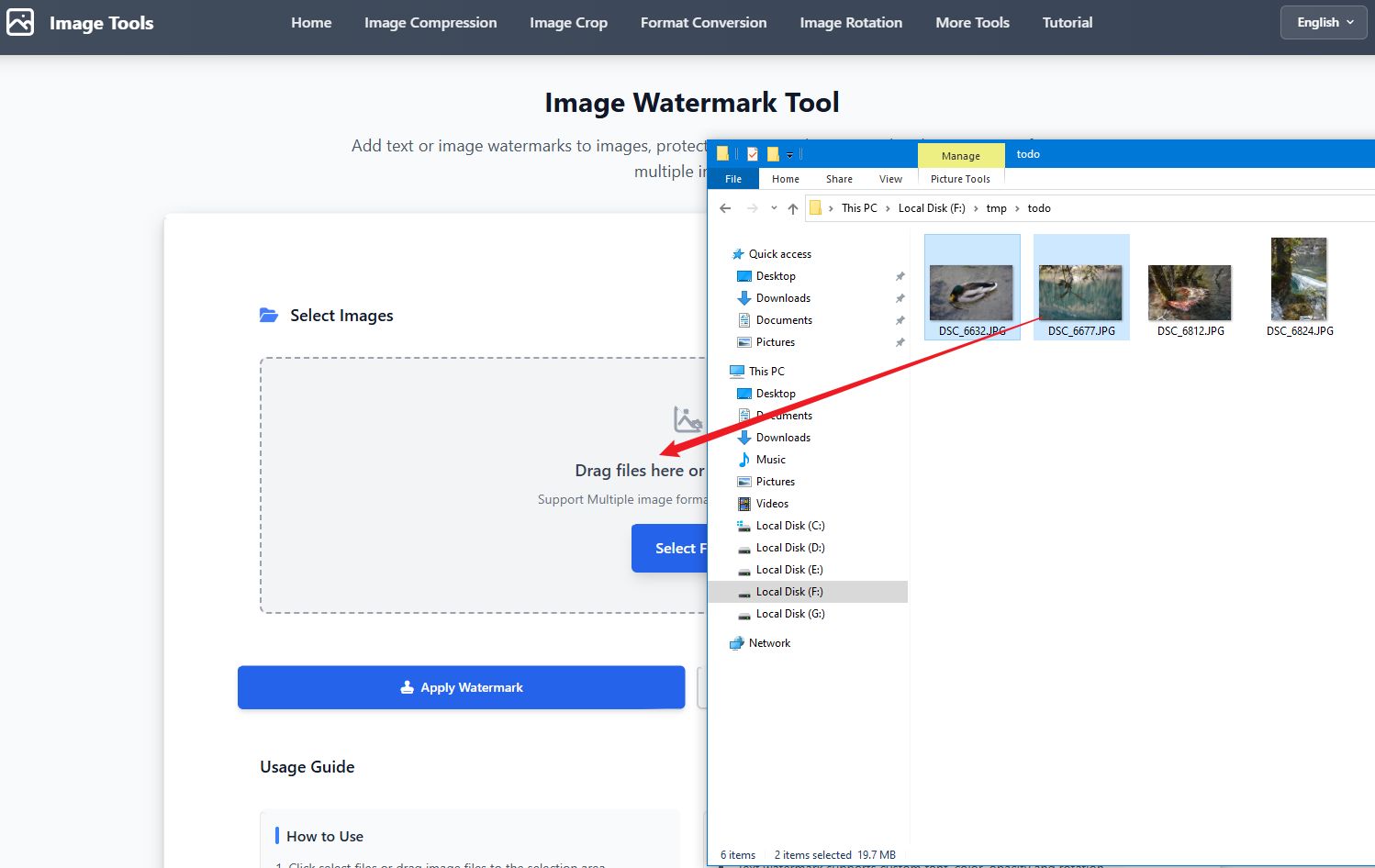
Schritt 1: Bilder auswählen
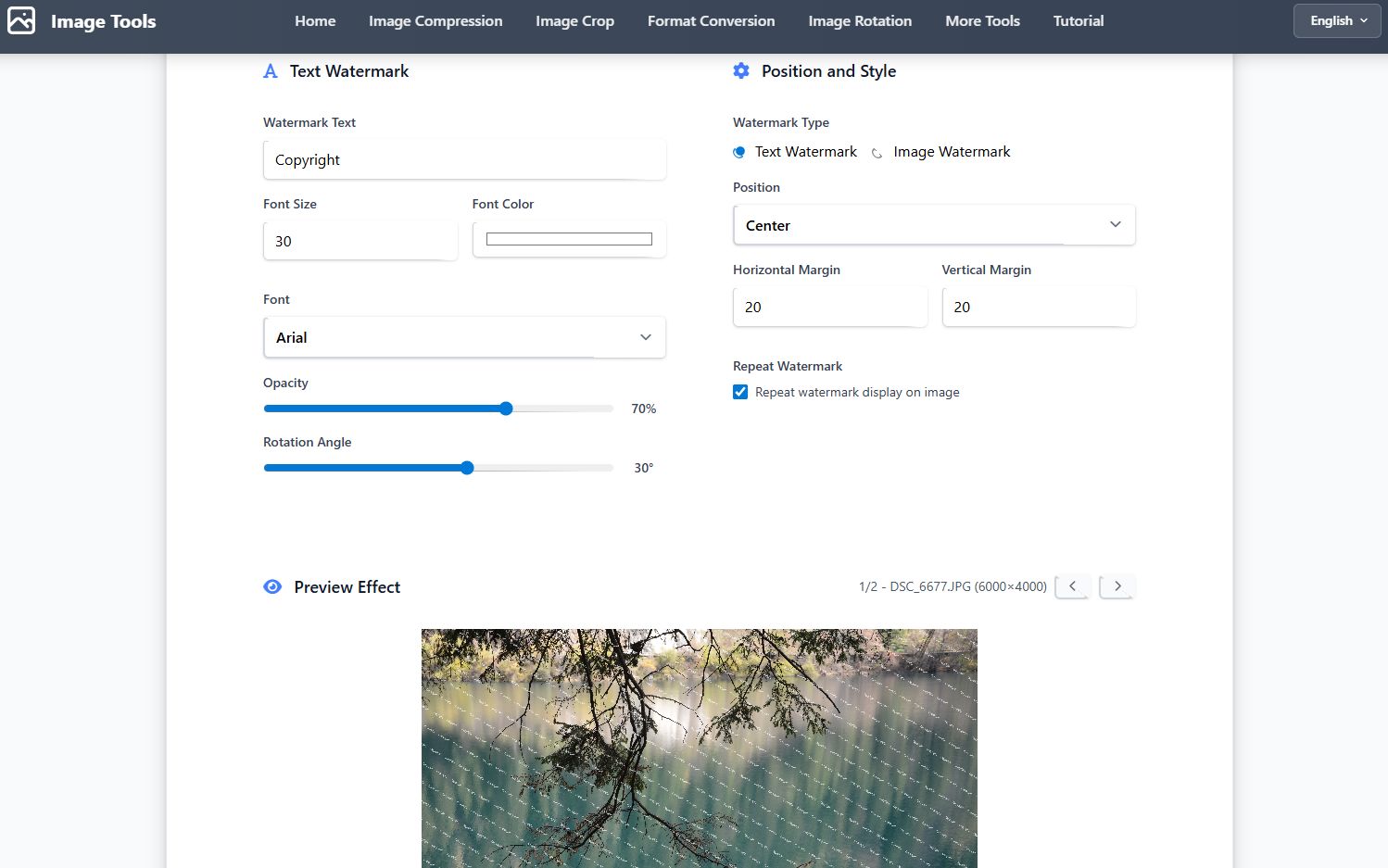
Schritt 2: Wasserzeichen anpassen
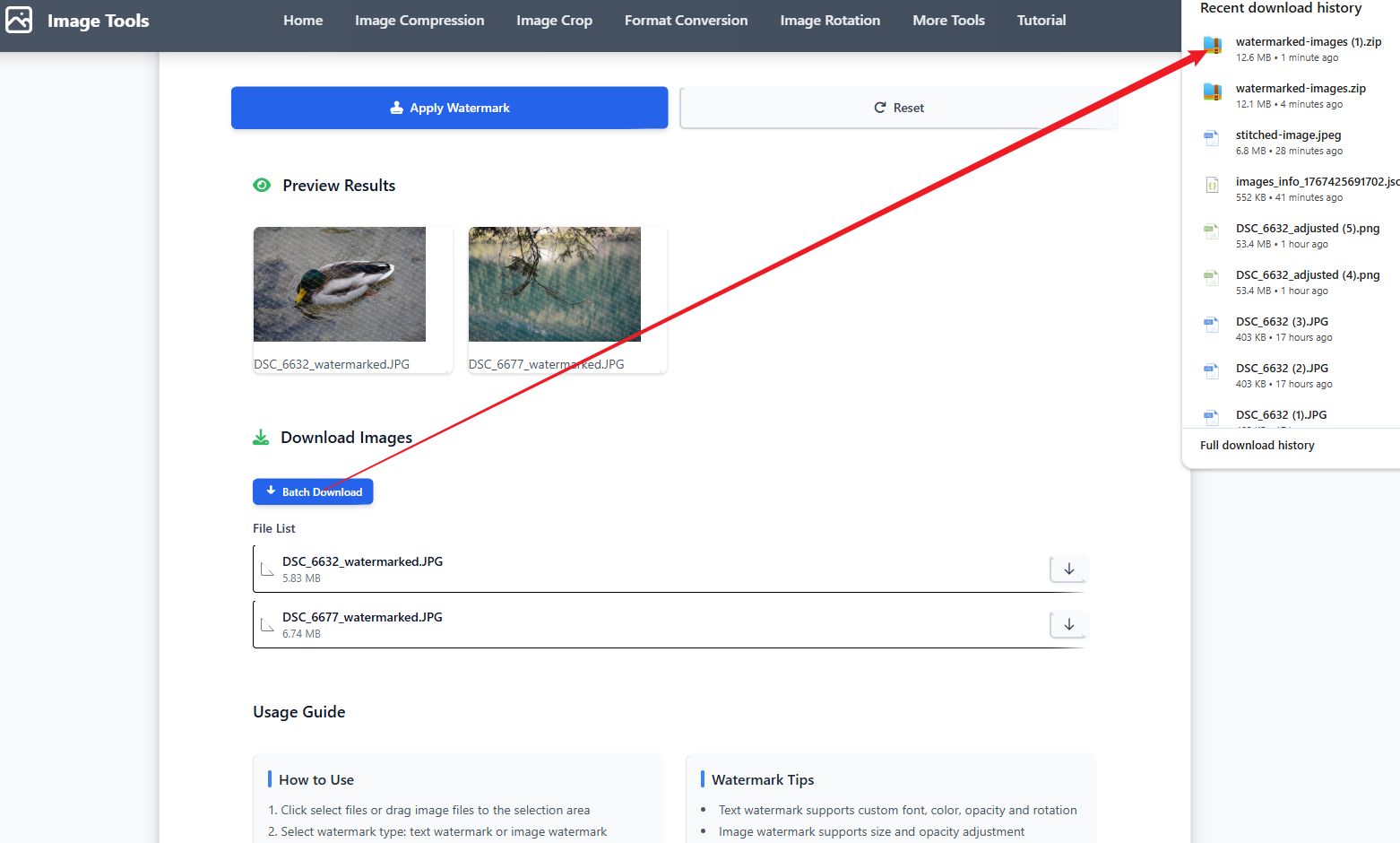
Schritt 3: Ergebnisse herunterladen
Video-Tutorial
Schritt-für-Schritt-Anleitung
- Klicken Sie auf Bilder auswählen oder ziehen Sie Bilddateien in den Upload-Bereich
- Wählen Sie den Wasserzeichentyp: Textwasserzeichen oder Bildwasserzeichen
- Für Textwasserzeichen: Text eingeben, Schriftgröße, Farbe, Deckkraft und Rotationswinkel anpassen
- Für Bildwasserzeichen: Wasserzeichenbild auswählen, Größe und Deckkraft anpassen
- Wählen Sie die Wasserzeichenposition (9 Positionen verfügbar) und passen Sie die Ränder an
- Aktivieren Sie die Wasserzeichenwiederholung, um das Wasserzeichen über das gesamte Bild zu kacheln
- Vorschau des Effekts, dann auf Wasserzeichen anwenden klicken, um alle Bilder zu verarbeiten
- Verarbeitete Bilder herunterladen, einzeln oder als ZIP-Datei
Tipps
- Textwasserzeichen unterstützt benutzerdefinierte Schriftart, Farbe, Deckkraft und Rotation
- Bildwasserzeichen unterstützt Größen- und Deckkraftanpassung
- Kann Wasserzeichenposition und Ränder im Bild einstellen
- Wiederholtes Wasserzeichen aktivieren, um Wasserzeichen über das gesamte Bild zu kacheln
- Bei der Stapelverarbeitung werden die aktuellen Einstellungen auf alle Bilder angewendet
Häufig gestellte Fragen
Bildzusammenfügungs-Tutorial
Übersicht
Das Bildzusammenfügungswerkzeug ermöglicht es Ihnen, mehrere Bilder zu einem langen Bild oder Raster zusammenzufügen, unterstützt horizontale und vertikale Zusammenfügung, benutzerdefinierten Abstand und Hintergrundfarbe.
Screenshots
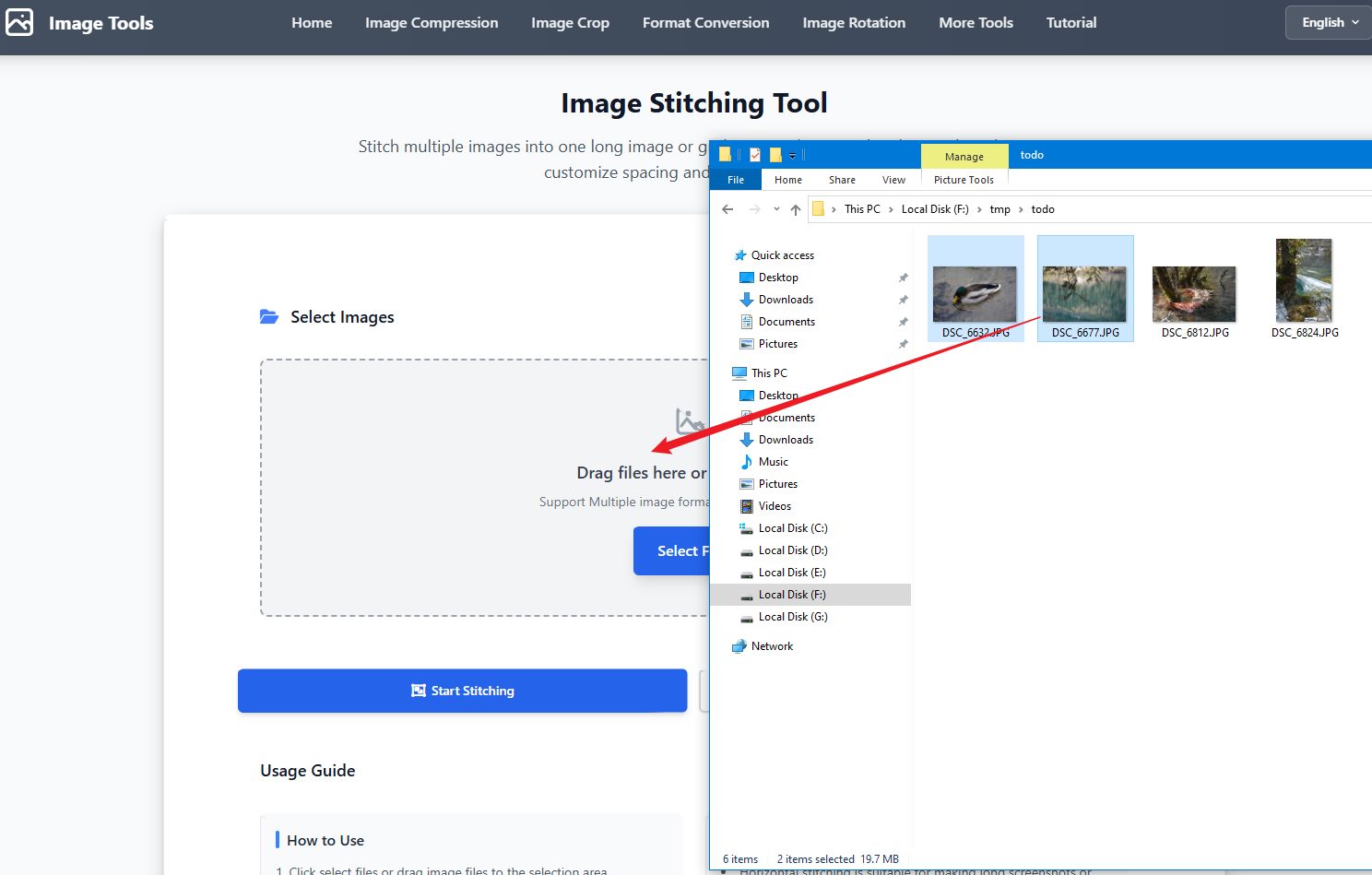
Schritt 1: Bilder auswählen
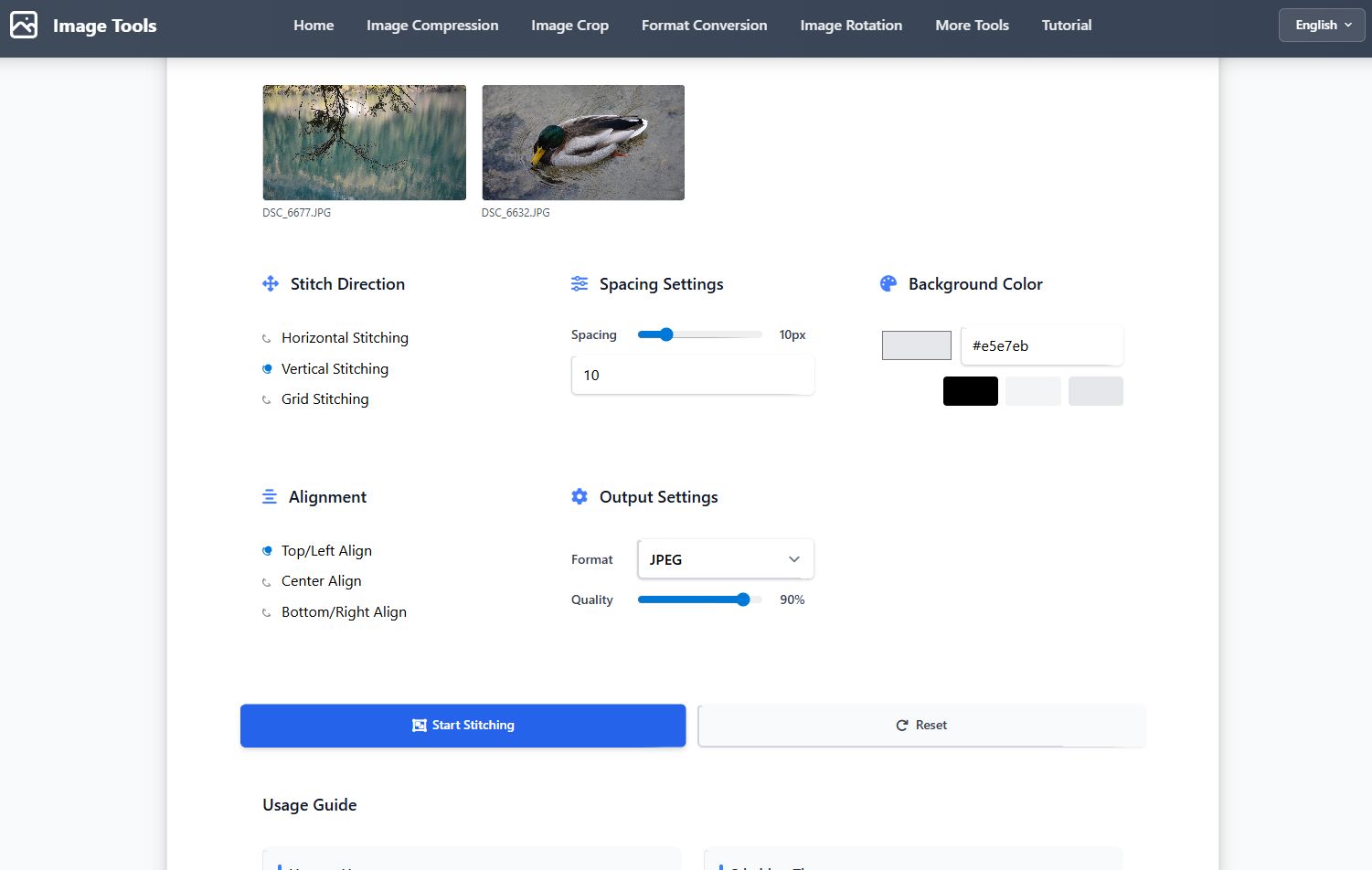
Schritt 2: Zusammenfügung anpassen
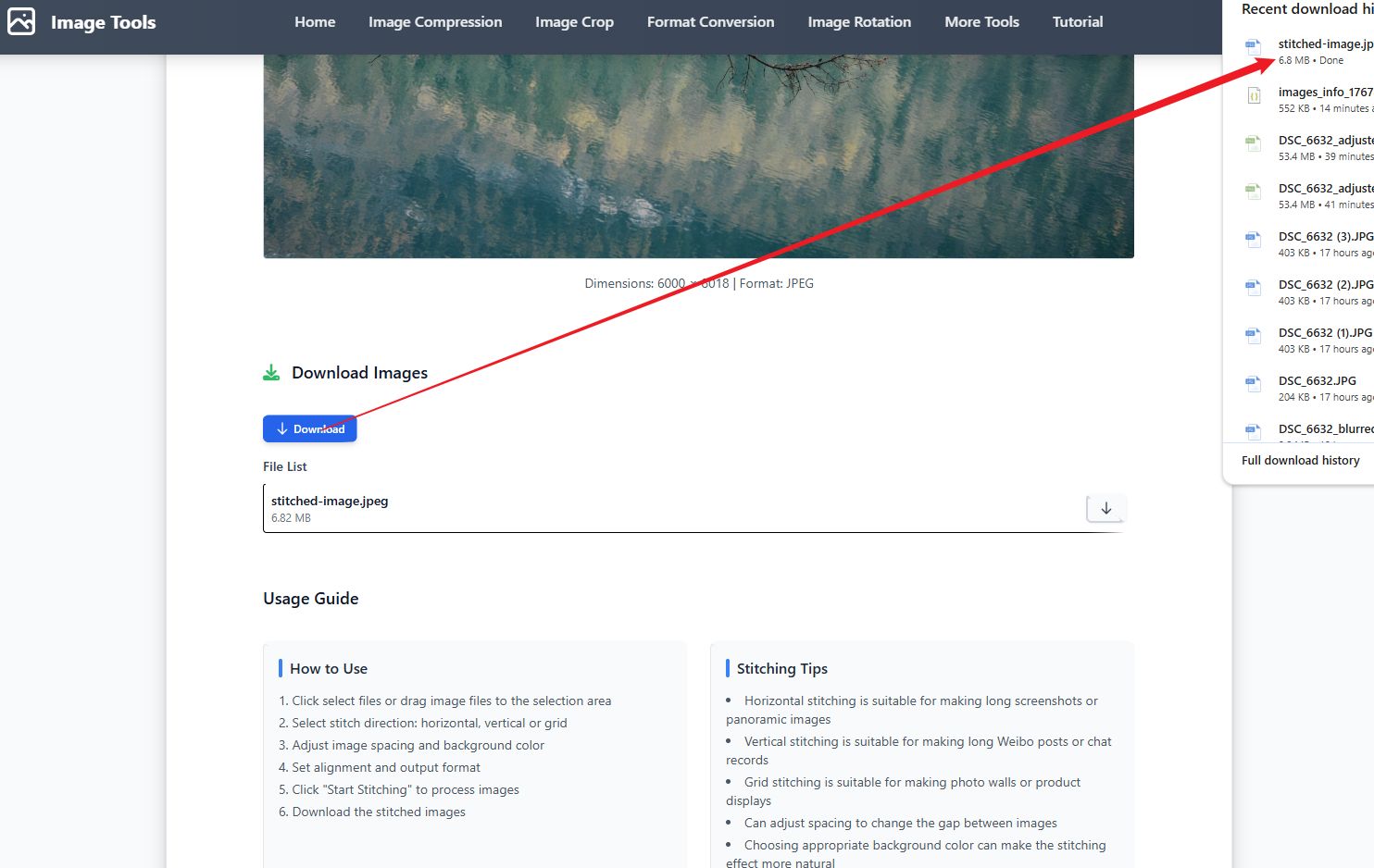
Schritt 3: Ergebnisse herunterladen
Video-Tutorial
Schritt-für-Schritt-Anleitung
- Klicken, um Bilder auszuwählen oder ziehen Sie Bilddateien in den Upload-Bereich
- Mit der Sortiertaste Bilder nach Namen anordnen
- Fügungsrichtung wählen: horizontal, vertikal oder Raster
- Bildabstand und Hintergrundfarbe anpassen
- Bei Raster-Fügung Spaltenzahl und Ausrichtung konfigurieren
- Ausgabeformat und Qualität einstellen
- Auf 'Fügung starten' klicken, um Bilder zu verarbeiten
Tipps
- Horizontales Zusammenfügen eignet sich für lange Screenshots oder Panoramabilder
- Vertikales Zusammenfügen eignet sich für lange Weibo-Beiträge oder Chat-Aufzeichnungen
- Raster-Zusammenfügen eignet sich für Fotowände oder Produktanzeigen
- Kann Abstand anpassen, um die Lücke zwischen Bildern zu ändern
- Die Wahl einer geeigneten Hintergrundfarbe kann den Zusammenfügungseffekt natürlicher machen
Häufig gestellte Fragen
Bildinformations-Tutorial
Übersicht
Das Bildinformationswerkzeug ermöglicht es Ihnen, detaillierte Bildinformationen anzuzeigen und zu analysieren, einschließlich EXIF-Daten, Abmessungen, Format usw.
Screenshots
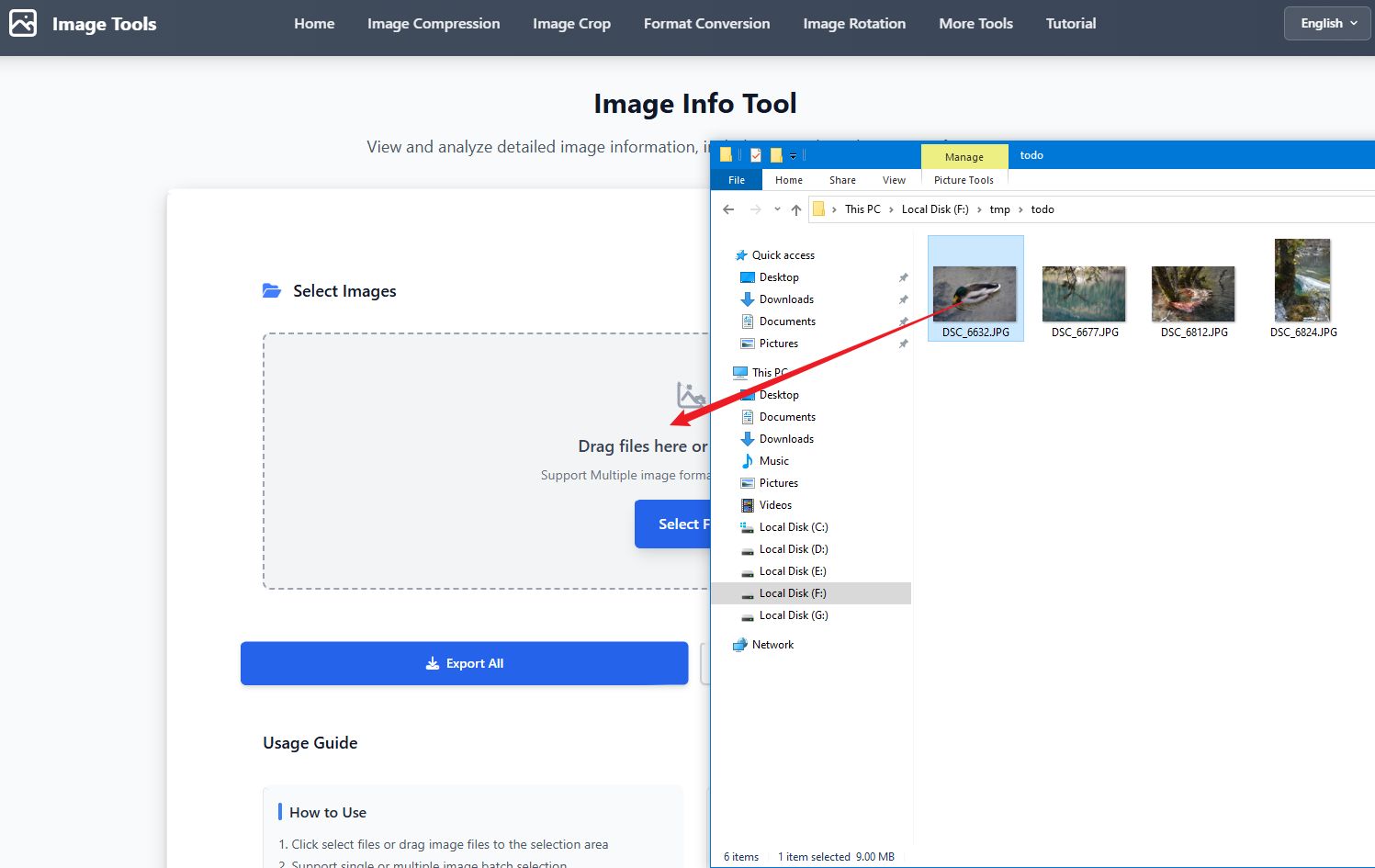
Schritt 1: Bilder auswählen
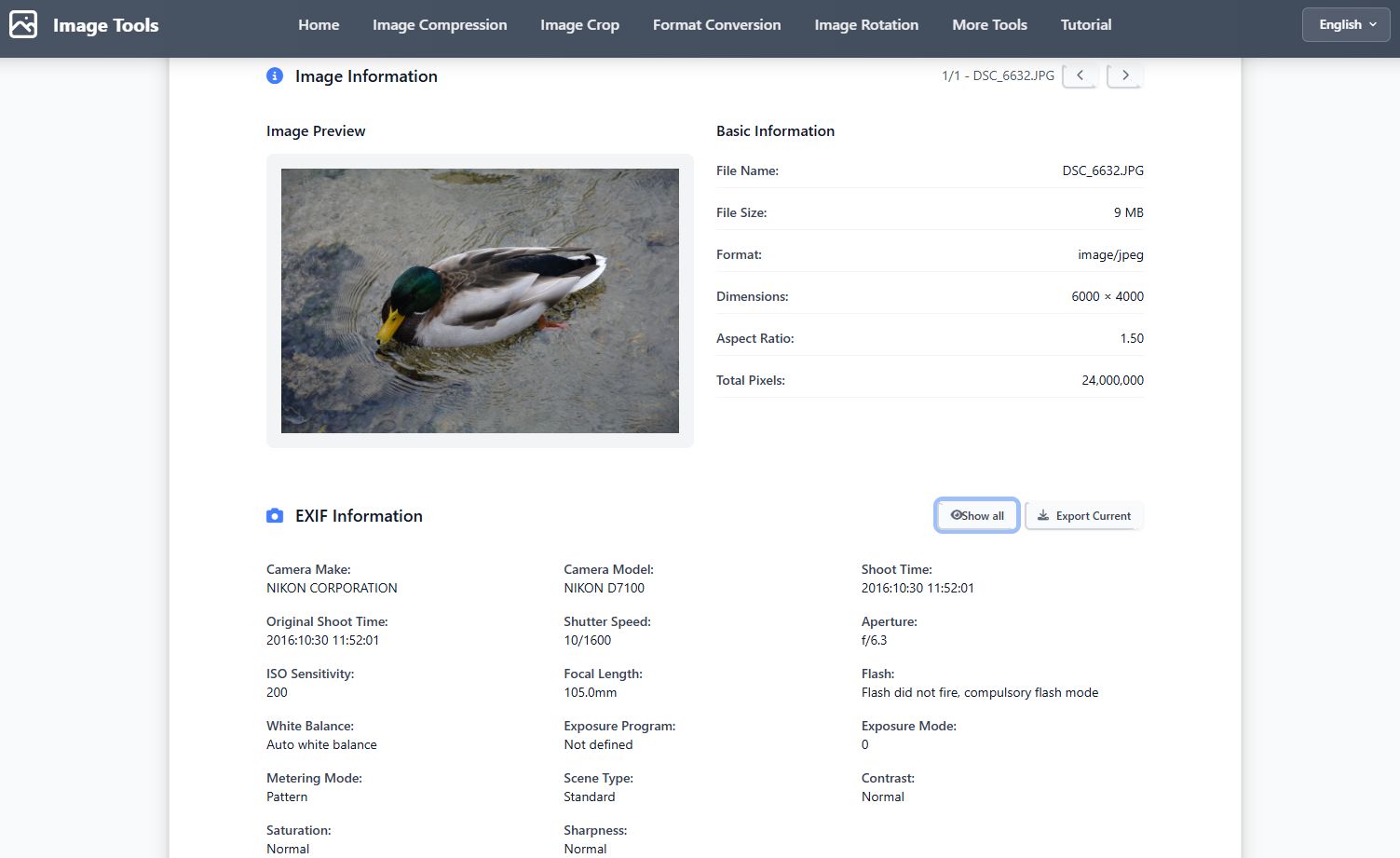
Schritt 2: Informationen anzeigen
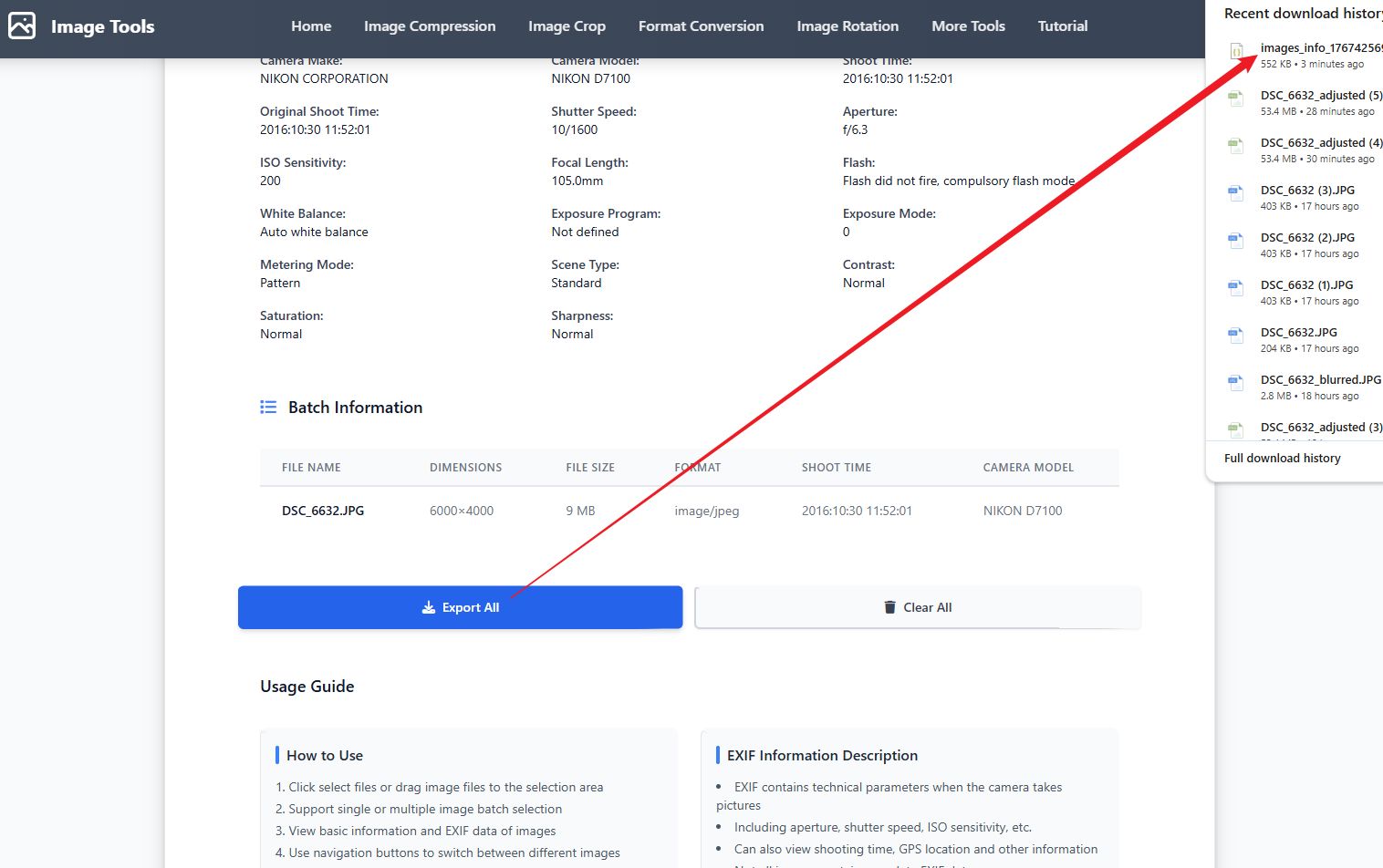
Schritt 3: Daten exportieren
Video-Tutorial
Schritt-für-Schritt-Anleitung
- Klicken Sie auf Bilder auswählen oder ziehen Sie Bilddateien in den Upload-Bereich
- Unterstützung der Einzel- oder Mehrfachbild-Stapelauswahl
- Grundlegende Informationen anzeigen: Dateiname, Abmessungen, Dateigröße, Format
- EXIF-Informationen anzeigen: Aufnahmezeit, Kameramodell, Blende, Verschlusszeit, ISO, usw.
- GPS-Informationen anzeigen: Breitengrad, Längengrad, Höhe (falls verfügbar)
- Navigationsknöpfe verwenden, um zwischen verschiedenen Bildern zu wechseln
- Einzel- oder alle Bildinformationen als JSON-Datei exportieren
Tipps
- EXIF enthält technische Parameter, wenn die Kamera Bilder aufnimmt
- Einschließlich Blende, Verschlusszeit, ISO-Empfindlichkeit usw.
- Kann auch Aufnahmezeit, GPS-Position und andere Informationen anzeigen
- Nicht alle Bilder enthalten vollständige EXIF-Daten
- Einige soziale Medien löschen die EXIF-Informationen von Bildern
Häufig gestellte Fragen
Bildgrößenanpassungs-Tutorial
Übersicht
Das Bildgrößenanpassungswerkzeug ermöglicht es Ihnen, Bildabmessungen präzise anzupassen, unterstützt Pixel, Prozentsätze und voreingestellte Größen.
Screenshots
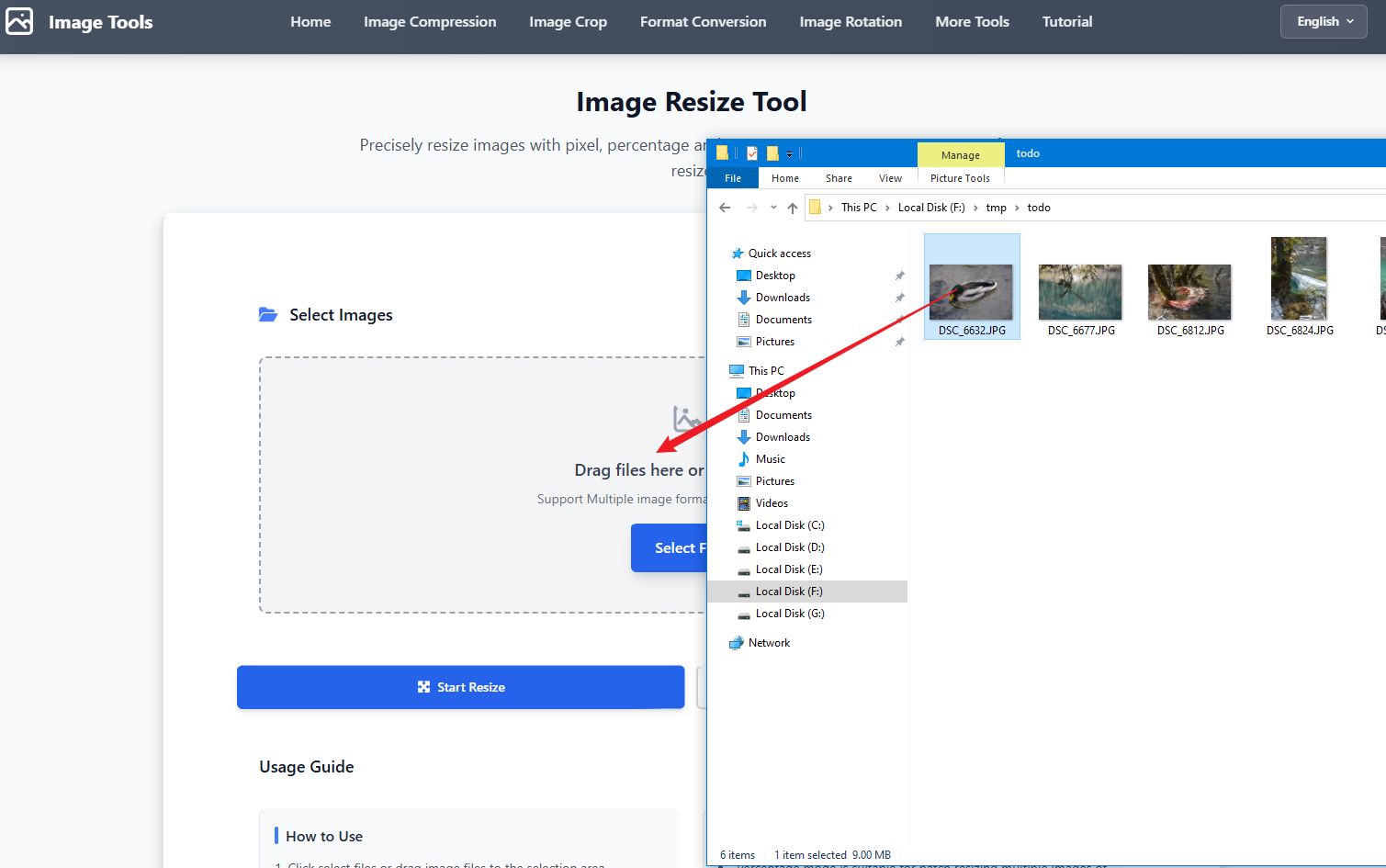
Schritt 1: Bilder auswählen
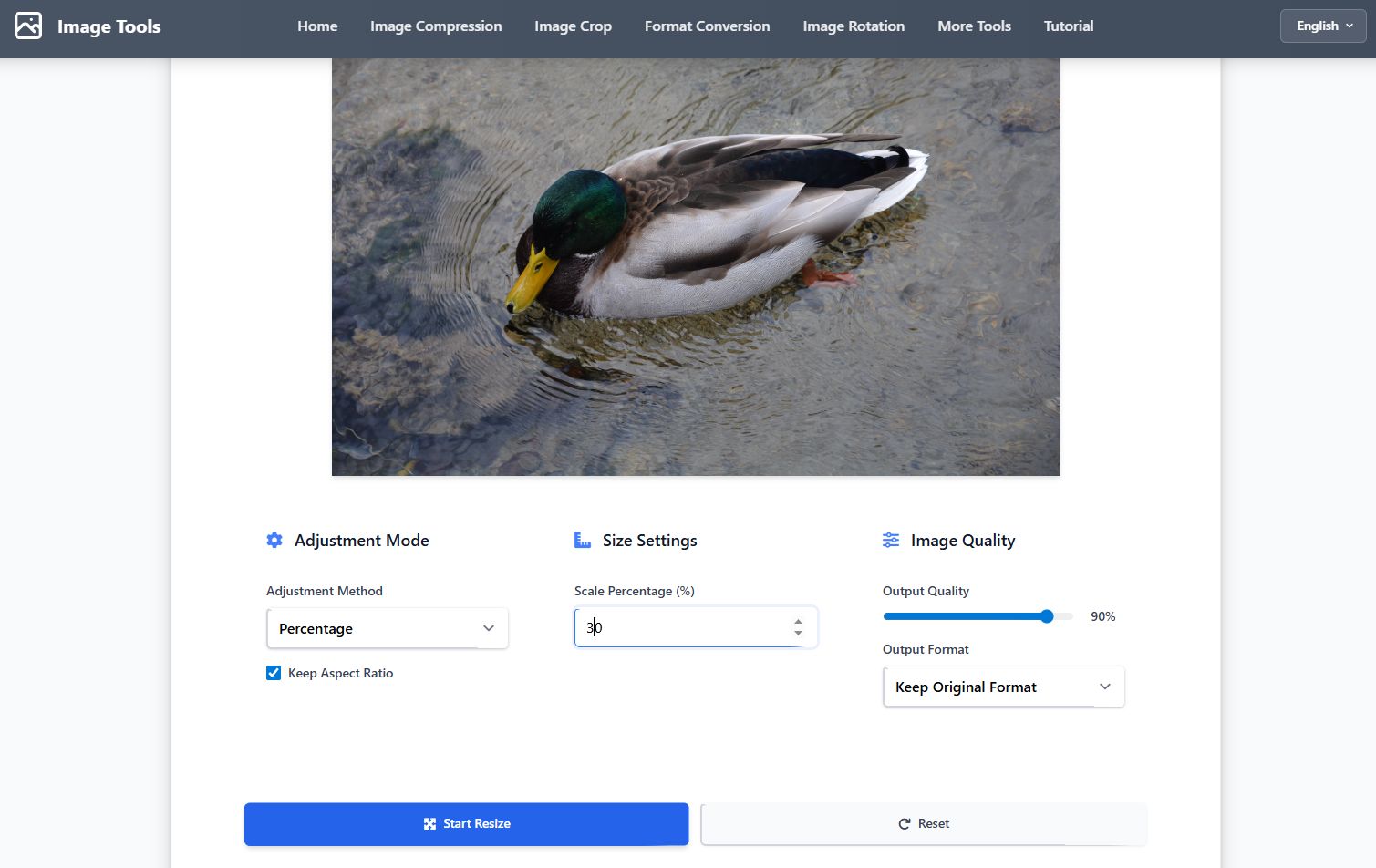
Schritt 2: Größe anpassen
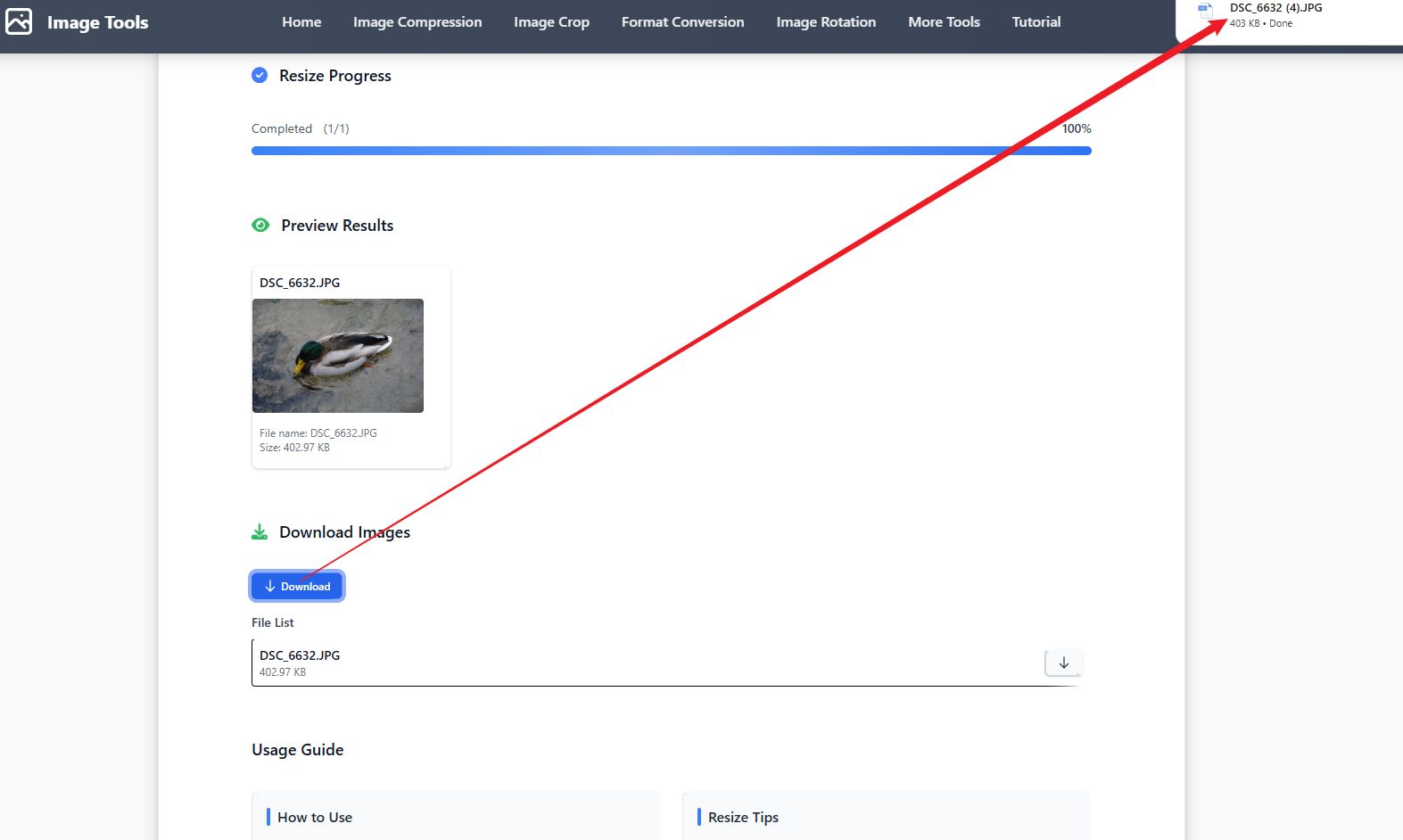
Schritt 3: Ergebnisse herunterladen
Video-Tutorial
Schritt-für-Schritt-Anleitung
- Klicken Sie auf Bilder auswählen oder ziehen Sie Bilddateien in den Upload-Bereich
- Wählen Sie den Anpassungsmodus: Pixelwerte, Prozentsatz oder voreingestellte Größe
- Für Pixelmodus: Gewünschte Breite und Höhe eingeben
- Für Prozentmodus: Skalierungsprozentsatz eingeben (z.B. 50% für halbe Größe)
- Für voreingestellte Größe: Aus der Liste auswählen (Full HD, HD, SVGA, VGA, usw.)
- Seitenverhältnis beibehalten aktivieren, um Bildverzerrungen zu vermeiden
- Ausgabequalität und Format anpassen, dann auf Größenanpassung starten klicken
- Verarbeitete Bilder herunterladen, einzeln oder als ZIP-Datei
Tipps
- Prozentmodus eignet sich für die Skalierung mehrerer Bilder unterschiedlicher Größe
- Pixelwertmodus ermöglicht präzise Kontrolle der Ausgabegröße
- Voreingestellte Größen enthalten gängige Standardgrößen
- Beibehaltung des Seitenverhältnisses vermeidet Bildverzerrungen
- Qualitätsanpassung kann Dateigröße und Bildqualität ausbalancieren
Häufig gestellte Fragen
Bildunschärfe-Tutorial
Übersicht
Das Bildunschärfewerkzeug ermöglicht es Ihnen, Mosaikeffekte auf Bilder anzuwenden, private Informationen zu schützen, und unterstützt die Stapelverarbeitung mehrerer Bilder.
Screenshots
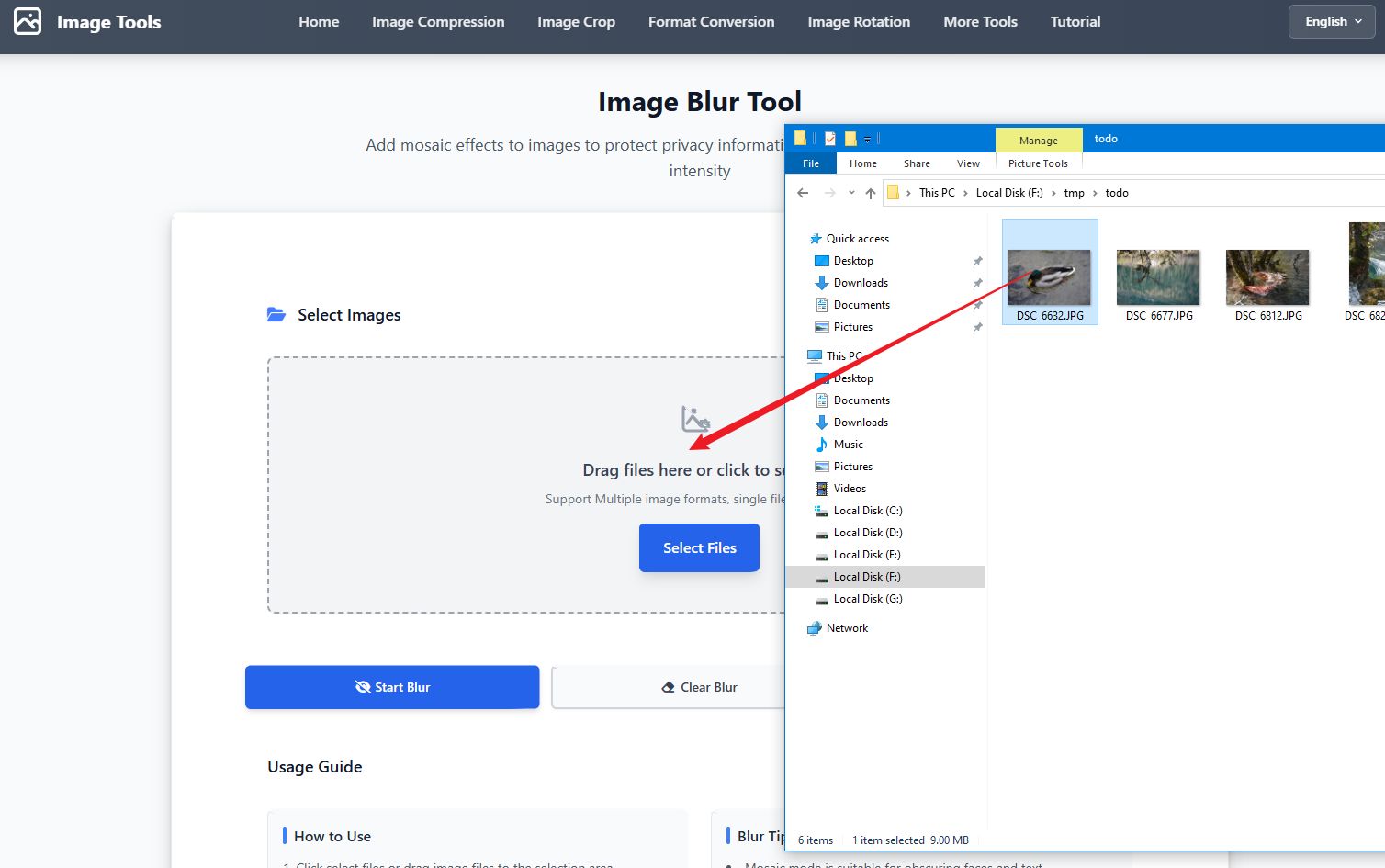
Schritt 1: Bilder auswählen
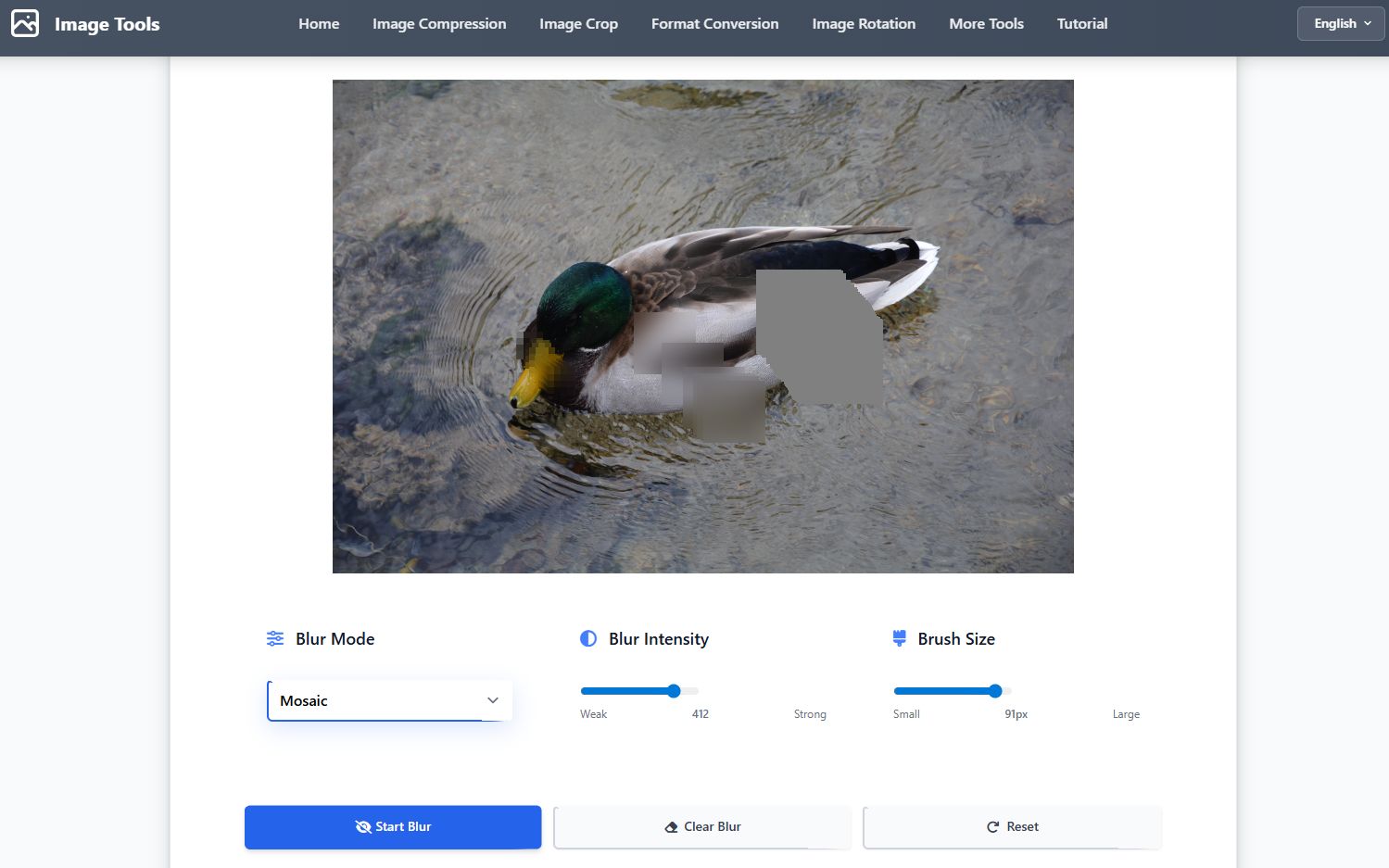
Schritt 2: Unschärfebereich auswählen
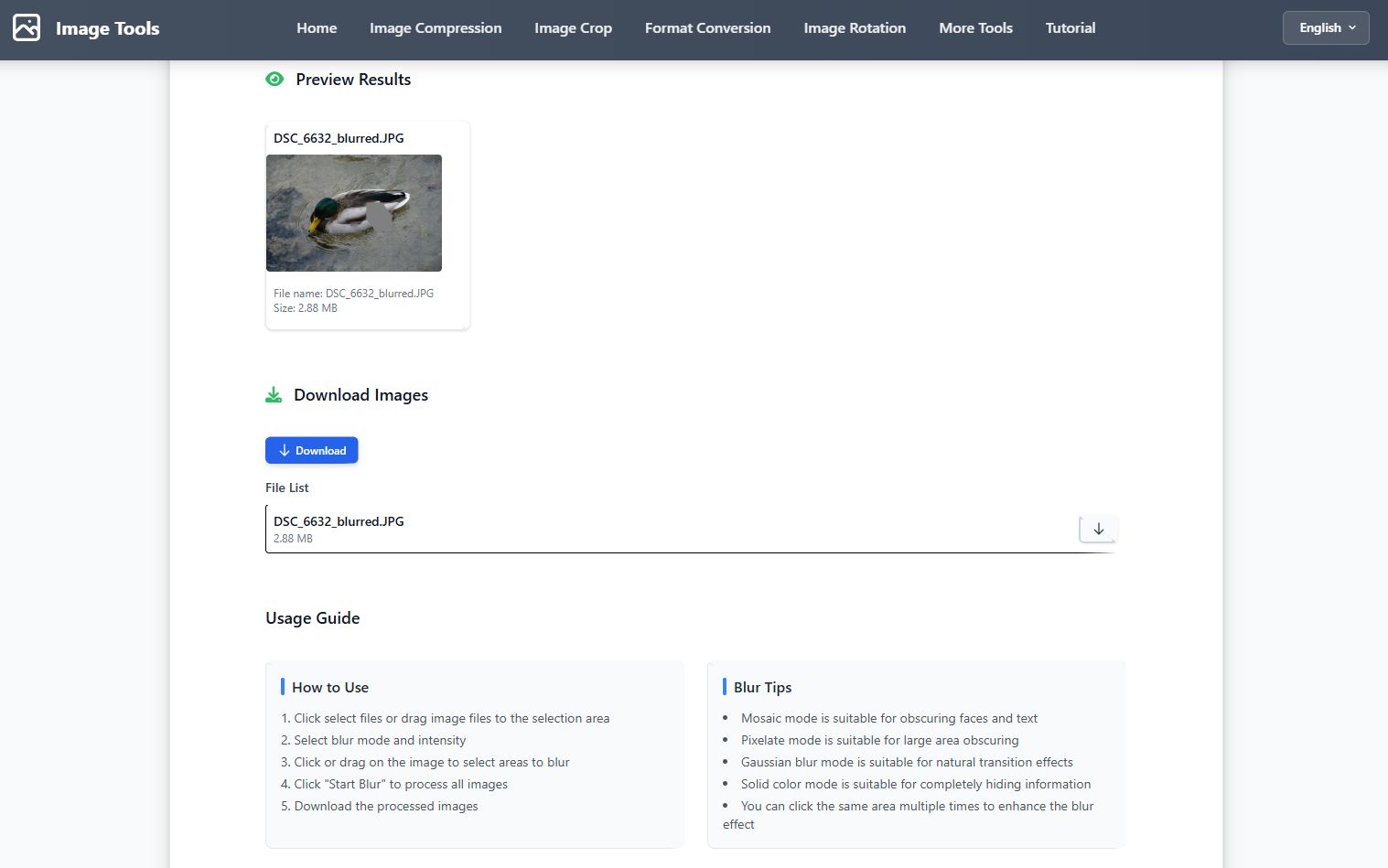
Schritt 3: Ergebnisse herunterladen
Video-Tutorial
Schritt-für-Schritt-Anleitung
- Klicken Sie auf Bilder auswählen oder ziehen Sie Bilddateien in den Upload-Bereich
- Wählen Sie den Unschärfemodus: Mosaik, Pixelieren, Gaußsche Unschärfe oder Feste Farbe blockieren
- Unschärfestärke anpassen: Schwach oder Stark
- Pinselgröße anpassen: Klein oder Groß
- Klicken oder ziehen Sie die Maus auf dem Bild, um Unschärfebereiche auszuwählen
- Mehrmaliges Klicken auf denselben Bereich kann den Unschärfeeffekt verstärken
- Klicken Sie auf Unschärfe starten, um alle Bilder zu verarbeiten
- Verarbeitete Bilder herunterladen, einzeln oder als ZIP-Datei
Tipps
- Mosaikmodus eignet sich zum Blockieren von Gesichtern und Text
- Pixelierungsmodus eignet sich für das Blockieren großer Bereiche
- Gaußscher Unschärfemodus eignet sich für natürliche Übergangseffekte
- Modus für feste Farbe blockiert eignet sich zum vollständigen Ausblenden von Informationen
- Mehrmaliges Klicken auf denselben Bereich kann den Unschärfeeffekt verstärken
Häufig gestellte Fragen
Bildanpassungs-Tutorial
Übersicht
Das Bildanpassungswerkzeug ermöglicht es Ihnen, Helligkeit, Kontrast, Sättigung und andere Parameter anzupassen, unterstützt voreingestellte Effekte.
Screenshots
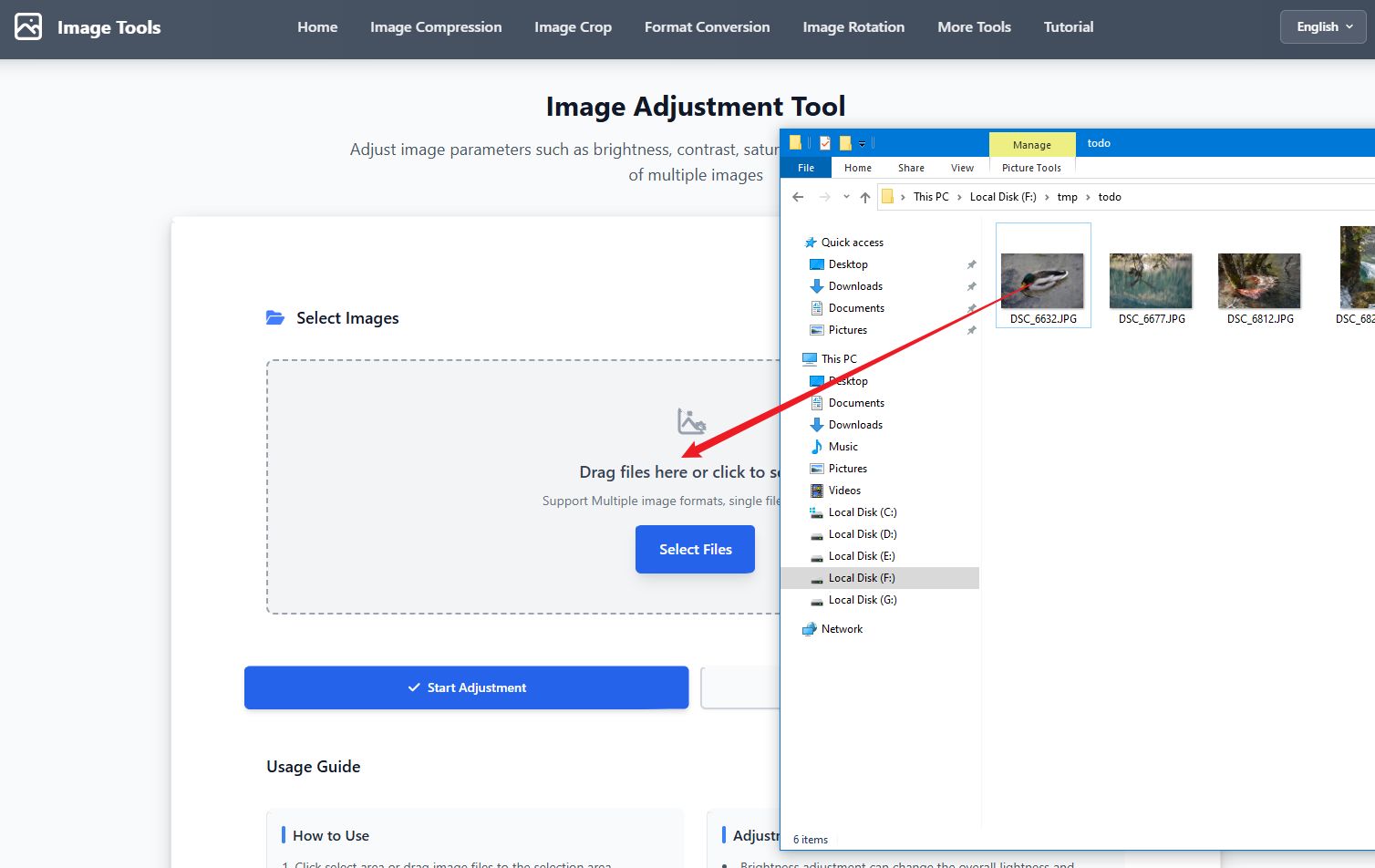
Schritt 1: Bilder auswählen
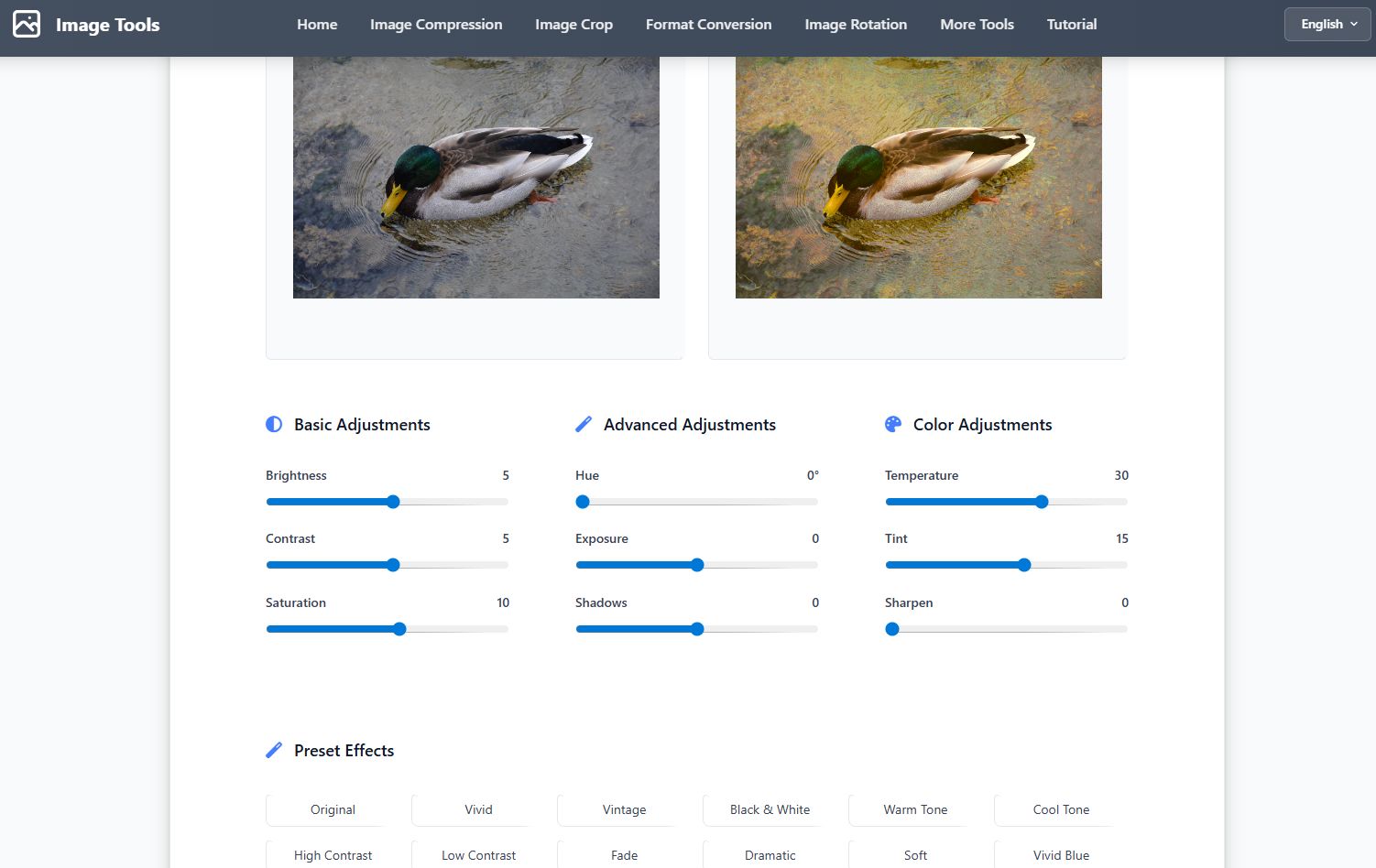
Schritt 2: Parameter anpassen
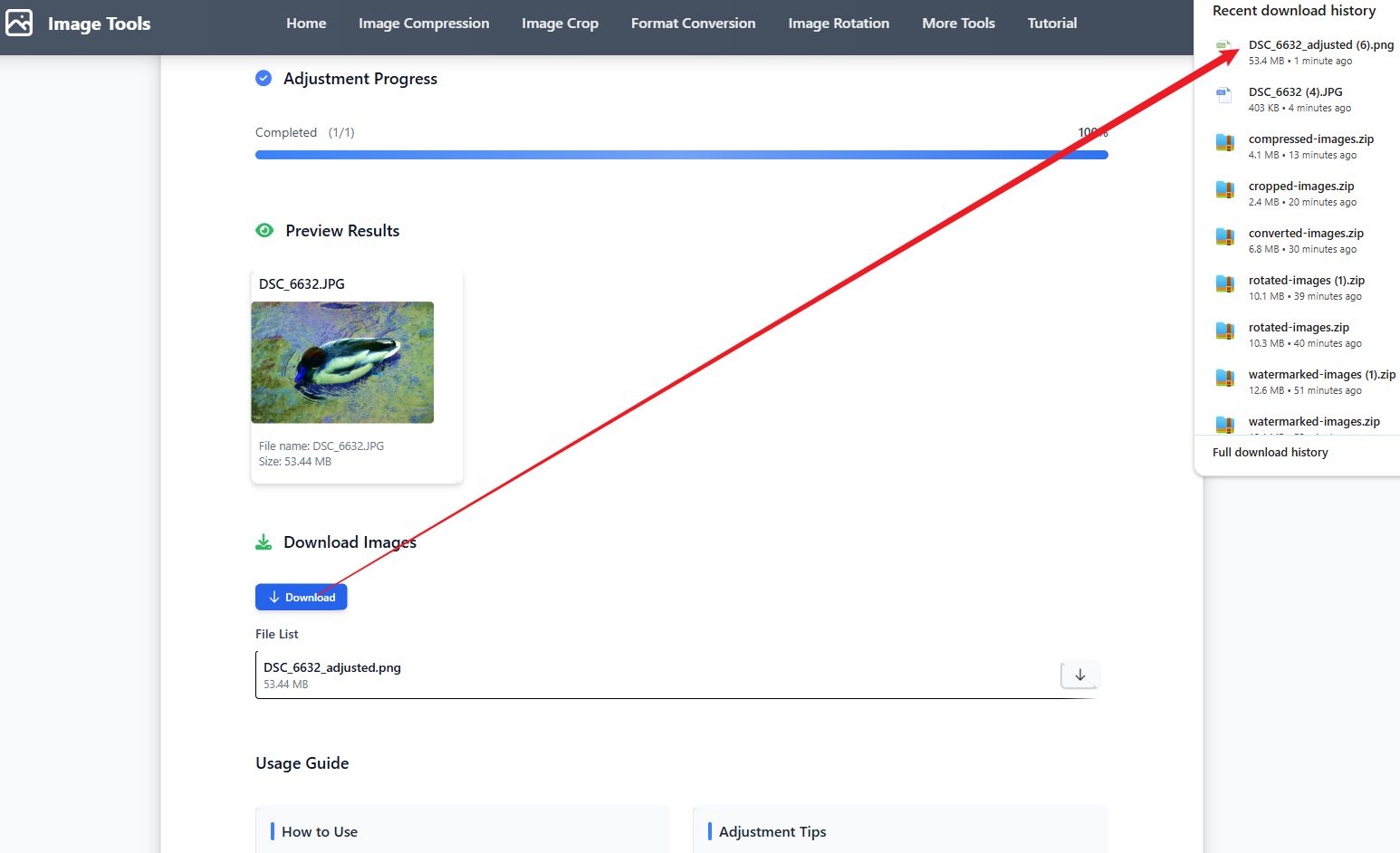
Schritt 3: Ergebnisse herunterladen
Video-Tutorial
Schritt-für-Schritt-Anleitung
- Klicken Sie, um ein Bild auszuwählen, oder ziehen Sie die Bilddatei in den Upload-Bereich
- Verwenden Sie den Schieberegler, um Parameter wie Helligkeit, Kontrast und Sättigung des Bildes anzupassen
- Probieren Sie voreingestellte Effekte aus, um Bilder schnell zu optimieren
- Klicken Sie, um mit der Bearbeitung aller ausgewählten Bilder zu beginnen
- Laden Sie die bearbeiteten Bilder herunter – einzeln oder als ZIP-Datei gepackt
Tipps
- Helligkeitsanpassung kann die Gesamthelligkeit des Bildes verändern
- Kontrastanpassung kann den Unterschied zwischen hellen und dunklen Bereichen verstärken oder abschwächen
- Sättigungsanpassung kann die Farbintensität des Bildes verändern
- Farbtonanpassung kann den Gesamtton des Bildes verändern
- Verwenden Sie voreingestellte Effekte, um schnell professionelle Anpassungskombinationen anzuwenden
Häufig gestellte Fragen
Kamera-Rahmen-Tutorial
Übersicht
Das Kamera-Rahmen-Tool fügt am unteren Rand von Bildern einen weißen Rahmen mit gefälschten Kameradaten hinzu. Es unterstützt mehrere Kameramarken (Leica, Hasselblad, Sony, Canon, Nikon, Fujifilm), zufällige Parametergenerierung und Stapelverarbeitung.
Screenshots
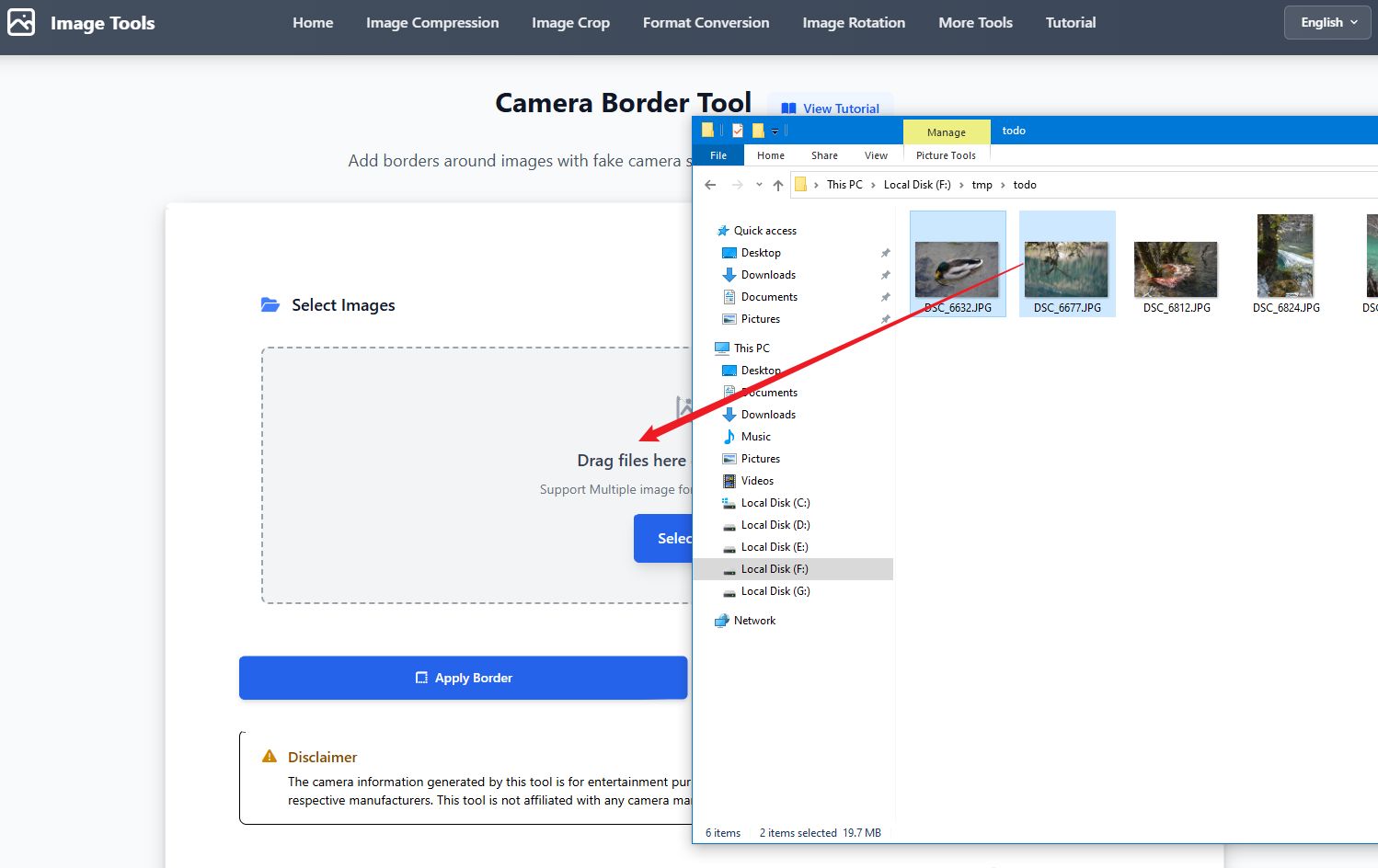
Schritt 1: Bilder auswählen
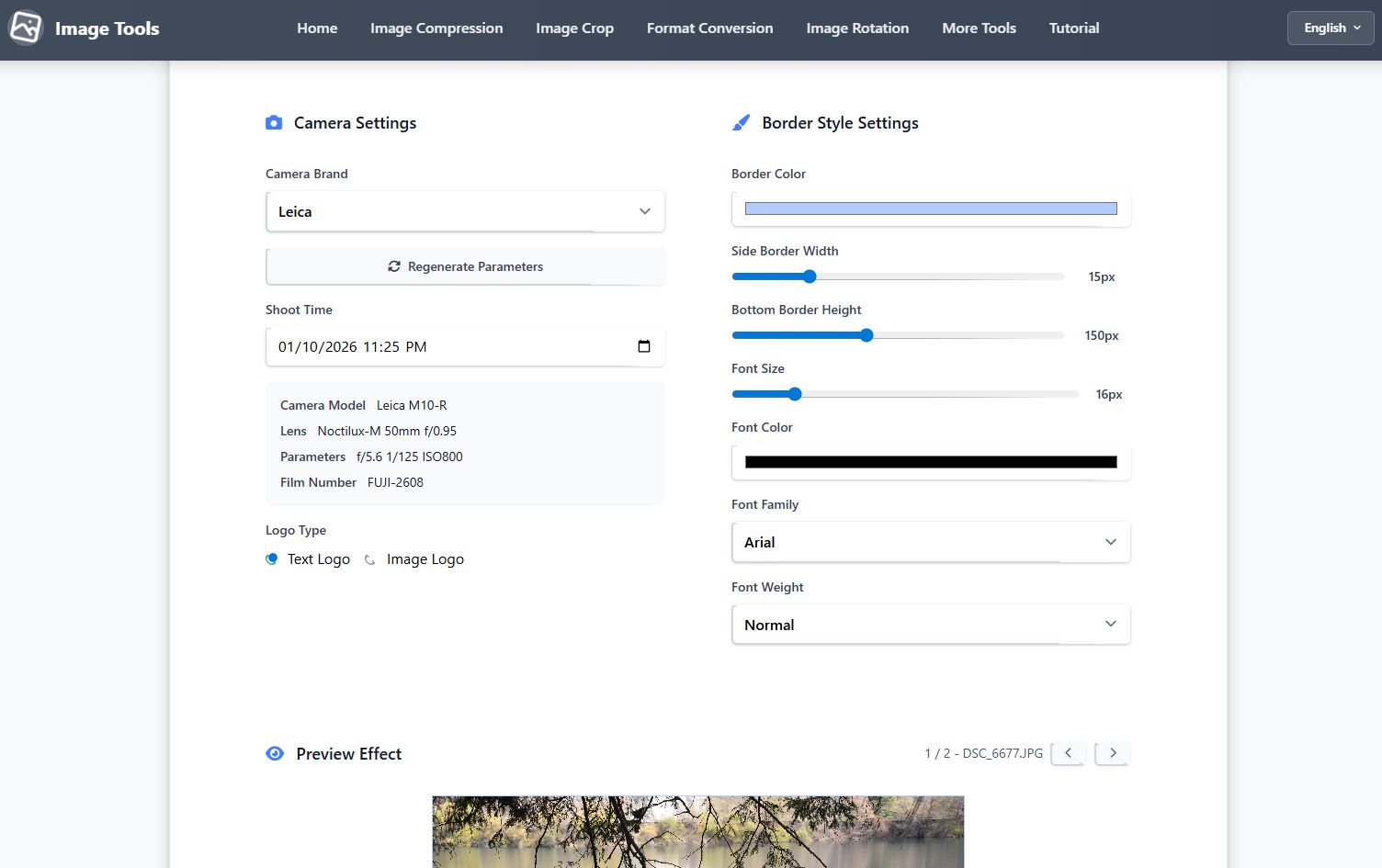
Schritt 2: Kameraeinstellungen konfigurieren
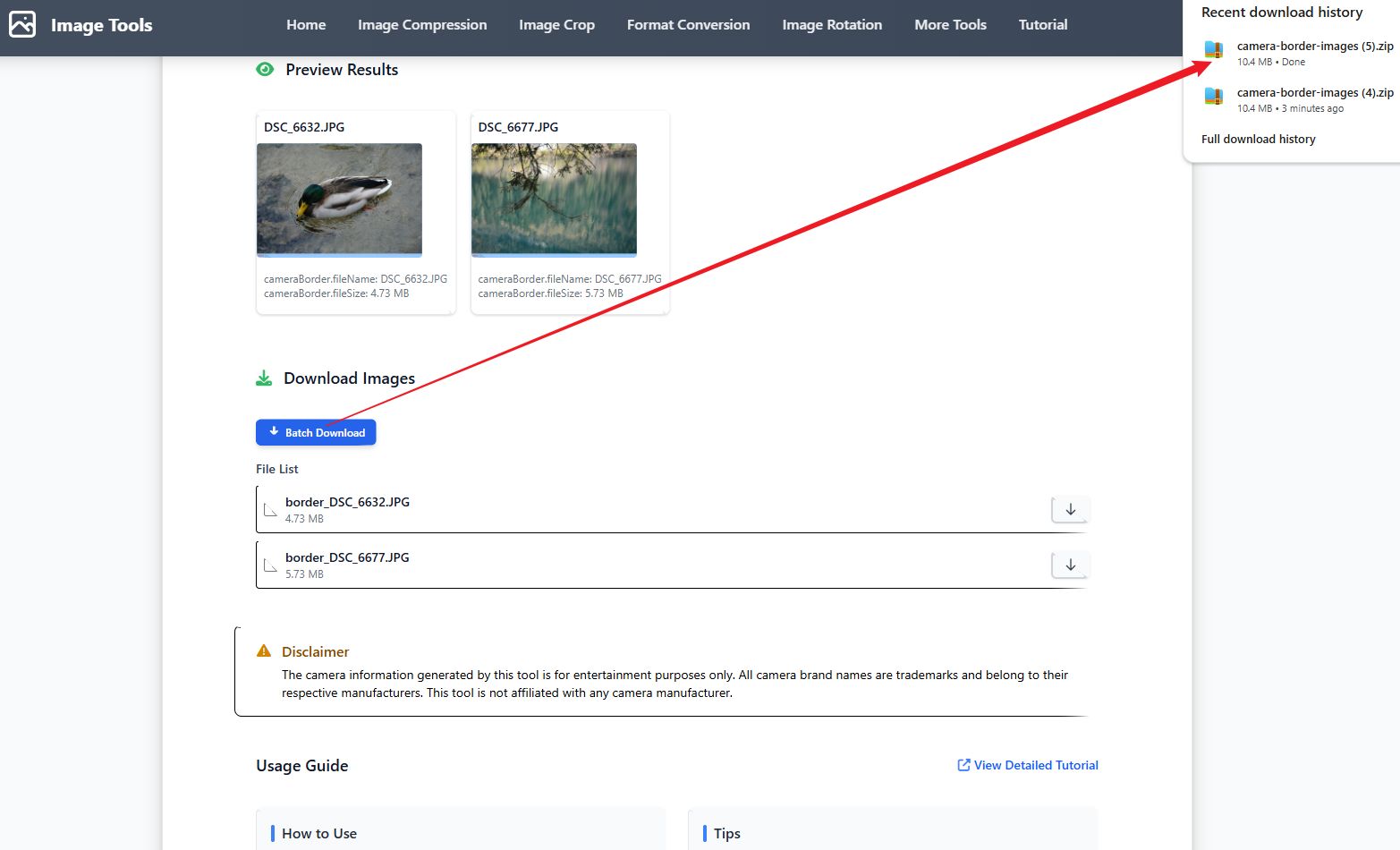
Schritt 3: Ergebnisse herunterladen
Video-Tutorial
Schritt-für-Schritt-Anleitung
- Klicken Sie auf „Bilder auswählen“ oder ziehen Sie Bilddateien in den Upload-Bereich
- Wählen Sie eine Kameramarke aus dem Dropdown-Menü (Leica, Hasselblad, Sony, Canon, Nikon, Fujifilm)
- Klicken Sie auf „Parameter neu generieren“, um neue zufällige Kameraparameter zu erzeugen (Modell, Objektiv, Blende, Verschlusszeit, ISO, Filmmummer)
- Wählen Sie den Logo-Typ: Textlogo (Kameramarkenname) oder Bildlogo (laden Sie Ihr eigenes Bild hoch)
- Passen Sie die Rahmenstil-Einstellungen an: Rahmenhöhe, Schriftgröße, Schriftfarbe, Schriftfamilie und Schriftgewicht
- Legen Sie die Aufnahmezeit fest (standardmäßig die aktuelle Zeit) oder geben Sie ein benutzerdefiniertes Datum/eine Uhrzeit ein
- Vorschau des Effekts und passen Sie die Parameter an, bis Sie zufrieden sind
- Klicken Sie auf „Rahmen anwenden“, um alle ausgewählten Bilder zu verarbeiten
- Laden Sie die bearbeiteten Bilder einzeln oder als ZIP-Datei herunter
Tipps
- Verschiedene Kameramarken generieren entsprechende Modelle und Objektive für realistischere Effekte
- Die Rahmenhöhe passt sich automatisch an die Bildgröße an, um eine optimale Anzeige zu gewährleisten
- Sie können zwischen Textlogo und Bildlogo wählen; hochgeladene Bildlogos werden automatisch angepasst
- Die Stapelverarbeitung wendet dieselben Einstellungen auf alle ausgewählten Bilder an
- Alle Kameraparameter sind fiktiv und dienen nur zur Unterhaltung
- Klicken Sie mehrmals auf „Neu generieren“, um die perfekte Parameterkombination zu finden