الدليل التعليمي - دليل أدوات معالجة الصور
تعلم كيفية استخدام جميع أدوات معالجة الصور مع أدلة تفصيلية خطوة بخطوة ولقطات شاشة ودروس فيديو
جدول المحتويات
دليل ضغط الصور
نظرة عامة
أداة ضغط الصور تساعدك على تقليل حجم ملف الصورة مع الحفاظ على الجودة. تدعم المعالجة المجمعة وتعديل الجودة وتنسيقات الإخراج المتعددة.
لقطات الشاشة
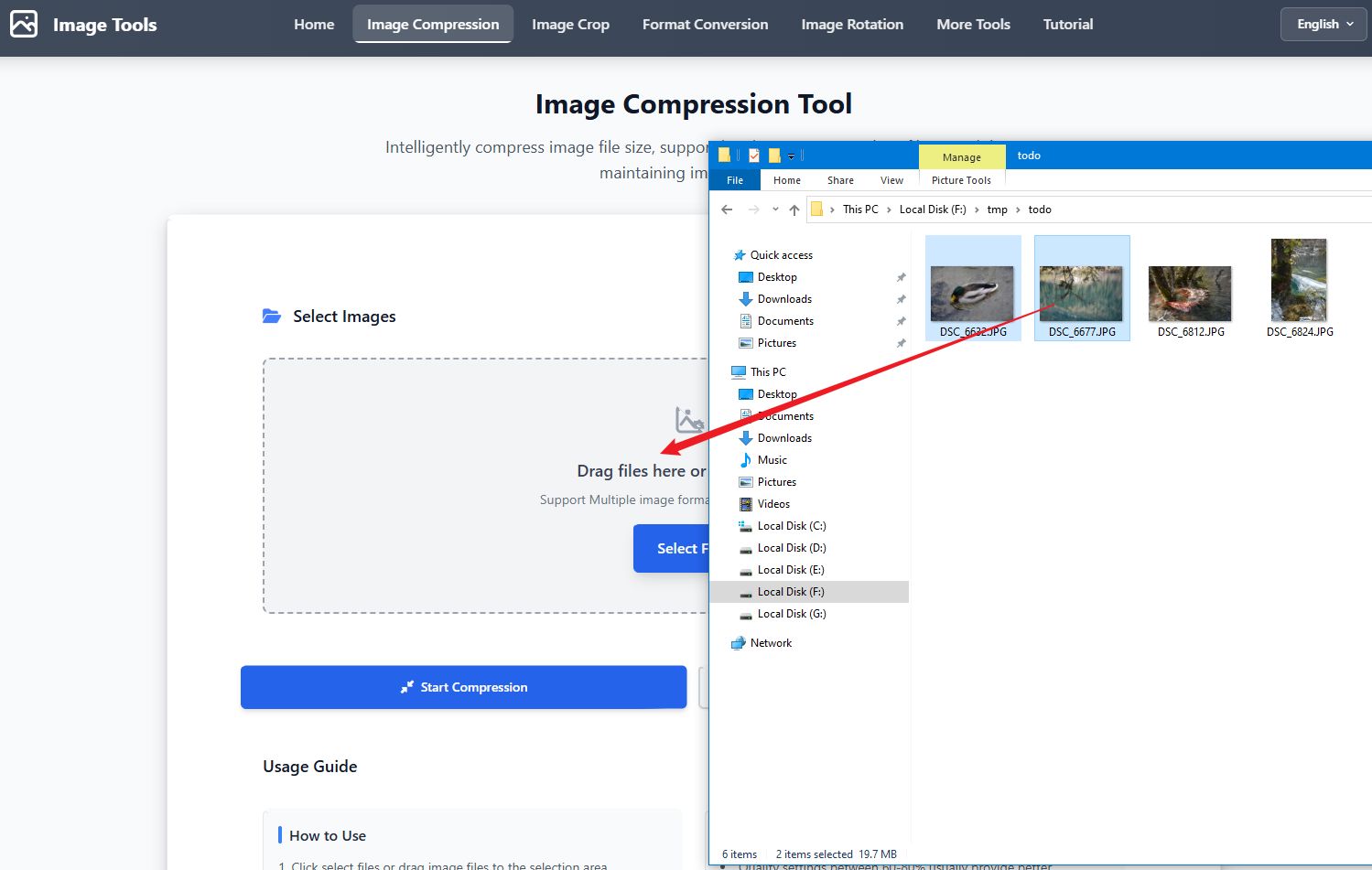
الخطوة 1: اختر الصور
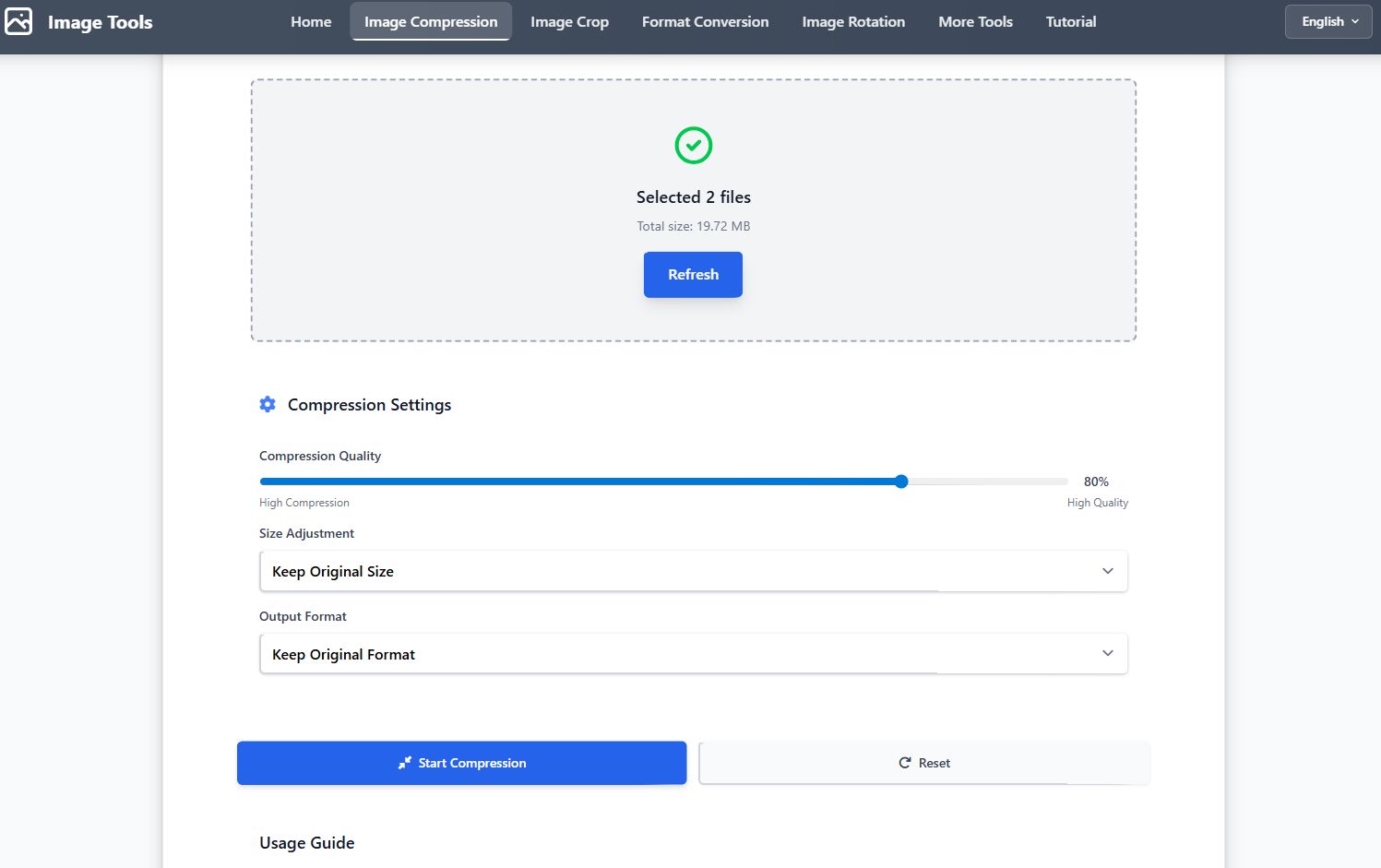
الخطوة 2: اضبط الإعدادات
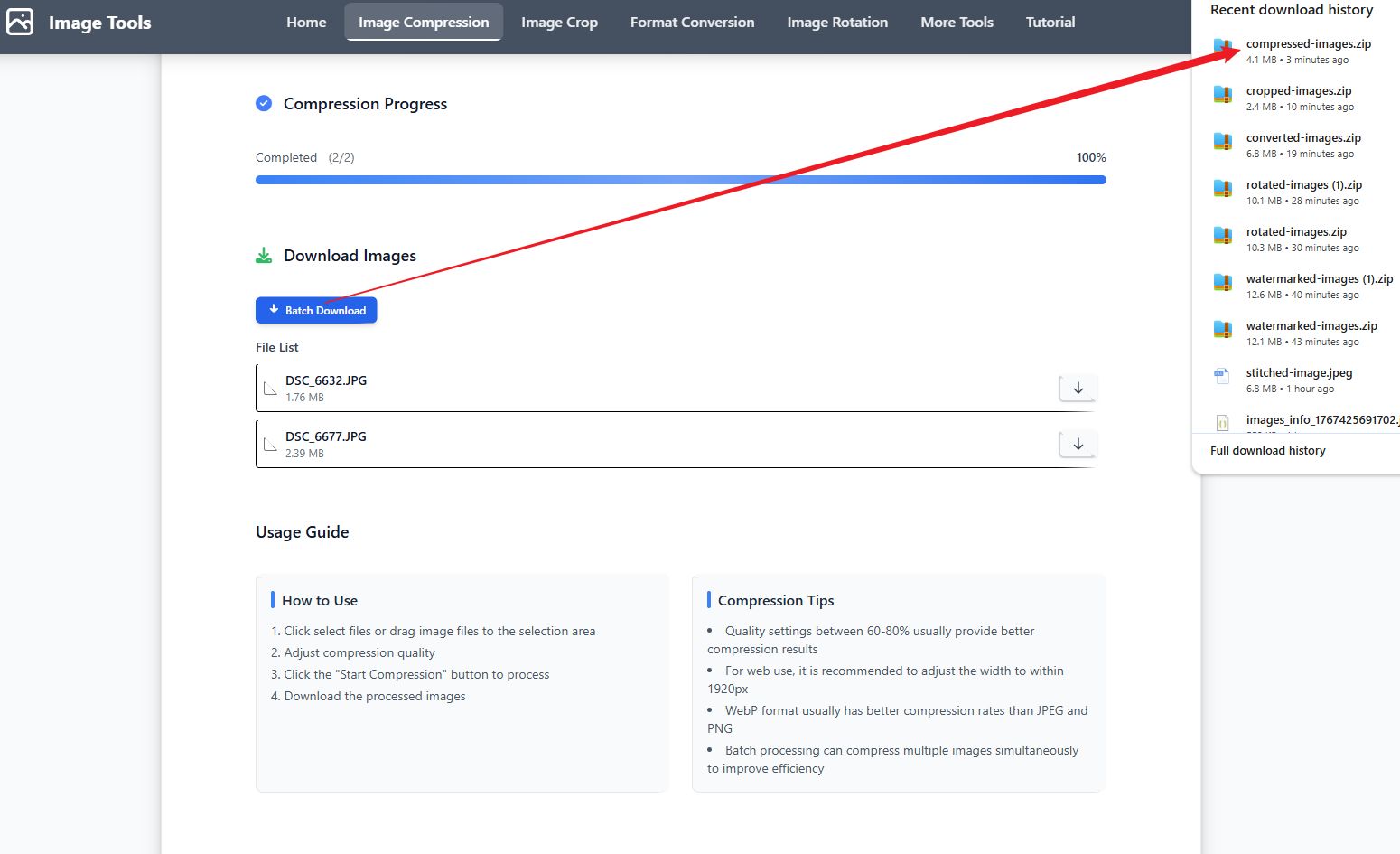
الخطوة 3: تنزيل النتائج
دليل الفيديو
دليل خطوة بخطوة
- انقر على اختر الصور أو اسحب وأفلت ملفات الصور إلى منطقة الرفع
- اضبط شريط تمرير جودة الضغط (1-100%) لموازنة حجم الملف وجودة الصورة
- اختر خيارات تعديل الحجم: الحفاظ على الحجم الأصلي أو التعديل حسب العرض/الارتفاع/الجانب الطويل أو بالنسبة المئوية
- اختر تنسيق الإخراج: الحفاظ على التنسيق الأصلي أو JPEG أو PNG أو WebP
- انقر على بدء الضغط لمعالجة جميع الصور المحددة
- معاينة النتائج وتنزيلها بشكل فردي أو كملف ZIP
نصائح
- إعدادات الجودة بين 60-80% توفر عادة أفضل نتائج الضغط
- للاستخدام على الويب، يُنصح بضبط العرض إلى 1920 بكسل أو أقل
- تنسيق WebP عادة ما يكون له ضغط أفضل من JPEG و PNG
- المعالجة المجمعة يمكنها ضغط صور متعددة في وقت واحد، مما يحسن الكفاءة
- قارن أحجام الملفات الأصلية والضغط للعثور على أفضل إعداد للجودة
الأسئلة الشائعة
دليل قص الصور
نظرة عامة
أداة قص الصور تسمح لك بقص الصور بدقة، تدعم القص الحر ونسب العرض إلى الارتفاع المحددة مسبقاً. تدعم التدوير والقلب والمعالجة المجمعة.
لقطات الشاشة
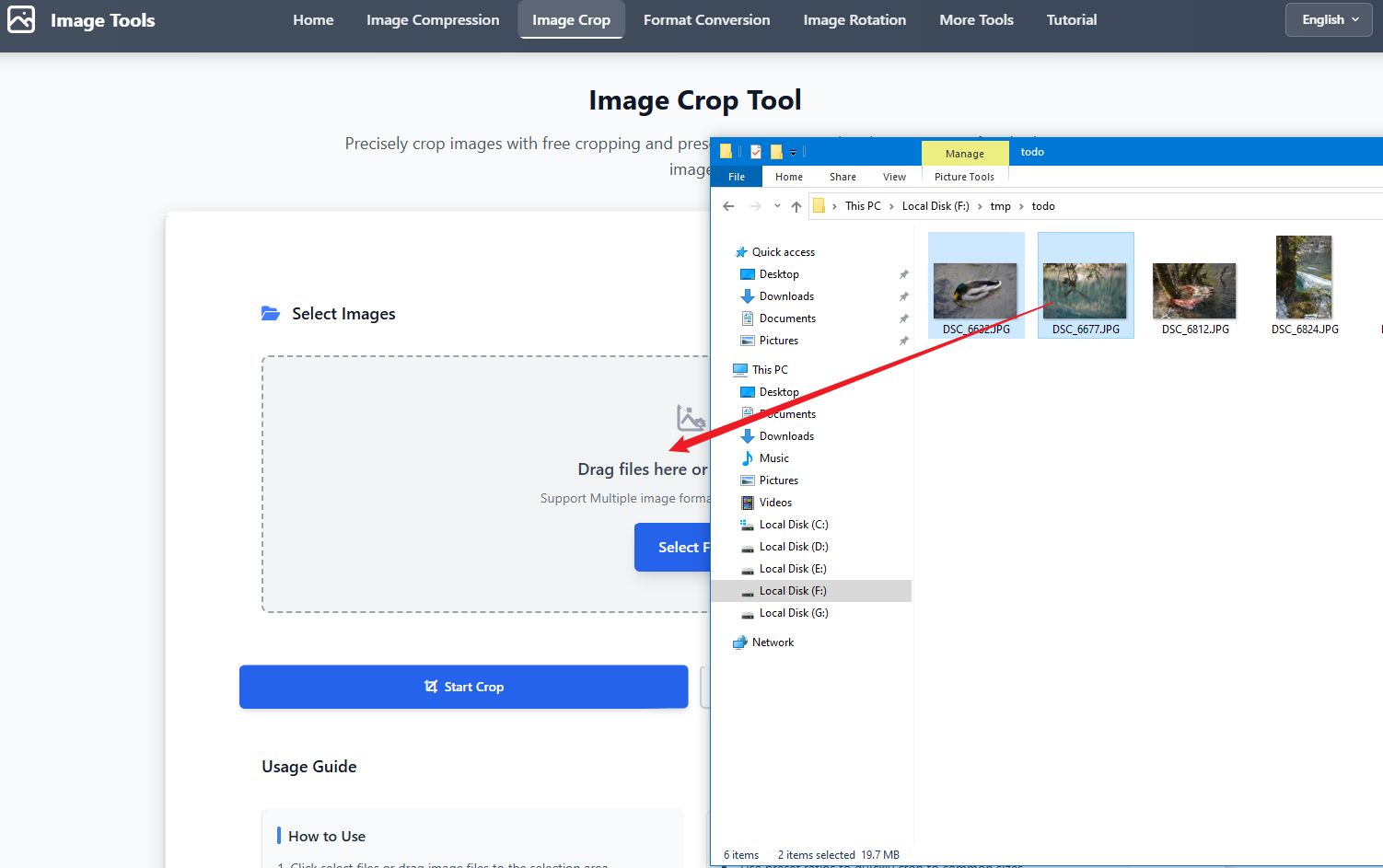
الخطوة 1: اختر الصور
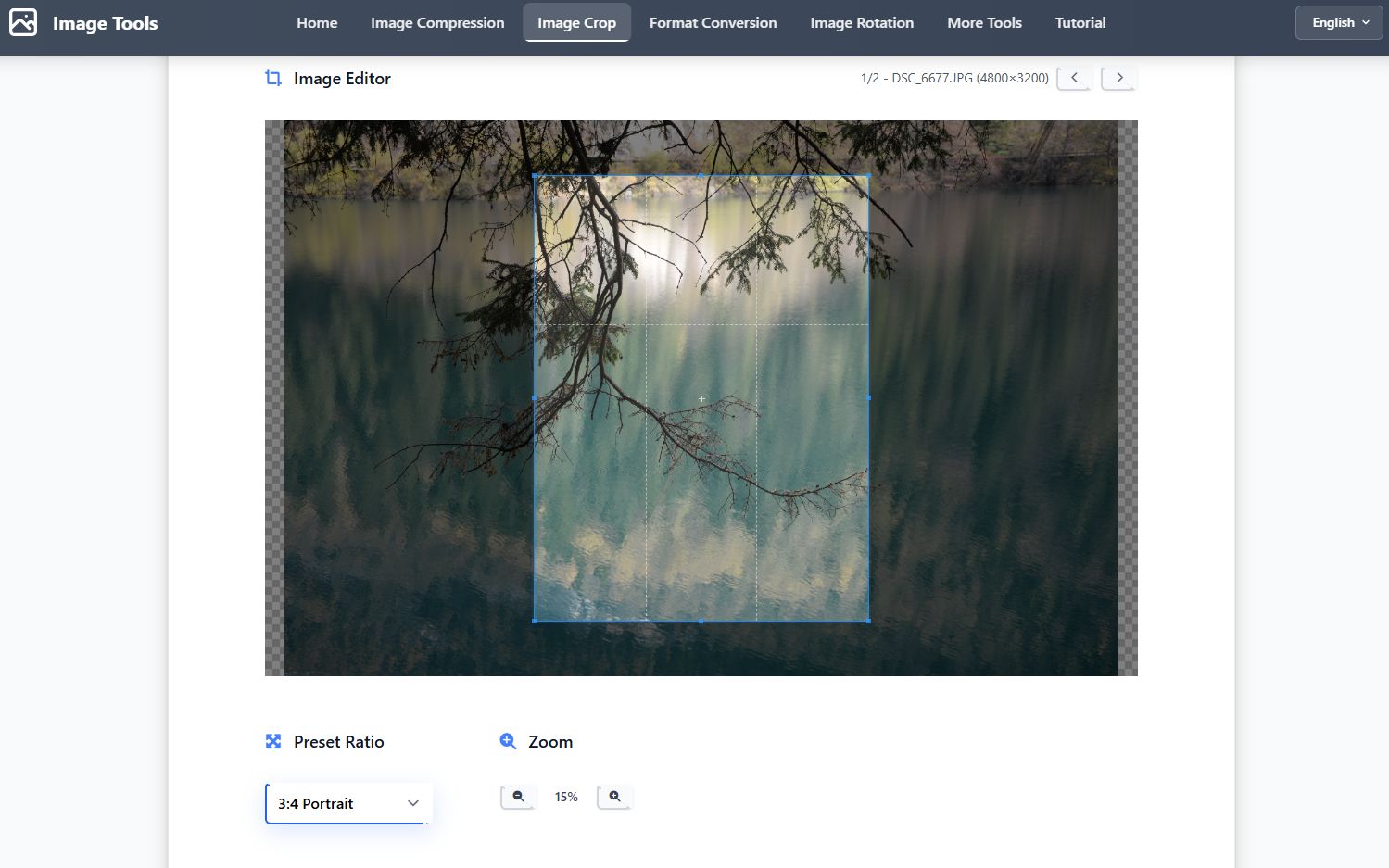
الخطوة 2: اختر منطقة القص
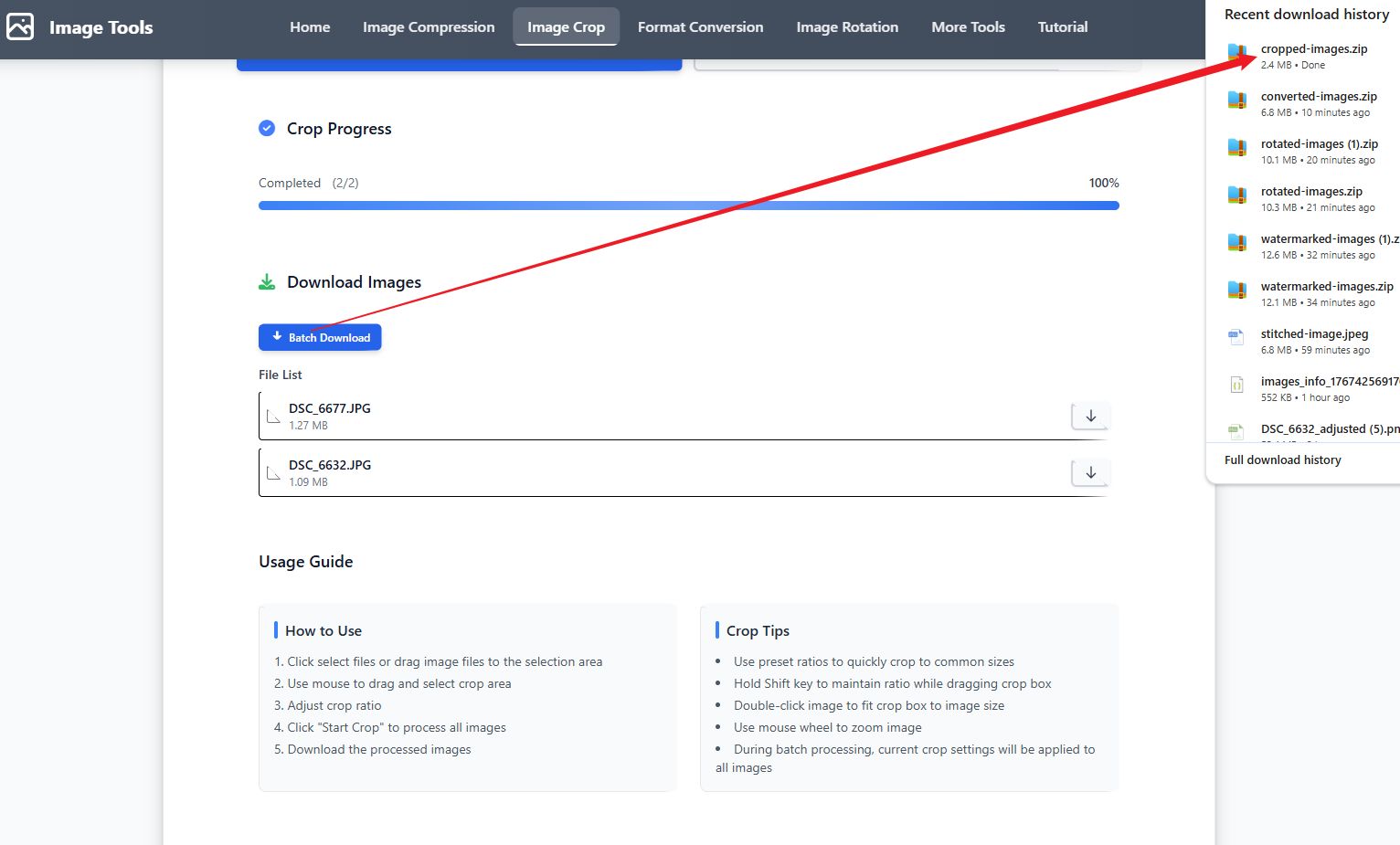
الخطوة 3: تنزيل النتائج
دليل الفيديو
دليل خطوة بخطوة
- انقر على اختر الصور أو اسحب وأفلت ملفات الصور إلى منطقة الرفع
- استخدم سحب الماوس لتحديد منطقة القص
- اختر نسب العرض إلى الارتفاع المحددة مسبقاً (1:1، 4:3، 16:9، إلخ) أو استخدم القص الحر
- اضبط منطقة القص عن طريق سحب الزوايا أو الحواف
- انقر على بدء القص لتطبيق القص على جميع الصور المحددة
- تنزيل الصور المقصوصة، بشكل فردي أو كملف ZIP
نصائح
- اضغط على مفتاح Shift أثناء السحب للحفاظ على نسبة العرض إلى الارتفاع الحالية
- استخدم عجلة الماوس لتكبير الصورة
- نسب العرض إلى الارتفاع المحددة مسبقاً مثالية لمنشورات وسائل التواصل الاجتماعي (1:1 لـ Instagram، 16:9 لـ YouTube)
- المعالجة المجمعة تطبق نفس إعدادات القص على جميع الصور
الأسئلة الشائعة
دليل تحويل التنسيق
نظرة عامة
أداة تحويل التنسيق تسمح لك بتحويل الصور بين تنسيقات مختلفة، بما في ذلك JPEG و PNG و WebP و GIF و BMP و ICO. تدعم المعالجة المجمعة وتعديل الجودة.
لقطات الشاشة
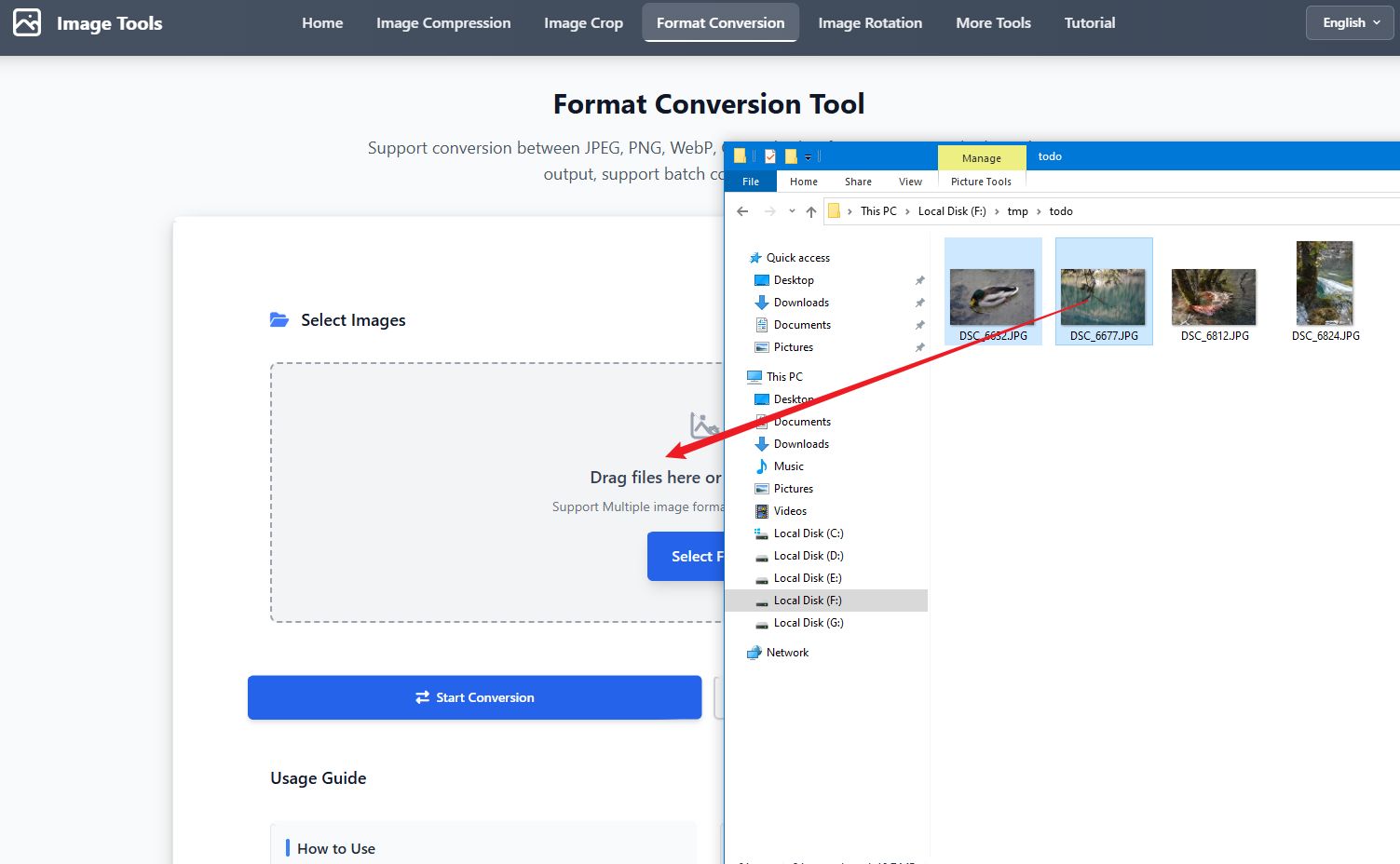
الخطوة 1: اختر الصور
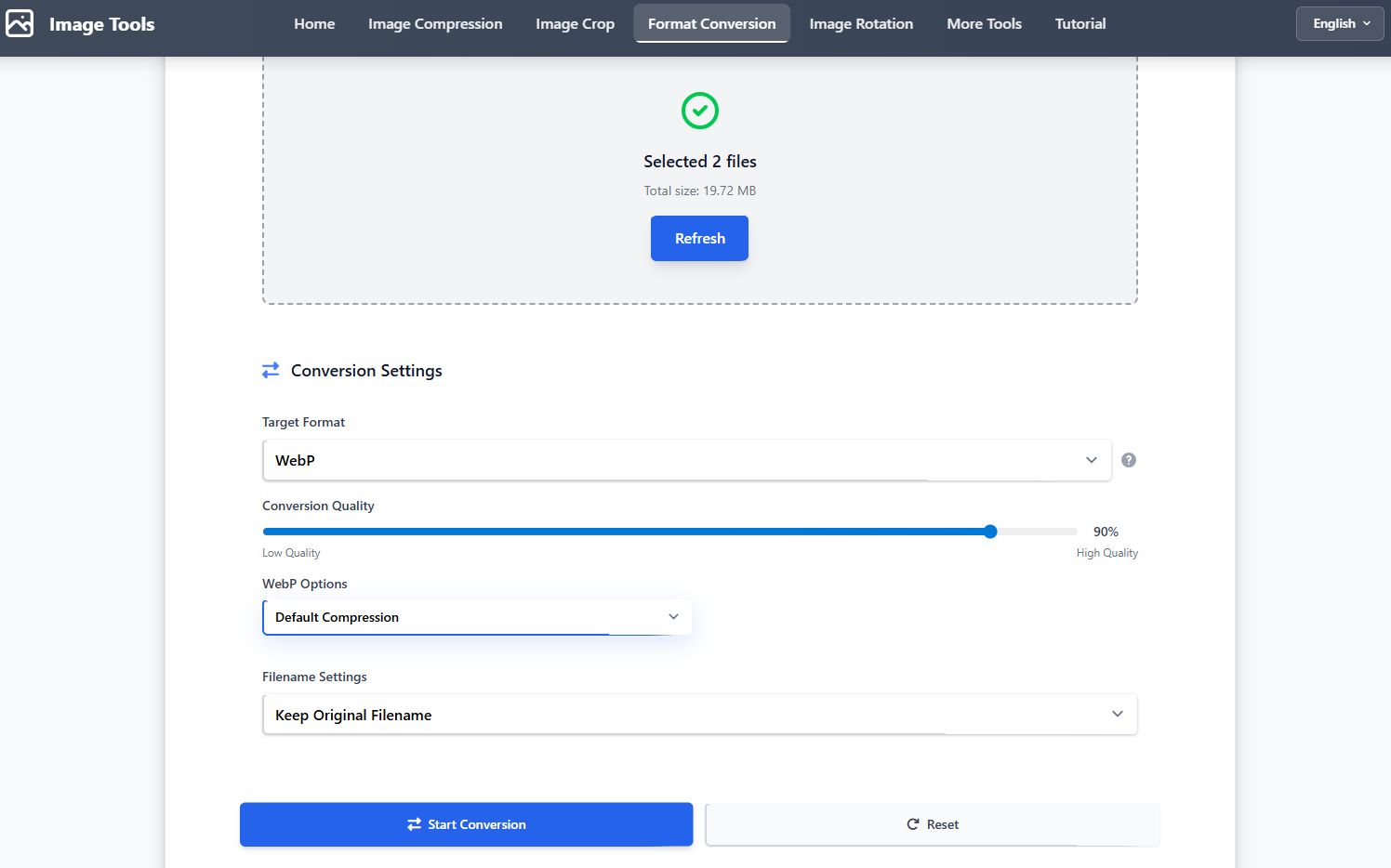
الخطوة 2: اختر التنسيق
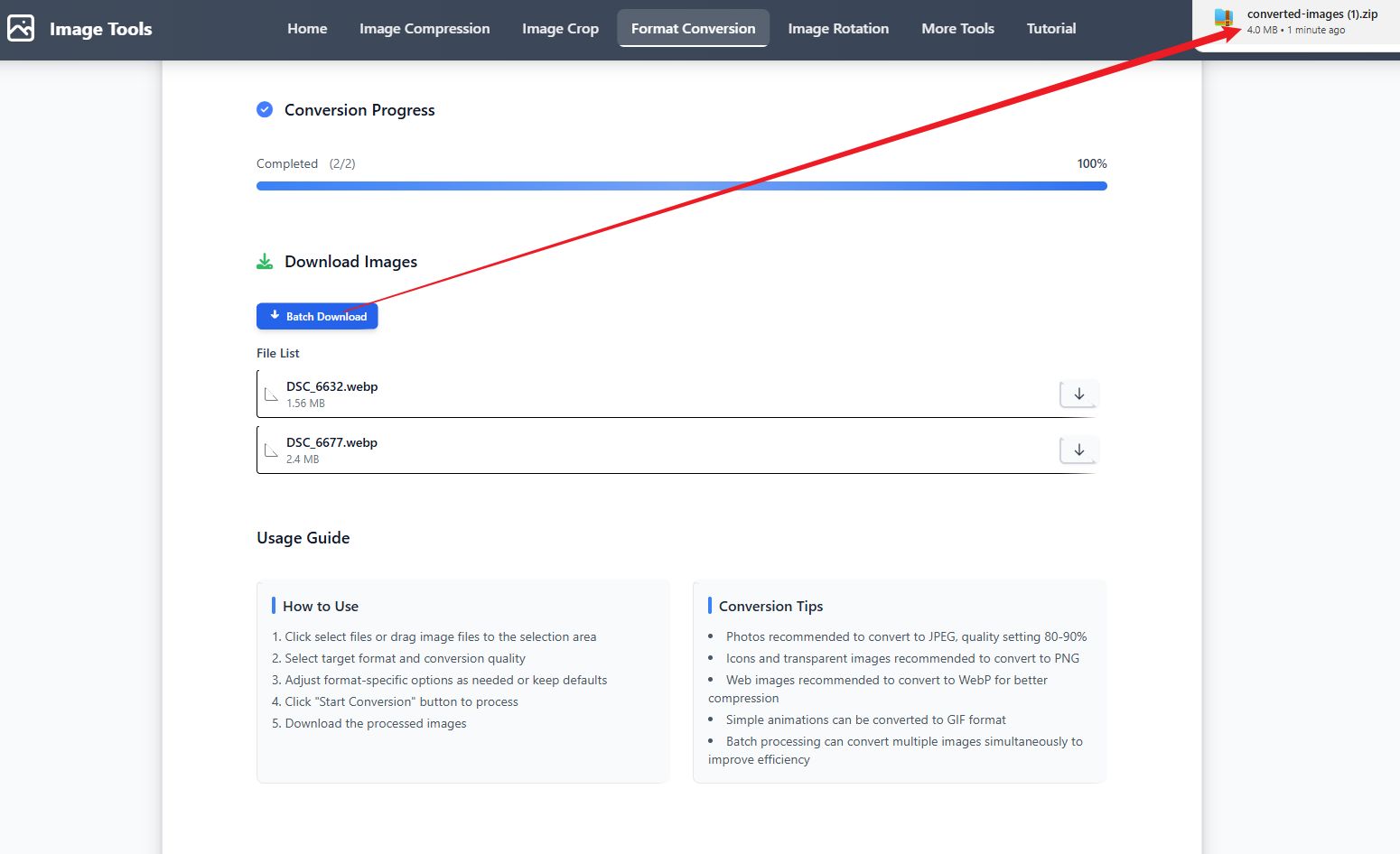
الخطوة 3: تنزيل النتائج
دليل الفيديو
دليل خطوة بخطوة
- انقر على اختر الصور أو اسحب وأفلت ملفات الصور إلى منطقة الرفع
- اختر التنسيق المستهدف من القائمة المنسدلة (JPEG، PNG، WebP، GIF، BMP، ICO)
- اضبط شريط تمرير جودة التحويل (للتنسيقات التي تدعم الجودة)
- قم بتكوين خيارات خاصة بالتنسيق حسب الحاجة أو احتفظ بالإعدادات الافتراضية
- اضبط خيارات اسم الملف (الاحتفاظ باسم الملف الأصلي أو إضافة لاحقة أو استبدال بالكامل)
- انقر على بدء التحويل لمعالجة جميع الصور المحددة
- تنزيل الصور المحولة، بشكل فردي أو كملف ZIP
نصائح
- يُنصح بتحويل الصور الفوتوغرافية إلى JPEG مع إعداد جودة 80-90%
- يُنصح بتحويل الأيقونات والصور الشفافة إلى PNG
- يُنصح بتحويل صور الويب إلى WebP للحصول على ضغط أفضل
- يمكن تحويل الرسوم المتحركة البسيطة إلى تنسيق GIF
- التحويل المجمّع يمكنه معالجة ملفات متعددة في وقت واحد
الأسئلة الشائعة
دليل تدوير الصور
نظرة عامة
أداة تدوير الصور تسمح لك بتدوير وقلب الصور بدقة. تدعم التدوير السريع 90 درجة والتدوير بزاوية عشوائية والمعالجة المجمعة.
لقطات الشاشة
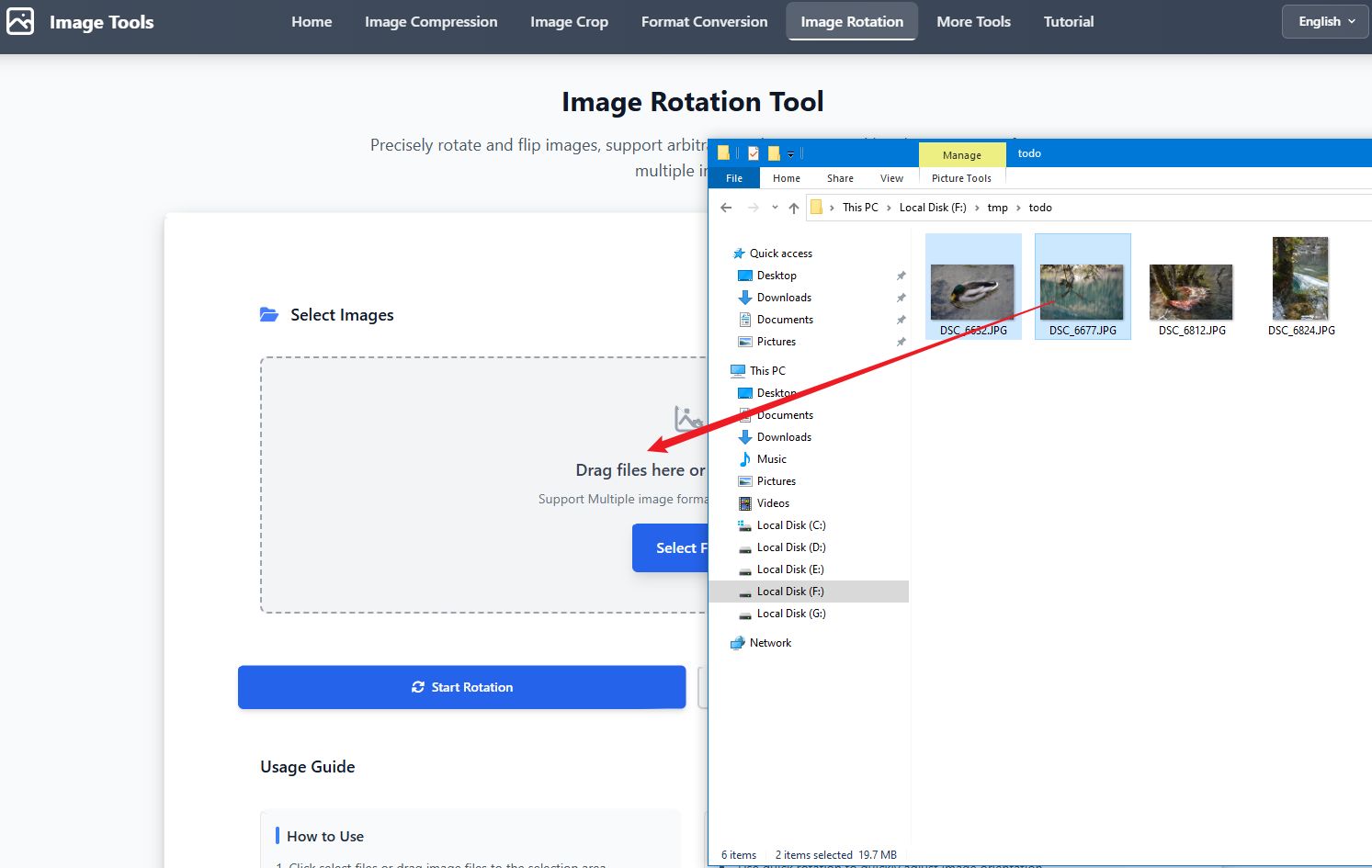
الخطوة 1: اختر الصور
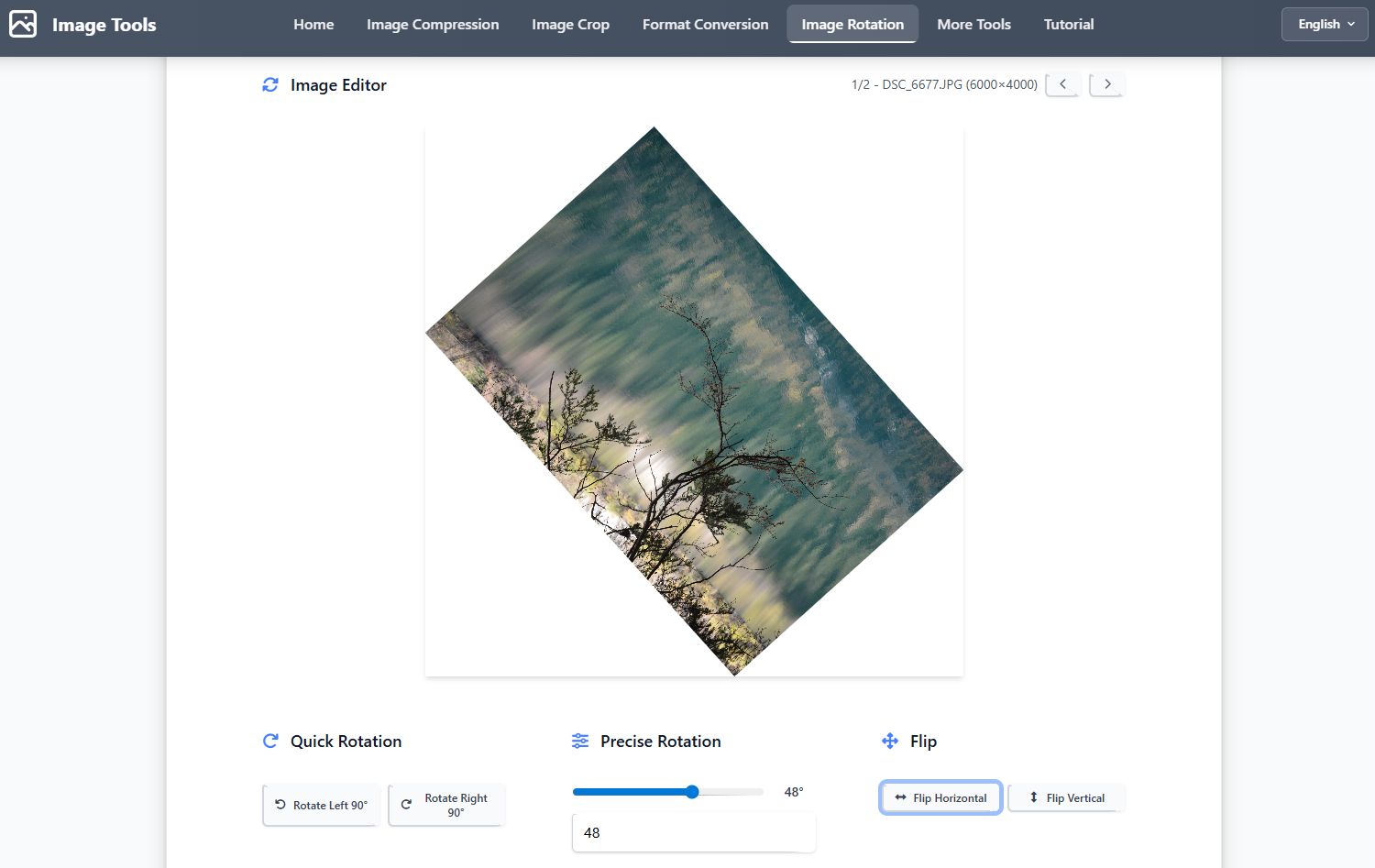
الخطوة 2: اضبط التدوير
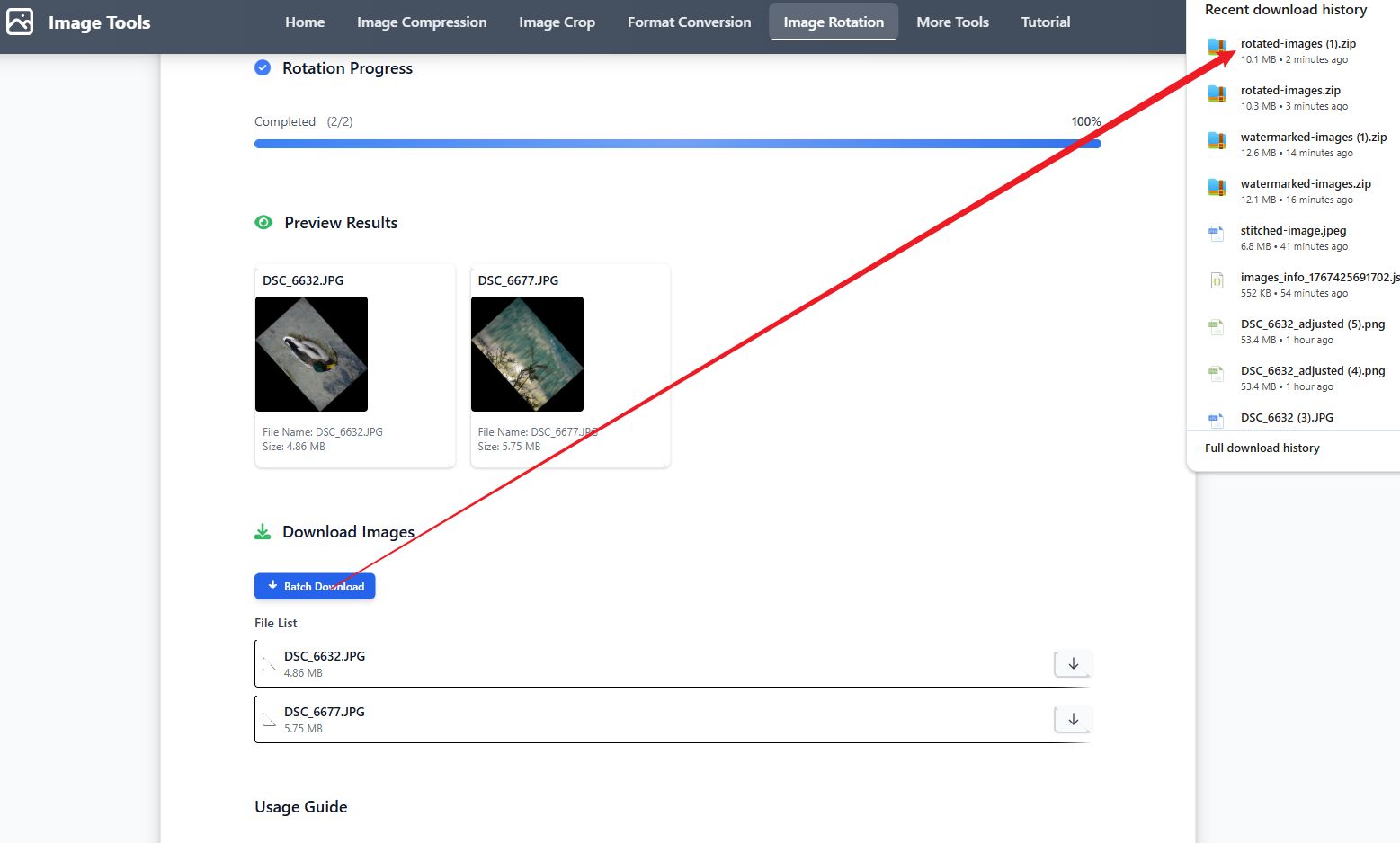
الخطوة 3: تنزيل النتائج
دليل الفيديو
دليل خطوة بخطوة
- انقر على اختر الصور أو اسحب وأفلت ملفات الصور إلى منطقة الرفع
- استخدم أزرار التدوير السريع للتدوير 90 درجة يساراً أو يميناً
- استخدم شريط التمرير أو مربع الإدخال للتدوير بزاوية دقيقة (-180° إلى 180°)
- استخدم أزرار القلب للمرآة الأفقية أو الرأسية
- معاينة تأثيرات التدوير في الوقت الفعلي
- انقر على بدء التدوير لتطبيق التدوير على جميع الصور المحددة
- تنزيل الصور المدورة، بشكل فردي أو كملف ZIP
نصائح
- التدوير السريع مثالي لإصلاح مشاكل اتجاه الصور من الكاميرا
- التدوير الدقيق يدعم زوايا عشوائية للتأثيرات الإبداعية
- يمكنك دمج وظائف التدوير والقلب
- المعالجة المجمعة تطبق نفس الإعدادات على جميع الصور
- الصور المدورة تحافظ على دقتها الأصلية
الأسئلة الشائعة
دليل العلامة المائية للصور
نظرة عامة
أداة العلامة المائية للصور تسمح لك بإضافة علامات مائية نصية أو صورية للصور، حماية حقوق النشر الخاصة بك، تدعم المعالجة المجمعة لصور متعددة.
لقطات الشاشة
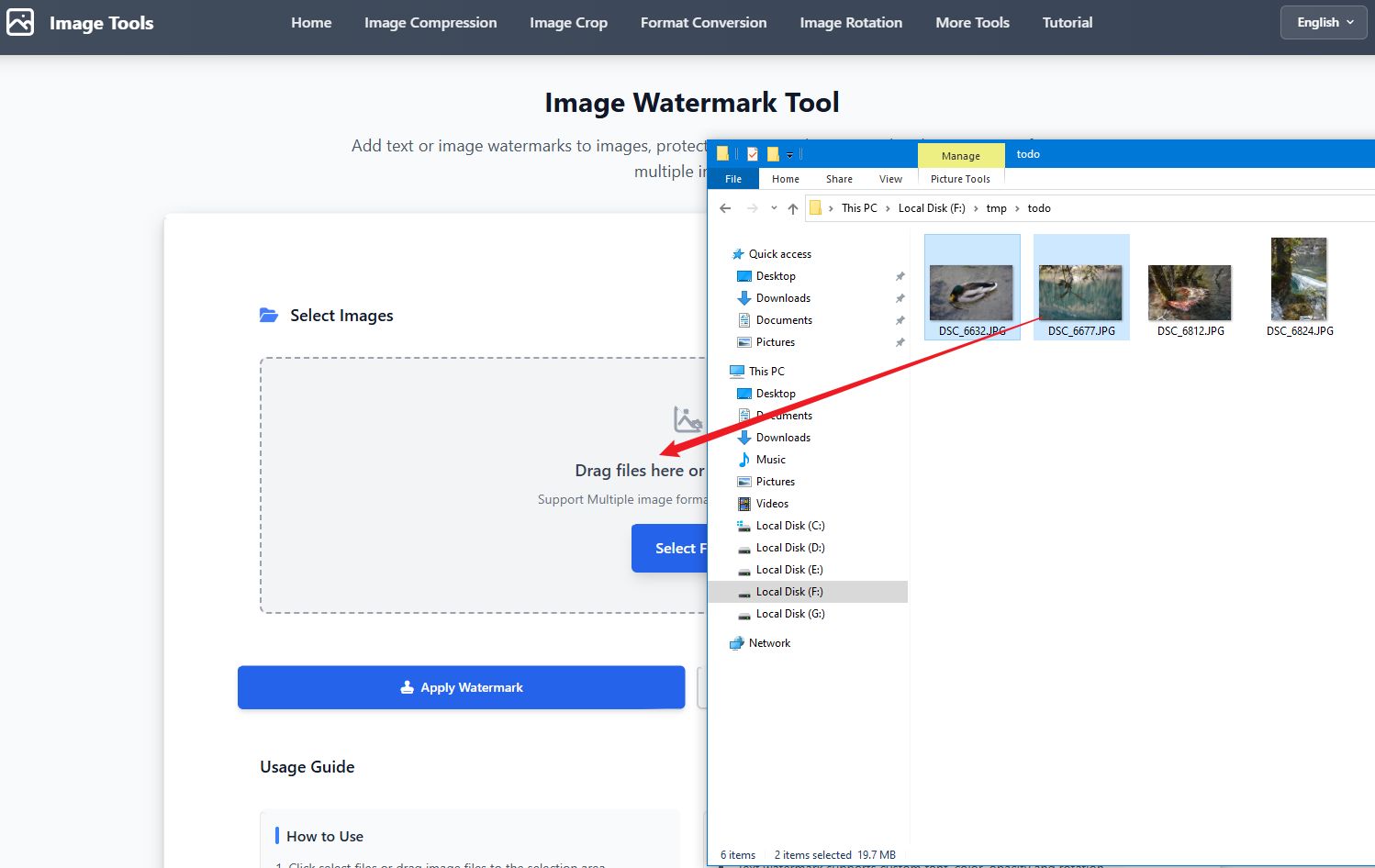
الخطوة 1: اختر الصور
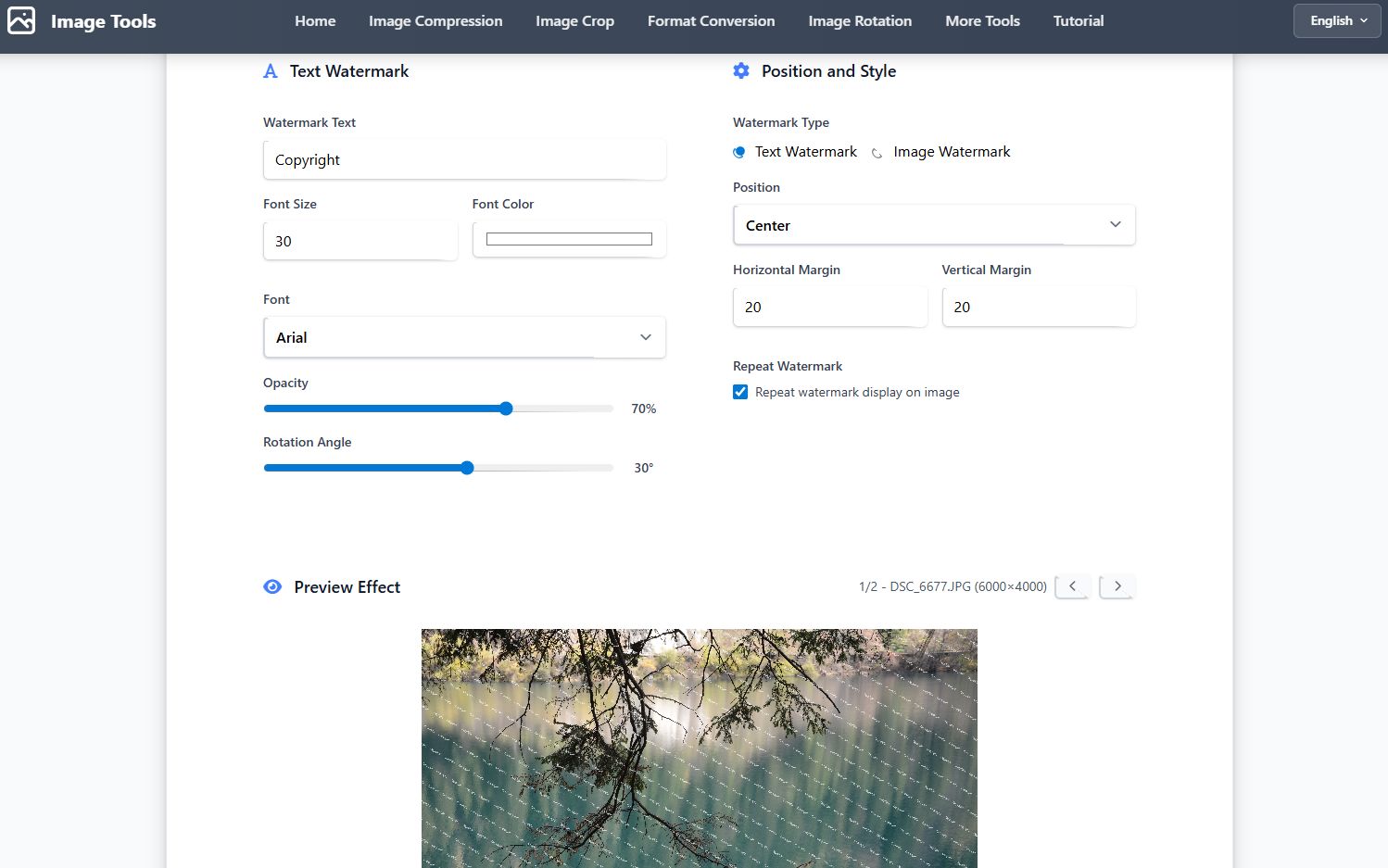
الخطوة 2: اضبط العلامة المائية
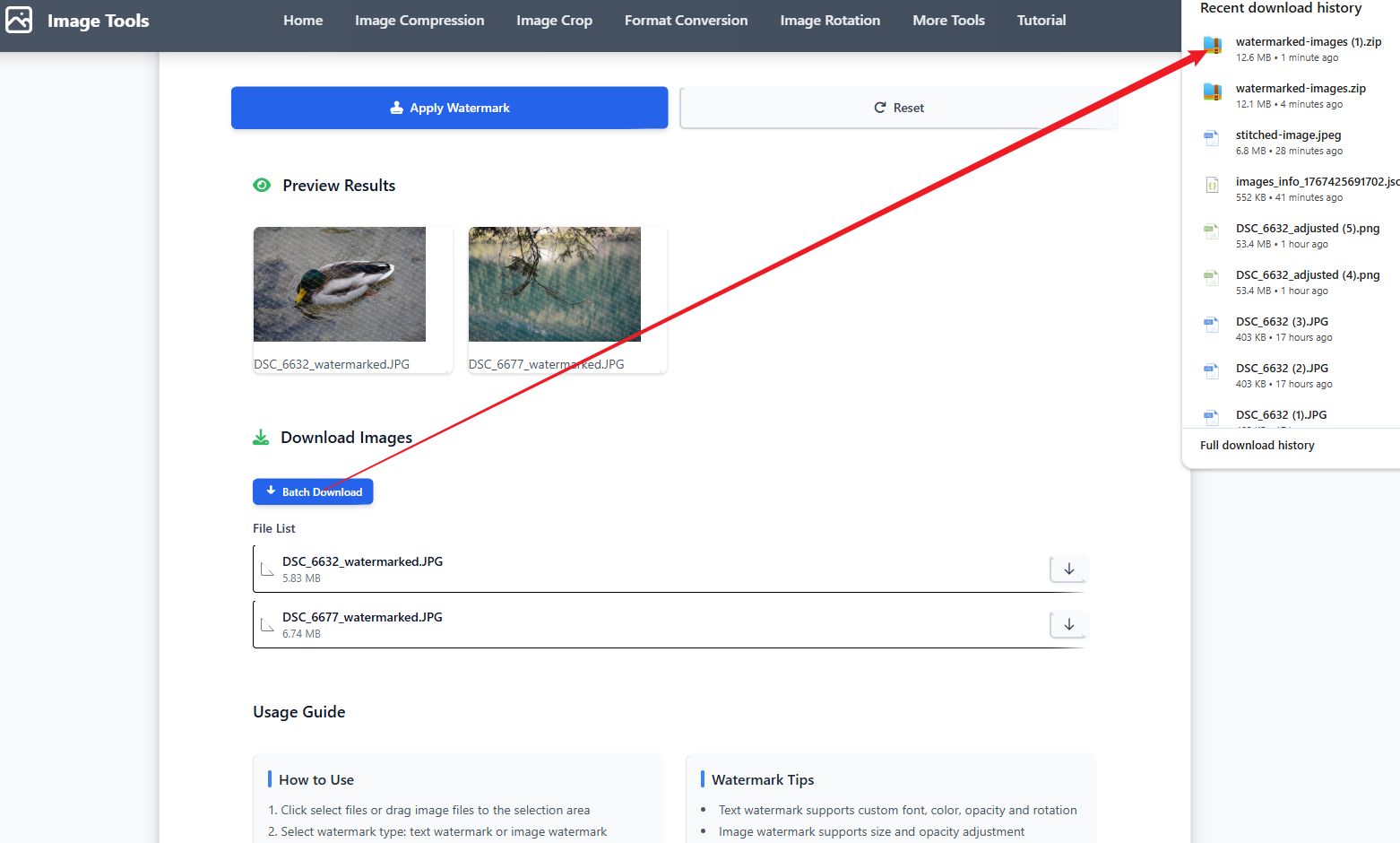
الخطوة 3: تنزيل النتائج
دليل الفيديو
دليل خطوة بخطوة
- انقر على اختر الصور أو اسحب وأفلت ملفات الصور إلى منطقة الرفع
- اختر نوع العلامة المائية: نصية أو صورية
- للعلامة المائية النصية: أدخل النص، واضبط حجم الخط واللون والشفافية وزاوية التدوير
- للعلامة المائية الصورية: اختر صورة العلامة المائية، واضبط الحجم والشفافية
- اختر موضع العلامة المائية (9 مواضع متاحة) واضبط الهوامش
- تفعيل تكرار العلامة المائية لوضعها في جميع أنحاء الصورة
- معاينة التأثير، ثم انقر على تطبيق العلامة المائية لمعالجة جميع الصور
- تنزيل الصور المعالجة، بشكل فردي أو كملف ZIP
نصائح
- العلامة المائية النصية تدعم تخصيص الخط واللون والشفافية والتدوير
- العلامة المائية الصورية تدعم تعديل الحجم والشفافية
- يمكن ضبط موضع العلامة المائية والهوامش في الصورة
- تفعيل تكرار العلامة المائية لوضع العلامة المائية في جميع أنحاء الصورة
- أثناء المعالجة المجمعة، سيتم تطبيق الإعدادات الحالية على جميع الصور
الأسئلة الشائعة
دليل خياطة الصور
نظرة عامة
أداة خياطة الصور تسمح لك بخياطة صور متعددة في صورة طويلة واحدة أو شبكة، تدعم الخياطة الأفقية والعمودية، التباعد المخصص ولون الخلفية.
لقطات الشاشة
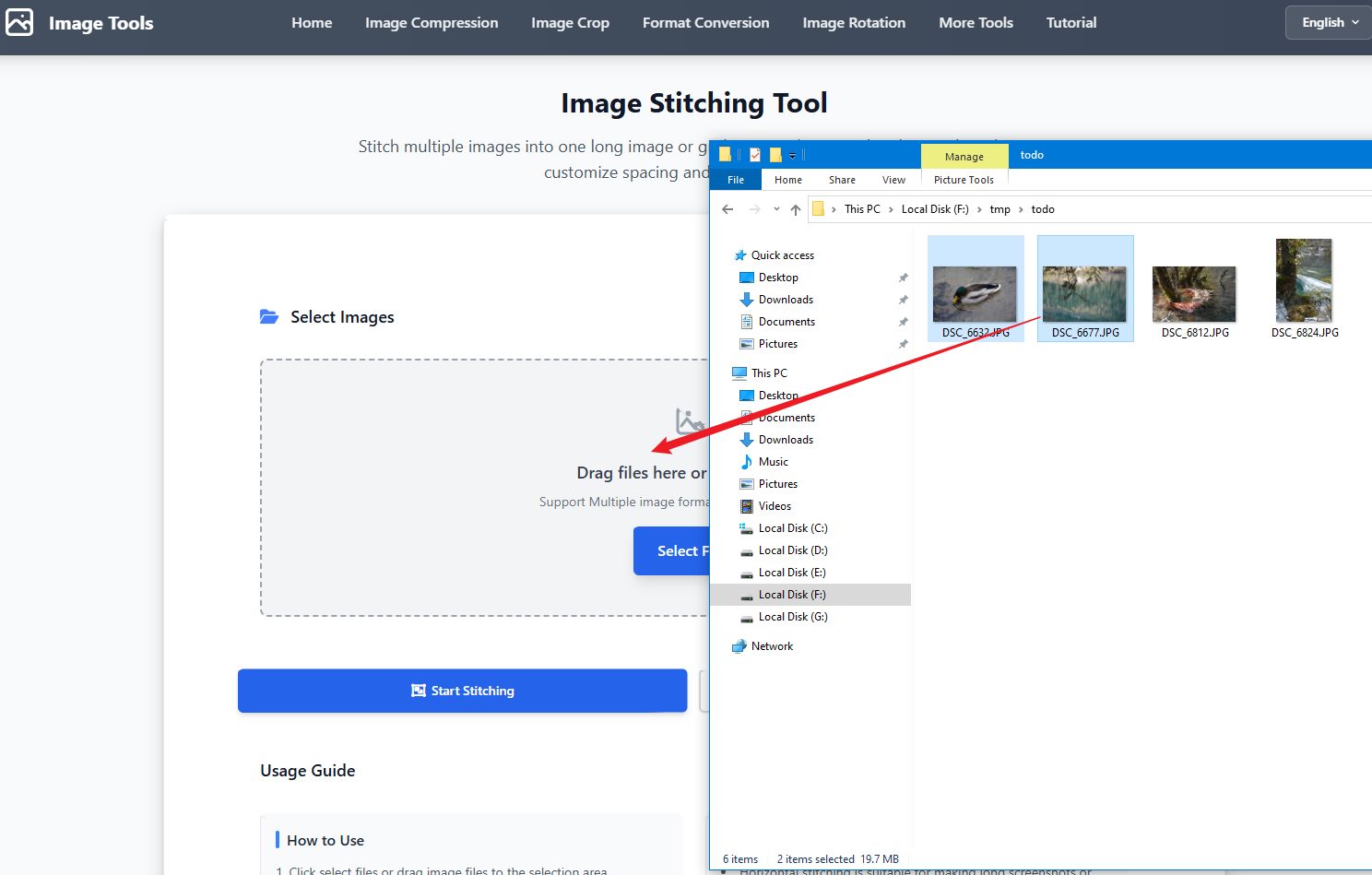
الخطوة 1: اختر الصور
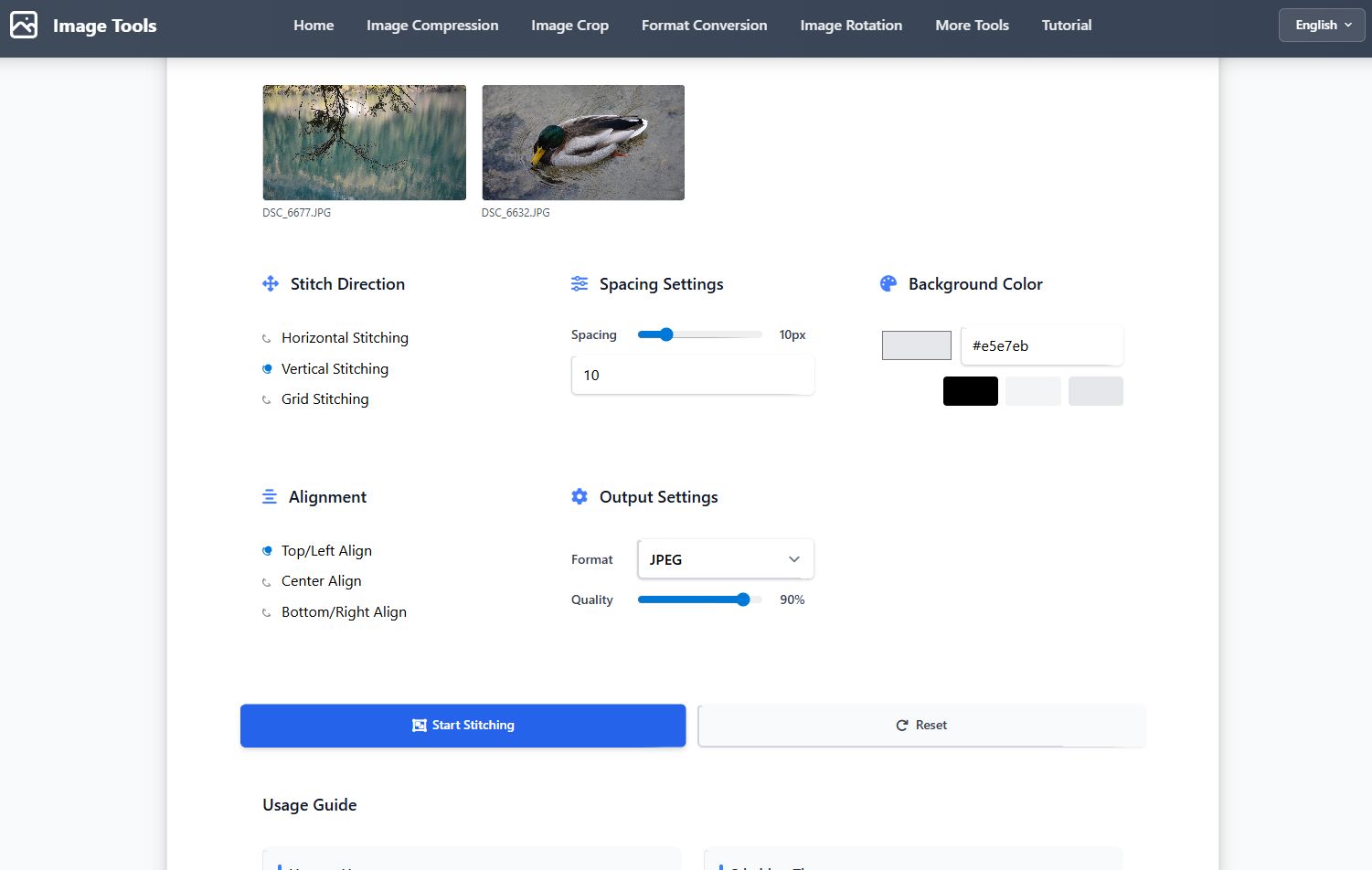
الخطوة 2: اضبط الخياطة
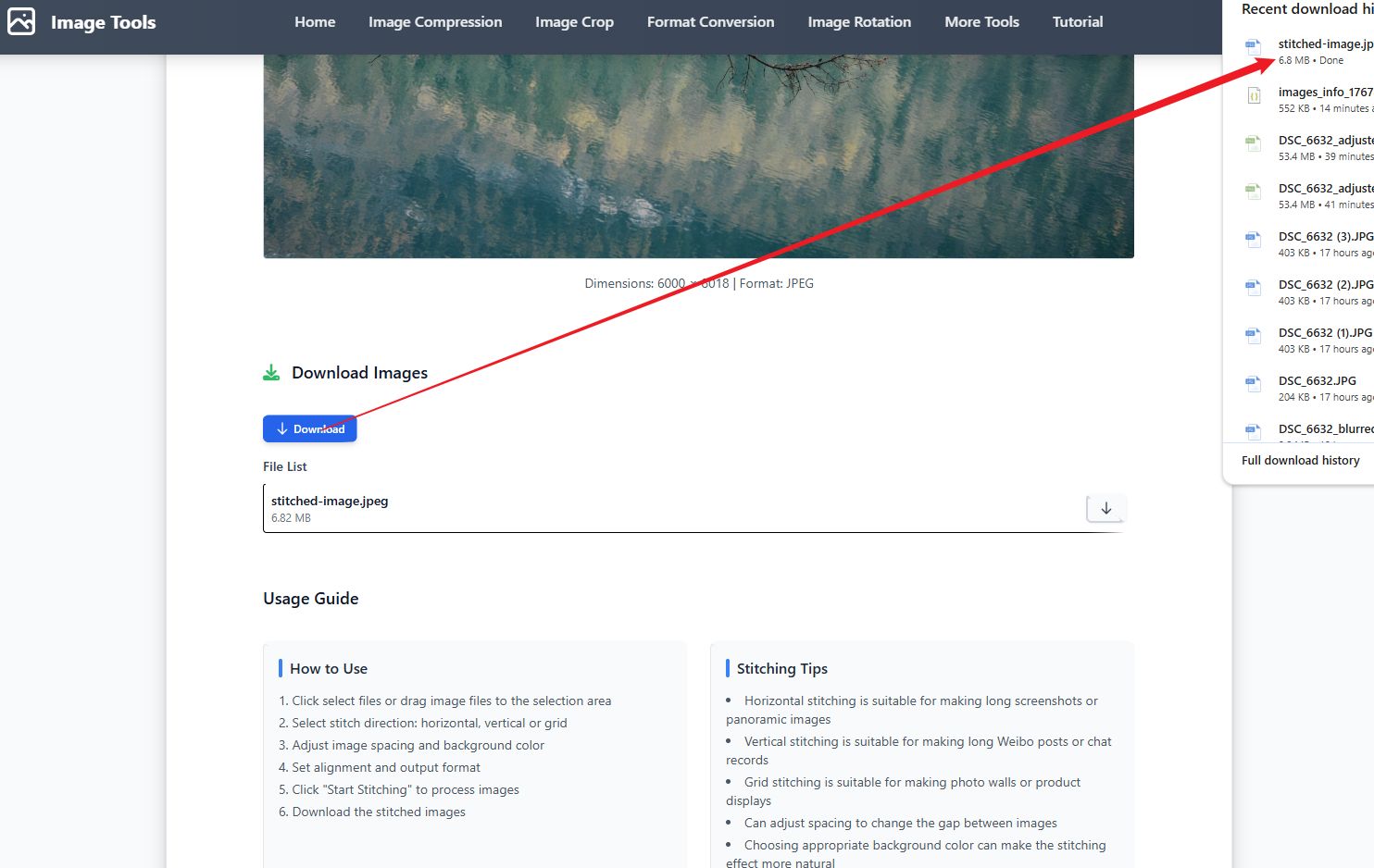
الخطوة 3: تنزيل النتائج
دليل الفيديو
دليل خطوة بخطوة
- انقر لاختيار الصور أو اسحب ملفات الصور إلى منطقة التحميل
- استخدم زر الترتيب لتنظيم الصور حسب الاسم
- اختر اتجاه الربط: أفقي، عمودي أو شبكي
- اضبط المسافة بين الصور ولون الخلفية
- للربط الشبكي، قم بتكوين عدد الأعمدة والمحاذاة
- عيّن تنسيق الإخراج والجودة
- انقر على زر 'بدء الربط' لمعالجة الصور
نصائح
- الخياطة الأفقية مناسبة لعمل لقطات شاشة طويلة أو صور بانورامية
- الخياطة العمودية مناسبة لعمل منشورات Weibo طويلة أو سجلات الدردشة
- الخياطة الشبكية مناسبة لعمل جدران الصور أو عرض المنتجات
- يمكن ضبط التباعد لتغيير الفجوة بين الصور
- اختيار لون الخلفية المناسب يمكن أن يجعل تأثير الخياطة أكثر طبيعية
الأسئلة الشائعة
دليل معلومات الصور
نظرة عامة
أداة معلومات الصور تسمح لك بعرض وتحليل معلومات الصور التفصيلية، بما في ذلك بيانات EXIF والأبعاد والتنسيق وغيرها.
لقطات الشاشة
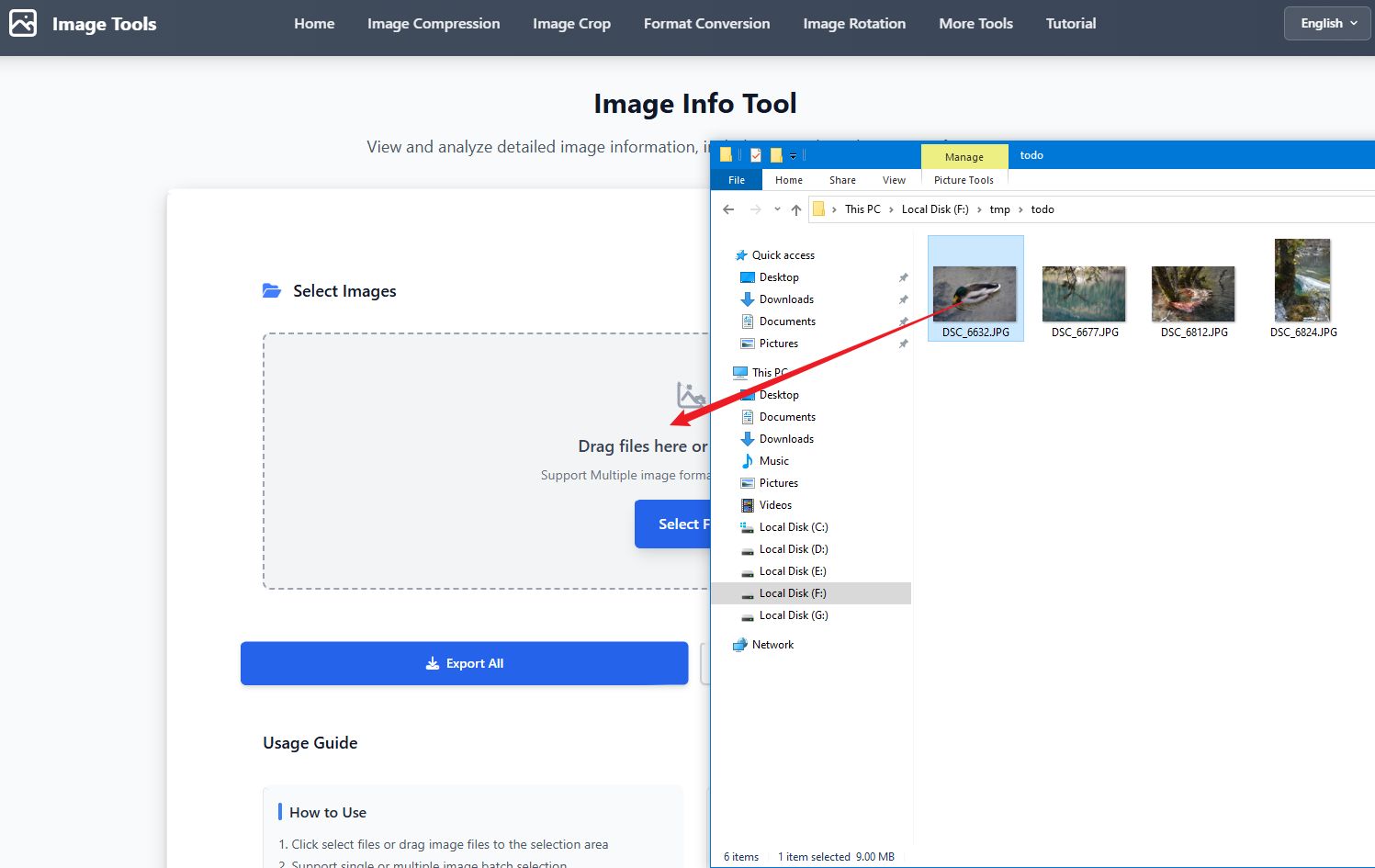
الخطوة 1: اختر الصور
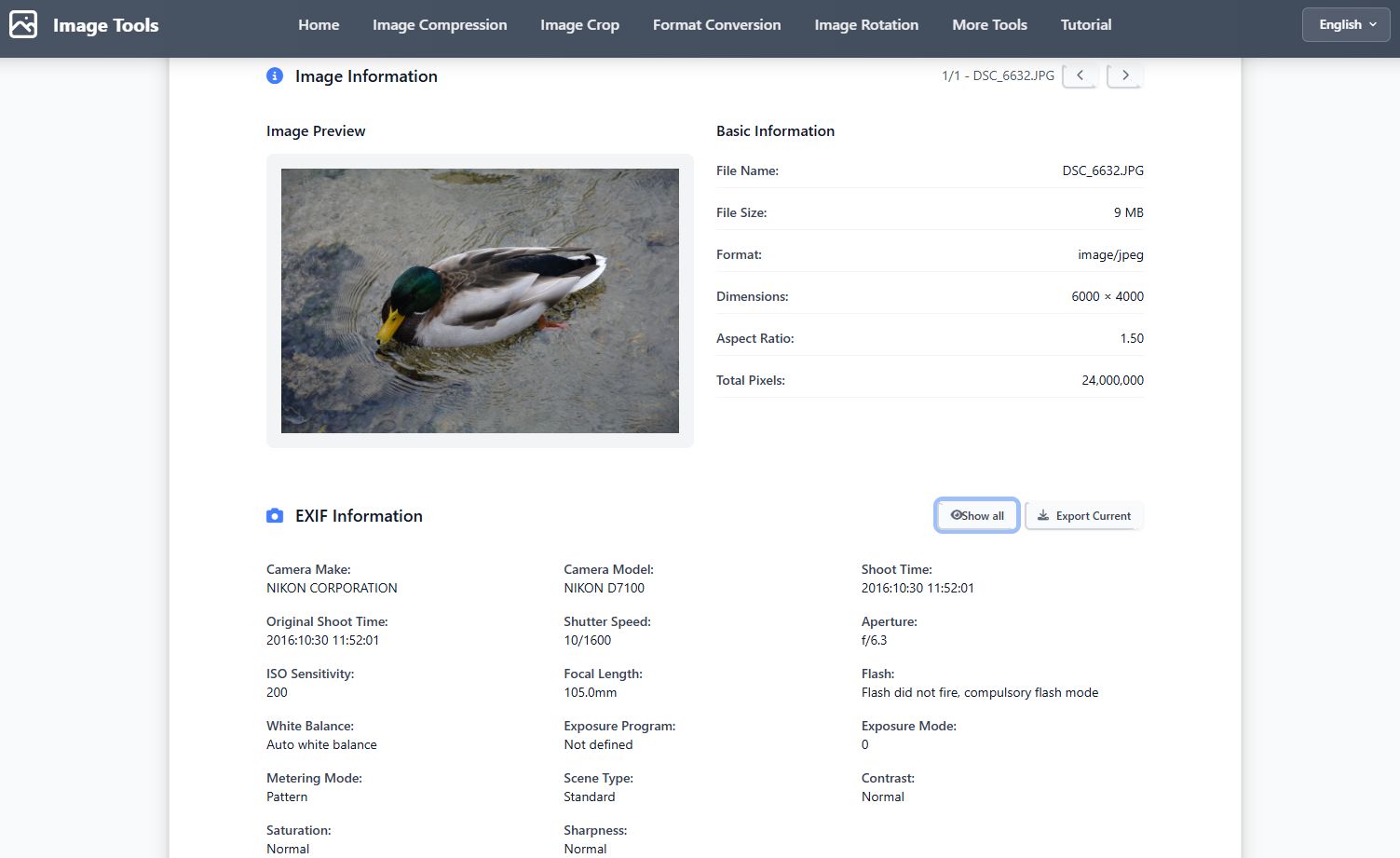
الخطوة 2: عرض المعلومات
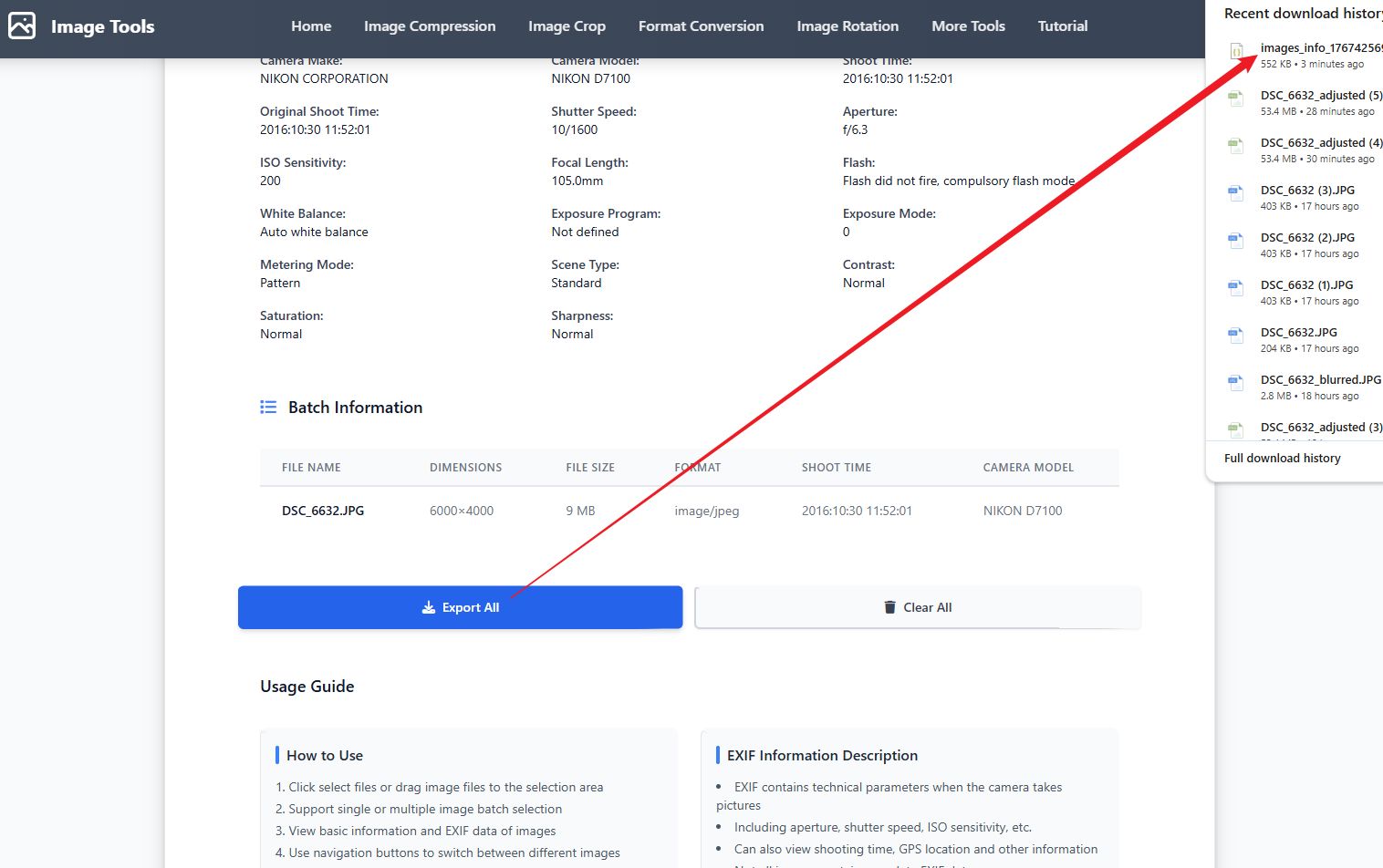
الخطوة 3: تصدير البيانات
دليل الفيديو
دليل خطوة بخطوة
- انقر على اختر الصور أو اسحب وأفلت ملفات الصور إلى منطقة الرفع
- دعم اختيار صورة واحدة أو عدة صور بالدفعات
- عرض المعلومات الأساسية: اسم الملف، الأبعاد، حجم الملف، التنسيق
- عرض معلومات EXIF: وقت التصوير، طراز الكاميرا، فتحة العدسة، سرعة الغالق، ISO، إلخ
- عرض معلومات GPS: خط العرض، خط الطول، الارتفاع (إذا كانت متوفرة)
- استخدم أزرار التنقل للتبديل بين الصور المختلفة
- تصدير معلومات صورة واحدة أو جميع الصور كملف JSON
نصائح
- تحتوي EXIF على المعلمات الفنية عند التقاط الصور بالكاميرا
- بما في ذلك فتحة العدسة وسرعة الغالق وحساسية ISO وغيرها
- يمكن أيضاً عرض وقت التصوير وموقع GPS وغيرها من المعلومات
- ليست جميع الصور تحتوي على بيانات EXIF كاملة
- بعض وسائل التواصل الاجتماعي تحذف معلومات EXIF للصور
الأسئلة الشائعة
دليل تغيير حجم الصور
نظرة عامة
أداة تغيير حجم الصور تسمح لك بضبط أبعاد الصور بدقة، تدعم البكسل والنسبة المئوية والأحجام المحددة مسبقاً.
لقطات الشاشة
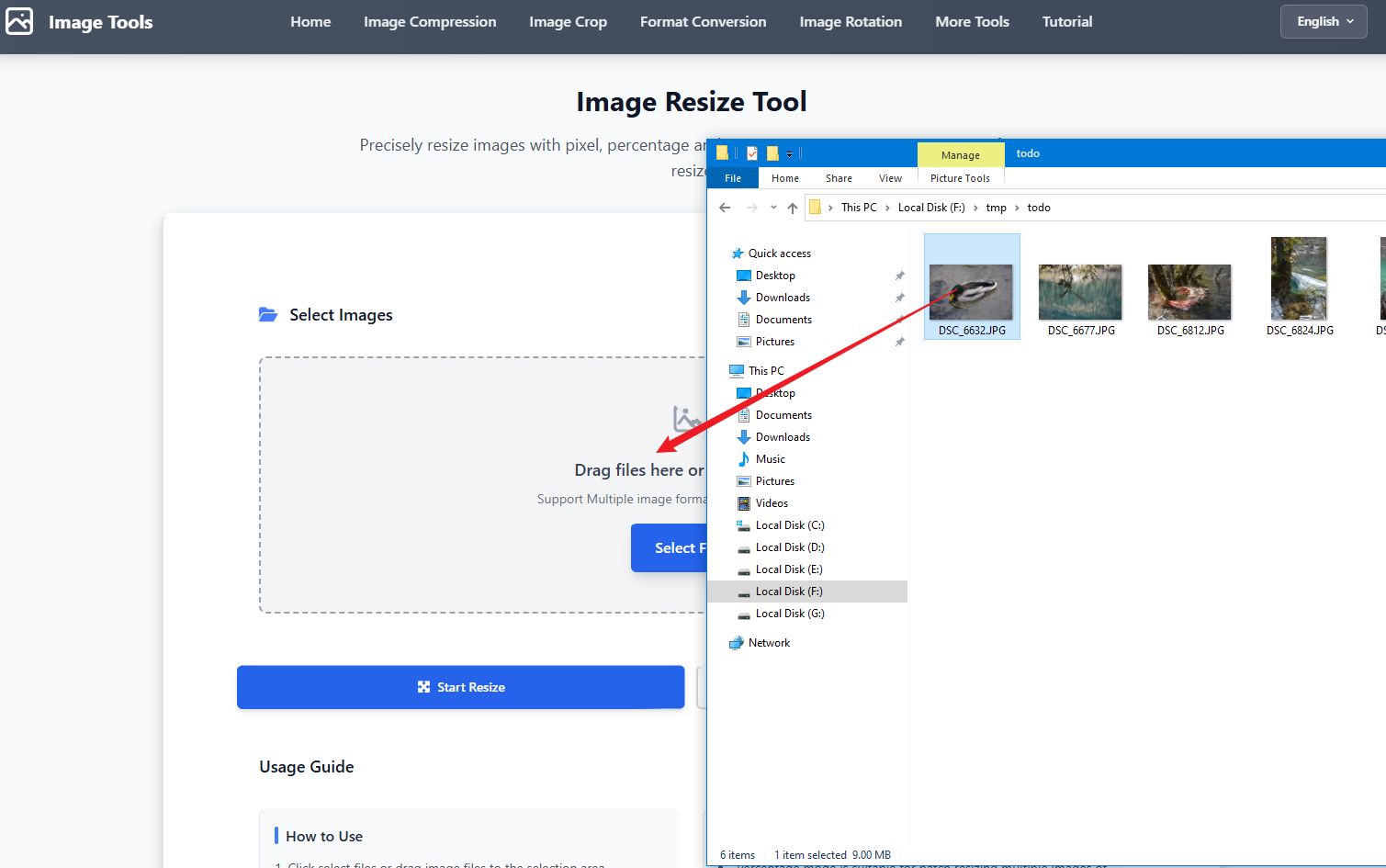
الخطوة 1: اختر الصور
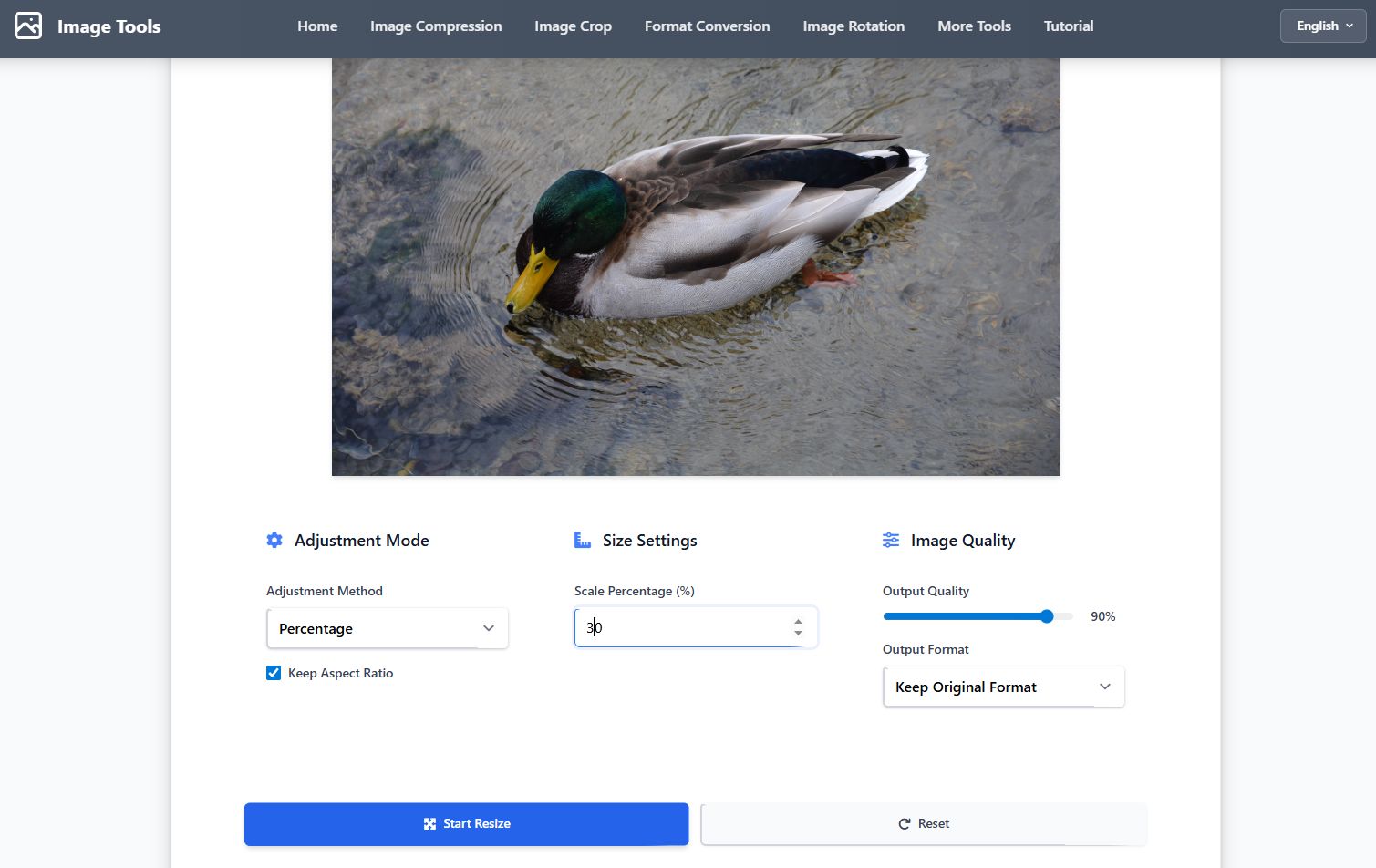
الخطوة 2: اضبط الحجم
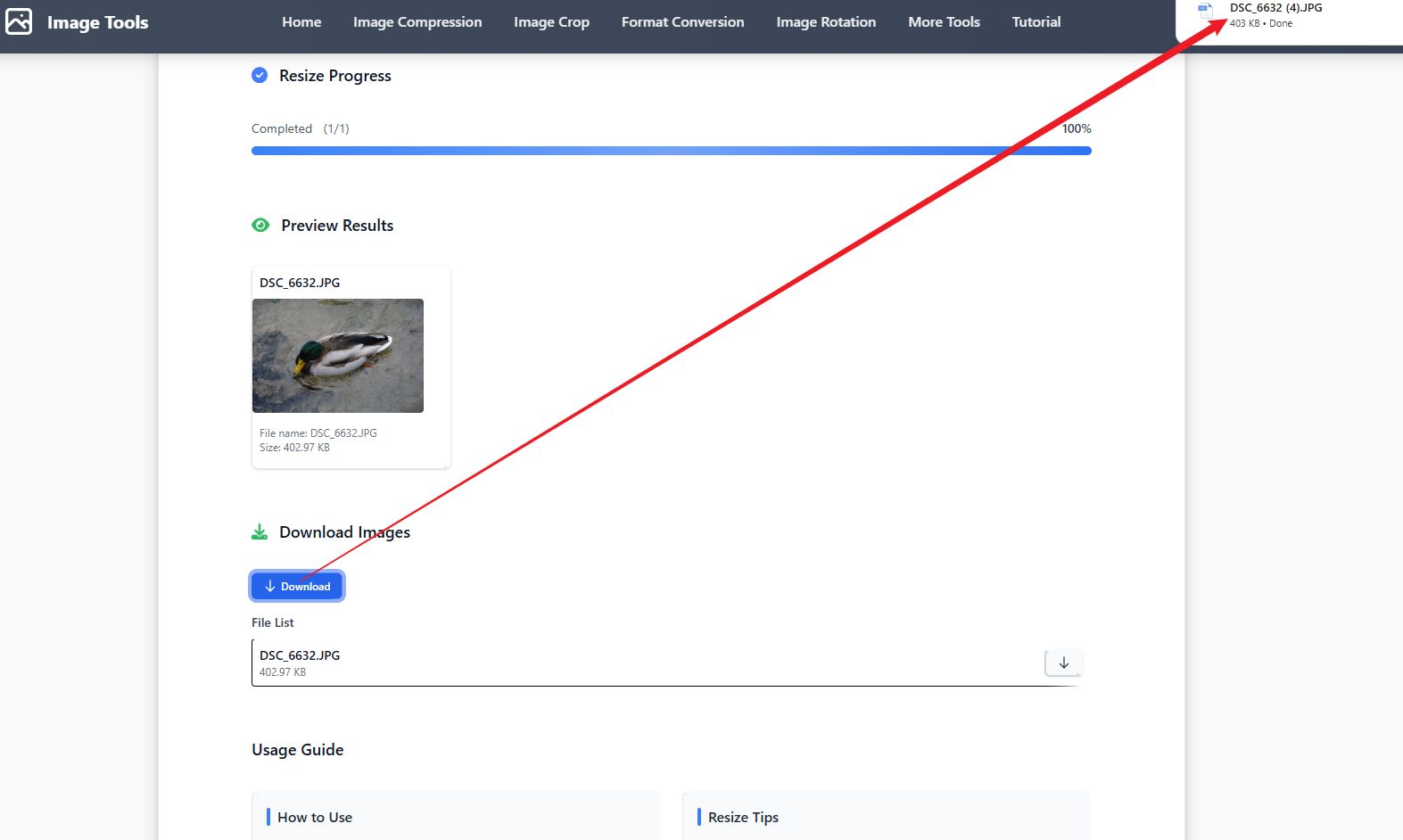
الخطوة 3: تنزيل النتائج
دليل الفيديو
دليل خطوة بخطوة
- انقر على اختر الصور أو اسحب وأفلت ملفات الصور إلى منطقة الرفع
- اختر وضع التعديل: البكسل أو النسبة المئوية أو الأحجام المحددة مسبقاً
- لوضع البكسل: أدخل العرض والارتفاع المطلوبين
- لوضع النسبة المئوية: أدخل نسبة التكبير (مثل 50% لتقليل الحجم إلى النصف)
- للأحجام المحددة مسبقاً: اختر من القائمة (Full HD، HD، SVGA، VGA، إلخ)
- تفعيل الحفاظ على نسبة العرض إلى الارتفاع لمنع تشويه الصور
- اضبط جودة الإخراج والتنسيق، ثم انقر على بدء تغيير الحجم
- تنزيل الصور المعالجة، بشكل فردي أو كملف ZIP
نصائح
- وضع النسبة المئوية مناسب لتغيير حجم عدة صور بأحجام مختلفة بالدفعات
- وضع البكسل يسمح بالتحكم الدقيق في حجم الإخراج
- الأحجام المحددة مسبقاً تشمل الأحجام القياسية الشائعة
- الحفاظ على نسبة العرض إلى الارتفاع يمنع تشويه الصور
- ضبط الجودة يمكن موازنة حجم الملف وجودة الصورة
الأسئلة الشائعة
دليل تشويش الصور
نظرة عامة
أداة تشويش الصور تسمح لك بإضافة تأثير الفسيفساء إلى الصور، حماية المعلومات الخاصة، تدعم المعالجة المجمعة لصور متعددة.
لقطات الشاشة
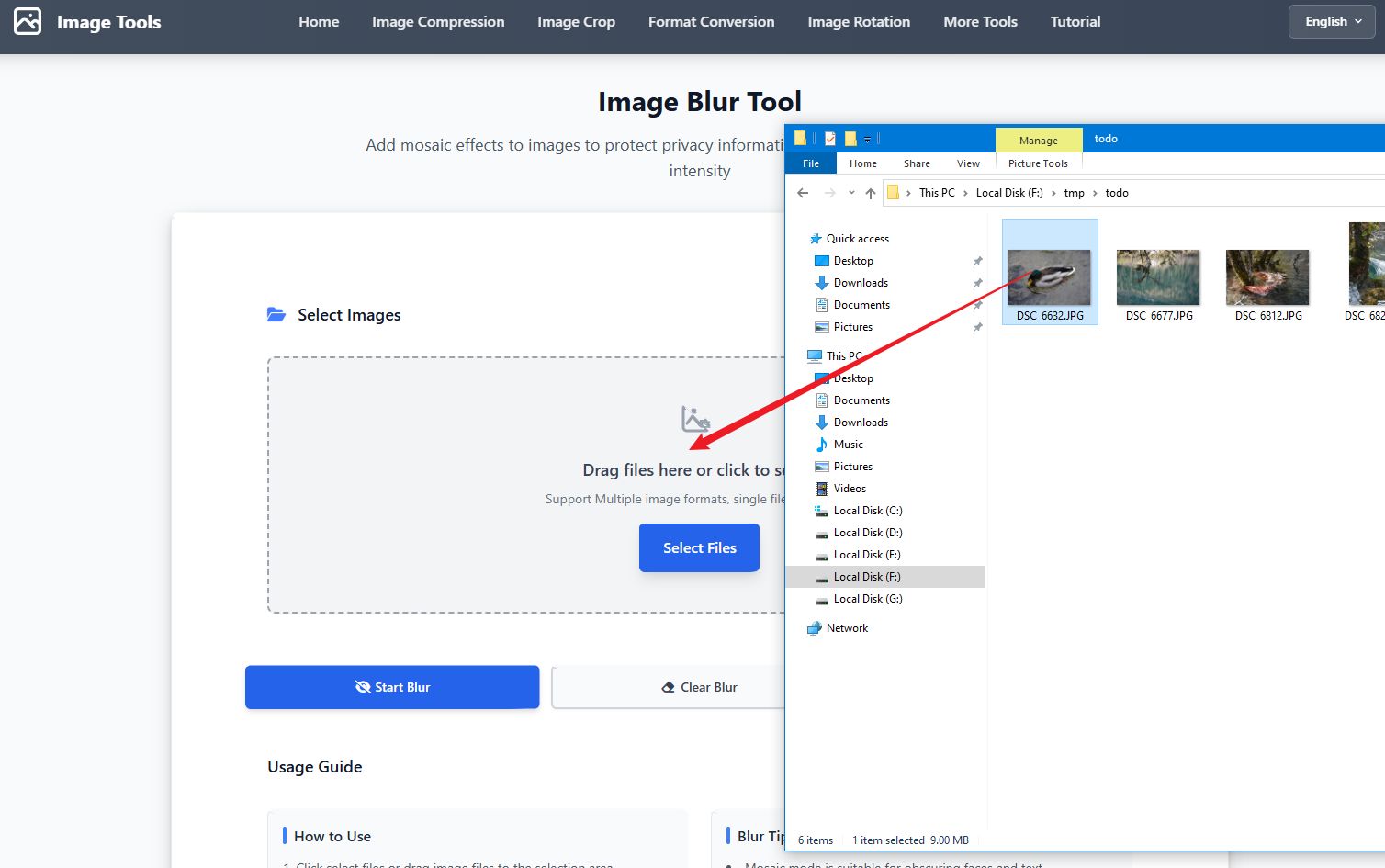
الخطوة 1: اختر الصور
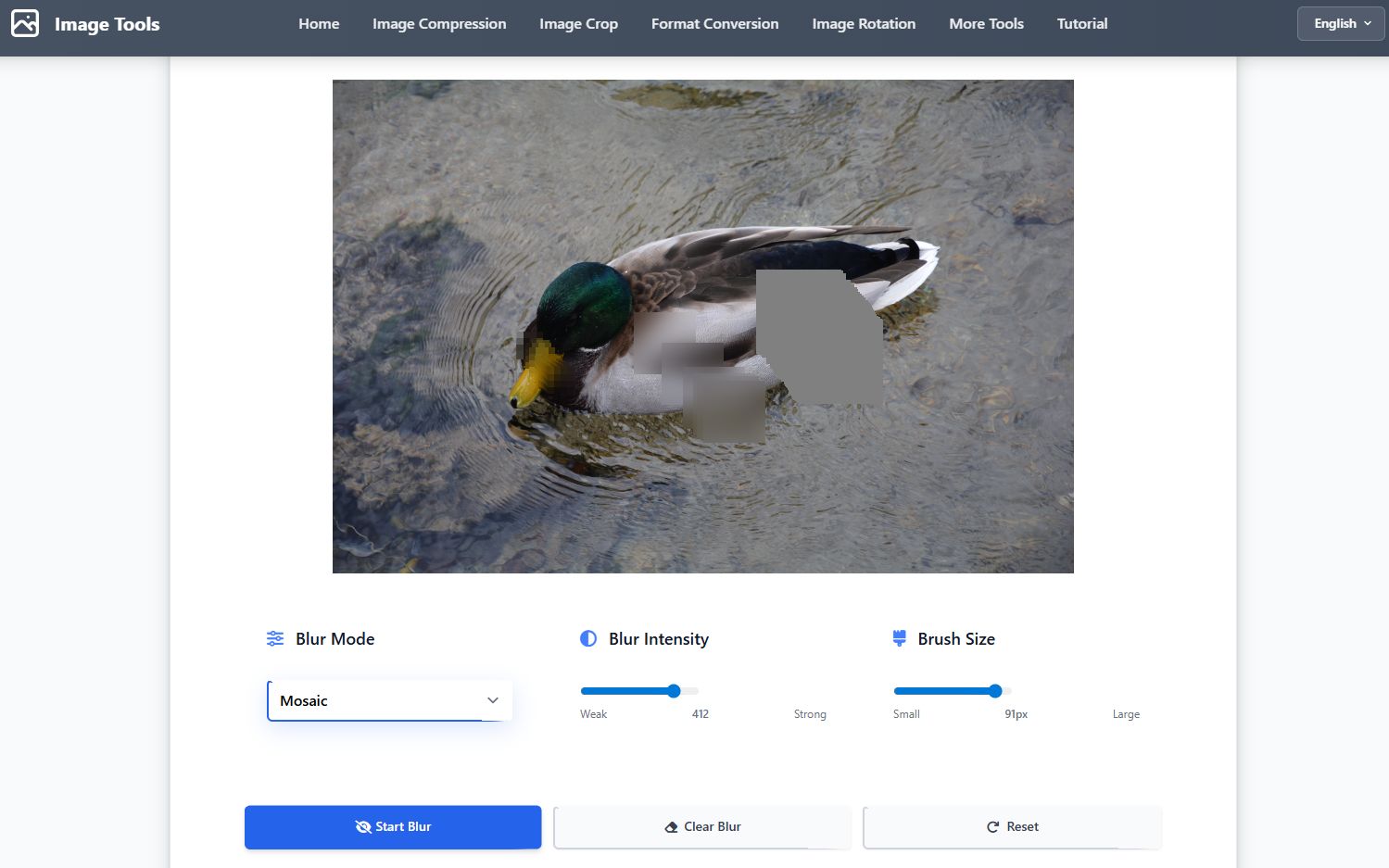
الخطوة 2: اختر منطقة التشويش
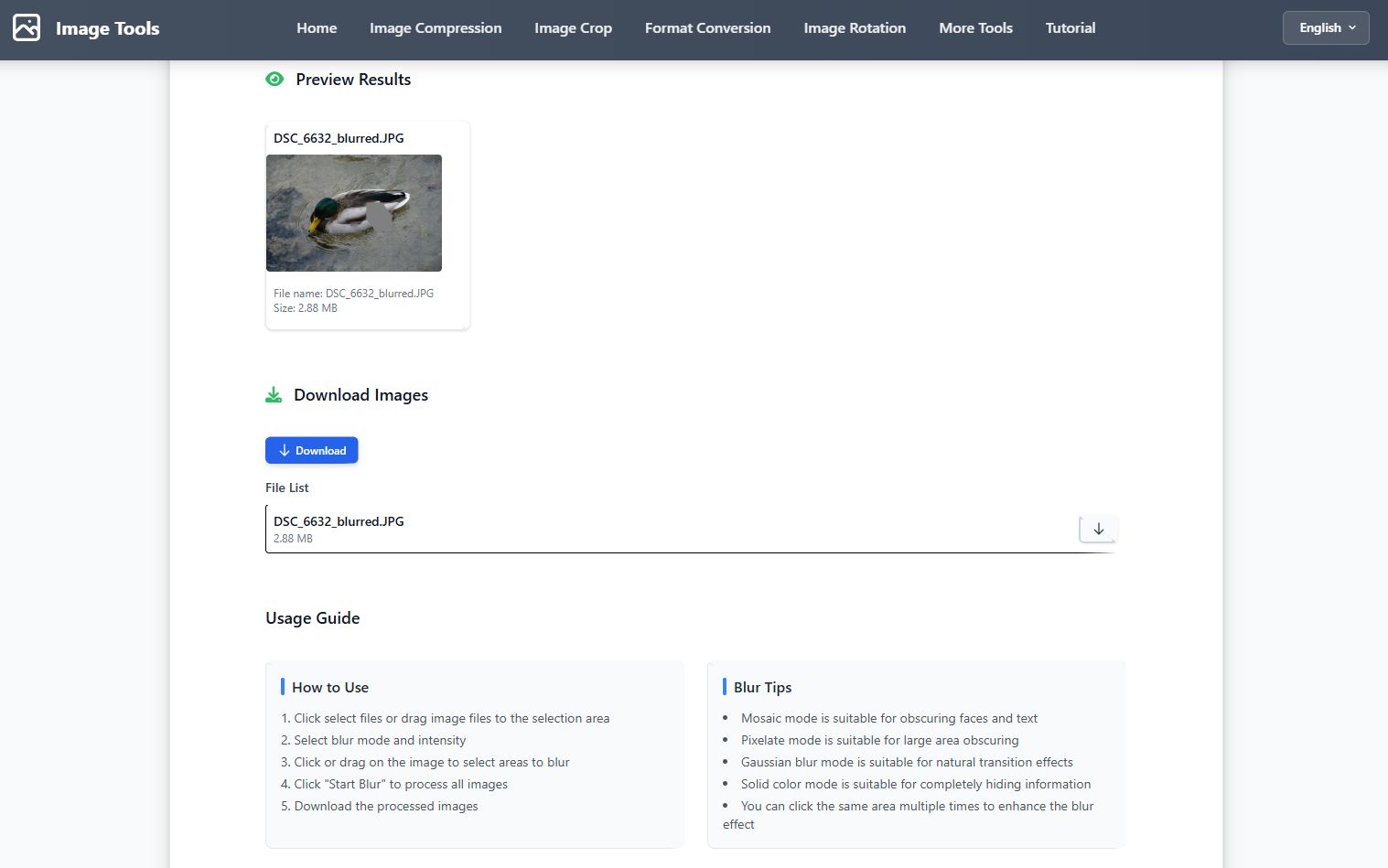
الخطوة 3: تنزيل النتائج
دليل الفيديو
دليل خطوة بخطوة
- انقر على اختر الصور أو اسحب وأفلت ملفات الصور إلى منطقة الرفع
- اختر وضع التشويش: فسيفساء، تكسير، ضبابية غاوس، أو حجبة صلبة
- اضبط شدة التشويش: ضعيفة أو قوية
- اضبط حجم الفرشاة: صغيرة أو كبيرة
- انقر أو اسحب الماوس على الصورة لاختيار منطقة التشويش
- يمكن النقر عدة مرات على نفس المنطقة لتعزيز تأثير التشويش
- انقر على بدء التشويش لمعالجة جميع الصور
- تنزيل الصور المعالجة، بشكل فردي أو كملف ZIP
نصائح
- وضع الفسيفساء مناسب لحجب الوجوه والنصوص
- وضع التكسير مناسب لحجب المناطق الكبيرة
- وضع الضبابية الغاوس مناسب للتأثير الطبيعي
- وضع الحجبة الصلبة مناسب لإخفاء المعلومات بالكامل
- يمكن النقر عدة مرات على نفس المنطقة لتعزيز تأثير التشويش
الأسئلة الشائعة
دليل تعديل الصور
نظرة عامة
أداة تعديل الصور تسمح لك بضبط السطوع والتباين والتشبع وغيرها من المعلمات، تدعم التأثيرات المحددة مسبقاً.
لقطات الشاشة
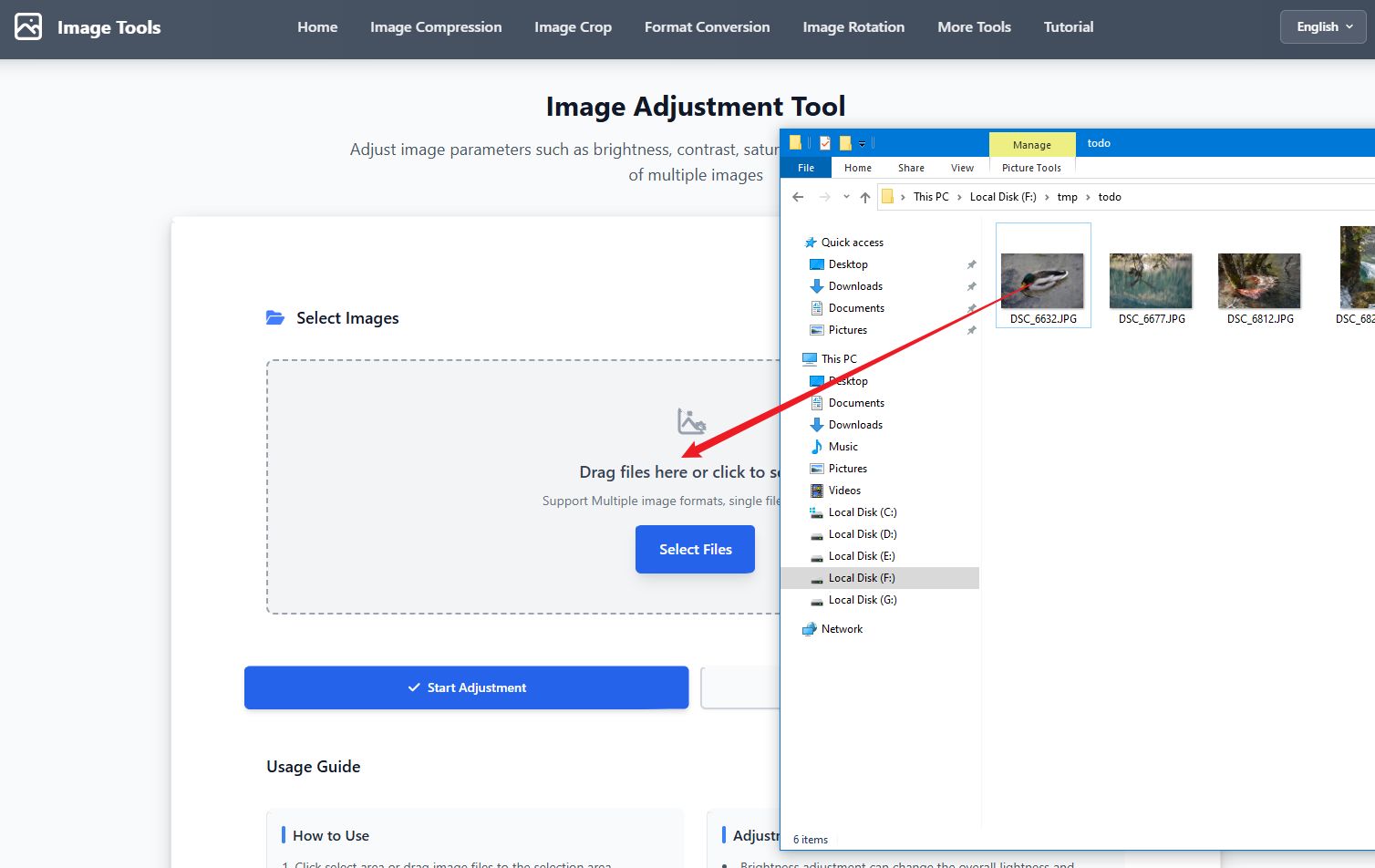
الخطوة 1: اختر الصور
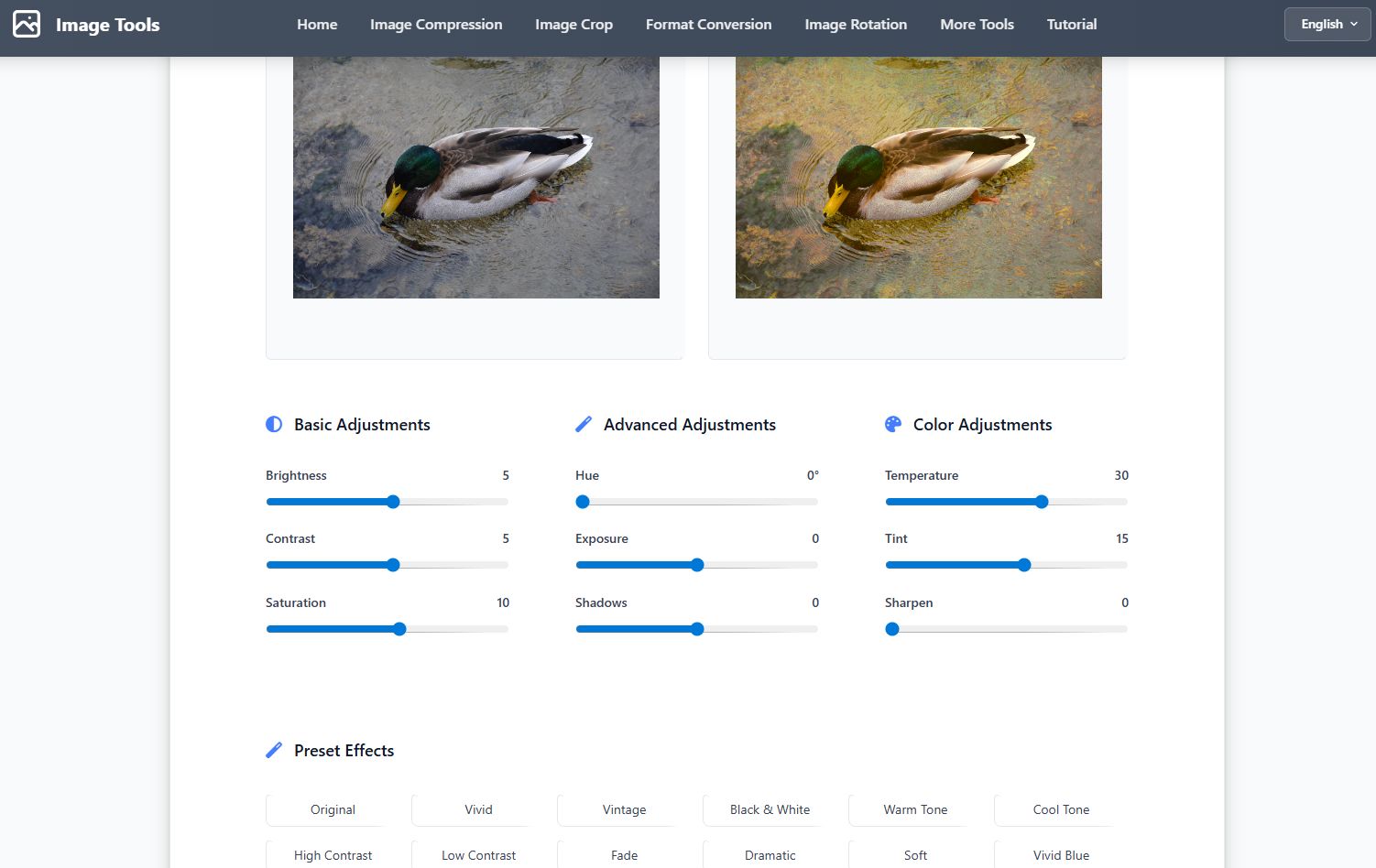
الخطوة 2: اضبط المعلمات
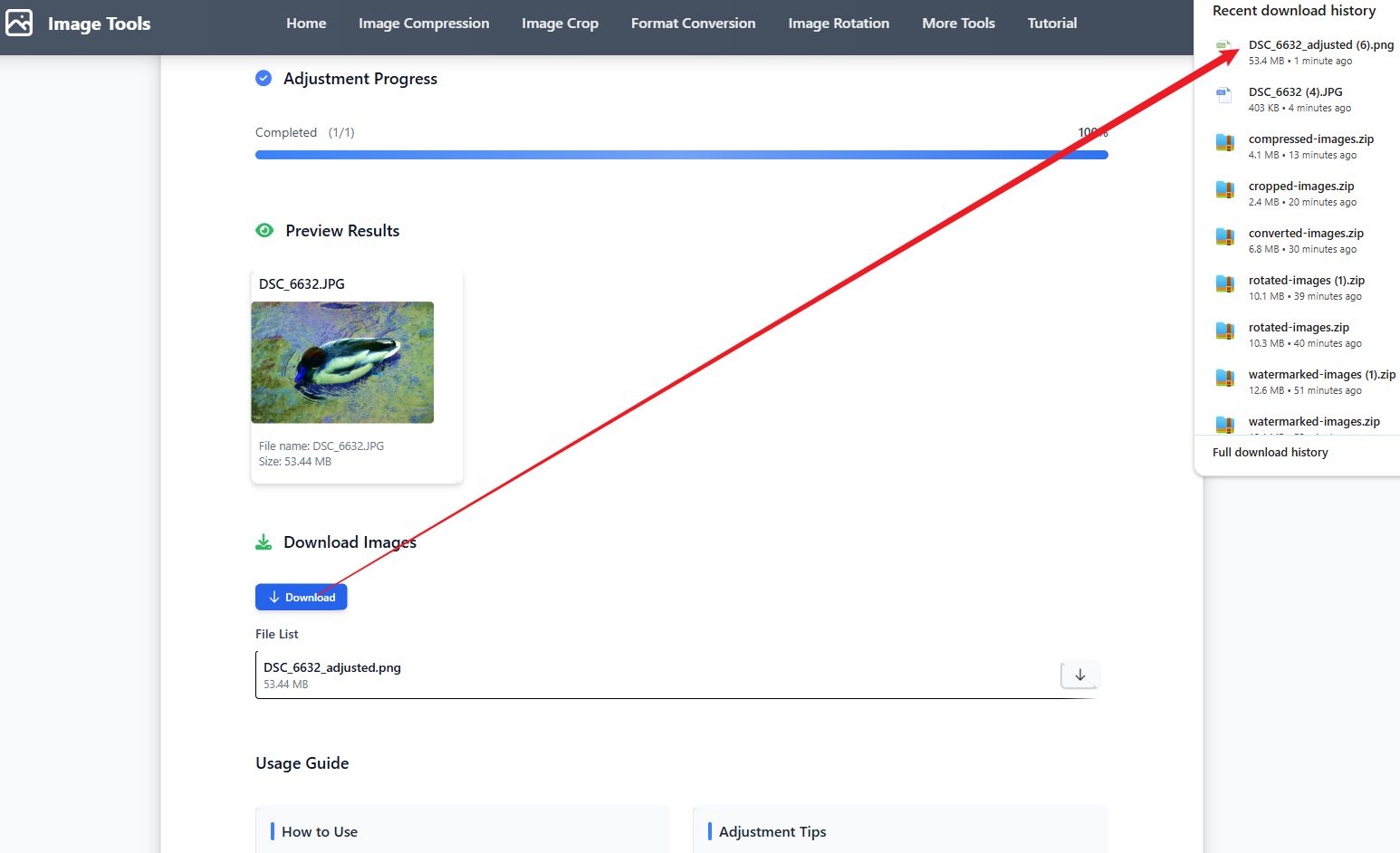
الخطوة 3: تنزيل النتائج
دليل الفيديو
دليل خطوة بخطوة
- انقر لاختيار الصورة أو اسحب ملف الصورة إلى منطقة التحميل
- استخدم شريط التمرير لضبط سطوع الصورة وتناقضها وتشبعها وغيرها من المعلمات
- يمكنك تجربة التأثيرات المسبقة لتحسين الصورة بسرعة
- انقر لبدء ضبط للتعامل مع جميع الصور المنتقاة
- قم بتنزيل الصور المعدلة، يمكن تنزيلها بشكل منفصل أو تعبئتها في ملف ZIP
نصائح
- تعديل السطوع يمكن أن يغير السطوع العام للصورة
- تعديل التباين يمكن أن يعزز أو يضعف الفرق بين المناطق المضاءة والمظلمة في الصورة
- تعديل التشبع يمكن أن يغير زخم ألوان الصورة
- تعديل درجة اللون يمكن أن يغير اللون العام للصورة
- استخدام التأثيرات المحددة مسبقاً يمكن أن يطبق بسرعة مجموعات تعديل احترافية
الأسئلة الشائعة
برنامج تعليمي لإطار الكاميرا
نظرة عامة
تضيف أداة إطار الكاميرا حدودًا بيضاء في أسفل الصور بمعلومات تصوير كاميرا وهمية. وتدعم عدة علامات تجارية للكاميرات (ليكا، هاسلبلاد، سوني، كانون، نيكون، فوجي فيلم)، وإنشاء معلمات عشوائية، والمعالجة الدفعية.
لقطات الشاشة
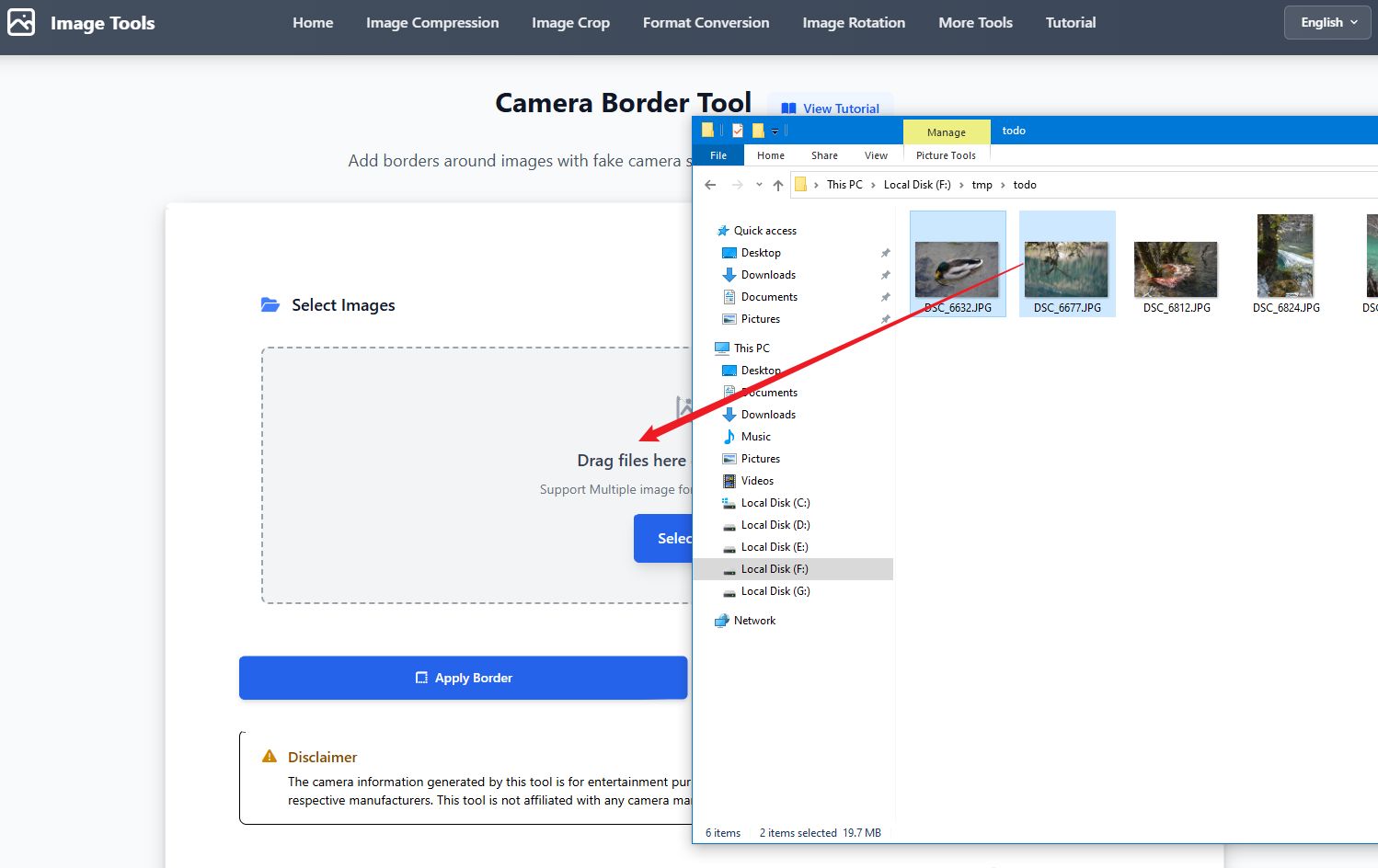
الخطوة 1: تحديد الصور
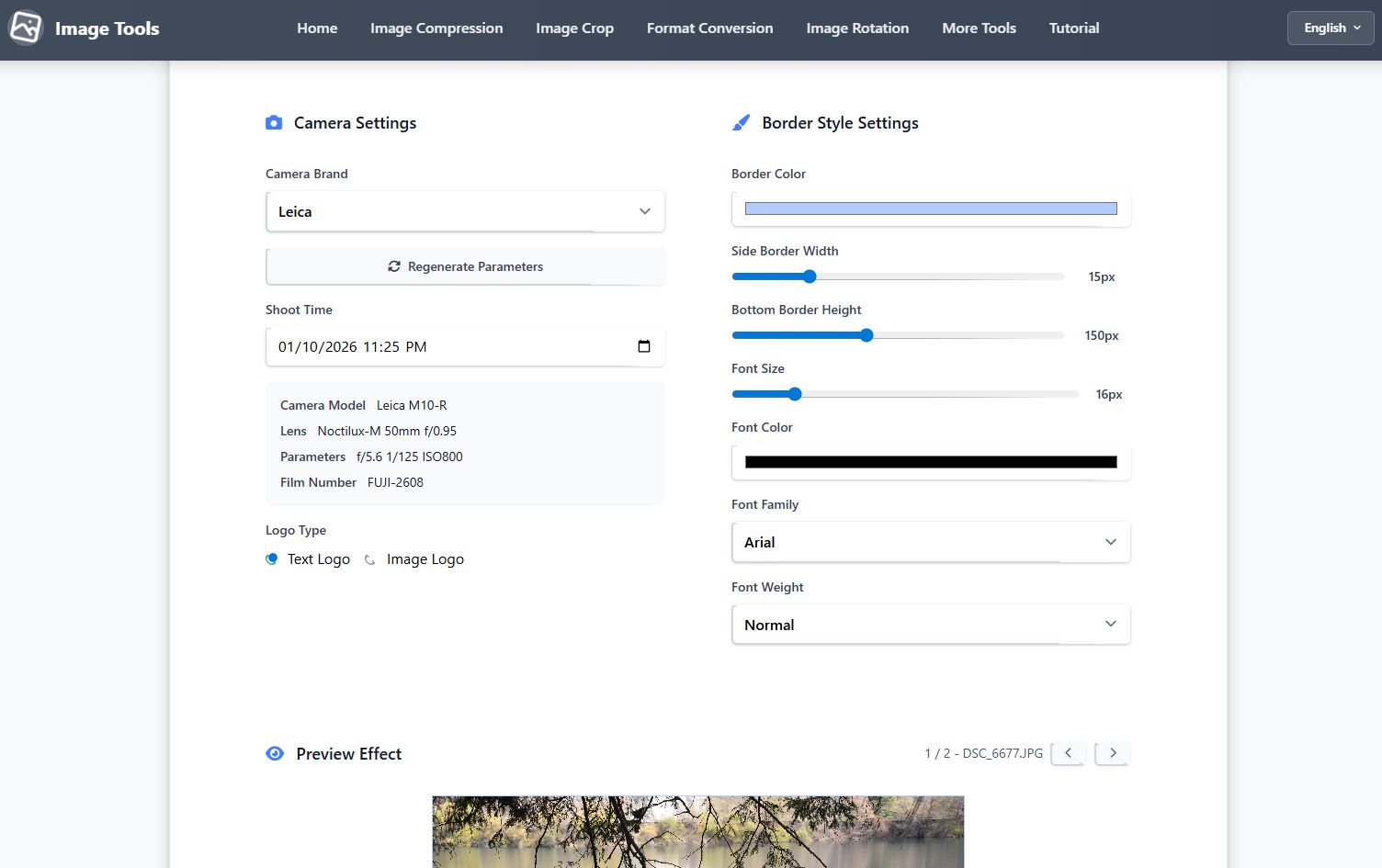
الخطوة 2: تكوين إعدادات الكاميرا
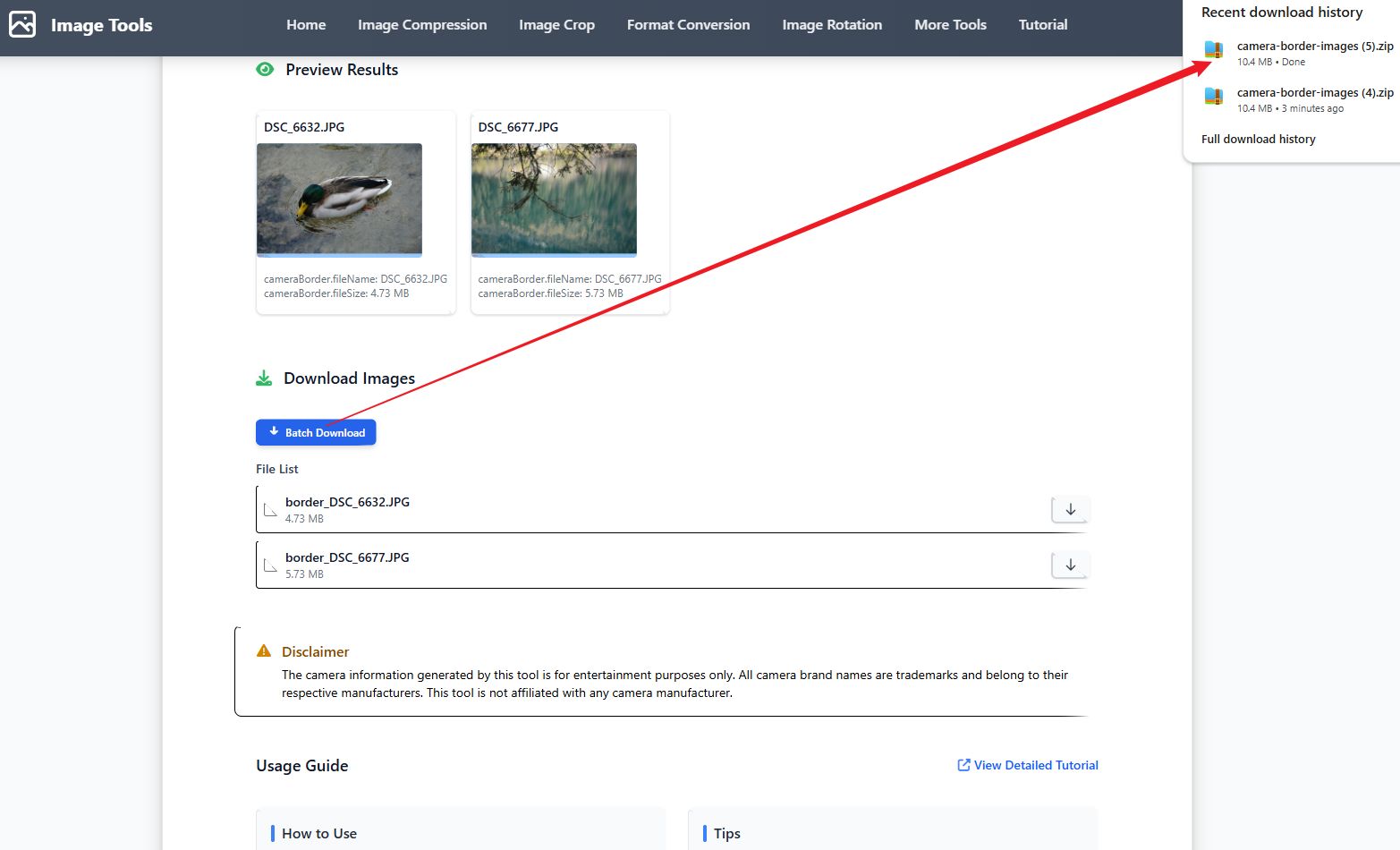
الخطوة 3: تنزيل النتائج
دليل الفيديو
دليل خطوة بخطوة
- انقر على "تحديد الصور" أو اسحب وأفلت ملفات الصور إلى منطقة التحميل
- حدد علامة تجارية للكاميرا من القائمة المنسدلة (ليكا، هاسلبلاد، سوني، كانون، نيكون، فوجي فيلم)
- انقر على "إعادة توليد المعلمات" لإنشاء معلمات كاميرا عشوائية جديدة (الموديل، العدسة، فتحة العدسة، سرعة الغالق، ISO، رقم الفيلم)
- اختر نوع الشعار: شعار نصي (اسم العلامة التجارية للكاميرا) أو شعار صورة (قم بتحميل صورتك الخاصة)
- اضبط إعدادات نمط الإطار: ارتفاع الإطار، حجم الخط، لون الخط، عائلة الخطوط، وسمك الخط
- حدد وقت التصوير (الوقت الحالي افتراضيًا) أو أدخل تاريخ/وقت مخصص
- معاينة التأثير واضبط المعلمات حتى تصل للنتيجة المرضية
- انقر على "تطبيق الإطار" لمعالجة جميع الصور المحددة
- قم بتنزيل الصور المعالجة، بشكل فردي أو كملف ZIP
نصائح
- تولد العلامات التجارية المختلفة للكاميرات موديلات وعدسات مقابلة لتحقيق تأثيرات أكثر واقعية
- يتم ضبط ارتفاع الإطار تلقائيًا بناءً على حجم الصورة للحصول على عرض مثالي
- يمكنك الاختيار بين شعار نصي وشعار صورة؛ سيتم تغيير حجم شعارات الصور المرفوعة تلقائيًا لتناسب الإطار
- تطبق المعالجة الدفعية نفس الإعدادات على جميع الصور المحددة
- جميع معلمات الكاميرا خيالية ولأغراض الترفيه فقط
- انقر فوق إعادة التوليد عدة مرات للعثور على التركيبة المثالية من المعلمات